


Trött på att hantera spamregistreringar på din WordPress-medlemskapswebbplats? Vi förstår – spam-användare täpper till din databas, slösar din tid och kan till och med sakta ner din webbplats. 🚨
Många av våra läsare har stött på detta problem när de tillåter användarregistreringar, vilket kan vara en riktig huvudvärk. Vi har också våra kostnadsfria videoguider inställda på en webbplats endast för medlemmar, så vi har hanterat spamregistreringar personligen.
Lyckligtvis kan du stoppa spamregistreringar med bara några enkla tips. I den här guiden visar vi dig exakt hur du håller din webbplats ren, säker och fri från spam.
🗝️ Viktiga punkter: Stoppa spamregistreringar genom att aktivera e-postaktivering, implementera ett CAPTCHA-system, använda inbyggda formulär-anti-spam-tokens eller installera ett dedikerat brandväggstillägg som Sucuri.
Varför registrerar sig spammare på din webbplats överhuvudtaget?
Generellt sett letar spammare efter enkla åtkomstpunkter för att ta sig in på din WordPress-webbplats. De skapar vanligtvis dessa falska konton på mindre säkra webbplatser med hjälp av automatiserade spamrobotar.
Detta gör att spammare kan samla in din e-postadress och försöka distribuera sina nätfiskelänkar, som är utformade för att distribuera skadlig kod till andra medlemmar.
Låt oss säga att ett plugin på din webbplats har en sårbarhet. Då kan spammare enkelt utnyttja det om de kan logga in på din instrumentpanel.
Faktum är att studier visar att dåliga robotar står för nästan en tredjedel av all internettrafik, vilket gör automatiserade spamregistreringar till ett mycket vanligt hot för växande webbplatser.
Med det sagt saknar den inbyggda WordPress-registreringsprocessen starka anti-spam-mekanismer. Det är därför du i de flesta fall behöver tredjepartsverktyg.
Lyckligtvis, om du använder en formulärbyggare för användarregistrering, kan du tillämpa samma antispamstrategier som du gör för kontaktformulärspam.
Med det i åtanke kommer vi att ge dig några sätt att stoppa dessa spambottar och säkerställa att alla inlämningar kommer från riktiga personer. Följ helt enkelt dessa metoder för att underhålla en ren och effektiv medlemswebbplats:
- Metod 1: Aktivera e-postaktivering för användarregistrering
- Metod 2: Lägga till ett reCAPTCHA-fält i ditt användarregistreringsformulär
- Metod 3: Använd anpassad CAPTCHA för att förhindra spam i registreringsformulär
- Metod 4: Aktivera WPForms Anti-Spam Token
- Metod 5: Koppla ditt formulär till Akismet
- Metod 6: Blockera specifika e-postadresser på dina registreringsformulär för användare
- Metod 7: Begränsa användarregistrering efter land och nyckelord
- Metod 8: Använd dedikerade anti-spam-plugins
- Metod 9: Stoppa spamregistreringar med Sucuri
- Vanliga frågor: Stoppa skräppostregistreringar för medlemskap
- Ytterligare resurser för att säkra din WordPress-webbplats
Metod 1: Aktivera e-postaktivering för användarregistrering
Ett av de enklaste och mest effektiva sätten att hantera spamregistreringar är att använda en formulärbyggare med en e-postaktiveringsfunktion.
E-postaktivering är en funktion som automatiskt skickar ut en verifieringslänk för varje nytt konto som skapas på din WordPress-webbplats. Riktiga användare måste klicka på e-postbekräftelselänken för att slutföra registreringen.
Även om avancerade robotar (eller mänskliga klickfabriker) ibland kan lösa visuella CAPTCHA-pussel, gör det processen betydligt svårare och mindre lönsam för spammare att tvinga dem att verifiera en verklig, tillgänglig e-postinkorg.
Vi har funnit att krav på en bekräftelseklick är den mest idiotsäkra metoden för att verifiera mänskliga användare. Och WPForms är det bästa formulärbyggartillägget på marknaden, med en mängd olika spamförsvarsfunktioner.
Det kommer också med ett User Registration Addon som låter dig skapa anpassade registreringsformulär.

💡 Notera: På WPBeginner använder vi WPForms för att skapa och hantera våra kontaktformulär, årliga användarundersökningar och mer. Det är utan tvekan vårt favoritverktyg eftersom det erbjuder massor av kraftfulla funktioner samtidigt som det är nybörjarvänligt.
Se vår omfattande WPForms-recension för mer information.
Du behöver en Pro-licens för att komma åt tillägget för användarregistrering och funktionen för e-postaktivering. De goda nyheterna är att WPBeginner-användare kan använda WPForms-kupongen för att få 50 % rabatt på sitt köp.
Nu är det första du behöver göra att installera och aktivera pluginet WPForms. För mer information kan du se vår steg-för-steg-guide om hur man installerar ett WordPress-plugin.
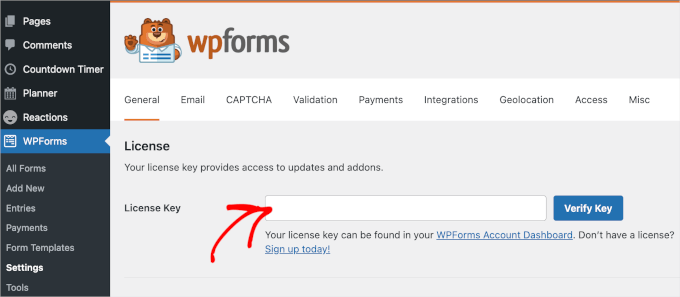
Efter aktivering vill du gå till WPForms » Inställningar för att verifiera din licensnyckel. Du kan få denna nyckel från ditt konto på WPForms webbplats.
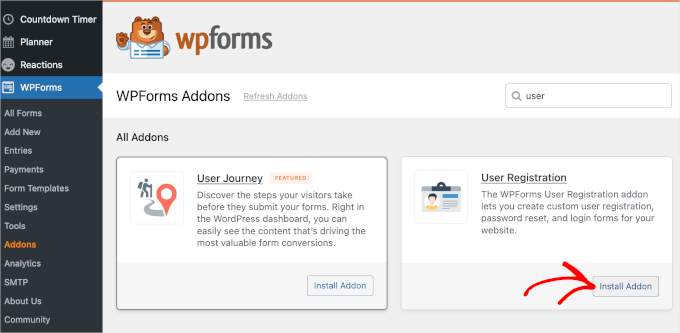
Efter verifiering kan du navigera till WPForms » Tillägg. Rulla sedan helt enkelt ner på sidan för att hitta 'Användarregistreringstillägget'.
När du har hittat den, klicka på knappen 'Installera tillägg'.
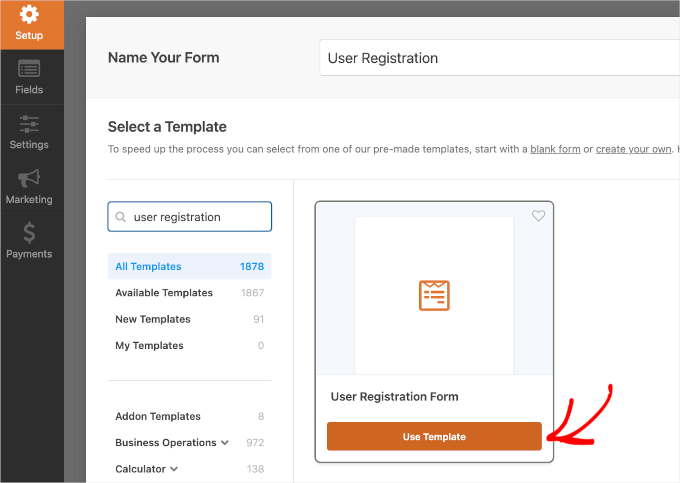
Nästa steg är att skapa ett registreringsformulär för användare. För att göra detta, låt oss gå till WPForms » Lägg till ny.
Du kommer sedan att uppmanas att ange en titel för ditt nya formulär. Därefter vill du hitta mallen för användarregistreringsformuläret. När du har hittat den, för muspekaren över den och klicka på 'Använd mall'.
🧑💻 Proffstips: Med WPForms kan du också använda den AI-drivna formulärbyggaren för att bygga dina formulär med en enkel prompt.
Andra AI-verktyg inkluderar AI Choices för att automatiskt generera rullgardinsmenyer, kryssrutor eller flerval, och AI Calculations för att omedelbart skapa komplexa formler utan att skriva kod.
Detta startar formulärbyggaren med en mall för användarregistreringsformulär. Du kan redigera fälten genom att klicka på dem.
Du kan också dra och släppa fält för att ordna om dem.
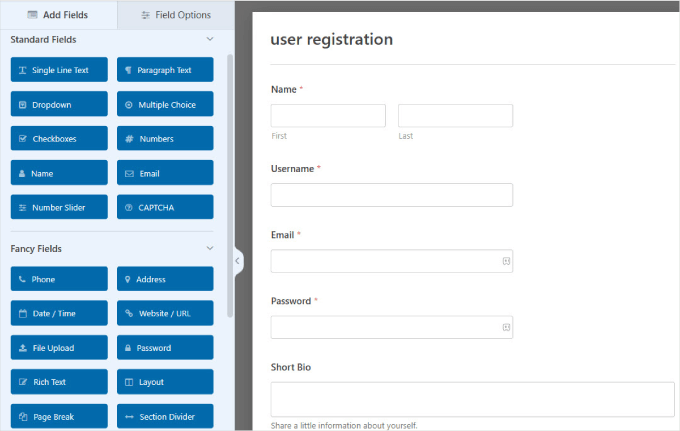
I panelen 'Inställningar' kan du konfigurera formuläranmälningar, bekräftelser och inställningar för användarregistrering.
Härifrån, låt oss öppna sektionen 'Användarregistrering'.
På den här sidan kan du mappa formulärfälten till dina WordPress-användarregistreringsfält. Sedan kanske du vill scrolla ner och kryssa i rutan bredvid alternativet ‘Aktivera användaraktivering’. Detta kommer att visa en rullgardinsmeny där du kan välja en metod för användaraktivering.
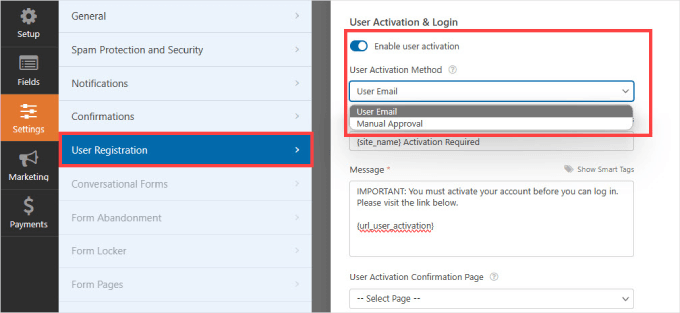
WPForms använder 2 kreativa sätt att förhindra spamregistreringar på en WordPress-webbplats.
Du kan välja att skicka ett verifieringsmail till varje användare så att de kan bekräfta sin registrering. Alternativt kan du kräva administratörsgodkännande för varje registrering på din webbplats.
Välj gärna det alternativ som bäst passar dina behov och klicka på knappen ‘Spara’ för att lagra dina formulärinställningar.
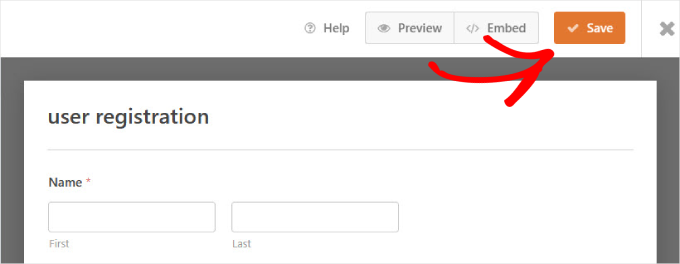
Du kan nu lägga till detta formulär på vilken sida som helst på din WordPress-webbplats och sedan använda den sidan som din användarregistreringssida.
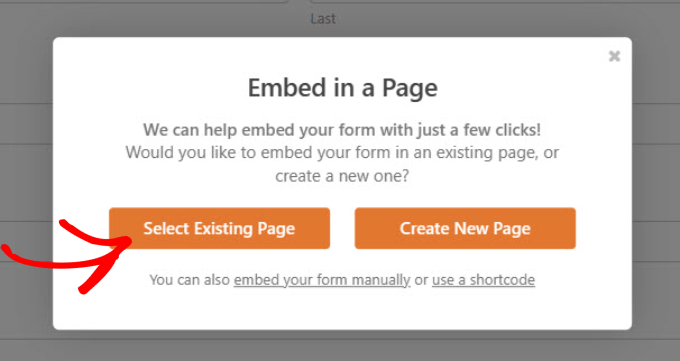
Klicka helt enkelt på knappen ‘Bädda in’ högst upp.
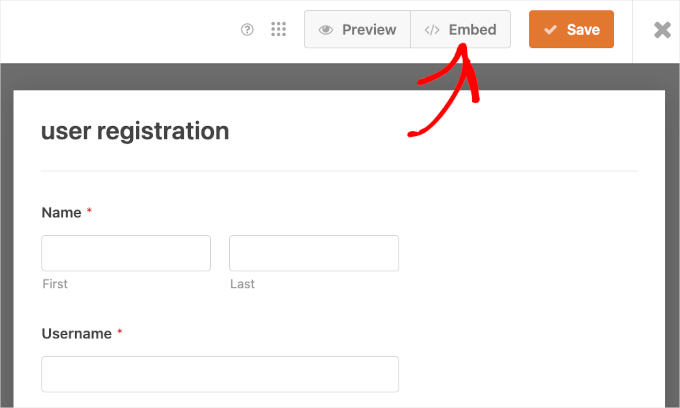
Sedan kan du antingen klicka på alternativet ‘Välj befintlig sida’ eller ‘Skapa ny sida’.
För den här handledningen väljer vi 'Välj befintlig sida' för att bädda in det nya formuläret på en befintlig sida på vår webbplats.
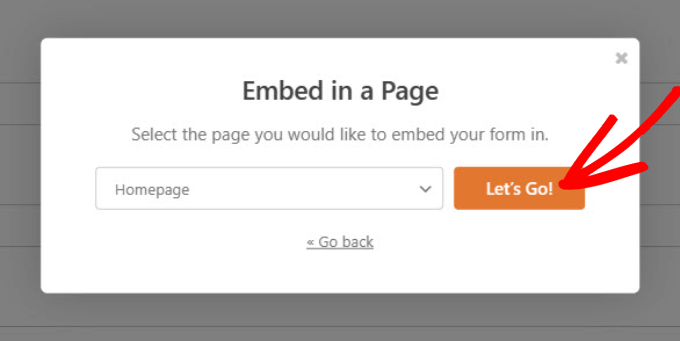
I nästa popup-fönster väljer du en sida från rullgardinsmenyn.
Därefter kan du fortsätta och klicka på knappen 'Låt oss köra!'
Du kommer sedan att tas till blockredigeraren i WordPress.
Härifrån kan du klicka på "+"-knappen för att lägga till WPForms-blocket. Välj sedan formuläret du just skapade från rullgardinsmenyn. Du bör sedan kunna se formuläret i din redigerare.
När du är redo att publicera sidan med det inbäddade formuläret för användarregistrering, klickar du helt enkelt på 'Spara' eller 'Publicera' för att lansera den.
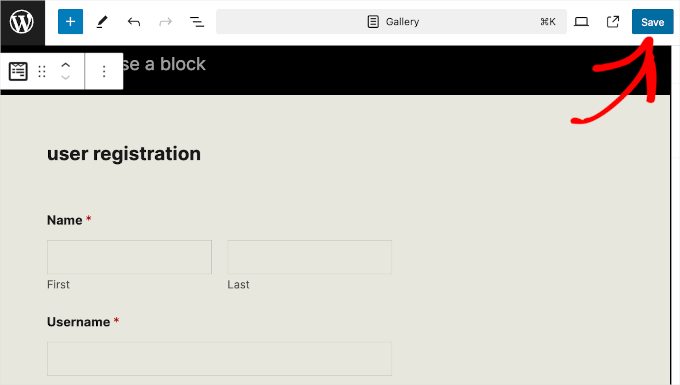
Nu, om du besöker din webbplats, kommer du att se ditt spam-säkra registreringsformulär för användare.
Beroende på dina inställningar för användaraktivering kommer pluginet antingen att kräva att användarna verifierar sin e-postadress. Eller så måste en administratör manuellt godkänna varje användarregistrering på din webbplats.
Om du har problem med att skicka WordPress-e-postmeddelanden kan du kolla in WP Mail SMTP för att säkerställa att de når dina användares inkorgar. Sedan kan du hänvisa till vår guide om hur du åtgärdar att WordPress inte skickar e-post.
Metod 2: Lägga till ett reCAPTCHA-fält i ditt användarregistreringsformulär
💡 Notera: Den här metoden kräver att du har WPForms installerat och User Registration Addon aktiverat, som beskrivs i Metod 1.
Ett annat enkelt sätt att blockera spambots från att komma igenom är att använda reCAPTCHA.
Den här kostnadsfria Google-tjänsten är den mer avancerade versionen av CAPTCHA-metoden, och den hjälper till att skydda webbplatser från spam genom att skilja mellan automatiserade robotar och mänskliga användare.
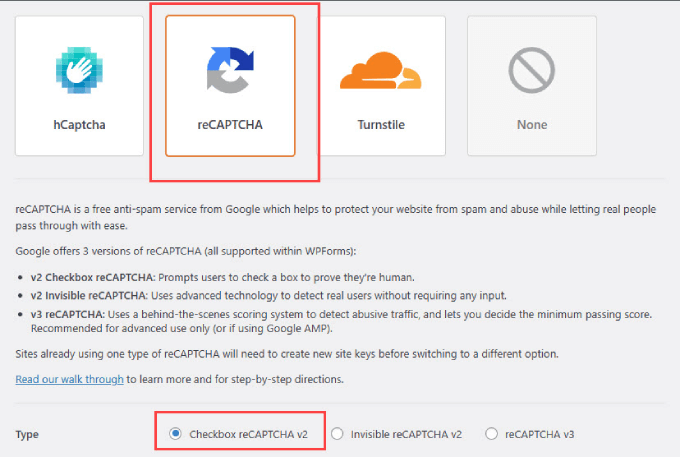
För att lägga till Google reCAPTCHA i dina formulär, gå till WPForms » Inställningar i din WordPress-instrumentpanel. Klicka sedan på fliken 'CAPTCHA'.
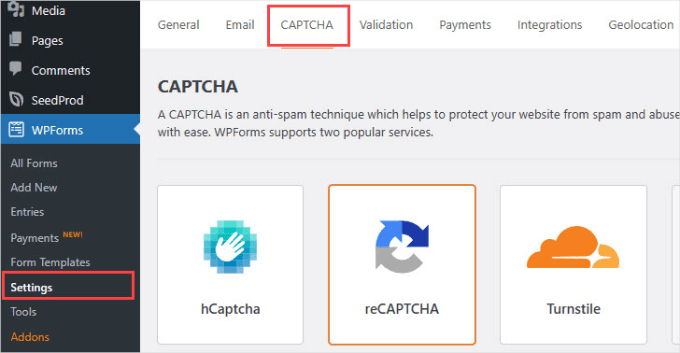
Därefter vill du välja ‘reCAPTCHA’ och se till att alternativet ‘Checkbox reCAPTCHA v2’ är aktiverat.
Detta tvingar nya användare att kryssa i en ruta som bevisar att de är människor.
WPForms kommer också att be dig om en 'Site Key' och en 'Secret Key'. Du kan få denna information genom att gå till Googles reCAPTCHA-inställningssida.
När du är på Google reCAPTCHA-sidan vill du klicka på 'v3 Admin Console'.

Du kommer sedan att tas till en skärm där du registrerar din WordPress-webbplats. Skriv helt enkelt ett namn under 'Etikett', som används för intern referens och inte kommer att synas för andra.
Välj därefter alternativet 'Utmaning (v2)', och välj sedan alternativet 'Jag är inte en robot Kryssruta' direkt under det.
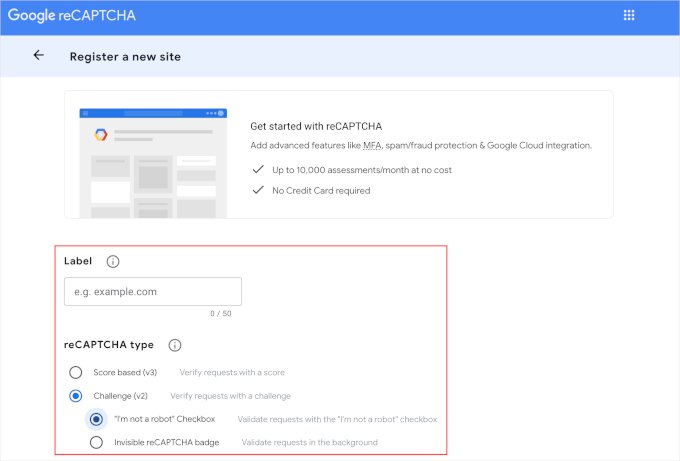
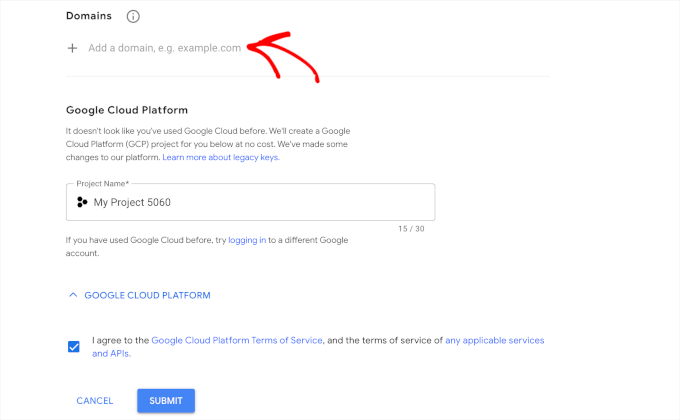
Därifrån kan du skriva in din webbplats domännamn i fältet 'Domän'.
Då kanske du vill titta på Google Cloud Platforms användarvillkor och kryssa i avtalsrutan.
När allt är inställt, klicka bara på knappen 'Skicka' för att slutföra konfigurationen.
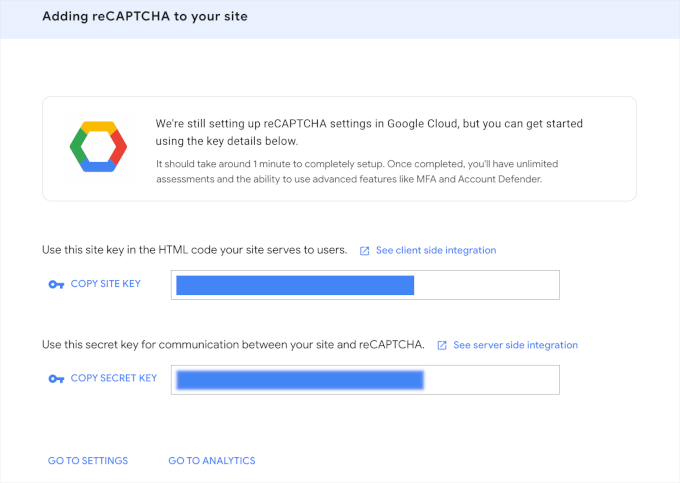
Nu ser du en sida med din webbplats webbplatsnyckel och hemliga nyckel.
Kopiera bara denna information.
Nu kan du gå tillbaka till sidan WPForms » Inställningar » CAPTCHA.
Klicka sedan definitivt på reCaptcha-rutan för att öppna dess anpassningspanel. Därefter klistrar du helt enkelt in dina nycklar i fälten 'Site Key' och 'Secret Key'.
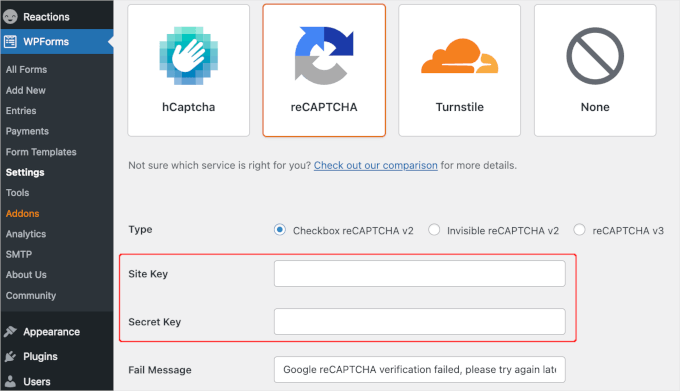
När du har gjort det, scrolla bara ner på sidan och klicka på knappen ‘Spara inställningar’.
Därifrån vill du gå till WPForms » Alla formulär i ditt WordPress-adminområde. Välj sedan registreringsformuläret för användare som du vill lägga till reCAPTCHA i och välj ”Redigera”.
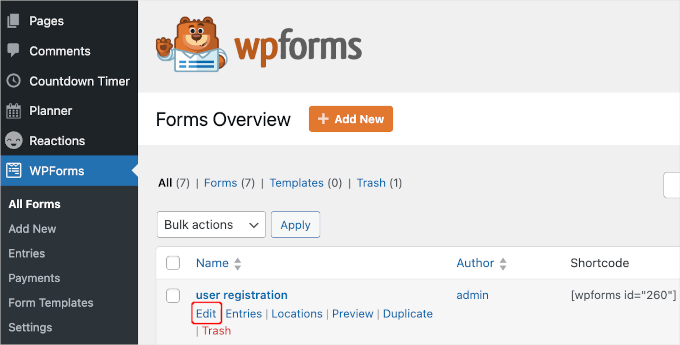
Att göra detta öppnar nu formulärbyggaren.
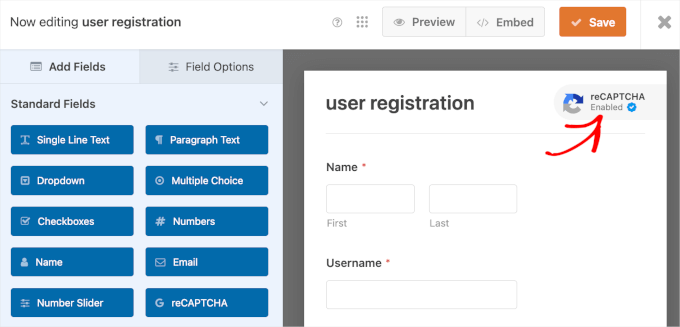
Välj sedan knappen 'reCAPTCHA' i panelen till vänster.
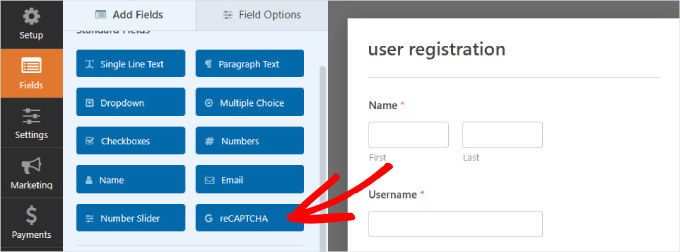
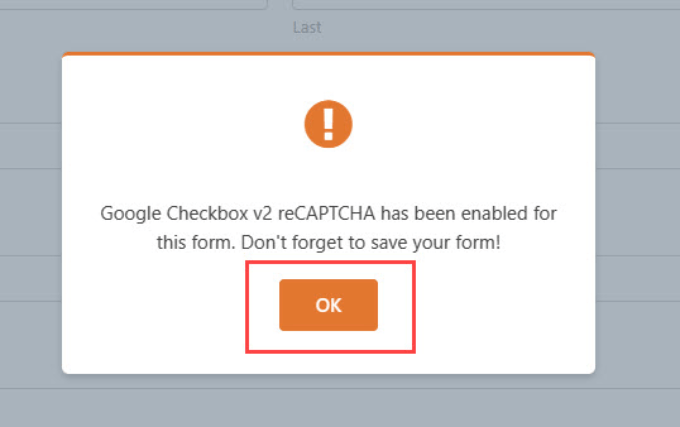
Du bör se ett meddelande som talar om att ditt Google Checkbox v2 reCAPTCHA har aktiverats.
Klicka på ‘OK’.
För att bekräfta att den finns där ser du verifieringen 'reCAPTCHA aktiverat' längst upp till höger på ditt formulär.
När du är klar, kom ihåg att spara dina ändringar genom att klicka på knappen ‘Spara’.
Metod 3: Använd anpassad CAPTCHA för att förhindra spam i registreringsformulär
💡 Notera: Den här metoden kräver att du har WPForms installerat och User Registration Addon aktiverat, som beskrivs i Metod 1.
Ibland kanske du vill använda en anpassad CAPTCHA istället för reCAPTCHA. Det beror på att vissa användare har integritetsbekymmer eftersom det innebär interaktion med Googles servrar.
WPForms Pro levereras med ett anpassat tillägg för CAPTCHA som låter dig skapa en frågebaserad CAPTCHA, vanligtvis i form av en matematisk ekvation, för att blockera spam i registreringsformulär för användare.
Allt du behöver göra är att redigera registreringsformuläret för användare som du vill lägga till den anpassade CAPTCHA:n till. Detta öppnar formulärbyggaren.
I menyn i sidopanelen till vänster vill du hitta knappen 'Custom Captcha' under 'Fancy Fields' och dra den till ditt formulär.
Som standard visar fältet en slumpmässig matematisk fråga. Om du använder den här standardinställningen kommer WPForms automatiskt att generera slumpmässiga matematiska frågor för varje användare som fyller i formuläret för att göra det mindre förutsägbart.
Till exempel, om du ställer in en matematik-CAPTCHA, kan WPForms utmana användaren med en enkel ekvation som 5 + 3 = 8. Botar kämpar med att tolka och lösa dynamiskt genererade matematiska ekvationer.
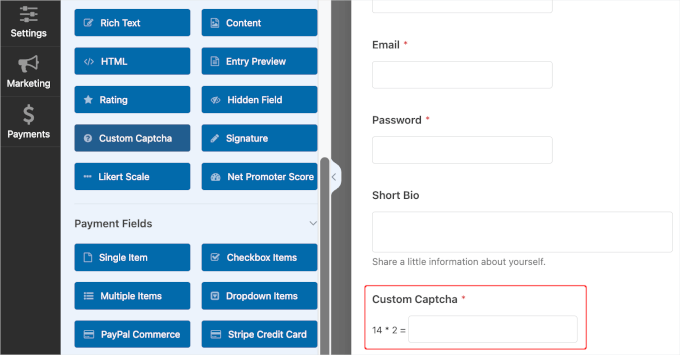
Du kan också anpassa frågorna för besökare för att utmana användare att ange rätt svar.
Till exempel, ibland, i formulär för medlemskap eller jobbansökningar, kanske du vill inkludera ett nyckelord som du vill att användarna ska nämna i formuläret. Detta visar att de har läst igenom ansökan och inte bara skickar in formulär genom att kopiera och klistra in.
För att göra ändringar vill du klicka på fältet 'Anpassad Captcha' i din formulärbyggare. Se sedan till att du är på fliken 'Allmänt' i panelen till vänster.
Välj helt enkelt 'Fråga och svar' under rullgardinsmenyn 'Typ', och lägg bara till de frågor du vill ha.
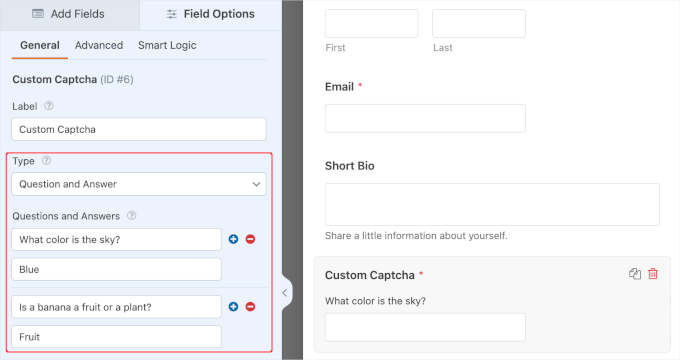
Om du väljer formatet 'Fråga och svar', se till att inkludera några olika frågor. På så sätt kan WPForms rotera dessa frågor slumpmässigt, vilket gör det svårare för spambots att förutsäga.
När du är klar, fortsätt och spara dina ändringar.
Nu har du en anpassad CAPTCHA-knapp som enkelt kan förhindra nya spam-användarkonton.
Metod 4: Aktivera WPForms Anti-Spam Token
💡 Notera: Den här metoden kräver att du har WPForms installerat och User Registration Addon aktiverat, som beskrivs i Metod 1.
En anti-spam-token är en dold sträng av HTML-kod som läggs till dina formulär och som mänskliga användare inte kan se, men som spamrobotar av misstag utlöser när de försöker fylla i data automatiskt. Att använda WPForms erbjuder många säkerhetsfördelar.
Till att börja med har den en inbyggd funktion för anti-spam-skydd som verifierar en token för varje inskick.
Spamrobotar kan inte upptäcka denna token och kan därför inte skicka in formuläret. Eftersom token är inbäddad i HTML:en påverkar den inte användarupplevelsen.
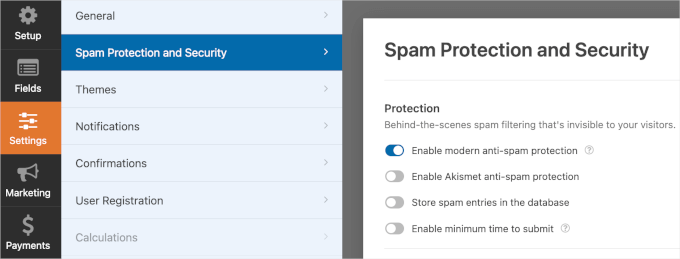
Varje nytt formulär har automatiskt den här funktionen aktiverad. Om du vill kontrollera själv, navigera till panelen ‘Inställningar’. Klicka sedan på fliken ‘Spamskydd och säkerhet’.
Du bör se att alternativet ‘Aktivera antispam-skydd’ är aktiverat.
Metod 5: Koppla ditt formulär till Akismet
💡 Observera: Den här metoden kräver att du har WPForms installerat och User Registration Addon aktiverat, som beskrivs i Metod 1. Se också till att ansluta din WordPress-webbplats till ditt Akismet-konto.
Akismet är ett populärt spamfilterplugin utformat för att bekämpa spam i kommentarer och formulärinlägg på webbplatser. Det bedömer inlägget för tecken på spam, inklusive spamnyckelord och länkar till misstänkta webbplatser.
Om du redan använder Akismet-pluginet kan du ansluta det till WPForms. Detta säkerställer att dina användarregistreringsformulär får samma spam-skydd som du också har i dina bloggkommentarer.
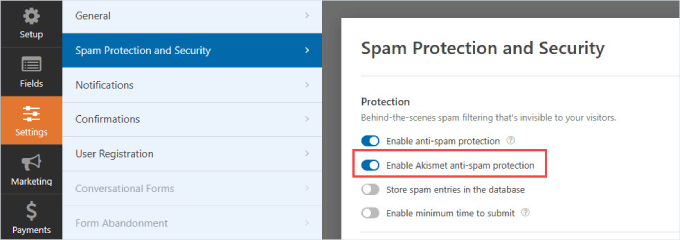
Låt oss redigera de formulär du vill filtrera bort spam från och gå till Inställningar » Spam-skydd och säkerhet. Härifrån kan du aktivera alternativet 'Aktivera Akismet anti-spam-skydd'.
Metod 6: Blockera specifika e-postadresser på dina registreringsformulär för användare
💡 Observera: Den här metoden kräver att du har WPForms installerat och User Registration Addon aktiverat, som beskrivs i Metod 1.
Alla spammare som registrerar sig är inte botar. Du kan få spam-inlämningar från människor också. Säljare och bedragare lurar ofta på webbplatser och försöker marknadsföra sina produkter.
CAPTCHA fungerar inte mot människor, vilket är anledningen till att du behöver analysera de vanliga typerna av skräppost du får och välja lämplig metod.
Ett sätt att hantera obehöriga är att skapa en ”svartlista” över e-postadresser så att besökare med den e-postadressen inte kan skapa ett nytt konto på din WordPress-webbplats.
Med WPForms kan du skapa en tillåtelselista och en neklist för varje formulär.
När du är i formulärbyggaren, navigera helt enkelt till panelen 'Fält'.
Sedan vill du välja 'E-post'-blocket inom ditt formulär för användarregistrering. Under fliken 'Avancerat' ser du 'Tillåtna/Blockerade listor'.
I rullgardinsmenyn kan du välja ‘Neklista’.
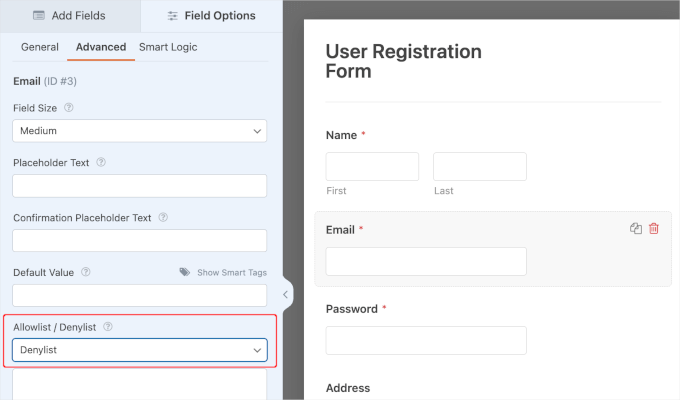
I rutan nedan kan du skriva in alla e-postadresser som du vill blockera från att registrera ett konto på ditt formulär.
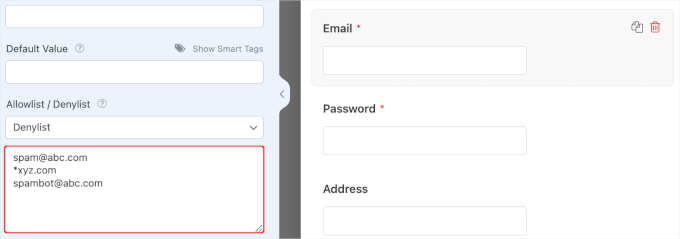
Det bästa med den här funktionen är att du helt enkelt kan skriva en fullständig e-postadress eller använda en asterisk för att skapa en partiell matchning.
Överväg dessutom att lägga till vanliga engångs-e-postdomäner, som *@mailinator.com eller *@10minutemail.com. Spammare använder ofta dessa tillfälliga konton för att kringgå e-postaktiveringsfunktionen som vi visade dig i Metod 1.
Separera sedan helt enkelt e-postadresserna med ett kommatecken, och WPForms kommer automatiskt att städa upp listan åt dig, så här:
Metod 7: Begränsa användarregistrering efter land och nyckelord
💡 Observera: Den här metoden kräver att du har WPForms installerat och User Registration Addon aktiverat, som beskrivs i Metod 1.
Om du märker att dina formulär riktar sig mot ett specifikt land eller ofta innehåller specifika nyckelord, erbjuder WPForms olika filter för att blockera dessa inlägg.
Landsfiltret accepterar eller nekar inlämningar från specifika länder.
För att aktivera och lägga till länder att neka kan du gå till ‘Inställningar.’ Klicka sedan bara på fliken ‘Spamskydd och säkerhet’ och se till att ‘Aktivera landfilter’ är på.
När du har gjort det bör du kunna välja 'Neka' från rullgardinsmenyn och lägga till alla länder som du vill neka användarregistreringar från.
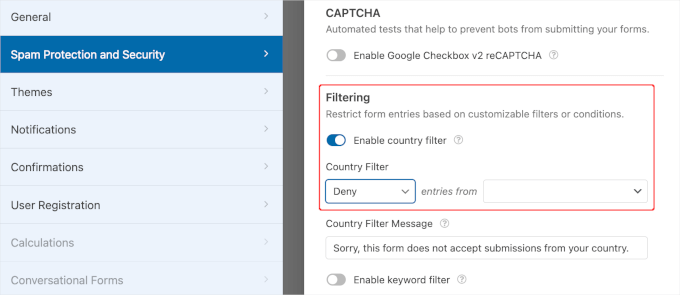
Precis under landinställningarna kan du också aktivera alternativet 'Aktivera nyckelordsfilter'. Detta gör att du kan blockera formulärinlämningar som innehåller specifika spam-ord eller svordomar.
Med det sagt kanske landfiltrering inte är det bästa alternativet för webbutiker.
Till exempel, om du äger en WooCommerce-butik, kommer kunder i de blockerade länderna inte att kunna komma åt sina konton.
Metod 8: Använd dedikerade anti-spam-plugins
Om du inte använder WPForms för att skapa anpassade registreringsformulär och förlitar dig på standardregistreringssidan i WordPress, behöver du ett dedikerat anti-spam-plugin.
Pluginet WP Armour är ett gratis och pålitligt verktyg som ger dig stor kontroll över hur du vill filtrera spambots.
Det fungerar genom att lägga till ett osynligt "honeypot"-fält i dina formulär. Riktiga människor ser det aldrig, men spambots gör det. Och när de fyller i det, blockerar pluginet automatiskt deras inlämning. Och det bästa är att det fungerar direkt ur lådan.
För att komma igång, installera och aktivera pluginet. För steg-för-steg-instruktioner, se vår guide om hur man installerar ett WordPress-plugin.
När den har aktiverats vill du navigera till WP Armour » Inställningar.
Här ser du 'Honey Pot Field Name', vilket är det dolda fältet som fångar botar.
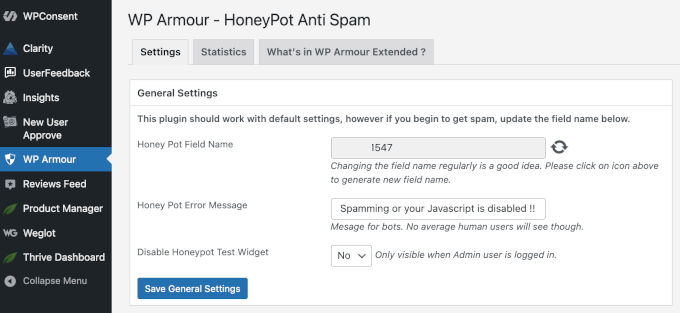
Standardinställningarna är lämpliga för de flesta webbplatser, men om du börjar få skräppost igen kan du klicka på ikonen bredvid fältnamnet för att generera en ny. Du kan också anpassa felmeddelandet som visas för bots (riktiga användare kommer aldrig att se det).
Om du gjorde några justeringar, glöm inte att klicka på knappen ‘Spara allmänna inställningar’.
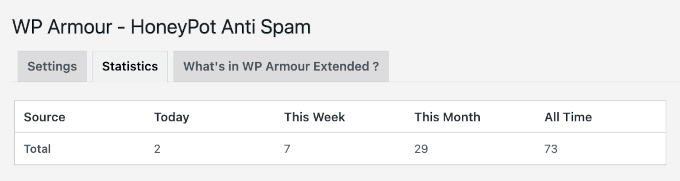
WP Armour har också en 'Statistik'-sida där du kan spåra hur många skräppostinlämningar den har blockerat – idag, den här veckan, den här månaden och total tid.
Standardinställningarna aktiverar redan starkt spam-skydd. Det innebär att du inte behöver göra mycket mer än att installera pluginet och se till att det fungerar med dina registreringsformulär.
Metod 9: Stoppa spamregistreringar med Sucuri

På WPBeginner har vi använt Sucuri för att skydda vår webbplats mot spammare och andra säkerhetshot.
Sucuri är en tjänst för övervakning av webbplatssäkerhet. Den blockerar hackare, skadliga förfrågningar och spammare från att komma åt din webbplats eller injicera någon skadlig kod.
För mer information kan du se hur Sucuri hjälpte oss att blockera 450 000 WordPress-attacker under en 3-månadersperiod under en stor säkerhetsrevision.
Om du vill ha ett alternativ, då är MalCare ett utmärkt val. Det är ett kraftfullt säkerhetsplugin som levereras med en botsskyddsfunktion.
Vanliga frågor: Stoppa skräppostregistreringar för medlemskap
Har du fortfarande frågor om hur du håller spam-användare borta från din WordPress-medlemswebbplats? Här är några av de vanligaste frågorna vi får från läsare.
Vad är det mest effektiva sättet att stoppa spam-användarregistreringar i WordPress?
Tyvärr finns det ingen enskild magisk knapp som blir av med spam-registreringar för gott, men ett lager-på-lager-tillvägagångssätt fungerar bäst.
Du kan börja med att använda ett starkt antispam-plugin med en inbyggd brandvägg, som Sucuri, och kombinera det med smarta CAPTCHA-verktyg som hCaptcha eller spamförebyggande funktioner i WPForms. Denna kombination stoppar de flesta falska registreringar innan de ens kommer igenom dörren.
För extra sinnesro, aktivera e-postverifiering för alla nya användare. Det är ett snabbt steg som säkerställer att endast riktiga personer med giltiga e-postadresser kan ansluta.
Kommer dessa säkerhetsåtgärder att göra det svårare för legitima användare att registrera sig?
Moderna verktyg för spamförebyggande är utformade för att fungera tyst i bakgrunden. Till exempel kör Googles reCAPTCHA v3 osynligt för de flesta användare och ingriper endast för att utmana misstänkt aktivitet.
Varför är det så viktigt att stoppa spamregistreringar?
Spamregistreringar är inte bara en mindre olägenhet. De skräpar ner din användardatabas, saktar ner din webbplats och komplicerar medlemsadministrationen mer än nödvändigt.
Ännu värre, dessa falska konton kan användas för skumma aktiviteter som att posta spamkommentarer, undersöka säkerhetshål eller till och med skicka nätfiskemeddelanden till dina riktiga medlemmar. Att blockera dem tidigt skyddar både din webbplats och ditt community.
Ytterligare resurser för att säkra din WordPress-webbplats
Vi hoppas att den här artikeln hjälpte dig att stoppa spamregistreringar på din WordPress-medlemswebbplats. Därefter kanske du också vill läsa våra guider om:
- Hur man blockerar spam i kontaktformulär i WordPress
- Hur jag blockerade 18 000 skräppost-leadattacker i mitt WordPress-formulär
- Hur man skyddar e-postmeddelanden från spammare med WordPress e-postkodare
- Viktiga tips och verktyg för att bekämpa kommentars-spam i WordPress
- Bästa verktyg för e-postverifiering för att rensa din e-postlista
Om du gillade den här artikeln, prenumerera gärna på vår YouTube-kanal för WordPress-videoguider. Du kan också hitta oss på Twitter och Facebook.


Moinuddin Waheed
Denna mycket hjälpsamma handledning hjälper till att avvärja spamregistreringar.
Jag tycker att den första metoden som nämns, att skicka e-postbekräftelse och validering via e-post, är mycket effektiv för att förhindra spamregistreringar.
Detta tjänar två huvudsyften, dels ger det trovärdighet i användarnas sinnen och hjälper till att skapa en känsla av varumärkesbyggande, dels ger det möjlighet till manuellt godkännande av administratören.
Jag har en fråga angående implementering av fler metoder för spam-skydd samtidigt.
Är det god praxis att använda två eller tre av de nämnda metoderna, som captcha och e-postautentisering, båda?
Eller är det okej att använda någon av dem?
WPBeginner Support
Det är en fråga om personlig preferens, men du kan använda flera av metoderna för din registrering utan större oro.
Admin
Jiří Vaněk
Jag driftsätter och lanserar gradvis MemberPress-pluginet. Efter mina erfarenheter med ett diskussionsforum där jag kämpade med spam (och fortfarande delvis kämpar med det), var jag verkligen orolig att jag skulle få spamregistreringar igen. Så, tack för den mycket detaljerade guiden och metoderna som förhoppningsvis hjälper mig att undvika spam den här gången. MemberPress och användarregistreringar är viktiga för mig att bygga en gemenskap, men spam är ett problem. Tack för de bra tipsen.
Ahmed Omar
En avgörande guide för att stoppa spamregistreringar på WordPress-medlemskapssidor!
Dina insikter om CAPTCHA-implementering och användarregistreringsinställningar är guld värda. Ett tekniskt förslag: att kombinera dessa strategier med ett anti-spam-plugin kan ge ett extra skyddslager.
Tack för att du tar upp detta huvudvärksskapande problem
Travis
Om jag aktiverar Stop Spammers Plugin, är det då meningsfullt att även ha Akismet-pluginet aktivt, eller är det redundant?
WPBeginner Support
Unless we hear otherwise, you can use this plugin and Akismet at the same time and they do work together
Admin
Travis
Det låter bra. Tack!
Aniekan Etop
Vad ska jag göra för att få tillbaka åtkomst till min blogs adminområde om pluginet 'Stop Spammers' loggar ut mig?
WPBeginner Support
Om pluginet hindrar dig från att logga in kan du inaktivera pluginet genom att följa vår guide här: https://www.wpbeginner.com/plugins/how-to-deactivate-all-plugins-when-not-able-to-access-wp-admin/
Admin
smaqsood
är du säker på att wpforms pro-versionen behövs? jag ser att användarregistrering och skräppostskydd ingår i grundversionen av wpforms... vänligen bekräfta från din sida innan jag köper grundversionen. jag vill inte spendera 200 dollar på pro-versionen för att stoppa skräppost.
WPBeginner Support
Hej Smaqsood,
Grundplanen inkluderar spam-skydd men inkluderar inte tillägget för användarregistrering.
Admin
Matt
Vad sägs om recaptcha från Google? Jag trodde att de skulle ha löst detta men huvudvärken fortsätter!
Tack för rådet. Din webbplats har blivit min go-to.
Matt
matin gholami
hi there, are U sure SUCURI protects my website???
I always had 2 spam registration per day, but after installing sucuri I have 5 spam registration every day
is there any better way to stop spam registration?? TNX
Arize
Prova pluginet stop spammers.
Dan Awontis
Bra inlägg, som alltid. Teori och praktik tillsammans, lätt att läsa, förstå och implementera. Men utan att marknadsföra något företag, skulle jag föreslå.
moumita
Jag hoppas att denna process kommer att hjälpa mig att bli av med spamregistreringar.
Ishtiak
Kan den här pluginen förhindra besökare från att registrera sig med känsliga användarnamn som 'Admin', 'admin', 'administrator' etc.?
Blake
Så, jag tror att jag har en massa spam-prenumeranter – som 400 av 400 prenumeranter på min blogg – men vad jag inte kan förstå är VARFÖR jag har dem.
Vad får en spam-prenumerant? De lämnar inga kommentarer. Så vad skulle syftet vara med att prenumerera på en slumpmässig WordPress-blogg?
WPBeginner Support
Se vår handledning om hur man återställer lösenord för alla användare i WordPress. Detta skickar ett e-postmeddelande till alla användare att deras lösenord har återställts. Eftersom de flesta spamregistreringar genereras av spambottar, kanske dessa användare inte verifierar och skapar nya lösenord.
Admin
Blake
Tack. Jag har gjort det.
Jag förstår fortfarande inte VARFÖR de gör det. Vad får de ut av att skapa användarinloggningar för min webbplats? De lämnar ju inga kommentarer.
Blake
Och nu, efter att ha gjort detta, vet jag inte vad jag fick ut av det.
Så vad händer om de alla har nya lösenord? Finns det något sätt jag kan veta om de är riktiga? Ska jag bara radera alla?
Chiara
Hey Blake,
I’m in the same situation and I was looking for answers. I’m glad that at least I’m not the only one with this problem. The option I found was to disable registration for users. But since I’m looking to sell an online course I’ll need to find alternative ways to let user register. And by the way, I was wondering exactly the same thing: WHY do they register? If anyone has an answer he will make 2 people happy
Caren Pretorius
Jag har lärt mig den hårda vägen. De samlar information, särskilt e-postmeddelanden. En lampa tändes för mig och jag har nu mer kontroll över problemet med spam i registreringen. Jag har lagt till ett fält under användare i instrumentpanelen och gjort det obligatoriskt. Botarna kan inte ta sig förbi registreringssidan utan att fylla i detta fält.
ReidGuy
Jag hade också den här tanken, jag planerade att prova det, men först tänkte jag ge Google ett försök för att se om det fanns några plugins som kunde hjälpa. Detta är förmodligen det bästa sättet att stoppa spam-robotarna.
Md Abul Bashar
Kan du hjälpa mig, snälla? Hur kan jag blockera specifika ord när en besökare vill registrera sig på min webbplats, sedan gå till min webbplats registreringssida, sedan normalt registrera sig, men jag vill blockera vissa ord, exempel: om jag blockerar ordet "Admin". När en besökare vill registrera sig på min webbplats och han/hon försöker registrera sig med användarnamnet "Admin", visas ett felmeddelande "Användarnamnet Admin är inte tillåtet för registrering på den här webbplatsen".
Så snälla hjälp mig.
Rashed khan
Hej administratör och alla,
Jag har redan din artikel och kommentar. Wow, jag fick massor av saker därifrån. Den här artikeln och varje kommentar är mycket hjälpsam. Jag vill dock lägga till något, och nyligen släppte jag precis medlemskapspluginen i wordpress-arkivet som heter "rs-members". Innan jag utvecklade studerade jag alla befintliga medlemskaps-wordpress-plugin. Jag fick många problem med dem. Som ett resultat försökte jag bara inkludera många användbara funktioner. Utan programmeringskunskaper kan vem som helst enkelt hantera denna plugin. Jag hoppades att denna plugin skulle vara till hjälp för att uppfylla alla dina krav. Ni kan besöka min "rs-members" från wordpress-arkivet.
Tack herrar för att ni tålmodigt läste.
Shanna
Det här var ett bra fynd eftersom jag sätter ihop en medlemswebbplats. Tack! Men när jag precis skulle installera den och granskade FAQ:en läste jag längst ner att han inte längre har tid att underhålla pluginet. Se tråden här på wordpress.org… http://wordpress.org/support/topic/ending-this-plugin
Jag kommer att installera det ändå, förhoppningsvis kan hans hårda arbete och engagemang föras vidare av lika engagerade plugin-programmerare inom wp-utrymmet.
Biggani
Konfigurationen av pluginet Stop Spammer Registrations är mycket svår att förstå.
Theo
Bra blogginlägg. Det här är precis vad jag desperat behövde. Jag har fått en ström av anmälningar från spammare under några månader nu. Förhoppningsvis kommer detta att minimera det.
Duane Reeve
Jag har installerat WangGuard-pluginet för att hjälpa till med spamregistreringar av användare. Det är det enda sådana plugin jag känner till som också hjälper till att rensa din databas från 'Sploggers' (spam-användare), samt blockera nya spamregistreringar av användare.
WangGuard är GRATIS för personligt bruk, men kräver en API-nyckel. Den finns tillgänglig i WP Repository, eller från Wanguard Website, där du ändå behöver registrera dig för din API-nyckel. Det finns för många funktioner för att nämna här, men det kan vara ett alternativ för andra som vill lösa problem med spam-användare.
Steve Lamb
Installera just detta plugin på vår medlemswebbplats. Förhoppningsvis hjälper det till att minska en del av SPAM-registreringarna vi har fått. Vi får i genomsnitt cirka 100 SPAM-registreringar per dag med falska Gmail-adresser.
RethaGroenewald
Vad sägs om spammare som redan har registrerat sig. Kommer detta plugin att upptäcka dem också?
Redaktionell personal
Nej, det kommer inte att plocka dessa.
Admin
RethaGroenewald
Jag har installerat den här pluginen. Några idéer om hur jag blir av med spam-användare innan den här pluginen installerades?
Steve
All hjälp med hur man blir av med befintliga spam-anmälningar vore uppskattad? Jag vill egentligen inte radera alla användare och be dem registrera sig igen. Tack för inlägget dock.
Redaktionell personal
Ingen riktigt enkel väg.
Ett alternativ skulle vara att skicka ett e-postutskick till varje användare. Om användaren inte öppnar e-postmeddelandet, skicka det till dem igen. Sedan, efter andra försöket (alla som aldrig öppnade detta e-postmeddelande) raderas. Du kan skriva en SQL-fråga för att endast ta bort konton som har specifika e-postadresser kopplade till sig.
Rakesh Luthra
Det enda ”realistiska” sättet att ta bort befintliga SPAM-användarkonton är att använda pluginet User Spam Remover, med vilket du kan ta bort alla användarkonton som inte har använts inom de senaste X dagarna.
Albert Albs
Detta är ett bra plugin. Men förväntar mig funktion från "Growmap Anti Spambot Plugin". Som: "Bekräfta att du inte är en spammare". Är det möjligt i detta plugin?