


Letar du efter ett enkelt sätt att flytta kommentarer mellan WordPress-inlägg?
Du kanske skriver en ny version av ett inlägg och planerar att omdirigera det från det ursprungliga inlägget. Omdirigeringar är bra för att undvika trasiga länkar och bevara din WordPress SEO, men de ursprungliga kommentarerna kommer inte att flyttas till det nya inlägget.
I den här artikeln visar vi hur du enkelt flyttar kommentarer mellan WordPress-inlägg.

Varför flytta kommentarer mellan WordPress-inlägg?
Som standard är alla kommentarer du får på din WordPress-webbplats kopplade till ett specifikt inlägg eller en sida och kan inte flyttas.
Ibland kan du dock behöva flytta kommentarer till ett annat inlägg eller en annan sida.
Till exempel kanske du bestämmer dig för att kombinera flera inlägg till ett nytt inlägg och sedan ta bort de enskilda. Eller så kanske du bestämmer dig för att ett inlägg skulle fungera bättre om det återskapades som en sida eller vice versa.
Att omdirigera dessa borttagna inlägg är bra för din webbplats sökmotoroptimering, men det kommer inte att spara kommentarerna.
I dessa scenarier skulle det vara användbart att flytta kommentarer från ett inlägg eller en sida till ett nytt istället för att förlora dem eller behöva återskapa dem manuellt.
Hur man flyttar kommentarer mellan WordPress-inlägg
Du kan enkelt flytta kommentarer mellan WordPress-inlägg med det kostnadsfria pluginet Copy or Move Comments.
Notera: Vi rekommenderar att du säkerhetskopierar din webbplats innan du flyttar kommentarerna eftersom det inte kan ångras. Se vårt expertval av bästa säkerhetskopieringsplugins för WordPress för att komma igång.
Först måste du installera och aktivera pluginet Copy or Move Comments. Om du behöver hjälp, se vår guide om hur man installerar ett WordPress-plugin.
Efter aktivering, klicka på Kopiera/Flytta kommentarer i sidofältet i WordPress.
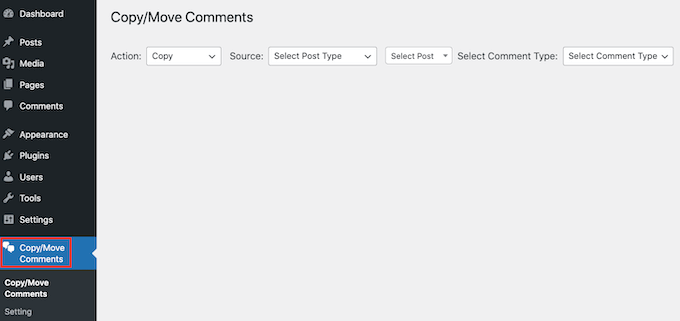
Detta WordPress-plugin låter dig välja mellan att flytta eller kopiera kommentarer.
Om du väljer 'Kopiera' kommer det att duplicera alla originalkommentarer och sedan lägga till dem på den nya sidan eller inlägget.
När du kopierar kommentarerna kommer de ursprungliga kommentarerna inte att raderas. Detta innebär att du kommer att få dubbletter av kommentarer på din WordPress-blogg.
Om du väljer 'Flytta', kommer plugin-programmet att ta bort de ursprungliga 'käll'-kommentarerna och sedan lägga till dem på den nya 'mål'-sidan eller inlägget. Detta hjälper dig att undvika dubblettinnehåll.
När du har fattat ditt beslut, öppna rullgardinsmenyn Åtgärd. Du kan nu välja antingen 'Kopiera' eller 'Flytta'.
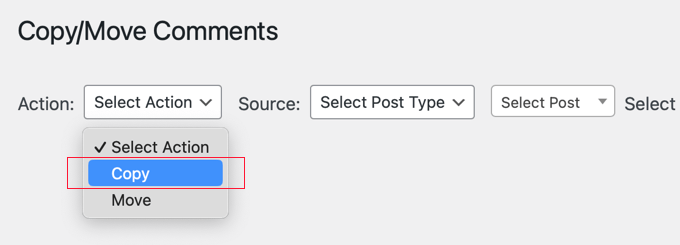
Din nästa uppgift är att välja Källan. Detta är platsen varifrån du vill kopiera dina kommentarer.
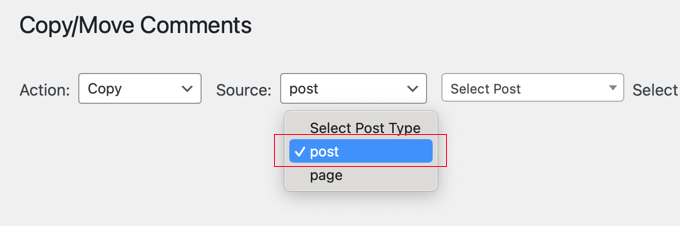
För att komma igång, klicka på rullgardinsmenyn 'Källa'.
Du kan nu välja inläggstyp. Om du till exempel ville kopiera kommentarer från ett specifikt WordPress-inlägg, skulle du välja 'post'.
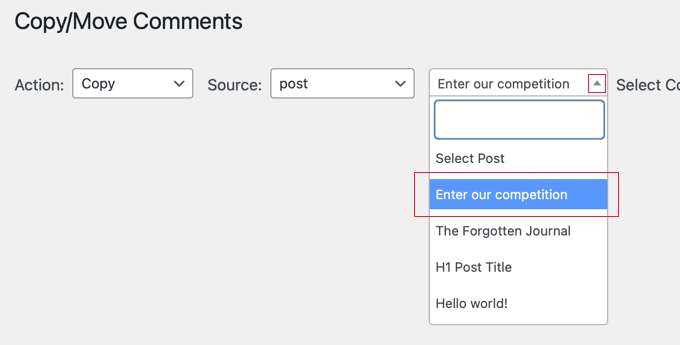
Klicka sedan på rullgardinsmenyn 'Välj inlägg'. Beroende på ditt val kommer detta att visa alla dina sidor eller alla dina inlägg.
Du kan nu helt enkelt klicka för att välja den sida eller inlägg som du vill använda som källa.
Nästa steg är att öppna rullgardinsmenyn 'Välj kommentarstyp'.
Du kan välja om du vill se kommentarer som har svar eller 'Enkla' kommentarer. Dessa är kommentarer som inte har några svar.
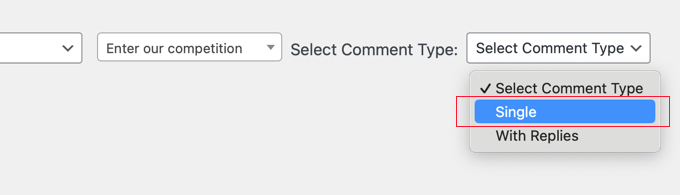
Pluginet kommer att visa alla kommentarer som uppfyller dina kriterier.
Nu kan du helt enkelt klicka för att välja varje kommentar du vill flytta eller kopiera. Om du vill flytta alla kommentarer kan du klicka på kryssrutan högst upp i kolumnen för att välja dem alla på en gång.
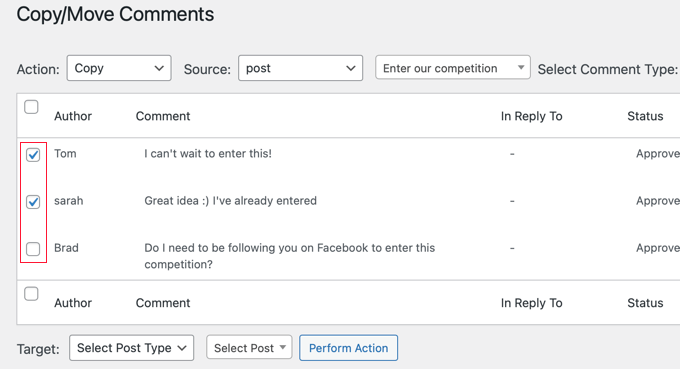
Din nästa uppgift är att tala om för plugin-programmet vart det ska flytta dessa kommentarer.
För att göra detta, scrolla ner till Mål-sektionen längst ner. Klicka sedan på rullgardinsmenyn 'Välj inläggstyp' och välj målets inläggstyp.
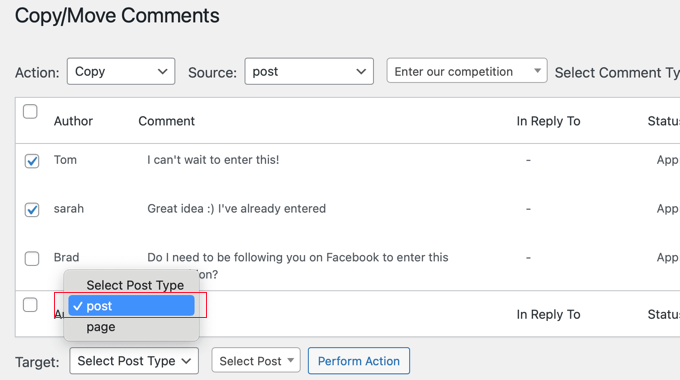
Klicka sedan på rullgardinsmenyn 'Välj inlägg'.
Här kan du välja ditt mål, vilket är inlägget eller sidan dit du vill flytta dessa kommentarer.

Efter att ha valt ditt mål, klicka bara på knappen 'Utför åtgärd'.
Plugin-programmet kommer nu att flytta eller kopiera alla valda kommentarer till den här sidan.
Om du kontrollerar målsidan eller inlägget kommer du att se att alla dina kommentarer har lagts till på den sidan.
Det är också värt att kontrollera källsidan eller inlägget. Om du valde 'Kopiera', bör du fortfarande se alla dina ursprungliga kommentarer. Men om du valde 'Flytta', bör alla ursprungliga kommentarer ha försvunnit från den här sidan eller inlägget.
Efter att ha flyttat dina kommentarer kanske du vill ändra ordningen i vilken WordPress visar dessa kommentarer. Genom att visa nyare kommentarer först kan du hålla konversationen fräsch och få fler kommentarer på din WordPress-blogg.
Du kan lära dig hur du gör detta i vår steg-för-steg-guide om hur du visar de senaste kommentarerna först i WordPress.
Bonus: Förbättra WordPress-kommentarer med Thrive Comments
Nu när du vet hur du flyttar kommentarer till ett annat inlägg, kanske du undrar hur du kan förbättra din kommentarssektion på andra sätt. Det bästa sättet att göra det är med Thrive Comments, som är ett kraftfullt och lättanvänt WordPress-plugin för kommentarer.
Det kan spara ditt team tid med sina flexibla kommentarhanteringsfunktioner. Förutom att kunna godkänna kommentarer eller markera dem som skräppost, kan du också lyfta fram positiva kommentarer och till och med markera dem som vittnesmål som kan visas någon annanstans på din webbplats.

Du kan visa uppskattning för dina kommentatorer genom att visa ett meddelande eller omdirigera dem till en Tack-sida. Du kan också ge dina kommentatorer märken när de når vissa milstolpar.
En annan fördel med detta plugin är att du låter dina användare rösta på kommentarer genom att klicka på Gilla och Ogilla-knappar. Detta kan skapa en känsla av gemenskap och öka användarnas engagemang utan att användarna behöver lämna en egen kommentar.
Vi hoppas att den här artikeln hjälpte dig att lära dig hur du flyttar kommentarer mellan WordPress-inlägg. Du kanske också vill se vår guide om hur du tillåter användarregistrering på din WordPress-webbplats eller vårt expertval av bästa WordPress-plugins för kommentarer.
Om du gillade den här artikeln, prenumerera då på vår YouTube-kanal för WordPress-videoguider. Du kan också hitta oss på Twitter och Facebook.




Grant
Den här plugin-modulen är inte längre tillgänglig.
WPBeginner Support
Thank you for letting us know! We will look for an alternative
Admin
Dayo Olobayo
Jag var nyligen tvungen att flytta ett stort antal kommentarer från ett gammalt WordPress-inlägg till ett nytt. Den här handledningen var otroligt hjälpsam för att guida mig genom processen. Instruktionerna och skärmdumparna gjorde det enkelt att följa med även för någon med begränsad teknisk expertis. Jag uppskattar den tid du tog dig för att skapa en så detaljerad guide.
WPBeginner Support
Kul att höra att vår guide var till hjälp!
Admin
THANKGOD JONATHAN
Genialt! Att slå samman diskussioner eller fixa felplacerade kommentarer var alltid en huvudvärk. Det här pluginet löser det utan ansträngning. Ni är bäst!
Ahmed Omar
Tack för det detaljerade inlägget
här har jag en fråga, om jag gör en uppdaterad version av ett inlägg och migrerar kommentarerna.
Vad ska jag göra med det gamla inlägget? Ska jag behålla det eller är det bättre att bara redigera det
WPBeginner Support
Det skulle bero på de ändringar du gör, om du vill behålla kommentarerna skulle det troligen vara bäst att uppdatera inlägget istället för att skapa ett nytt.
Admin
Jamie
Pluginet som länkas i den här meningen saknas. Istället kommer du till ett inlägg om plugins för en företagswebbplats.
"Det här WordPress-pluginet låter dig välja mellan att flytta eller kopiera kommentarer."
WPBeginner Support
Thank you for spotting that link hiccup, the plugin mentioned in that sentence is the same plugin from the previous paragraph and the extra link should be removed
Admin
Jim Gersetich
Den här sidan är mycket föråldrad. Tako flytta/kopiera-plugin har inte uppdaterats på flera år.
WPBeginner Support
Hi Jim, you are correct, the last time this post was updated was 2014, we’ll certainly add this to our list of posts to update when able
Admin
Piotrek Bodera
Tack för att du beskrev detta plugin. Det var mycket hjälpsamt i mitt specifika fall. Jag publicerade inlägg både på engelska och polska under en tid men installerade nyligen Polylang för att skapa en korrekt struktur för min blogg.
För att koppla ihop engelska och polska inlägg kopierar och klistrar jag in innehållet, men glömde bort kommentarerna. För att flytta kommentarerna från originalinläggen till den översatta (nuvarande) versionen behövde jag ett enkelt verktyg. Tako Movable Comments var precis vad jag behövde.
WPBeginner Support
Glad our recommendation could help
Admin
Brittney
Detta plugin har inte uppdaterats på 2 år. Är detta fortfarande din rekommendation?
WPBeginner Support
Vi kommer absolut att titta på alternativ, men pluginet bör fortfarande fungera för tillfället.
Admin
Ema
Hi, thankyou so much for this post! I’m gunna try it and hopefully it works – just wondering, will this work between Wordpress blogs owned by the same person? I have an old wordpress.com blog and want to move comments from posts on there to my .org blog will this work?
Tack så mycket x
Rupali Embry
Jag har också den här frågan. Jag bygger om en av mina webbplatser; jag flyttar inläggen och vill ha kommentarerna också. ♀️
WPBeginner Support
WordPress.com tillåter inte plugins på de flesta av sina planer, så detta skulle inte vara för att överföra kommentarer på det sättet. Du kan importera inlägget med kommentarerna och sedan överföra kommentarer på din .org-webbplats.
Admin
zimbrul
Intressant. Jag undrade varför någon skulle vilja flytta kommentarer?
Jag undrade häromdagen om man kan spara och importera kommentarer. Det här är när du behöver uppdatera din webbplats och du inte vill ta din webbplats offline under uppgraderingsprocessen.