


Du hittade den perfekta huvudbilden för ditt nya blogginlägg. Men när du laddar upp den, beskär WordPress den automatiskt och skär bort den viktigaste delen.
Det är en frustrerande upplevelse som kan få din webbplats att se mindre polerad ut. Vi har fixat klumpiga miniatyrbilder på våra egna webbplatser många gånger för att säkerställa att vårt varumärke ser professionellt ut.
Den goda nyheten är att du har full kontroll över hur dina bilder visas. Du kan enkelt fixa dem direkt i WordPress mediabibliotek eller med enkla verktyg på din dator.
I den här guiden visar vi dig hur du beskär och redigerar dina miniatyrbilder för inlägg till perfektion.
Här är en snabb översikt över vad vi kommer att täcka i den här guiden:
- Varför beskära och redigera WordPress-inläggsminiatyrbilder eller framhävda bilder?
- Beskära och redigera inläggstumnagelbilder från WordPress
- Beskära och redigera WordPress-miniatyrbilder på din dator
- Skapa tumnaglar och utvalda bilder för blogginlägg från grunden
- Vanliga frågor om miniatyrbilder för inlägg
- Ytterligare resurser
Varför beskära och redigera WordPress-inläggsminiatyrbilder eller framhävda bilder?
Att lägga till en miniatyrbild eller en utvald bild är det enklaste sättet att göra ett nytt blogginlägg mer tilltalande. Enligt vår erfarenhet har en välbeskuren och korrekt redigerad miniatyrbild en enorm inverkan på användarnas engagemang.
De flesta WordPress-teman stöder utvalda bilder och visar dem vackert på din webbplats. För detaljerade steg, se vår expertd guide om hur du lägger till utvalda bilder eller miniatyrbilder i WordPress.
Beroende på ditt tema kan WordPress automatiskt beskära din miniatyrbild för inlägget, ibland skärs viktiga delar bort och lämnar ett dåligt intryck. Baserat på vår omfattande erfarenhet rekommenderar vi manuell beskärning för att säkerställa bästa resultat.
Låt oss utforska hur du manuellt beskär dina WordPress inläggsbilder. Vi kommer också att dela avancerade tips för att redigera miniatyrbilder effektivt.
Beskära och redigera inläggstumnagelbilder från WordPress
Visste du att du kan göra grundläggande bildredigering i WordPress? WordPress-funktionen 'redigera bild' låter dig beskära, rotera, vända och skala bilder.
Detta är praktiskt för snabba redigeringsjobb, särskilt när du inte kan komma åt den kraftfullare bildredigeringsprogramvaran på din huvud dator.
För att komma igång, öppna inlägget du vill redigera. Klicka sedan på bilden i rutan 'Huvudbild' i kolumnen till höger.
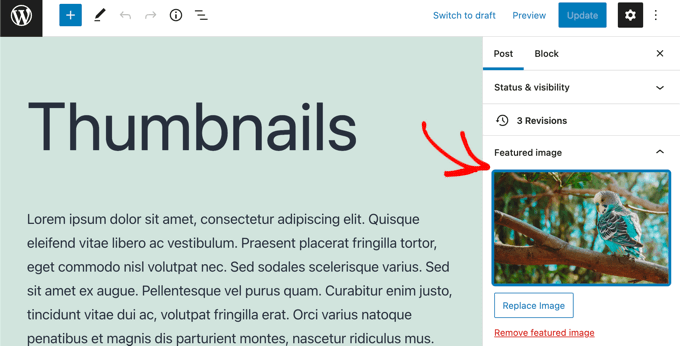
Detta öppnar WordPress mediebibliotek med din framhävda bild vald. Till höger finns ett område där du kan lägga till alternativtext, en titel, en bildtext och en beskrivning för din bild.
Titta sedan efter kolumnen 'Detaljer för bilaga' på höger sida av skärmen. Du behöver klicka på länken 'Redigera bild' som finns där.

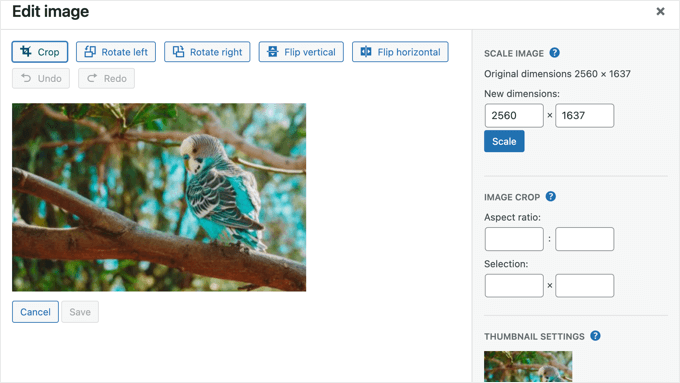
När du klickar på den länken kommer du till sidan 'Redigera bild'.
Här hittar du en förhandsgranskning av bilden, knappar för att beskära och redigera den på olika sätt, samt flera andra användbara alternativ för att skala eller beskära bilden.
Först bör du titta på avsnittet 'Miniatyrinställningar'. Här kan du välja om ändringarna ska tillämpas på alla bildstorlekar, bara miniatyrbilden, eller alla storlekar utom miniatyrbilden.
Notera: I den här specifika menyn hänvisar alternativet 'Miniatyrbild' strikt till den minsta bildstorleken som genereras av WordPress. Om du vill redigera huvudbilden som syns i ditt blogginlägg, bör du vanligtvis lämna detta inställt på 'Alla bildstorlekar'.
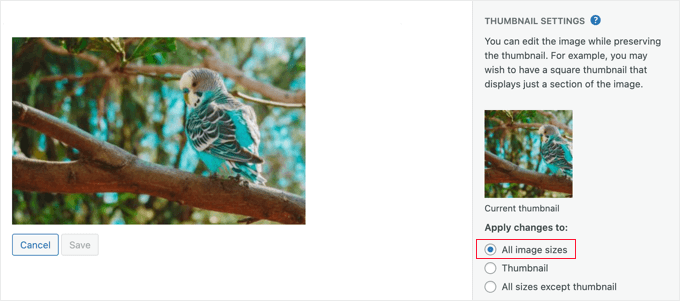
Dessa inställningar gör det möjligt att skapa en version av bilden för din utvalda bild eller inläggsminiatyr och en annan för den lilla miniatyrbilden.
För den här handledningen kommer vi att behålla standardalternativet 'Alla bildstorlekar'.
Beskära WordPress inläggstumbilder
För att beskära bilden måste du klicka på knappen 'Beskär' högst upp på skärmen.
Du kommer nu att se handtag i varje hörn och kant av bilden. Du kan dra i dessa handtag för att välja den del av bilden som ska finnas kvar efter att den har beskärats.
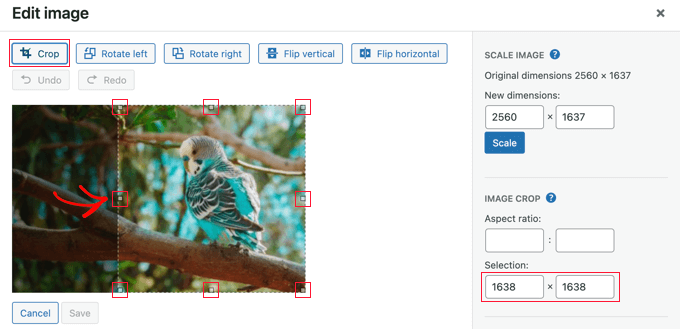
När du drar i handtagen kan du titta på fälten 'Urval' till höger under 'Bildbeskärning' för att övervaka de dimensioner som bilden kommer att beskäras till.
När du är nöjd klickar du helt enkelt på knappen ‘Beskär’ igen för att beskära bilden.
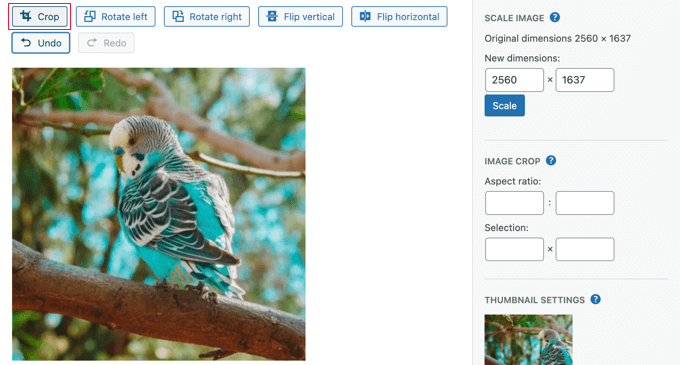
En vanlig anledning till att beskära en inläggstumbild i WordPress är att säkerställa att den har rätt bildförhållande för ditt tema, till exempel 1:1 (kvadratiskt) eller 16:9. Du kan använda inställningarna för 'Bildförhållande' för att enklare välja ett område med rätt förhållande.
Ange helt enkelt förhållandenumren i fälten 'Bildförhållande'. Använd till exempel '1' och '1' för en kvadratisk bild, eller '16' och '9' för en widescreen-look.
Till exempel kommer vi att ange ett bildförhållande på 1:1 för att säkerställa en kvadratisk bild. När du drar musen över bilden kommer formen alltid att vara kvadratisk.
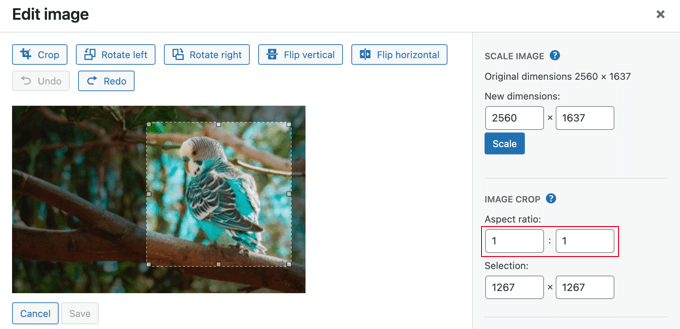
När du är nöjd med urvalet klickar du på knappen 'Beskär' igen.
Därefter måste du klicka på knappen 'Spara' för att spara den ändrade bilden.
Skalning av WordPress inläggsbilder
Det är viktigt att inte använda bilder som är för stora, annars påverkar de prestandan på din webbplats. Du kan läsa mer i vår guide om hur du optimerar bilder för webbprestanda.
När du importerar ett foto från din telefon eller en digitalkamera kommer det att ha en mycket hög upplösning. Att minska dimensionerna till något mer rimligt gör att det laddas snabbare.
Om din ursprungliga bild är mycket stor (till exempel 2500 pixlar bred), är det smart att skala ner den för bättre prestanda. Skriv helt enkelt in en ny bredd, till exempel 1200, i det första fältet 'Skala bild'.
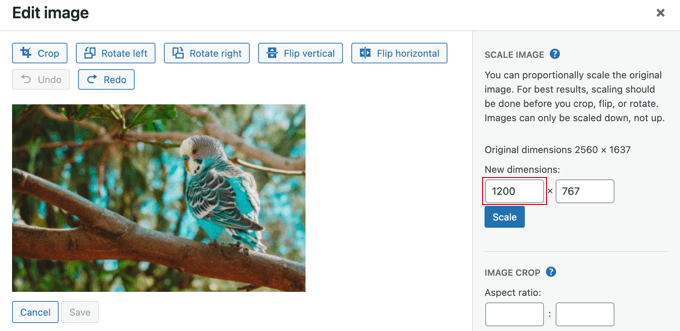
Lägg märke till att bildens höjd automatiskt ändras för att hålla bilden i proportion.
Klicka sedan på knappen 'Skala' för att ändra bildens upplösning. Kom sedan ihåg att klicka på knappen 'Spara' för att spara dina ändringar.
Observera att du bara kan skala ner en bild i WordPress. Du kan inte göra bilder större genom att öka bildens dimensioner.
Du kan dock använda annan bildredigeringsprogramvara för att göra en bild större utan att förlora kvalitet.
Rotera WordPress-inläggsminiatyrbilder
Om din miniatyrbild för inlägget ser fel ut eftersom den är roterad åt sidan, kan du åtgärda det med WordPress bildredigerare.
Du hittar två knappar som roterar din bild. 'Rotera vänster' roterar den moturs, och 'Rotera höger' roterar den medurs.
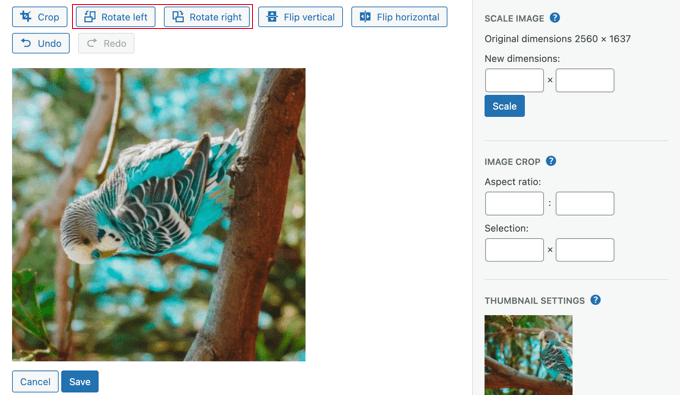
Se till att du klickar på knappen 'Spara' för att lagra dina ändringar.
Vända WordPress-miniatyrbilder
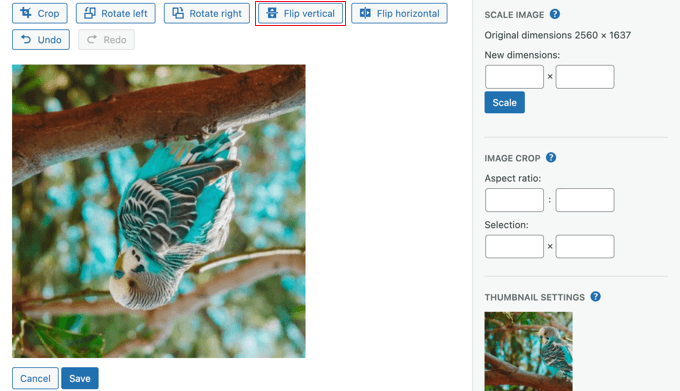
Du kan också vända din bild. Detta är användbart, till exempel, om det finns text på en bild som verkar vara bakvänd.
Att klicka på knappen ‘Vänd horisontellt’ skapar omedelbart en spegelbild.
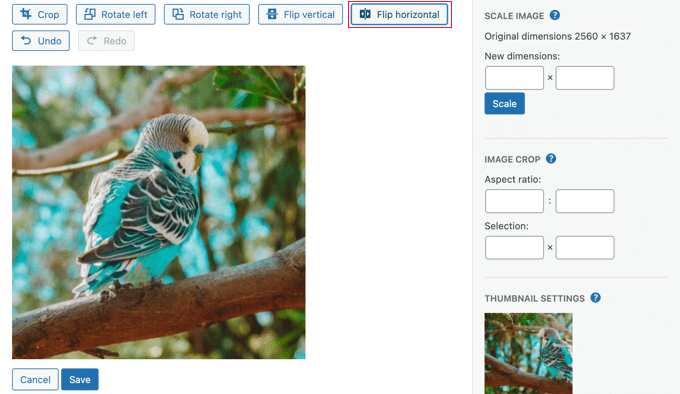
Genom att klicka på knappen 'Vänd vertikalt' vänds bilden upp och ner.
När du är klar kan du spara dina ändringar genom att klicka på knappen 'Spara'.
Återställa WordPress-inläggstumnaglar
WordPress behåller en kopia av originalbilden när du sparar ändringar i en bild. Du kan återställa den bilden när som helst.
Gå helt enkelt tillbaka till WordPress' 'Redigera bild'-skärm, så ser du en ny panel märkt 'Återställ originalbild'.

Om sektionen är stängd, klicka på pilen för att expandera den. Klicka sedan helt enkelt på knappen 'Återställ bild'.
När du klickar på den knappen kommer alla dina ändringar att kasseras, och originalbilden kommer att återställas.
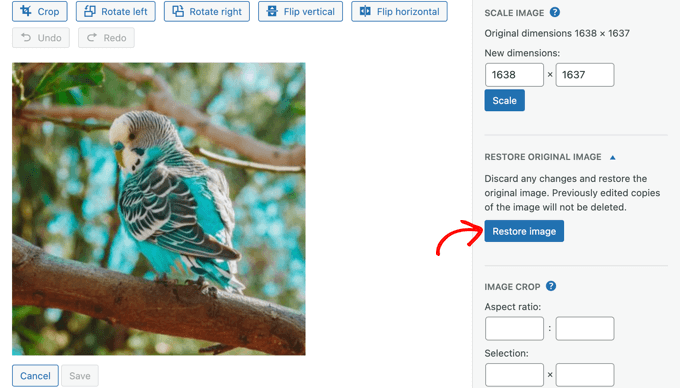
Du behöver inte spara dina ändringar i det här fallet, eftersom bilden redan har återställts.
Beskära och redigera WordPress-miniatyrbilder på din dator
Även om WordPress bildredigerare är praktisk, kommer du normalt att finna det enklare att beskära och redigera den med hjälp av tredjeparts bildredigeringsprogramvara på din dator.
Adobe Photoshop är ett premiumprogram för att skapa och redigera bilder.
Det är mer än du behöver för att redigera en inläggstumbild, men det är ett bra alternativ om du är bekant med det och det redan är installerat på din dator.
Alternativt kan du också använda ett av de många prisvärda Photoshop-alternativen. Affinity Photo, Pixelmator Pro och GIMP erbjuder alla omfattande verktyg för att beskära och redigera bilder.
Ett tredje alternativ är att använda en fotovisare. Dessa program är lätta att använda och har ofta grundläggande beskärnings- och redigeringsfunktioner. Några bra gratisalternativ är:
- Irfanview för Windows (Gratis)
- Microsoft Photos levereras förinstallerat med operativsystemet Windows (Gratis).
- Apple Photos för Mac (Gratis med MacOS)
Även om dessa verktyg är lika, fungerar de på olika sätt. När du har valt en applikation måste du bekanta dig med dess verktyg.
Till exempel, här är en skärmbild av hur man använder beskärningsverktyget i Affinity Photo.
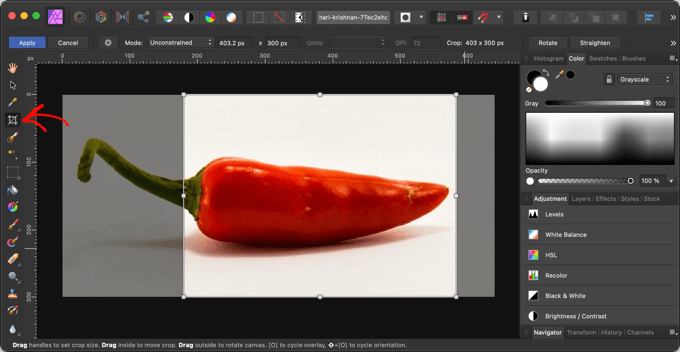
Skapa tumnaglar och utvalda bilder för blogginlägg från grunden
Många nybörjare kämpar med att hitta bilder som de lagligt kan använda på sina bloggar. Du kan inte bara ladda ner bilder från en Google-sökning, eftersom dessa bilder ofta är upphovsrättsskyddade.
Lyckligtvis finns det många platser där du kan hitta upphovsrättsfria bilder. När du har ett bra foto kan du redigera det på din dator för att passa ditt temas krav.
Du kan också använda AI-verktyg för att generera bilder från grunden. För mer information, se vårt urval av de bästa verktygen för att skapa bättre bilder för dina blogginlägg.
Hur vi gör det: Här på WPBeginner använder vårt team Canva för att designa många av våra utvalda bilder och grafik för sociala medier. Det är ett utmärkt verktyg för att snabbt lägga till text, logotyper och annan varumärkesprofilering för att få dina miniatyrbilder att sticka ut.
Vanliga frågor om miniatyrbilder för inlägg
Här är svar på några av de vanligaste frågorna våra läsare har om att arbeta med inläggstumnaglar och utvalda bilder i WordPress.
1. Vad är skillnaden mellan en miniatyrbild och en utvald bild?
I WordPress betyder 'inläggsbild' och 'framhävd bild' samma sak. En framhävd bild är huvudbilden för ditt inlägg.
När du laddar upp den skapar WordPress mindre versioner (miniatyrbilder) för olika delar av din webbplats, som startsidan eller arkivsidorna.
2. Vilken är den bästa storleken för en utvald bild i WordPress?
Den ideala storleken beror ofta på ditt WordPress-tema. En bra standardstorlek att använda är dock 1200 x 628 pixlar.
Den här storleken fungerar bra för de flesta layouter och är också utmärkt för delning på sociala medier. Kontrollera alltid din temas dokumentation för dess specifika rekommendationer.
3. Hur fixar jag suddiga inläggsbilder i WordPress?
Oskarpa miniatyrer orsakas vanligtvis av att man laddar upp en liten bild som WordPress sträcker ut för att passa ett större utrymme. Ladda alltid upp en bild som är minst lika stor som den största storlek din tema kräver.
För fler tips, se vår guide om hur du optimerar bilder utan att förlora kvalitet.
4. Kan jag ställa in en standardbild för alla mina inlägg?
Ja, det kan du. Att ställa in en standardbild är ett utmärkt sätt att säkerställa att alla dina inlägg har en miniatyrbild, även om du glömmer att lägga till en.
Vi har en steg-för-steg-handledning om hur du ställer in en standardutvald bild i WordPress.
5. Varför visas inte min utvalda bild?
Det kan finnas ett par anledningar till detta. Det kan vara ett problem med dina temainställningar, en konflikt med ett annat plugin, eller felaktiga filrättigheter.
För en komplett genomgång, se vår guide om hur du åtgärdar vanliga bildproblem i WordPress.
Ytterligare resurser
Vi hoppas att den här artikeln hjälpte dig att lära dig hur du beskär och redigerar miniatyrbilder i WordPress-inlägg. Du kanske också vill se våra andra guider om hur du hanterar bilder i WordPress:
- Hur man lägger till utvalda bilder eller miniatyrer i WordPress
- Hur du åtgärdar vanliga bildproblem i WordPress
- Hur man optimerar bilder för webbprestanda utan att förlora kvalitet
- Hur man ställer in en standard utvald bild i WordPress
- Envira Gallery – Det bästa WordPress-galleri-pluginet för att visa dina foton vackert.
Om du gillade den här artikeln, prenumerera gärna på vår YouTube-kanal för WordPress-videoguider. Du kan också hitta oss på Twitter och Facebook.




Michelle Nadell
Jag känner mig dum, men jag kan inte hitta det här pluginet? Finns det en länk jag inte ser?
WPBeginner Support
Det finns ingen plugin för den här specifika artikeln för tillfället, du skulle antingen gå till ditt wp-admin-område i medieavsnittet eller så är de program vi rekommenderar fristående program som du installerar på din dator, inte på din WordPress-webbplats.
Admin
kzain
En aspekt som jag har funnit särskilt viktig är att se till att miniatyrbilder inte bara är visuellt tilltalande utan också optimerade för webbplatsens hastighet. Stora, ooptimerade bilder kan avsevärt sakta ner en webbplats, vilket påverkar användarupplevelsen och SEO. Att använda de tekniker och plugins som nämns här, tillsammans med verktyg för bildoptimering, kan skapa en perfekt balans mellan estetik och prestanda.
Javier
Är det möjligt att göra detta utan ett plugin?
WPBeginner Support
Om du vill göra det innan du laddar upp till WordPress kan du använda en bildredigerare som en från vår lista här: https://www.wpbeginner.com/showcase/tools-to-create-better-images-for-your-blog-posts/
Admin
NIcole
Det här kanske är jättedumt, men jag har en bild som visas när jag skriver in min webbplats, det är en bild jag använder för att tala om för potentiella kunder att jag är medlem i den här exklusiva gruppen. Jag skulle dock så mycket hellre vilja ha en bild jag tog när jag skriver ut min webbplats. Jag använder WordPress och skulle behöva vägledning, tack.
Rosa Bosma
Yay! Thank you so much! This is exactly what I’ve been looking for, since yesterday. I’m very grateful – the plugin does a perfect job.
Gurpreet
Hej,
Älskar att den här plugin finns, men jag är fortfarande osäker på hur jag ska ändra bilden som används för den framhävda bilden på hemsidan.
Hjälp?
Tack!!
Deb
Jag laddade ner, men när jag beskär ser jag bara en "beskär"-knapp; inte en "beskär och spara"... missade jag något? (tack på förhand för all insikt du kan ha.)
Donovan
Finns det något sätt att ändra standardinställningarna för bildstorlek i pluginet?
Umer
Hej, jag vill lägga till en liten bild på miniatyrbilden i det övre högra hörnet på startsidan,....
kan du hjälpa mig..