


Om du säljer till kunder i Tyskland har du förmodligen märkt att de har andra betalningspreferenser än kunder någon annanstans.
Giropay är Tysklands mest betrodda onlinebankbetalningsmetod, och tyska kunder förväntar sig ofta att se den som ett alternativ när de är redo att köpa.
Den goda nyheten är att det är mycket enklare att lägga till Giropay på din webbplats än du kanske tror.
Vi har testat dussintals WordPress-betalningsplugins för att hitta de som gör det helt enkelt att lägga till Giropay, så du behöver inte oroa dig för komplexa installationsprocesser eller tekniska komplikationer.
I den här guiden visar vi dig exakt hur du ställer in Giropay-betalningar på din WordPress-webbplats med hjälp av de mest pålitliga plugins vi har upptäckt.
Varför acceptera Giropay-betalningar i WordPress?
Om du säljer fysiska produkter, digitala nedladdningar eller tjänster på din WordPress-webbplats eller ber om donationer, är det viktigt att låta dina besökare betala med sin föredragna metod.
Många kunder vill betala med kreditkort eller PayPal. I Tyskland slutförs dock 10 % av utcheckningarna med Giropay.
Det innebär att om du har kunder i Tyskland och Österrike, är det ett enkelt sätt att öka försäljningen genom att lägga till Giropay som betalningsmetod i din webbutik.
Giropay är en tysk betalningsmetod som bygger på onlinebank. Du har fördelen att få betalningen direkt från kundens bankkonto så snart de slutför kassan. Dessutom är avgifterna lägre än vid användning av andra betalningsmetoder.
Dessutom har tyska och österrikiska banker avancerad bedrägeriupptäckt, vilket skyddar både dig och dina kunder.
Med det sagt, låt oss titta på hur man accepterar Giropay-betalningar i WordPress.
Hur man accepterar Giropay-betalningar i WordPress
Det första du behöver göra är att installera och aktivera pluginet WP Simple Pay. För mer information, se vår steg-för-steg-guide om hur man installerar ett WordPress-plugin.
WP Simple Pay är ett av de bästa WordPress-betalningspluginsen för småföretag, och i vår testning var det det enklaste sättet att acceptera Giropay-betalningar i WordPress.
Du kan använda det utan att sätta upp ett fullständigt kassasystem, och det tar inga extra transaktionsavgifter. Du kan läsa vår fullständiga recension av WP Simple Pay för att se varför vi rekommenderar det för strömlinjeformad betalningshantering.
Notera: Även om det finns en gratisversion av pluginet, behöver du Pro-pluginet för att skapa betalningsformuläret på webbplatsen som behövs i den här guiden.
Vid aktivering startar WP Simple Pay-installationsguiden automatiskt.
Klicka helt enkelt på knappen 'Låt oss komma igång'.

I det första steget kommer du att bli ombedd att ange din licensnyckel.
Du kan hitta denna information i kontoområdet på WP Simple Pay-webbplatsen.

När du har angett licensnyckeln kan du klicka på knappen "Aktivera och fortsätt" för att gå vidare till nästa steg.
Nu måste du ansluta WP Simple Pay till Stripe. Stripe är en populär betalningsgateway som stöder Giropay tillsammans med alla ledande kredit- och betalkort, Google Pay, Apple Pay och mer.
När du klickar på knappen "Anslut med Stripe" måste du logga in på ditt Stripe-konto eller skapa ett nytt. Vem som helst med en legitim verksamhet kan skapa ett Stripe-konto och acceptera betalningar online.

Notera: Stripe kräver att din webbplats använder SSL/HTTPS-kryptering. Om du inte redan har ett SSL-certifikat för din webbplats, se vår steg-för-steg-guide om hur man lägger till SSL i WordPress.
Efter att ha loggat in på Stripe kommer du att bli ombedd att konfigurera dina WP Simple Pay-e-postmeddelanden.

De tre e-postalternativen har redan aktiverats för dig. Dessa är för att skicka kvitton och fakturapåminnelser till dina kunder samt betalningsmeddelanden till dig själv.
Allt du behöver göra är att ange e-postadressen där aviseringarna ska skickas och sedan klicka på knappen 'Spara och fortsätt'.
Detta tar dig till det sista steget i installationsguiden, där du kommer att skapa ett betalningsformulär. Klicka helt enkelt på knappen 'Skapa ett betalningsformulär' för att komma igång.

Skapa ett betalningsformulär i WordPress
Du kommer nu att tas till skärmen Lägg till nytt betalningsformulär. Här kommer du att erbjudas ett antal mallar för betalningsformulär.
Tips: Du kan också skapa ett betalningsformulär i WP Simple Pay genom att gå till WP Simple Pay » Lägg till nytt från din WordPress-instrumentpanel.
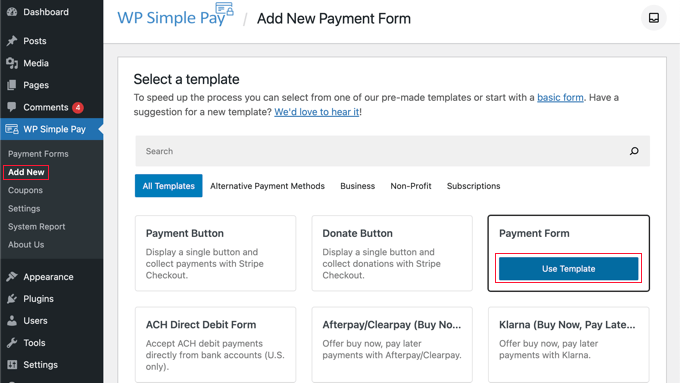
Du behöver föra muspekaren över mallen 'Betalningsformulär' och sedan klicka på knappen 'Använd mall' som visas.
Detta tar dig till en skärm där du kan anpassa det nya betalningsformuläret.
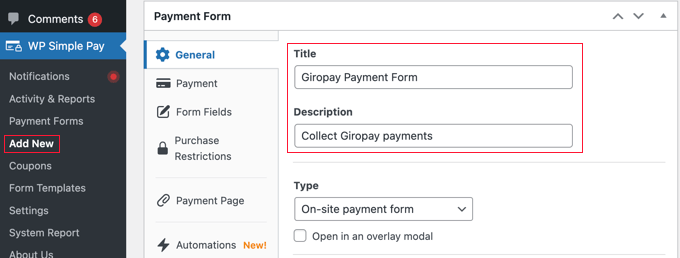
Till exempel, i fliken Allmänt hittar du alternativ för att anpassa formulärets titel och beskrivning. Du kan lämna formulärets typ som 'Betalningsformulär på plats'.
Nu kan du klicka på fliken Betalning och ställa in betalningsläget till antingen 'Live-läge' eller 'Testläge'.
‘Testläge’ låter dig göra betalningar som inte faktiskt debiteras Giropay. Detta låter dig testa ditt formulär för att säkerställa att det fungerar korrekt och att e-postmeddelanden skickas.
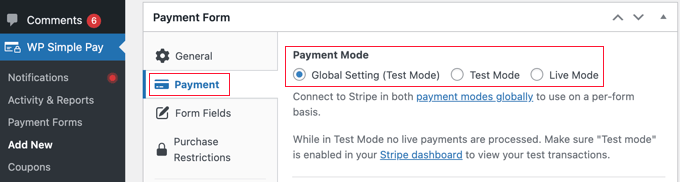
Glöm inte att ändra detta till 'Live-läge' när du är klar med testningen, annars kommer du inte att få betalningar från dina kunder.
I avsnittet Prisalternativ kan du lägga till flera priser med olika etiketter. Du kan ange kostnaden för produkten eller tjänsten, valutan, om det är en engångsbetalning eller en återkommande prenumeration, och mer.
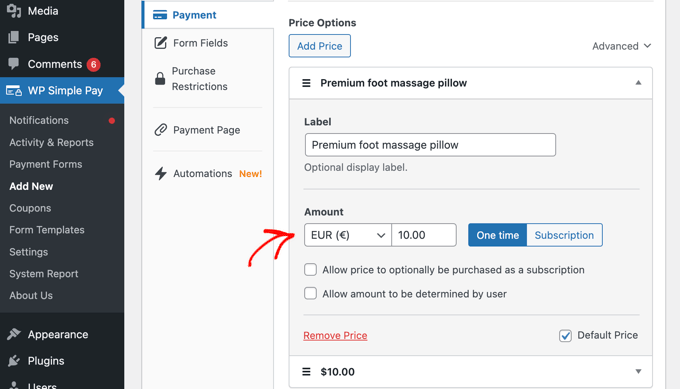
Giropay betalas i Euro, så se till att du väljer 'EUR' från rullgardinsmenyn för valuta under 'Belopp'.
Nu kan du scrolla ner till avsnittet Betalningsmetoder och välja alla betalningsmetoder du vill använda i betalningsformuläret. För att se Giropay-alternativet måste du ändra listan från 'Populära' till 'Alla' med hjälp av rullgardinsmenyn.
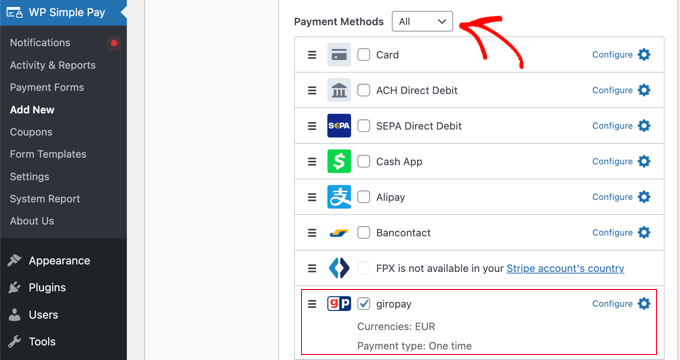
När du hittar alternativet 'giropay', markera helt enkelt rutan bredvid det. Om du vill kan du också markera rutorna för andra betalningsmetoder du vill använda, som kortbetalningar, ACH, Alipay, och Klarna.
Tips: För mer information om att erbjuda flera betalningsalternativ, se vår guide om hur man låter användare välja betalningsmetod på WordPress-formulär.
Därefter bör du växla till fliken Formfält och välja de fält du vill visa på betalningsformuläret.
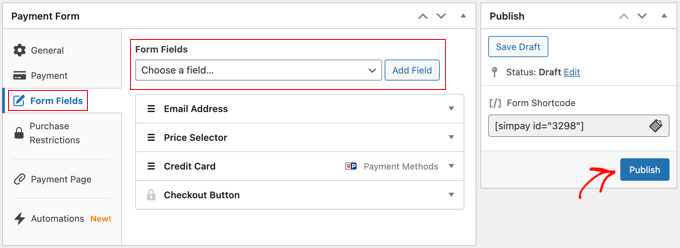
Standardinställningarna fungerar bra för många webbplatser, men det finns gott om ytterligare fält, inklusive namn, telefon, kupong och mer.
När du har lagt till de fält du behöver, se till att klicka på knappen 'Publicera'. Nu är du redo att lägga till betalningsformuläret på din WordPress-webbplats. Det finns två sätt att göra detta.
Skapa en dedikerad Giropay-betalningssida
Den första metoden låter dig snabbt skapa en dedikerad betalningssida.
Gå helt enkelt till fliken Betalningssida och klicka på rutan märkt 'Aktivera en dedikerad betalningssida'.
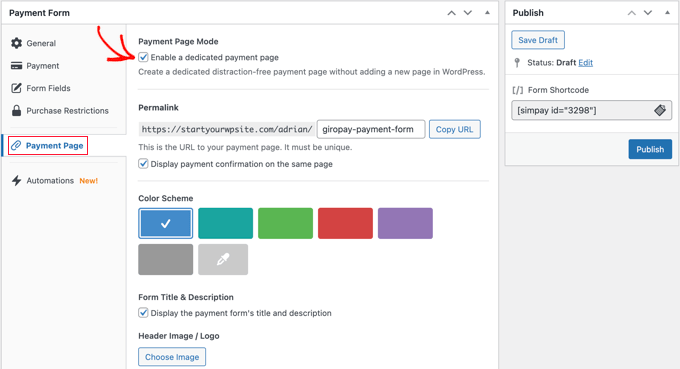
Detta visar inställningar där du kan välja en permalänk för sidan, välja ett färgschema, lägga till en sidhuvudsbild eller logotyp och lägga till lite text i sidfoten.
När du är klar klickar du helt enkelt på knappen 'Publicera', så skapas sidan.
Så här ser det ut på vår testwebbplats.
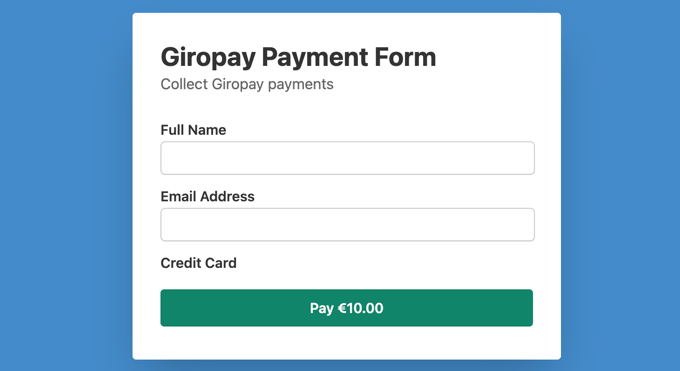
Du kanske vill lägga till den här sidan i din navigeringsmeny eller länka till den från ett inlägg, en sida eller en widget.
Lägg till Giropay-betalningsformuläret till ett befintligt inlägg eller en sida
Den andra metoden låter dig lägga till betalningsformuläret du skapade till vilket inlägg eller sida som helst på din webbplats.
Redigera helt enkelt inlägget eller sidan, och dra sedan WP Simple Pay-blocket i WordPress blockredigerare.
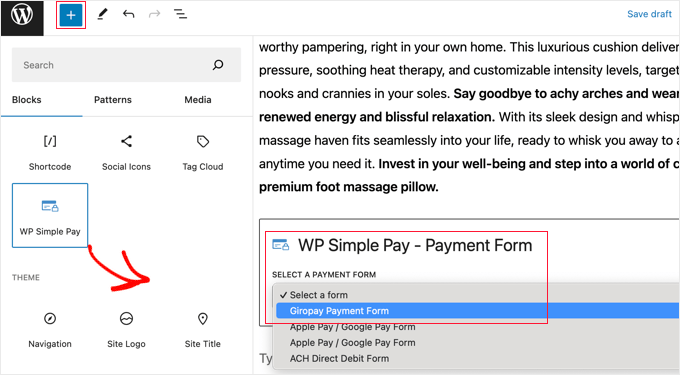
Därefter väljer du ditt beställningsformulär från rullgardinsmenyn i WP Simple Pay-blocket.
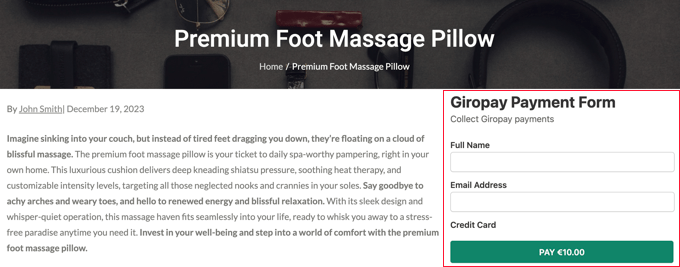
När du är klar kan du uppdatera eller publicera inlägget eller sidan och sedan klicka på knappen 'Förhandsgranska' för att se ditt formulär i aktion.
Experthandledningar för att acceptera betalningar i WordPress
Nu när du vet hur du lägger till Giropay-betalningar på din webbplats, kanske du vill se några guider om hur du lägger till andra betalningsmetoder i WordPress:
- Hur du enkelt accepterar kreditkortsbetalningar på din WordPress-webbplats
- Hur man accepterar Google Pay i WordPress (Det enkla sättet)
- Ultimata guiden för att acceptera Apple Pay i WordPress (Det ENKLA sättet)
- Hur man accepterar ACH-betalningar i WordPress (återkommande eller engångsbetalningar)
- Hur man samlar in Cash App-betalningar i WordPress
- Nybörjarguide för att acceptera Alipay-betalningar i WordPress
- Hur man enkelt accepterar Bitcoin-betalningar i WordPress (steg för steg)
- Hur man tillåter användare att välja en betalningsmetod på WordPress-formulär
- Nybörjarguide för att skapa ett WordPress-formulär med betalningsalternativ (enkelt sätt)
- Hur man lägger till betalningsplaner för "köp nu, betala senare" i WordPress
Vi hoppas att den här handledningen hjälpte dig att lära dig hur du accepterar Giropay-betalningar i WordPress. Du kanske också vill se vår guide om hur du lägger till betalningsplaner för "köp nu betala senare" i WordPress eller vårt experttips om de bästa Stripe-betalningsplugins för WordPress.
Om du gillade den här artikeln, prenumerera gärna på vår YouTube-kanal för WordPress-videoguider. Du kan också hitta oss på Twitter och Facebook.




kzain
Medan den här artikeln erbjuder en bra guide för att använda Giropay (förutsatt att den fortfarande är relevant för din situation), är det viktigt att notera att Giropay nyligen slutade acceptera nya handlare den 30 juni 2024.
Om du letar efter betalningsalternativ i Tyskland eller Österrike kan du överväga alternativ som Stripe eller PayPal.
Dennis Muthomi
tack för den här hjälpsamma guiden. Jag är dock lite förvirrad.
du nämnde att i Tyskland slutförs 10% av utcheckningarna med Giropay. så varför skulle jag behöva använda Stripe om Giropay redan är en populär betalningsmetod? Skulle det inte vara enklare att bara använda Giropay direkt?
vänligen hjälp till att klargöra
WPBeginner Support
10% är troligen bara en del av din användarbas, att ha flera sätt att acceptera betalningar gör det mer sannolikt att användare kan betala med sin valda metod!
Admin
Jiří Vaněk
Det handlar om val och användarnöjdhet. På min webbplats använde jag en mycket populär betalningsmetod, PayPal. Med tiden upptäckte jag dock att många människor inte var nöjda med den, så jag implementerade Stripe och överväger även andra betalningsmetoder. Om du bara ställer in en betalningsmetod kommer du sannolikt att missa många användare som inte kan eller helt enkelt inte vill använda den. Därför är det alltid bra att ha andra betalningsmetoder som backup. För närvarande har jag personligen tre, och jag tror att detta har täckt en ganska anständig användarbas och gett dem ett val. Användarnöjdhet avgör i slutändan om människor slutför ett köp på webbplatsen eller inte.
Moinuddin Waheed
Jag håller helt med Mr. Jiri Vanek om att ha flera betalningsalternativ för att göra användarupplevelsen smidig och erbjuda valfrihet.
i mitt land Indien använde jag PayPal för internationella betalningar och andra betalningsmetoder för lokala betalningslösningar.
Detta ger valmöjligheter och lämnar inget utrymme för ursäkter för att inte erbjuda betalningsalternativ.
Det finns också många lokala betalningsgateways som gör betalningarna enkla och smidiga.
Det är helt riktigt att ju fler valmöjligheter, desto större är chansen att få köp.