


När jag började driva en blogg med flera författare i WordPress, lärde jag mig något viktigt: läsare utvecklar favoritförfattare. Men när de skriver in en författares namn i din WordPress-sökruta, dyker ingenting upp, även om den författaren har publicerat många inlägg.
Detta händer eftersom standardfunktionen för sökning i WordPress inte inkluderar författares namn. Även om innehållet finns på din webbplats, kan läsare helt enkelt inte hitta det.
Detta problem kan lätt leda till en förvirrande sökupplevelse för läsarna. Och det är därför som att aktivera sökning efter författare gör en så stor skillnad. När besökare kan söka efter författare, spenderar de mindre tid på att gissa och mer tid på att läsa det de kom för.
Jag ska visa dig hur du tillåter sökning efter blogginläggsförfattare i WordPress med hjälp av SearchWP. Det tar bara några minuter att ställa in och hjälper läsare att snabbt hitta inlägg av samma författare. 📝

Snabb sammanfattning: Standard-sökningen i WordPress inkluderar inte författares namn. För att åtgärda detta rekommenderar jag att använda SearchWP för att lägga till 'Författare' som ett sökbart attribut i dina algoritminställningar. Detta gör att läsare omedelbart kan hitta inlägg av sina favoritförfattare.
Varför tillåta sökning efter blogginläggsförfattare i WordPress?
När du tillåter sökning efter blogginläggsförfattare förbättrar du hur läsare hittar och utforskar innehåll på din webbplats. När besökare kan söka efter specifika författare, upptäcker de mer relevant innehåll och spenderar mer tid på att läsa.
Den här funktionen är särskilt värdefull om du driver en blogg med flera författare. Läsare knyter ofta an till specifika skrivstilar och vill hitta mer innehåll från författare de gillar.
Här är de viktigaste fördelarna med att aktivera författarsökning:
- 👔 Professionellt utseende – Författarsökning visar att du har tänkt på dina läsares behov och signalerar att din webbplats är välorganiserad.
- 🚀 Bättre användarupplevelse – Besökare kan snabbt hitta alla inlägg av sina favoriterförfattare utan att behöva klicka sig igenom flera sidor eller gissa URL:er. Detta minskar frustrationen och håller folk engagerade i ditt innehåll.
- 🔍 Förbättrad innehållsupptäckt – Författarsökning hjälper läsare att navigera i din webbplats fullständiga innehållsbibliotek utöver kategorier och taggar.
- 📑 Fler sidvisningar per besök – När läsare enkelt kan hitta mer innehåll från författare de gillar, klickar de naturligtvis vidare till ytterligare artiklar. Detta ökar engagemanget och tiden som spenderas på din webbplats.
Nu ska vi visa hur du tillåter sökning efter blogginläggsförfattare i WordPress:
Steg 1: Installera och aktivera pluginet SearchWP
För att lägga till en författarsökning i WordPress rekommenderar jag att använda SearchWP. Det är det bästa sökpluginet för WordPress eftersom det förbättrar standard-WordPress-sökningen genom att indexera innehållstyper som författare, anpassade fält och PDF-filer. Detta ger dig fullständig kontroll över dina sökresultat.
Vi använder SearchWP på några av våra partnerwebbplatser för bättre webbplatssökning. För att läsa mer om vår erfarenhet, se vår fullständiga SearchWP-recension.
Först måste du registrera ett SearchWP-konto. På SearchWP-webbplatsen klickar du på knappen 'Get SearchWP Now', väljer en plan och slutför registreringsstegen.

📝 Notering: Du behöver SearchWP Standard-planen eller högre för att göra författarnamn sökbara. SearchWP erbjuder ett gratis Live AJAX-sökning-plugin, men det lägger bara till omedelbar live-sökfunktionalitet utan möjlighet att anpassa sök-källor.
När du har registrerat dig kan du komma åt din kontopanel och licensnyckel. Ladda sedan ner SearchWP-pluginets ZIP-fil från ditt konto. Filen sparas i din dators nedladdningsmapp.
Därefter behöver du installera och aktivera pluginet på din WordPress-webbplats.
Från din WordPress adminpanel, gå till Plugins » Lägg till Plugin.

Klicka sedan på knappen 'Ladda upp plugin'.
I filuppladdaren, klicka på 'Välj fil' och 'Installera nu'.

När installationen är klar, klicka på 'Aktivera'. Om du behöver hjälp, se vår nybörjarguide om hur man installerar ett WordPress-plugin.
Efter aktivering, gå till SearchWP » Inställningar för att ange din licensnyckel. Klistra helt enkelt in nyckeln du fick när du köpte pluginet och klicka på 'Aktivera licens'.

Pluginet startar sedan en installationsguide för att hjälpa dig att komma igång. Du kan följa installationsstegen eller hoppa över dem för tillfället – vi kommer att konfigurera allt i nästa steg ändå.
Steg 2: Anpassa sökmotorn för att inkludera författare
Nu när SearchWP är aktivt måste du konfigurera det för att inkludera författarnamn i dina sökresultat. Det är här du talar om för pluginet att titta på författarinformationen när någon gör en sökning.
Navigera i din WordPress-instrumentpanel till SearchWP » Algoritm. Det är här du styr vilket innehåll SearchWP indexerar och söker igenom.
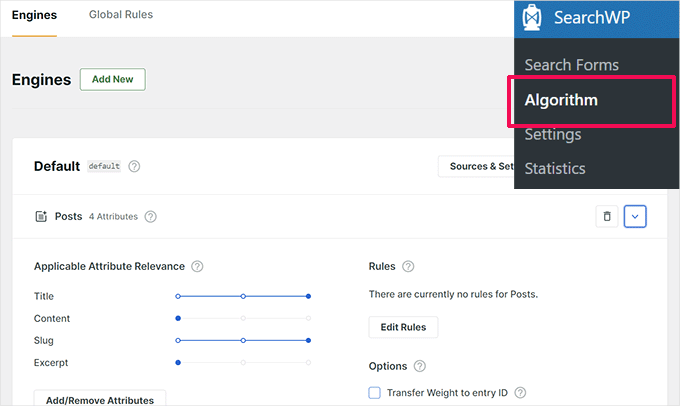
På den här sidan ser du 'Standard' sökmotor – det är den du kommer att anpassa för författarsökning.
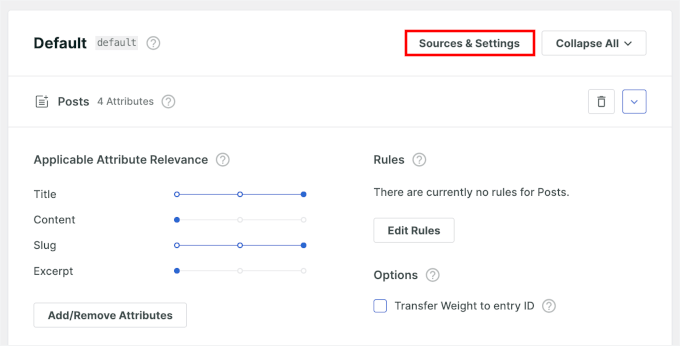
Låt oss klicka på knappen 'Källor & Inställningar' för att se alla innehållstyper som SearchWP kan söka igenom.
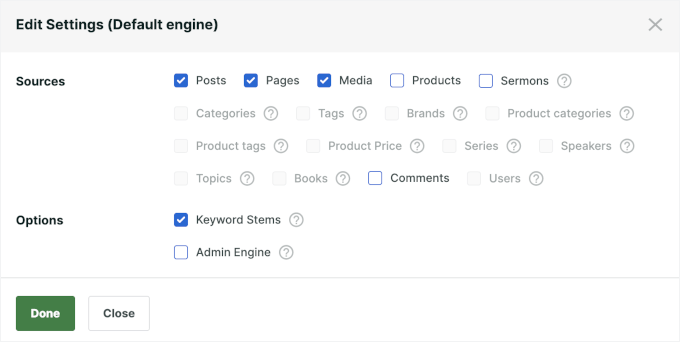
Som standard inkluderar det inlägg, sidor och media, men du kan lägga till fler källor. Om du till exempel driver en WooCommerce-butik kan du även kryssa i rutan 'Produkter'.
Du kan också avmarkera alla alternativ du vill exkludera från sökresultaten. När du är klar klickar du på 'Klar' för att spara dina ändringar.
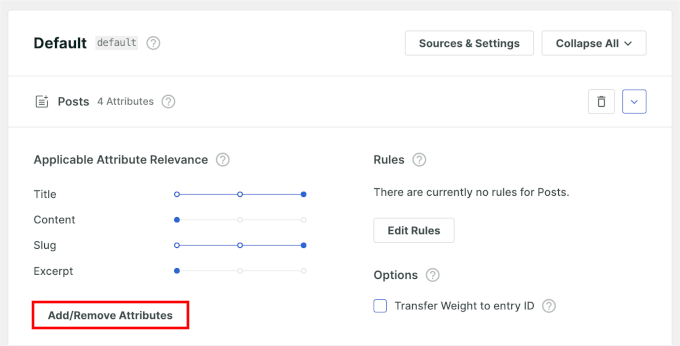
Därefter, under avsnittet 'Inlägg' för källan, klickar du på knappen 'Lägg till/ta bort attribut'.
Detta låter dig välja vilka detaljer SearchWP ska inkludera i sina sökresultat.
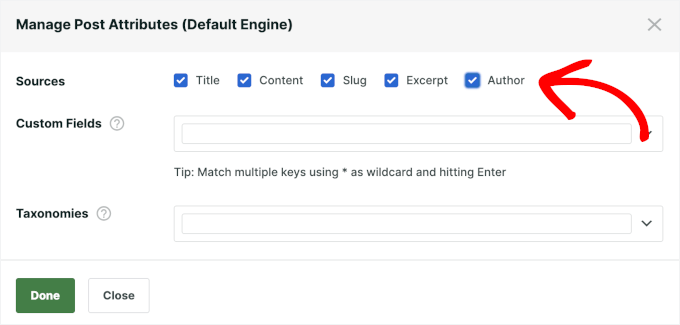
I popup-fönstret som visas, leta efter alternativet 'Författare' bland de tillgängliga källorna.
Kryssa helt enkelt i rutan bredvid 'Författare' för att lägga till författarnamn som ett sökbart attribut, klicka sedan på 'Klar' för att stänga popup-fönstret.
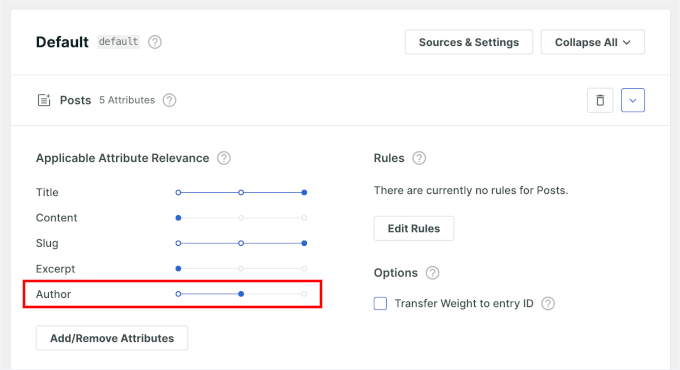
När du har lagt till författarattributet ser du en reglage för relevansvikt bredvid det. Denna reglage styr hur viktiga författarmatcher är jämfört med andra sökresultat.
Jag rekommenderar att du ställer reglaget någonstans i mellanregistret. Detta säkerställer att när någon söker efter en författares namn, visas dessa resultat framträdande utan att helt överskugga annat relevant innehåll.
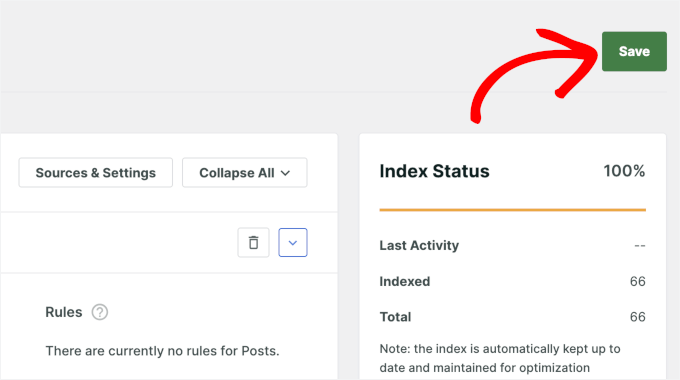
Efter att ha justerat vikten, klicka på knappen ‘Spara ändringar’ högst upp på sidan.
SearchWP kommer nu att börja indexera dina författares namn.
🔗 Relaterat: Om du även vill söka efter kategorier, anpassade inläggstyper eller kommentarer, gör SearchWP det enkelt att lägga till även det. Se våra steg-för-steg-guider om:
Steg 3: Testa din nya sökning
Efter att ha konfigurerat SearchWP är det viktigt att testa att författarsökningen fungerar korrekt. Detta säkerställer att dina läsare kommer att kunna hitta innehåll av sina favoritförfattare.
Börja med att besöka din webbplats framsida. Leta efter sökformuläret på din webbplats – det finns vanligtvis i sidhuvudet, sidofältet eller sidfoten.

I sökrutan, skriv namnet på en av dina bloggs författare. SearchWP kommer att leta efter författarens offentliga visningsnamn, så försök att söka efter det.
Tryck på Enter eller klicka på sökknappen för att se resultaten. Om allt är korrekt inställt bör du se blogginlägg skrivna av den författaren dyka upp i sökresultaten.
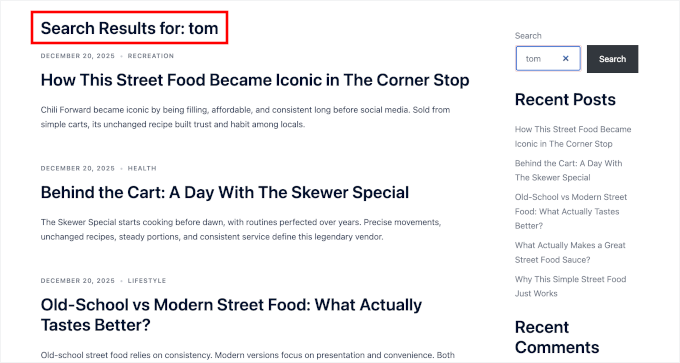
Och det är allt – du har framgångsrikt skapat en författarsökning för din WordPress-blogg.
Jag rekommenderar att du testar med några olika författarnamn för att säkerställa att funktionen fungerar konsekvent. Försök att söka efter författare som har skrivit olika antal blogginlägg för att verifiera att alla resultat visas.
Om en författares namn inte ger resultat omedelbart, ge det några minuter. SearchWP behöver bygga sitt index i bakgrunden. Du bör också dubbelkolla att författaren faktiskt har publicerat inlägg på din webbplats.
Du kan också testa partiella namnssökningar. Till exempel bör sökning på bara "John" returnera inlägg från alla som heter John Brown.
Bonustips: Anpassa WordPress sökresultatsida ytterligare
Nu när din författarsökning fungerar, kanske du vill hitta fler sätt att förbättra din WordPress-sökning ytterligare.
Standard-WordPress-sökningen är mycket begränsad.
Den returnerar ofta ofullständiga eller irrelevanta resultat, laddas långsamt och ger besökare lite kontext utöver inläggstitlar och utdrag. I vissa fall kan sökningar till och med ge inga resultat, trots att relevant innehåll finns på din webbplats.
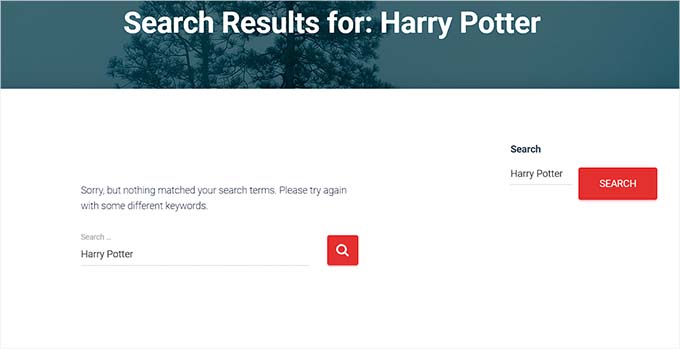
Du kan åtgärda dessa problem genom att anpassa sidan med sökresultat och ersätta standard sökningen med en snabbare och kraftfullare lösning.
Du kan förbättra relevansen av resultat, marknadsföra viktigt innehåll, söka på fler platser som anpassade fält eller PDF:er, och skapa en smidigare sök upplevelse.

För en komplett genomgång av hur du förbättrar designen och funktionaliteten på din sida med sökresultat, se vår guide om hur du anpassar sidan med sökresultat i WordPress.
Experttips: Om du vill ha ett alternativ till författarsökning, gör WPFilters det möjligt för dig att skapa anpassade innehållsfilter (inklusive författarbaserade) utan kodning, med hjälp av dra-och-släpp-block som ärver din temastil. För att lära dig mer, se vår kompletta recension av WPFilters.
Vanliga frågor om att söka blogginlägg efter författare
Innan vi avslutar, här är några vanliga frågor som läsare har om att söka blogginlägg efter författare.
Kan jag lägga till författare i WordPress sökresultat utan att använda ett plugin?
Ja, du kan lägga till författare i WordPress-sökresultat utan ett plugin genom att modifiera ditt temas functions.php-fil med anpassad kod. Detta kräver dock PHP-kunskaper och kan orsaka problem om det inte görs korrekt, vilket är anledningen till att jag rekommenderar att använda ett plugin som SearchWP istället.
Fungerar författarsökning med anpassade inläggstyper?
Ja, författarsökning fungerar med anpassade inläggstyper så länge du konfigurerar SearchWP att inkludera dessa inläggstyper i din sökalgoritm. Du kan lägga till anpassade inläggstyper i samma område 'Källor & Inställningar' där du aktiverade författarsökning.
Kan jag begränsa författarsökningen till interna team eller privata innehållsbibliotek?
Ja. SearchWP respekterar automatiskt WordPress inställningar för innehållssynlighet. Om du markerar inlägg som 'Privata' eller använder ett medlemskapsplugin för att begränsa innehåll, ser SearchWP till att endast auktoriserade användare (som inloggade teammedlemmar) kan se dessa resultat.
Påverkar författarsökning SEO eller webbplatsens prestanda?
Nej, att aktivera författarsökning påverkar inte SEO eller webbplatsens prestanda negativt. SearchWP körs effektivt i bakgrunden och ändrar inte hur sökmotorer som Google indexerar din webbplats – det förbättrar bara sökupplevelsen för dina besökare.
Relaterade artiklar för att förbättra WordPress-sökning
Jag hoppas att den här handledningen hjälpte dig att lära dig hur du tillåter sökning efter blogginläggsförfattare i WordPress.
Du kanske också vill se våra andra hjälpsamma guider om:
- Hur man förbättrar WordPress-sökning med SearchWP
- Hur du lägger till suddig sökning i WordPress för att förbättra resultat
- Hur man lägger till flerspråkig sökning i WordPress
- Hur man lägger till live AJAX-sökning på din WordPress-webbplats
- Hur man markerar söktermer i resultat i WordPress
Om du gillade den här artikeln, prenumerera då på vår YouTube-kanal för WordPress-videoguider. Du kan också hitta oss på Twitter och Facebook.


Har du en fråga eller ett förslag? Lämna gärna en kommentar för att starta diskussionen.