


Vill du visa tiden i adminfältet enligt din WordPress-blogg?
Att visa tiden enligt din WordPress-blogg hjälper dig att enkelt slå upp tiden när du schemalägger eller publicerar tidskänsliga inlägg. Det kan också hålla dig och ditt team på rätt spår så att ni inte missar en viktig deadline.
I den här artikeln visar vi dig hur du enkelt kan visa tiden enligt din WordPress i adminfältet.
Varför visa din server tid i adminfältet?
När det gäller att planera blogginlägg på din WordPress-webbplats är det en bra idé att schemalägga dem enligt tiden som visas av din WordPress-server. Det är verkligen användbart om du har tidsberoende inlägg som nyheter eller meddelanden.
Om din webbplats server tid skiljer sig från din lokala tidszon, skulle ditt innehåll dock publiceras vid en helt annan tid.
För att lösa problemet kan du visa tiden enligt din WordPress-blogg i adminfältet. Du kan se tiden som visas på din server och noggrant schemalägga ditt innehåll.
På samma sätt, om du driver en webbplats med flera författare och har skribenter i olika tidszoner, gör det det enklare att samordna ditt publiceringsschema med dem.
Med det sagt, låt oss se hur du enkelt kan lägga till serverns tid i adminfältet.
Hur du visar aktuell tid enligt din WordPress-webbplats
The easiest way to show the time according to your WordPress server is by using the Blog Time plugin. It’s a free WordPress plugin that adds a functional clock to the admin bar.
Först måste du installera och aktivera pluginet Blog Time. Om du behöver hjälp, se vår guide om hur man installerar ett WordPress-plugin.
Efter aktivering kommer du att märka att den aktuella tiden visas i adminfältet i det övre högra hörnet.
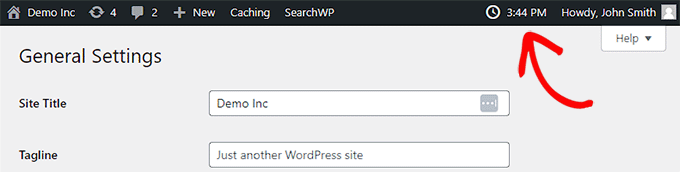
Om du vill kan du nu ändra tidsinställningarna.
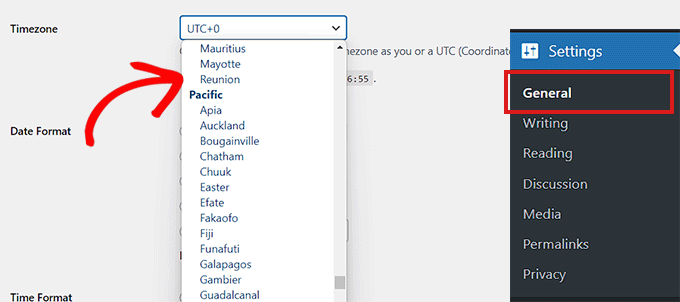
För det måste du besöka sidan Inställningar » Allmänt för att redigera tidszonsinställningarna.
Väl där, välj helt enkelt din WordPress-webbplats tidszon från rullgardinsmenyn bredvid alternativet 'Tidszon'.
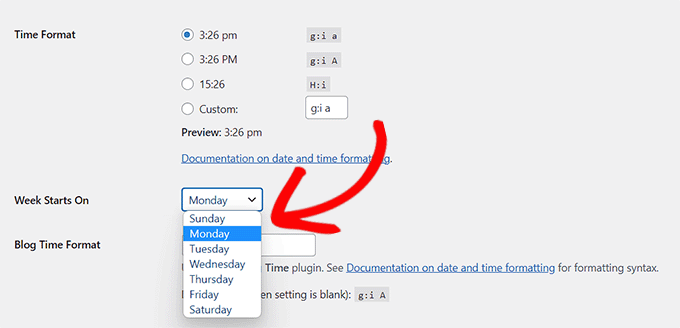
Därefter kan du skrolla ner för att ändra tidsformatet som du vill att Blog Time ska använda från de olika tillgängliga alternativen.
Du kan också ange vilken dag din vecka börjar genom att använda rullgardinsmenyn bredvid alternativet 'Veckan börjar på'.
Pluginet låter dig också välja ditt eget tidsformat för klockan.
För att göra det måste du skriva taggarna för tidsformatet. Du kan lära dig mer om det i vår handledning om hur man ändrar datum- och tidsformatet i WordPress.

Slutligen, glöm inte att klicka på knappen 'Spara ändringar' för att spara dina inställningar.
Du kan nu kontrollera tiden i WordPress adminverktygsfältet som matchar dina WordPress-inställningar.
Visa bloggtid på startsidan
Om du vill visa bloggtid på din webbplats kan du enkelt göra det med hjälp av widgeten som tillhandahålls av pluginet.
Notera: Blog Time-widgeten är inte tillgänglig för dig om du använder ett blockbaserat tema med redigeraren för hela webbplatsen.
Gå helt enkelt till sidan Utseende » Widgets och lägg till Bloggtids-widgetblocket i din sidofält.
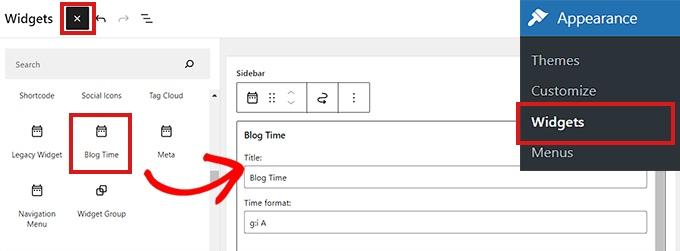
Från widget-blockets inställningar kan du ange en titel och sedan välja tidsformat.
Du kan välja en dynamisk klocka (som körs i bakgrunden) eller en statisk klocka som bara lägger till tidsstämpeln.
Slutligen kan du också välja att lägga till den text du vill visa före eller efter klockan.
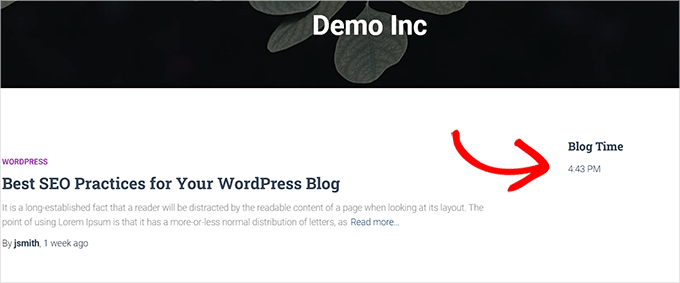
När du är klar, glöm inte att klicka på Spara-knappen för att spara dina widgetinställningar. Du kan nu besöka din WordPress-blogg för att se tiden som visas i din nya widget.
Vi hoppas att den här artikeln hjälpte dig att lära dig hur du visar tiden enligt din WordPress-blogg i adminfältet. Du kanske också vill titta på vår guide om hur man registrerar ett domännamn och vår handledning om hur man anpassar din WordPress adminpanel.
Om du gillade den här artikeln, prenumerera gärna på vår YouTube-kanal för WordPress-videoguider. Du kan också hitta oss på Twitter och Facebook.




Scott
Blog Time har en bugg. Den har problem med att visa andra parametrar.
Patrik-Philipp Huber
Har ännu inte integrerat tidsvisningen men tack vare din information har jag äntligen hittat lösningen (och rätt plugin). Tack så mycket.
Mairaj Pirzada
Hi there! Actually I read your article and like it as these are written with love and intelligence.. I love your blog because the Author is like the world’s Lovely Author! Thanking You for such Articles!!