


Om du driver en snabbt växande blogg eller en blogg med flera författare, hanterar du förmodligen många olika inlägg samtidigt. Vi har drivit den här bloggen under lång tid, så vi vet precis hur svårt det är att jonglera med många artiklar i olika stadier i processen. 🤯
Att prioritera inlägg baserat på deras status (utkast, väntande, schemalagt, etc.) kan vara mycket hjälpsamt. WordPress organiserar dem på detta sätt som standard. Men på backend visar huvudvyn alla dina inlägg i omvänd kronologisk ordning.
För att se denna separation tydligare på huvudskärmen Inlägg, kanske du vill färglägga dem efter status. Att göra detta kan hjälpa till att förbättra ditt arbetsflöde genom att organisera din instrumentpanel bättre.
Lyckligtvis har vi hittat ett WordPress-plugin som låter dig ändra bakgrundsfärgerna på inläggen i admin baserat på den aktuella statusen.
I den här artikeln visar vi dig hur du enkelt ändrar bakgrundsfärgen på inlägg i WordPress admin, steg för steg.
Varför ändra bakgrundsfärgen på inlägg i WordPress-admin?
När din WordPress-blogg växer och du publicerar fler inlägg varje dag, kan det bli lite tråkigt att sortera igenom alla inlägg och hitta de du vill redigera eller publicera.
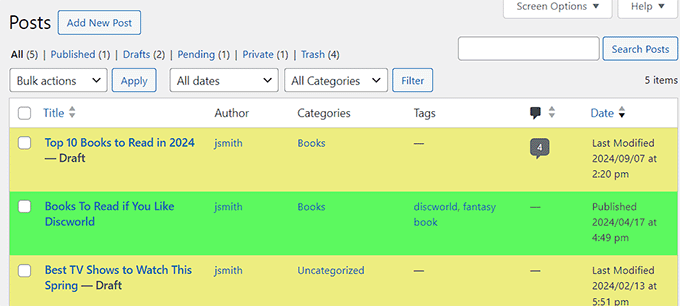
I så fall är det en bra idé att ändra färgen på inlägg i WordPress-administrationen. Detta gör det lättare att identifiera ett inläggs status med en blick.
Till exempel kan en grön bakgrund indikera ett publicerat inlägg, medan en gul bakgrund kan signalera ett utkast som behöver uppmärksamhet. Detta kan spara dig tid och ansträngning när du skannar igenom en lång lista med inlägg.
Dessutom kan det maximera din produktivitet och effektivisera innehållshanteringsprocessen.
Med det sagt, låt oss titta på hur man ändrar bakgrundsfärgen på inlägg i WordPress-administrationen baserat på status.
Hur man ändrar bakgrundsfärgen på inlägg i WordPress-administrationen baserat på status
Först måste du installera och aktivera pluginet Colored Admin Post List. För detaljer kan du se vår nybörjarguide om hur man installerar ett WordPress-plugin.
Ansvarsfriskrivning: Innan du installerar detta plugin måste du veta att det inte har testats med de tre senaste versionerna av WordPress. Vi använde det dock på vår webbplats och det fungerar bra. För mer information, se vår handledning om huruvida du bör installera plugins som inte har testats med din WordPress-version.
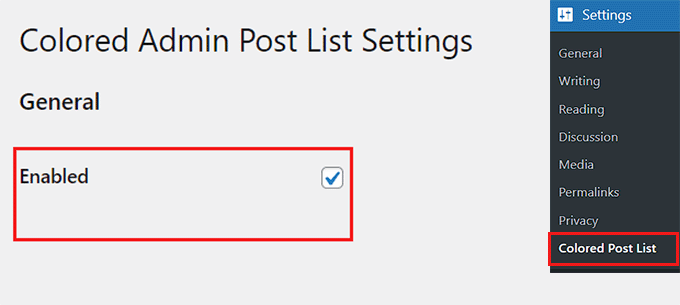
Efter aktivering, besök sidan Inställningar » Färgad inläggslista från WordPress-instrumentpanelen och markera rutan 'Aktiverad'.
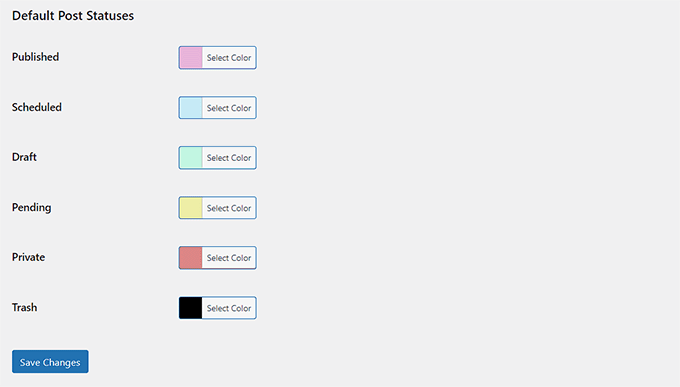
Skrolla sedan ner till avsnittet 'Standardinläggsstatusar' och välj olika färger för publicerade, schemalagda, utkast, väntande, privata och papperskorgsinlägg på din webbplats.
Klicka sedan på knappen ‘Spara ändringar’ för att lagra dina inställningar.
När det är gjort, gå till sidan Inlägg från din WordPress admin-sidomeny.
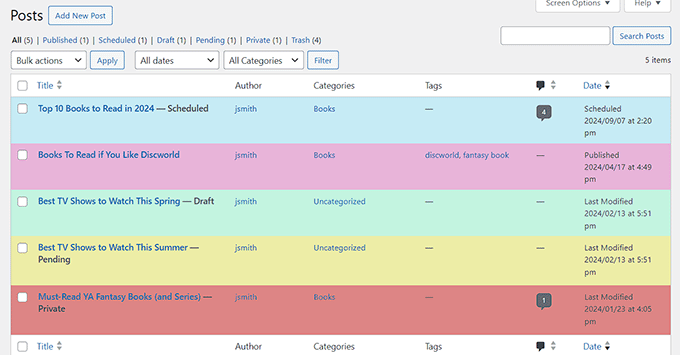
Här kommer du att märka att bakgrundsfärgen för varje inlägg har ändrats baserat på dess status.
Till exempel markeras ett schemalagt inlägg i blått, medan publicerade inlägg markeras i rosa.
Bonus: Ändra adminfärgschemat i WordPress
När du väl har ändrat inläggsfärger baserat på status kan du även ändra administrationsfärgschemat i WordPress med standardinställningar. Detta låter dig lägga till en färgklick i din instrumentpanel och ändra färgerna så att de matchar din webbplats tema.
För att göra detta, besök sidan Användare » Profil från sidofältet i WordPress-admin och välj ett administratörsfärgtema som passar din smak.
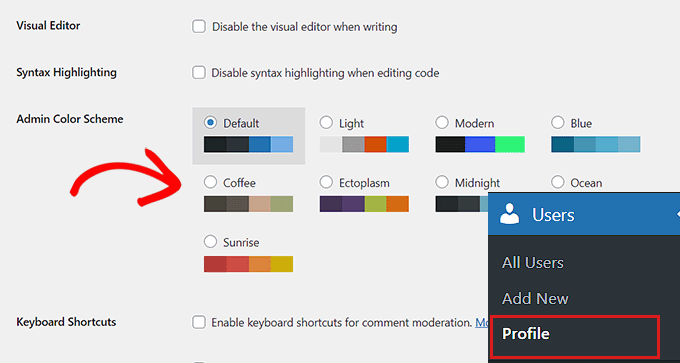
När du är klar klickar du bara på knappen 'Spara ändringar' för att lagra dina inställningar.
Men om du inte gillar något av de färgteman som erbjuds av WordPress, kan du också skapa ditt eget genom att besöka webbplatsen WordPress Admin Colors.
Här kan du designa ett anpassat färgtema och sedan lägga till det i WordPress med WPCode. Det är det bästa pluginet för kodavsnitt och det säkraste sättet att lägga till anpassad kod utan att bryta din webbplats.
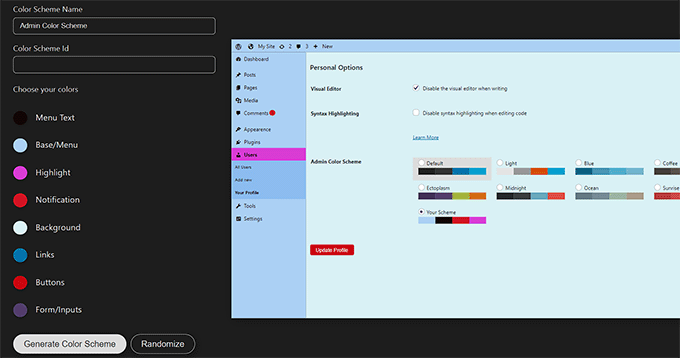
För detaljer, se vår handledning om hur man ändrar administratörens färgtema i WordPress.
Vi hoppas att den här artikeln hjälpte dig att lära dig hur du ändrar bakgrundsfärgen på inlägg i WordPress-admin baserat på status. Du kanske också vill se vår handledning om hur man ändrar bakgrundsfärg i WordPress och våra tips för att anpassa WordPress admin-instrumentpanelen.
Om du gillade den här artikeln, prenumerera gärna på vår YouTube-kanal för WordPress-videoguider. Du kan också hitta oss på Twitter och Facebook.


Adam W. Warner
Det här ser ut som ett utmärkt plugin och jag kan se en viss användning för det i vår verksamhet, men vad som verkligen skulle vara trevligt är om bakgrundsfärgerna kunde ställas in inte bara efter inläggsstatus utan även efter enskilda författare...
wpbeginner
@Adam W. Warner Det skulle verkligen vara ett mycket bra tillägg till pluginets funktioner. Du borde föreslå det för författaren.
ayushwhizkid
Det är ett utmärkt plugin. Tack!!