


WP-CLI eller WordPress Command Line Interface, är ett verktyg som hjälper dig att hantera din WordPress-webbplats utan att komma åt dess backend-instrumentpanel.
Du kan utföra olika uppgifter som att installera plugins och teman, hantera användare, ändra inställningar och mer med hjälp av kommandoradsverktyget. Det ger ett alternativ till att använda WordPress admin.
Det bästa är att WP-CLI gör hanteringen av din webbplats snabb. Du kan helt enkelt ange kommandon istället för att klicka på knappar eller navigera genom olika sidor.

Vilka är kraven för att ställa in WP-CLI?
En av fördelarna med att använda WP-CLI är att du kan komma åt din webbplats inställningar utan att använda en webbläsare. Innan du kan ställa in WP-CLI på din dator finns det dock några förutsättningar du måste uppfylla.
Först bör din WordPress-värdtjänst erbjuda SSH (Secure Shell) -åtkomst. SSH är ett säkert protokoll som hjälper till att ansluta din dator till din WordPress-webbplats via ett kommandoradsgränssnitt.
Utöver detta finns det några andra krav för att använda WP-CLI:
- PHP 5.6 eller högre
- WordPress som kör version 3.7 eller senare
- En SSH-programvara
Hur man installerar WP-CLI på din dator och hos din hosting-leverantör
De flesta datorer levereras med SSH-programvara förinstallerad nuförtiden. Du kan till exempel använda Terminal på Mac eller PowerShell på Windows med OpenSSH.
Vi rekommenderar dock att använda en öppen källkod och gratis programvara som heter PuTTY. För att komma igång kan du besöka PuTTY:s webbplats och ladda ner programmet.
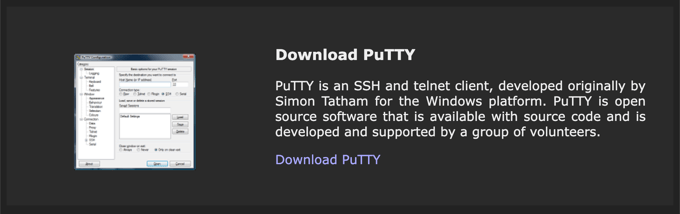
Därefter kan du installera programvaran på din dator och starta den.
Härifrån behöver du ange värdnamnet (IP-adress) och portnumret. När det är gjort klickar du på knappen 'Öppna'.

Därefter öppnas ett terminalfönster där du kan ange användarnamn och lösenord för att ansluta till din WordPress-webbplats.
Du hittar användarnamn, lösenord, IP-adress och portnummer i cPanel hos din värdleverantör. Om du inte hittar den här informationen föreslår vi att du kontaktar kundsupporten.
Utöver det behöver du också WP-CLI installerat på din webbhotellsserver. De flesta hostingtjänster som Bluehost erbjuder WP-CLI som standard.
Men om du inte har WP-CLI förinstallerat, kan du ladda ner filen wp-cli.phar med detta kommando:
curl -O https://raw.githubusercontent.com/wp-cli/builds/gh-pages/phar/wp-cli.phar
För mer information, se installationsguiden från WordPress.org för att konfigurera WP-CLI.
Hur kan du använda WP-CLI i WordPress?
Efter att ha konfigurerat WP-CLI på din dator och server kan du nu börja använda det för att hantera din webbplats. Du kan till exempel installera, aktivera och inaktivera WordPress-plugins och teman.
WP-CLI låter dig också uppdatera WordPress kärnfiler, hantera kommentarer, rensa cachen, styra språkpaket, skapa säkerhetskopior, ändra WordPress-inställningar och mer.
Det bästa är att kommandoraden hjälper dig att felsöka din webbplats om något går fel och du inte kan komma åt adminpanelen. Du kan till exempel inaktivera konflikterande plugins eller redigera inställningar med kommandoraden för att återställa din webbplats.
För att använda WP-CLI, här är några vanliga kommandon du kan ange för att köra din webbplats:
- wp core download – Du kan använda detta kommando för att ladda ner WordPress.
- wp core install – Ange det här kommandot för att installera WordPress.
- wp core version – Kontrollera WordPress-versionen och säkerställ att WordPress installerades framgångsrikt.
- wp plugin install [plugin-name] – Kör det här kommandot för att installera ett plugin på din webbplats (ersätt 'plugin-name' med namnet på WordPress-pluginet, som wpforms-lite).
- wp plugin activate [plugin-name] – Efter att ha installerat pluginet, använd helt enkelt detta kommando för att aktivera pluginet.
- wp theme install [theme-name] – Det här kommandot är för att installera ett WordPress-tema (glöm inte att ersätta 'theme-name' med temat du vill använda).
- wp theme activate [tema-namn] – Ange helt enkelt det här kommandot för att aktivera ett WordPress-tema.
- wp user create – Skapa en ny användare med detta kommando.
- wp user add-role user ID role – Det här kommandot låter dig lägga till en roll för en användare (ange bara användar-ID och den roll du vill tilldela).
- wp admin – För att öppna WordPress adminpanel i en webbläsare.
Vi hoppas att den här artikeln hjälpte dig att lära dig mer om WP-CLI i WordPress. Du kanske också vill se vår lista med ytterligare läsning nedan för relaterade artiklar om användbara WordPress-tips, tricks och idéer.
Om du gillade den här artikeln, prenumerera gärna på vår YouTube-kanal för WordPress-videoguider. Du kan också hitta oss på Twitter och Facebook.


