


I WordPress är menyn Inställningar det centrala navet för att konfigurera webbplatsens grundläggande inställningar. Den innehåller länkar till de allmänna inställningarna, skrivande, läsning, diskussion och mer.
Vissa WordPress-plugins kommer också att skapa ytterligare länkar i menyn Inställningar.
Hur man kommer åt WordPress-inställningar
Inställningsmenyn är endast tillgänglig för WordPress-användare med en administratörsroll, och det är en av de första platserna du vill besöka efter att ha installerat WordPress.
För att visa inställningssidorna i WordPress måste du logga in och sedan gå till din administratörsidofält.
Där bör du klicka på posten Inställningar för att se en meny som innehåller administrationssidorna för varje avsnitt.
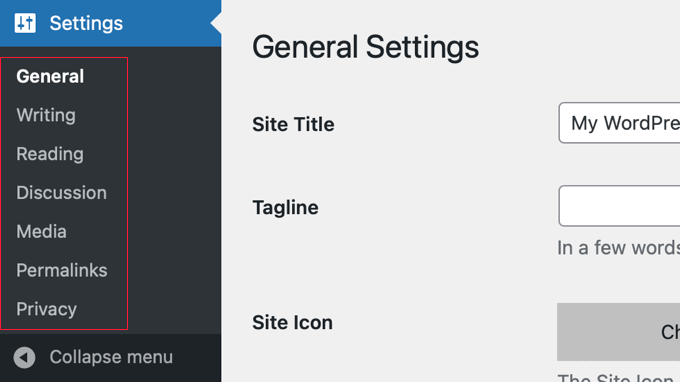
Låt oss ta en snabb titt på var och en av dessa inställningssidor individuellt och se vad de gör:
Allmänna inställningssidan
WordPress allmänna inställningar låter dig anpassa några av din webbplats viktigaste delar, inklusive inställningar för grundläggande funktioner och information om din webbplats.
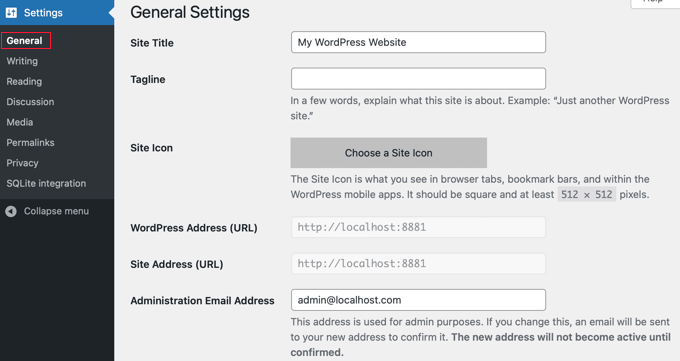
- Webbplatstitel: Namnet på din webbplats som ska visas i sidhuvudet. Detta visas ofta i din webbplats sidhuvud och i sökresultat.
- Underrubrik: Kort beskrivning av vad din webbplats handlar om. Många WordPress-teman placerar detta bredvid webbplatsens titel.
- Webbplatsikon: En liten, kvadratisk bild som visas i webbläsarfliken, bokmärkesfältet och mer.
- WordPress-adress (URL): Platsen för dina WordPress kärnfiler. Detta är vanligtvis rot-URL:en för din webbplats.
- Webbplatsadress URL: URL:en som besökare skriver i sin webbläsare för att besöka din webbplats. Detta är vanligtvis detsamma som WordPress-adressen om du inte lagrar dina WordPress-kärnfiler i en separat underkatalog.
- Administrations-e-postadress: Används för aviseringar, till exempel när någon prenumererar.
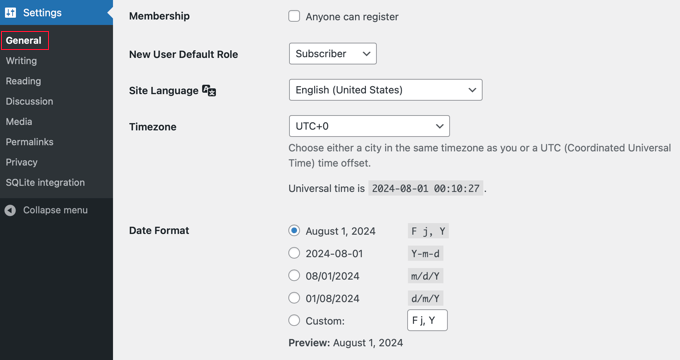
- Medlemskap: Tillåt eller neka användarregistrering.
- Standardroll för nya användare: Detta ställer in standardrollen som tilldelas nya användare. Nybörjare bör lämna detta som ‘Prenumerant’.
- Webbplatsens språk: Välj baserat på din målgrupp.
- Tidszon: Ställ in detta enligt din tidszon. Detta är viktigt för att schemalägga inlägg och visa korrekt tid för kommentarer.
- Datumformat: Ställer in datumformatet som ska visas på webbplatsen.
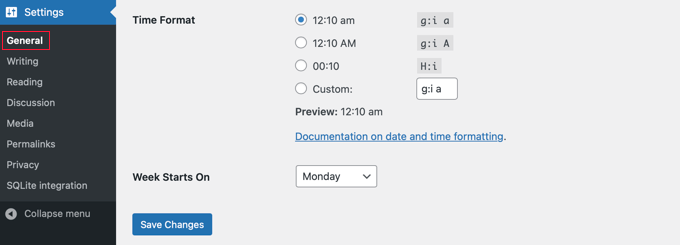
- Tidsformat: Ställer in tidsformatet som ska visas på webbplatsen.
- Veckan börjar på: Välj veckodagen för WordPress-kalendern att börja. Som standard börjar den på måndag.
Sidan för skrivinställningar
WordPress-inställningarna för skrivande låter dig konfigurera hur du skapar och publicerar innehåll på din webbplats.
Dessa inställningar låter dig anpassa din skrivupplevelse, vilket gör den mer effektiv och anpassad efter dina behov.
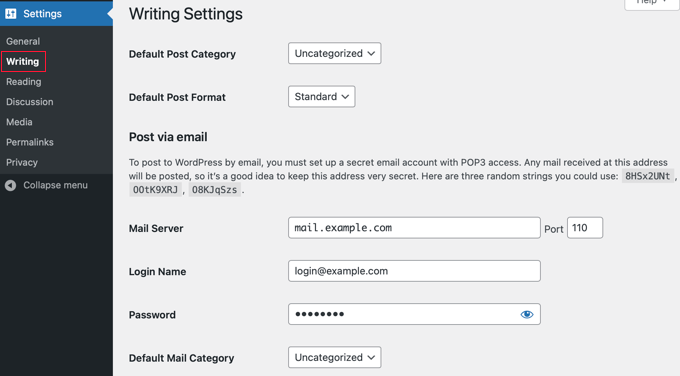
- Standardkategori för inlägg: Oklassificerade inlägg och inlägg från borttagna WordPress-kategorier hamnar här.
- Standardinläggsformat: Välj en standardstil från de format som finns tillgängliga i ditt aktiva tema.
Avsnittet 'Publicera via e-post' låter dig publicera inlägg genom att skicka e-post till en specifik adress, även om få webbplatser faktiskt använder den här funktionen.
Du måste ange inställningarna för din POP3-e-postserver om du vill använda den:
- E-postserver: Adressen till din POP3-e-postserver som lagrar och hämtar e-postmeddelanden.
- Port: Som standard använder POP3-e-post Port 110, men din e-postserver kan använda en annan port.
- Inloggningsnamn: Detta är din e-postadress på den POP3-postservern. Ange helt enkelt ditt e-postanvändarnamn eller identifierare till vänster om @-symbolen.
- Lösenord: Ange lösenordet du använder för att komma åt e-post på POP3-servern för den e-postadress du angav ovan.
- Standard e-postkategori: Skapa eller välj en kategori för inlägg som publiceras på detta sätt.
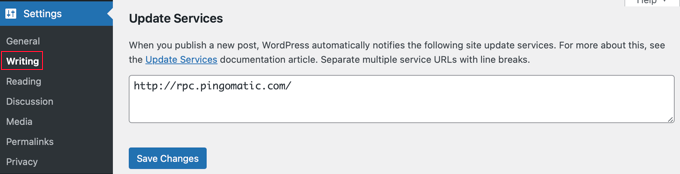
- Uppdateringstjänster: Här kan du ange en lista över uppdateringstjänster som kommer att meddelas när varje nytt inlägg publiceras.
Sidan för läsinställningar
WordPress läsinställningar avgör hur din webbplats innehåll visas för besökare.
Dessa inställningar påverkar vad din startsida visar, hur många inlägg som visas på olika sidor och hur ditt innehåll levereras via RSS-flöden.
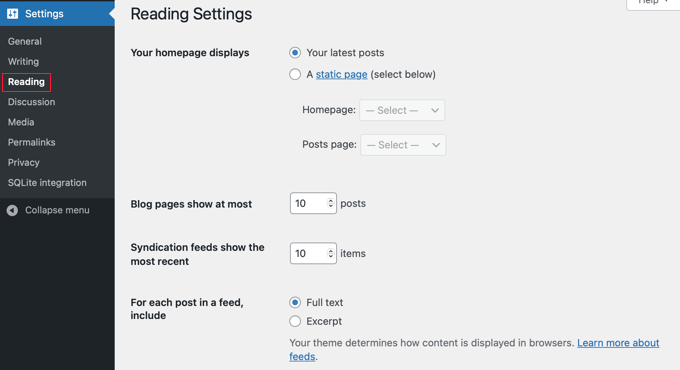
- Din startsida visar: Du kan välja antingen en startsida i bloggstil startsida som visar dina senaste inlägg eller en statisk sida från rullgardinsmenyn där innehållet förblir detsamma.
- Bloggsidor visar högst: Det högsta antalet inlägg som ska visas per sida.
- Syndikeringsflöden visar det senaste: Detta bestämmer det högsta antalet inlägg som kommer att visas i ditt WordPress RSS-flöde åt gången.
- För varje artikel i ett flöde visa: Välj om dina besökare kommer att se en sammanfattning eller hela inlägget i ditt flöde.

- Sökmotorers synlighet: När du markerar den här rutan kommer sökmotorer att uppmanas att inte indexera din webbplats. Detta rekommenderas inte för live-webbplatser men är användbart när du först sätter upp din webbplats och inte är redo för besökare.
Diskussionsinställningar
WordPress Diskussionsinställningar styr hur din webbplats hanterar användarkommentarer.
Rätt inställningar här kan förbättra användarnas engagemang, minska spam och uppmuntra en positiv gemenskapsatmosfär.
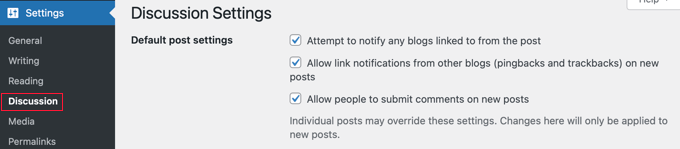
- Försök att meddela alla bloggar som länkas till från inlägget: Skicka pingbacks till externa bloggar när du länkar till dem i dina inlägg.
- Tillåt länkningsmeddelanden från andra bloggar (trackbacks och pingbacks): Tillåt eller neka ping från andra webbplatser.
- Tillåt att personer kommenterar nya artiklar: Tillåt eller neka kommentarer. Du kan åsidosätta detta för enskilda inlägg och sidor.
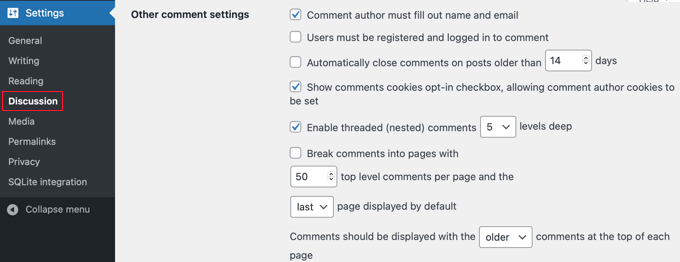
Under 'Andra kommentarsinställningar' finns ännu fler kontroller tillgängliga.
- Kommentaren måste fylla i namn och e-post: Denna information krävs för att kommentera på din webbplats.
- Användare måste vara registrerade och inloggade för att kommentera: Endast registrerade användare som är inloggade får lämna kommentarer på din webbplats.
- Stäng automatiskt kommentarer på artiklar äldre än dagar: Detta låter dig stänga av kommentarer efter att ett inlägg har publicerats under ett visst antal dagar.
- Visa alternativ för cookies för kommentarer, som tillåter att cookies för kommentarsförfattare sätts: Denna integritetsruta låter dig vara GDPR-kompatibel genom att låta dina besökare välja att acceptera cookies.
- Aktivera trådade (nästlade) kommentarer: Tillåt besökare att svara varandra och skapa en diskussion.
- Dela upp kommentarer i sidor med toppnivåkommentarer per sida och den sida som visas som standard: Dela långa kommentartrådar i sidor.
- Kommentarer ska visas med kommentarerna överst på varje sida: Organisera dina kommentarer i kronologisk ordning.
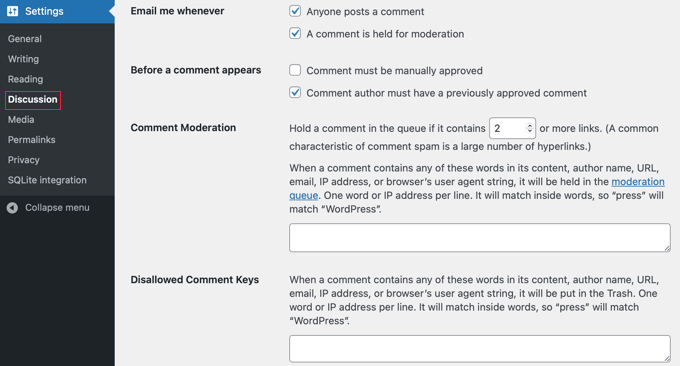
Avsnittet 'E-posta mig när som helst' låter dig styra kommentarnotifierings-e-postmeddelanden som skickas till administratörer eller inläggsförfattare om kommentarer på din WordPress-webbplats.
- Någon publicerar en kommentar: Få ett e-postmeddelande varje gång någon publicerar en kommentar.
- En kommentar hålls för moderering: En administratör måste moderera kommentarer innan de publiceras på din webbplats.
Nästa på den här sidan har avsnittet 'Innan en kommentar visas' ytterligare två inställningar.
- Kommentar måste godkännas manuellt: Webbplatsadministratören måste manuellt godkänna kommentarer innan de publiceras på din webbplats.
- Kommentarsförfattare måste ha en tidigare godkänd kommentar: Kommentarer från verifierade användare som tidigare har godkänts kommer att publiceras omedelbart.
- Kommentar moderering: Om en kommentar innehåller för många länkar eller vissa nyckelord, skickas den till modereringskön.
- Oönskade kommentarstermer: Kommentarer med dessa spamord, URL:er, e-postadresser, IP-adresser eller stötande ord kommer att skickas till papperskorgen.
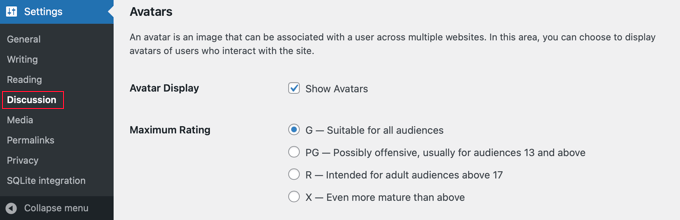
Avatars-sektionen låter dig visa avatarer för de som kommenterar på din blogg.
Som standard använder WordPress Gravatars, vilket är en förkortning för 'Globalt erkända avatarer'. Dessa är bara små bilder som visas bredvid kommentarer.
- Avatarvisning: När den här inställningen är aktiverad visas avatarer bredvid en kommentators namn.
- Maximal betyg: Denna inställning låter dig tillåta eller neka avatarer med en viss innehållsbetyg, som stötande, vuxenpublik eller mogen.
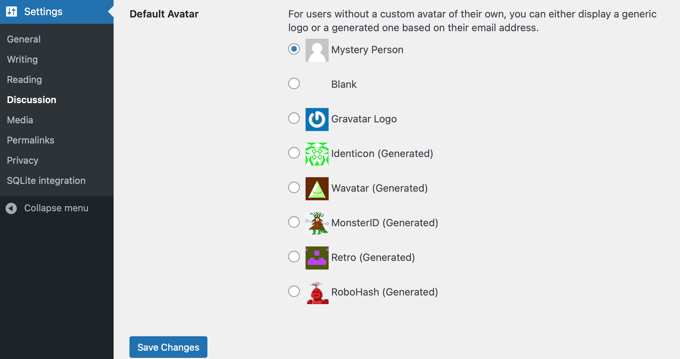
- Standardavatar: Du kan ställa in en standardavatar som kommer att visas när en användare inte har en egen anpassad Gravatar.
Sida för medieinställningar
WordPress medieinställningar hjälper dig att hantera hur din webbplats hanterar och visar mediefiler som bilder, videor och dokument.
Korrekt konfiguration av dessa inställningar säkerställer att ditt media lagras, organiseras och visas effektivt.
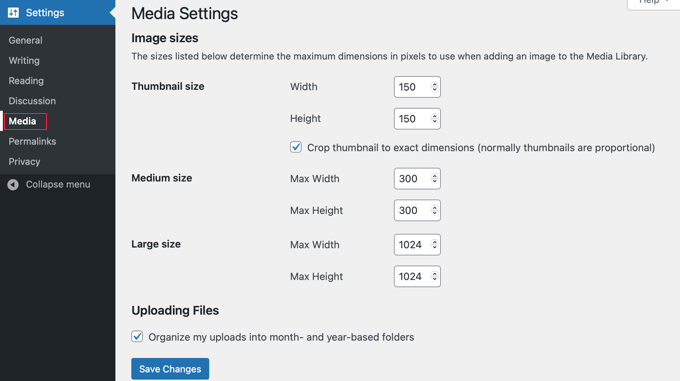
- Miniatyrbildsstorlek: Detta låter dig ställa in bredden och höjden på miniatyrbilderna. Som standard är storleken 150 x 150 pixlar. Dessa är proportionella.
- Mellan storlek: Här kan du ställa in höjd och bredd för bilder i mellanstorlek. Som standard är storleken 300 x 300 pixlar, men proportionerna kan variera, så bilderna behöver inte vara fyrkantiga.
- Stor storlek: Ställ in höjden och bredden för stora bilder. Standardinställningen är 1024x1024px, men proportionerna kan variera.
- Uppladdning av filer: Markera detta för att ordna WordPress-media efter år och månad.
Permalinks Inställningssida
WordPress Permalinks-inställningar låter dig anpassa URL-strukturen för dina inlägg och sidor.
Detta är viktigt för att förbättra din webbplats SEO, göra URL:er mer användarvänliga och säkerställa att dina länkar är läsbara och minnesvärda.
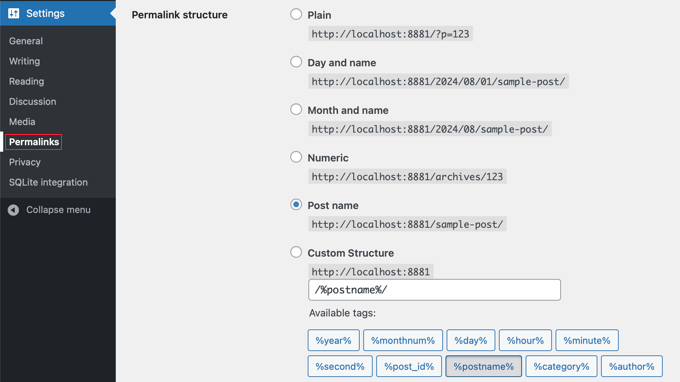
Skärmdumpen ovan visar avsnittet 'Vanliga inställningar' där du väljer WordPress permalänkstruktur för din webbplats.
- Enkel: Använder inläggets eller sidans ID-nummer i URL:en. Detta är inte läsbart eller minnesvärt och rekommenderas generellt inte.
- Dag och namn: Ställer in en URL-struktur med hjälp av hela publiceringsdatumet och titeln på inläggen.
- Månad och namn: Ställer in en URL-struktur enligt månaden då inlägget publicerades och namnet på ditt inlägg.
- Numeriskt: Ställer in URL-strukturen med en numerisk struktur för dina inlägg.
- Inläggsnamn: Ställer in URL-strukturen med hjälp av inläggsnamnet. Detta är SEO-vänligt och den inställning vi använder på WPBeginner.
- Anpassad struktur: Tillåter en användare att ställa in URL-strukturen med hjälp av de tillgängliga taggarna.
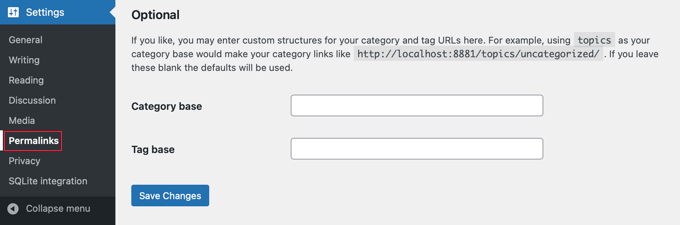
Avsnittet 'Valfritt' låter dig lägga till en anpassad struktur för URL:en för huvudkategorin eller taggen. Om du lämnar dessa tomma kommer standardinställningarna att användas.
- Kategoribas: Ange en anpassad prefix för dina kategorilänkar.
- Taggbas: Ange en anpassad prefix för dina tagg-URL:er.
Integritetsinställningssida
WordPress integritetsinställningar är utformade för att hjälpa dig att följa lagar och regler för integritet, såsom General Data Protection Regulation (GDPR) inom Europeiska unionen.
Dessa inställningar hjälper dig att skapa och visa en integritetspolicy på din webbplats, vilket säkerställer transparens om hur användardata samlas in, lagras och används.
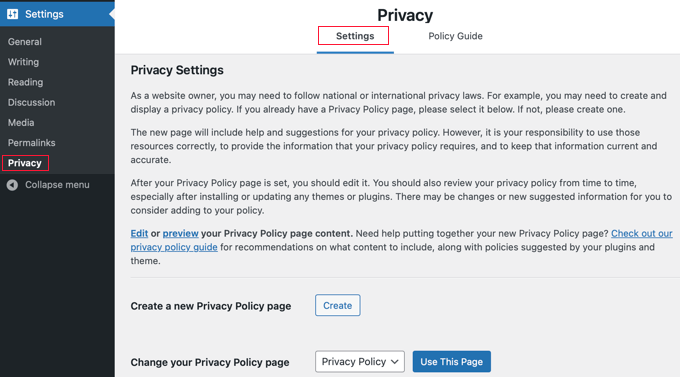
Fliken Integritetsinställningar kontrollerar de grundläggande inställningarna för din integritetspolicy.
- Skapa en ny integritetspolicy-sida: Du kan skapa en ny integritetspolicy-sida. Denna sida bör innehålla detaljer om vilka typer av data du samlar in från besökare och hur dessa data används och skyddas.
- Ändra din integritetspolicy-sida: Om du redan har skapat en kan du välja din nuvarande integritetssida här.
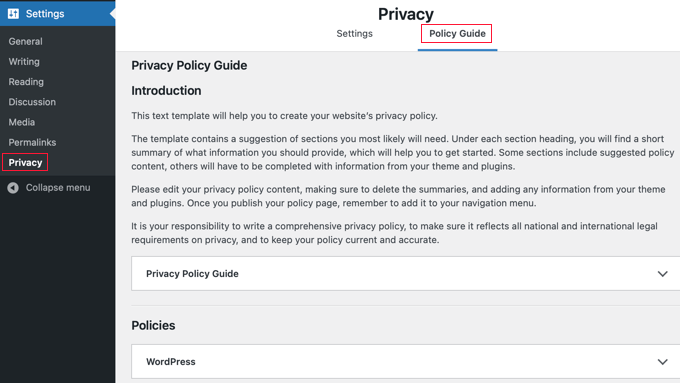
- Fliken 'Policy Guide' ger en guide som hjälper dig att förstå vilka typer av information din webbplats kan samla in och ger tips om vad som bör inkluderas i din integritetspolicy för att säkerställa att den är omfattande och följer regelverken.
Vi hoppas att den här artikeln hjälpte dig att lära dig mer om Inställningar i WordPress. Du kanske också vill se vår lista med ytterligare läsning av relaterade artiklar för användbara WordPress-tips, tricks och idéer.
Om du gillade den här artikeln, prenumerera då på vår YouTube-kanal för WordPress-videoguider. Du kan också hitta oss på Twitter och Facebook.



