


Kategori är en av standardmässiga taxonomier i WordPress. Du kan använda kategorier för att sortera och gruppera dina blogginlägg i olika sektioner. Till exempel kan en nyhetswebbplats ha kategorier för sina artiklar som sorteras under Nyheter, Åsikter, Väder och Sport.
Kategorier hjälper besökare att snabbt veta vilka ämnen din webbplats handlar om och gör det möjligt för dem att navigera på din webbplats snabbare.
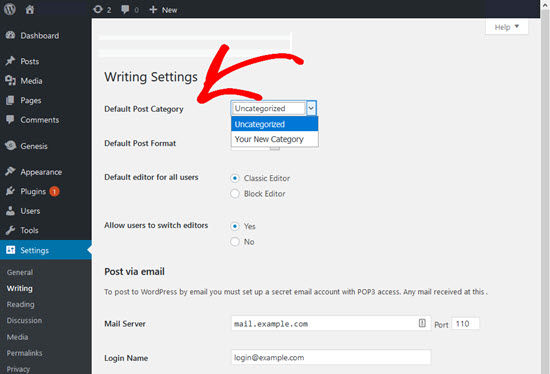
Standardkategorin i en ny WordPress-installation är "Okategoriserade". Om du inte väljer en kategori för ett inlägg, placeras inlägget automatiskt i standardkategorin. Endast en WordPress- administratör kan ändra standardkategorin från skärmen Inställningar » Skrivande.
Videohandledning
Om du föredrar skriftliga instruktioner, fortsätt läsa.
Hur man lägger till kategorier
När du redigerar ett blogginlägg kan du lägga till det i en kategori genom att markera rutan bredvid kategorinamnet.
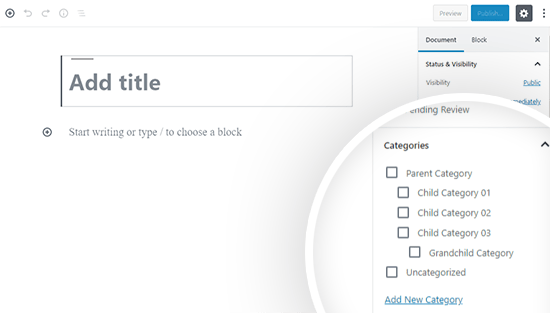
Om du behöver lägga till en ny kategori medan du redigerar ett inlägg, klickar du bara på länken Lägg till ny kategori under listan över dina befintliga kategorier.
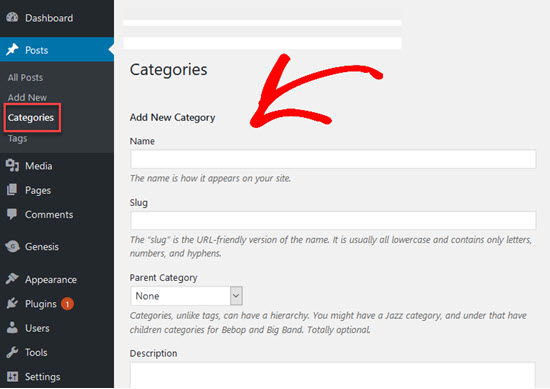
Du kan också lägga till en kategori direkt från skärmen Inlägg » Kategorier. Skriv ett namn för din nya kategori och lägg till en slug. Du kan skapa URL-vänliga slugs för dina inlägg med små bokstäver, siffror eller bindestreck.
Om du inte skriver något i fältet för slug, kommer WordPress automatiskt att skapa ett slug-namn baserat på kategorinamnet. Slugs skapar en länk till din kategorisida som listar alla inlägg du har skapat i den kategorin.
Hur man skapar en underkategori
Kategorier är hierarkiska, vilket innebär att var och en kan ha underkategorier. En underkategori används för ett undertema under ett bredare ämne. Till exempel kan en nyhetswebbplats ha en kategori Nyheter med underkategorier för lokala, nationella och globala nyheter.
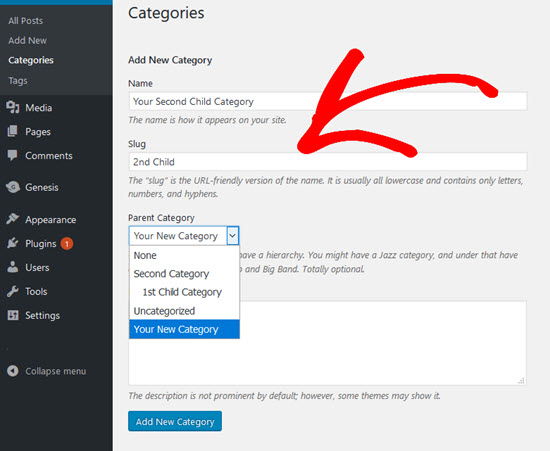
För att skapa en underkategori, gå till skärmen Inlägg » Kategorier och välj en föräldrakategori från rullgardinsmenyn. Fyll sedan i namnet på din underkategori, att lägga till beskrivning och slug är valfritt.
Klicka nu på knappen "Lägg till ny kategori" och din underkategori kommer att skapas.
Hur man redigerar kategorier
Kategorier kan redigeras från skärmen Inlägg » Kategorier. Flytta musen över kategorin du vill redigera och klicka sedan på länken "Redigera". Detta öppnar redigeraren där du kan lägga till eller ta bort över- och underordnade kategorier, ändra kategorinamnet, sluggen eller beskrivningen.
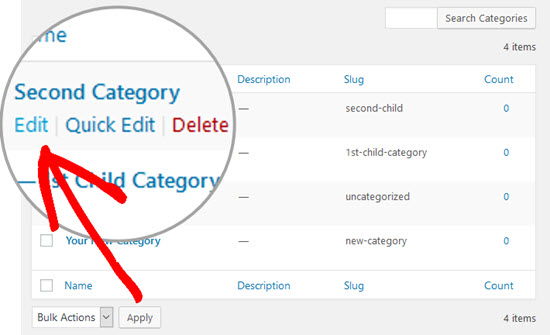
Du kan också ta bort kategorier från skärmen Inlägg » Kategorier. Att ta bort en föräldrakategori eller underkategori tar inte bort dina inlägg. WordPress placerar automatiskt inlägg som inte är tilldelade en kategori i standardkategorin.
En administratör måste skapa en ny standardkategori eller tilldela den till en befintlig kategori innan standardkategorin "Okategoriserade" kan raderas.
Hur man visar kategorier
Vill du göra det enkelt för dina webbplatsbesökare att hitta dina blogginläggskategorier?
Ett vanligt sätt att göra detta är att placera en lista över dina kategorier i din sidopanel.
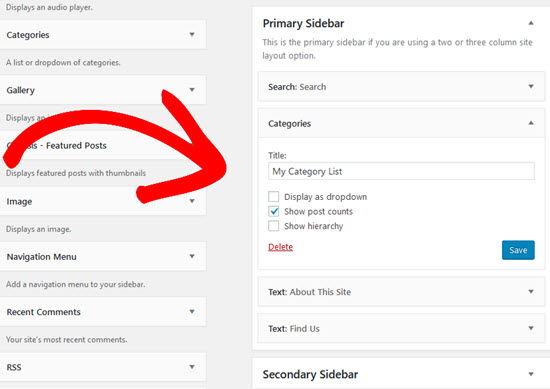
Kategorier kan visas i sidopanelen med hjälp av en widget för kategorier. Gå till Utseende » Widgets och dra och släpp kategorividgeten i en sidopanel. Alla dina kategorier kommer att visas i sidopanelen, förutom de som inte har några inlägg.
Kategorividgetten låter dig visa dina kategorier som en rullgardinsmeny eller en lista. Du kan också välja om du vill visa antalet inlägg i varje kategori.
Om du väljer alternativet Visa hierarki, kommer dina underkategorier att indikeras med speciell formatering, vilket vanligtvis är en indragning före namnet på underkategorin. Utseendet beror på ditt tema. Om du inte väljer detta alternativ, kommer alla dina kategorier att se likadana ut i listan, oavsett om de är föräldra- eller underkategorier.
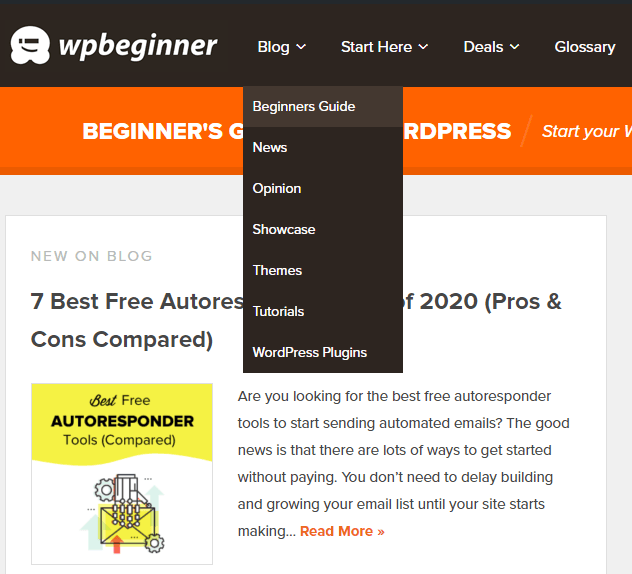
Du kan också lägga till kategorier i din webbplats navigeringsmeny. För att göra det, gå till Utseende » Menyer. Klicka sedan på "Kategorier", välj de kategorier du vill ha i din meny och klicka på knappen "Lägg till i meny".
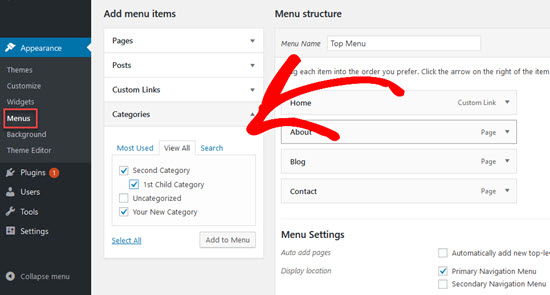
Till exempel har vi lagt till våra kategorier i vår huvudsakliga meny här på WPBeginner.
Kategorier vs Taggar (Vad är skillnaden?)
Kategorier och taggar är båda taxonomier som ingår som standard i WordPress. Kategorier i WordPress täcker bredare sektioner av din webbplats, medan taggar hjälper till att identifiera alla inlägg du har skapat som har taggats med ett specifikt ord.
Tänk på kategorier som en innehållsförteckning längst fram i en bok. De separerar innehållet på din webbplats i allmänna ämnen. Medan taggar är som registret längst bak i en bok, eftersom de tilldelar ord som beskriver mycket specifika detaljer i dina inlägg.
En av de största skillnaderna mellan taggar och kategorier är att du måste välja en kategori för dina inlägg, och om du inte gör det så listas de under "okategoriserade". Å andra sidan är du inte skyldig att lägga till taggar.
Kategorier hjälper besökare att förstå vad din webbplats handlar om så att de snabbare kan navigera till det innehåll de letar efter. De kan vara hierarkiska om du använder underkategorier.
Taggar är inte hierarkiska, så det finns inga föräldra- eller undertaggar.
Vi skrev ett helt inlägg som definierar de bästa användningsområdena för kategorier och taggar som hjälper dig att bättre förstå deras användningsområden och skillnaden mellan de två.
Hur man konverterar kategorier till taggar
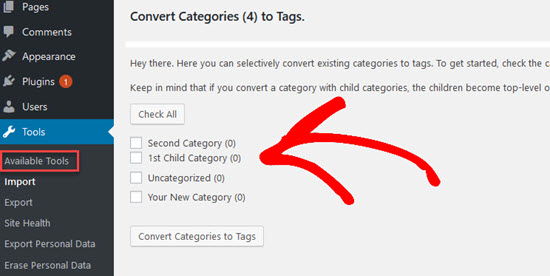
Vid någon tidpunkt kanske du vill ändra dina kategorier till taggar eller dina taggar till kategorier. För att göra det, gå till Verktyg » Import och klicka på “Categories and Tags Converter”. Klicka sedan på knappen Run Importer. Därefter öppnas ett popup-fönster som ber dig att installera importören, klicka på knappen Run Importer.
När importören är installerad, klicka på Aktivera plugin och Kör importör. Välj sedan det konverteringsalternativ du vill ha. Välj nu de objekt du vill konvertera genom att klicka på vart och ett av dem och klicka på knappen Konvertera.
Vi hoppas att den här artikeln hjälpte dig att lära dig allt om WordPress-kategorier och hur de fungerar! Se ytterligare läsning nedan för att lära dig mer.
Du kan också prenumerera på vår YouTube-kanal för steg-för-steg WordPress-videoguider, och följa oss på Twitter och Facebook för de senaste uppdateringarna.



