


I WordPress sparar autosparfunktionen automatiskt ditt arbete medan du skapar eller redigerar innehåll.
Oavsett om du designar en WordPress-sida, uppdaterar ett inlägg eller finjusterar en anpassad inläggstyp, ser autospara till att dina framsteg inte går förlorade vid problem med internetanslutningen eller kraschar i webbläsaren.
WordPress autospara-funktion är tillgänglig på redigeringsskärmen för både Gutenberg och klassiska redigeraren. Den är särskilt användbar för nybörjare som kanske glömmer att spara manuellt.

Hur fungerar WordPress autospara?
När du arbetar på din WordPress-webbplats fungerar autospara-funktionen i bakgrunden för att registrera dina ändringar medan du arbetar. Du får en avisering varje gång Autospara aktiveras, vilket försäkrar dig om att ditt WordPress-inlägg, sida eller anpassade inläggstyp har sparats.
Standardintervallet för WordPress autospara är 60 sekunder. Det innebär att ditt arbete sparas automatiskt varje minut.
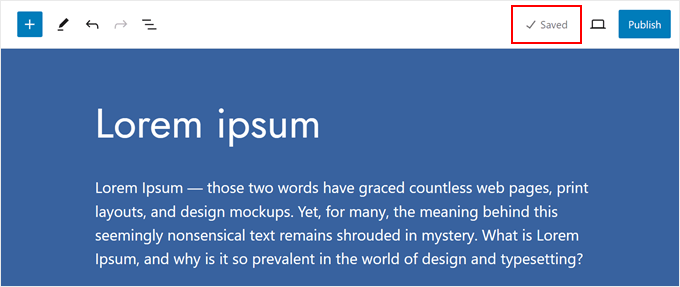
I Gutenberg-blockredigeraren ser du en 'Sparad'-skylt med en bock i toppmenyn när autosparafunktionen har fungerat. Detta sker inom standardtidsintervallet även om du inte har klickat på knappen Uppdatera, Publicera eller Spara utkast.
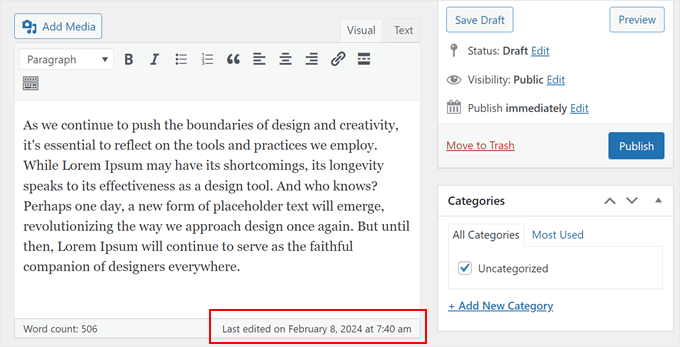
Å andra sidan, om du använder pluginet Klassiska redigeraren, kommer det att visa en avisering under redigeringsskärmen när din WordPress-sida, inlägg eller anpassade inläggstyp senast sparades.
Så här ser det ut:
Kan jag återställa innehåll från en autosparning i WordPress?
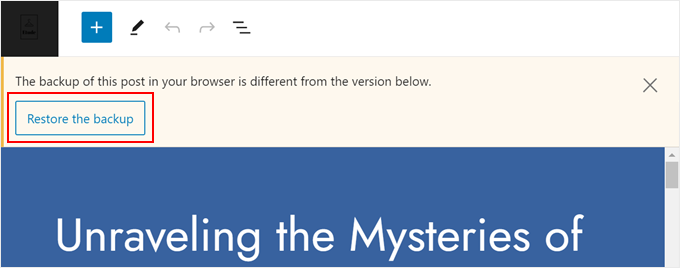
Ja, det kan du. Vanligtvis, när WordPress ser att den aktuella versionen av ditt inlägg och en nyligen autosparad version skiljer sig åt, kommer den att meddela dig att du kan återställa den versionen och använda den istället.
Klicka på 'Återställ säkerhetskopian' för att göra det.
Du kan också använda funktionen WordPress-revisioner. Denna lagrar i princip varje ändring du har gjort i en WordPress-sida, inlägg eller anpassad inläggstyp. På så sätt kan du återställa ditt innehåll till en version som är ännu tidigare än din senaste säkerhetskopia.
Du kan lära dig mer om den här funktionen i vår steg-för-steg-handledning för att använda WordPress-inläggsrevisioner.
Vi hoppas att den här artikeln hjälpte dig att lära dig mer om WordPress autosparfunktion. Du kanske också vill se vår lista med ytterligare läsning nedan för relaterade artiklar om användbara WordPress-tips, tricks och idéer.
Om du gillade den här artikeln, prenumerera gärna på vår YouTube-kanal för WordPress-videoguider. Du kan också hitta oss på Twitter och Facebook.



