


Ingenting tar bort glansen från ett nytt blogginlägg snabbare än att se det arkiverat under 'Okategoriserat'. Det kan få en annars professionell webbplats att känna sig oorganiserad och ofärdig.
Vi har varit där. I början av WPBeginner insåg vi att standardetiketten inte gjorde vårt innehåll någon nytta, så vi ändrade den.
De goda nyheterna är att detta är en av de enklaste åtgärder du kan göra i WordPress. Det är en liten justering som omedelbart förbättrar din webbplats struktur.
I den här guiden går vi igenom de enkla stegen för att byta namn på kategorin Okategoriserat eller ställa in en ny standardkategori helt och hållet.
Vad är standardkategorin i WordPress?
Kategorier och taggar är de två standardmässiga taxonomierna som följer med varje ny WordPress-installation. De används för att gruppera dina inlägg på olika sätt.
Dina WordPress-inlägg måste arkiveras under minst en kategori. Om du glömmer att kategorisera ditt inlägg, arkiveras det automatiskt under din standardkategori.
På en ny WordPress-webbplats kallas denna standardkategori för ‘Okategoriserade’.
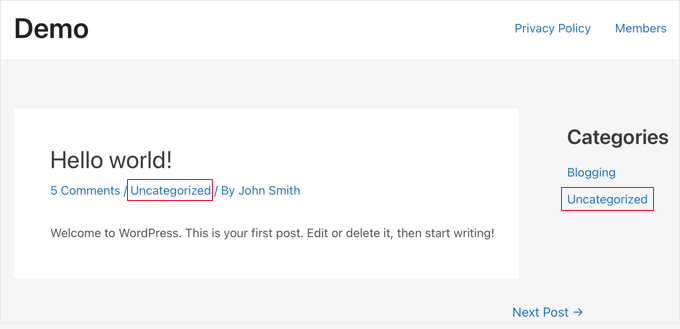
Vanligtvis kan du bara gå till Inlägg » Kategorier och ta bort en kategori. Du kan dock inte ta bort standardkategorin förrän du har tilldelat en annan kategori som ska användas som standard.
Det finns två sätt att lösa detta problem. Du kan antingen byta namn på WordPress standardkategori från 'Okategoriserad' till något mer meningsfullt, eller så kan du ställa in en ny standardkategori.
Vi kommer att täcka båda metoderna i den här handledningen, och du kan använda snabblänkarna nedan för att hoppa till den metod du vill använda:
Byt namn på kategorin Okategoriserade i WordPress
För att byta namn på standardkategorin måste du besöka sidan Inlägg » Kategorier i WordPress adminpanel.
Håll sedan muspekaren över kategorin 'Okategoriserad' och klicka på länken 'Redigera'.
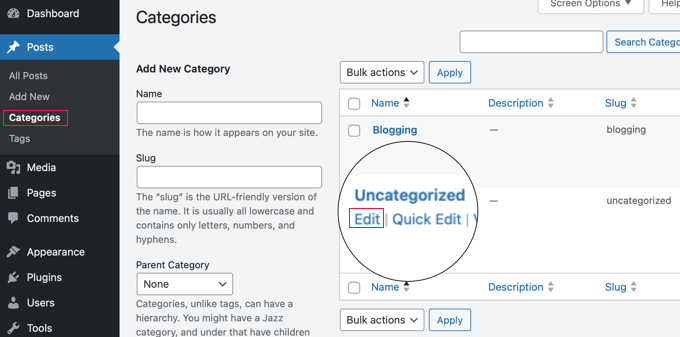
Detta tar dig till skärmen Redigera kategori.
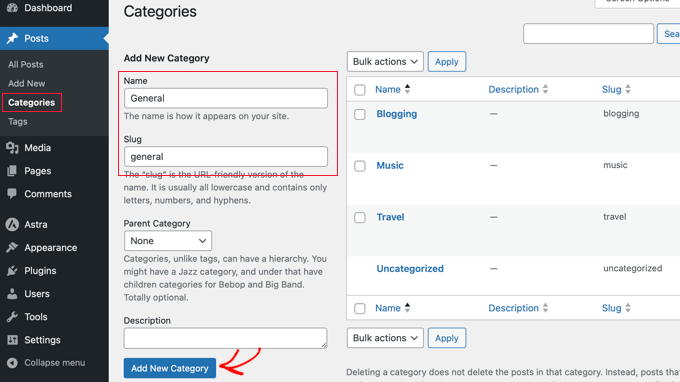
På den här skärmen kan du ändra kategoriens ‘Namn’ och dess URL-’Slug‘ i motsvarande fält.
Därefter, se till att du klickar på länken 'Uppdatera' längst ner på sidan.
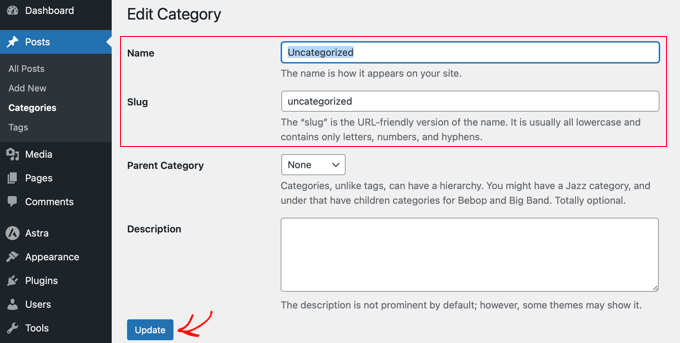
Att ändra sluggen kommer också att ändra URL:en för kategorisidan. Om du har en ny webbplats som inte är live eller indexerad av sökmotorer, kommer det inte att orsaka problem.
Men om din WordPress-webbplats är live, kommer ändring av URL-sluggen att resultera i 404-fel när sökmotorer eller faktiska användare försöker besöka den gamla kategorin med den ursprungliga URL:en.
Oroa dig inte. Vi kommer att visa dig hur du ställer in omdirigeringar senare i den här artikeln.
Ändra standardkategorin i WordPress
Du kan också enkelt ändra standardkategorin i WordPress. Se först till att du har minst en kategori förutom okategoriserade tillgänglig.
Om du inte redan har en specifik kategori som du vill använda som standard, måste du gå till Inlägg » Kategorier och skapa en ny kategori.
Nu måste du navigera till sidan Inställningar » Skrivande. Det första alternativet på sidan låter dig ställa in en standardkategori för inlägg.
Använd helt enkelt rullgardinsmenyn för att välja den standardkategori du vill använda.

Glöm inte att klicka på knappen 'Spara ändringar' för att spara dina inställningar.
WordPress kommer nu att använda den kategori du valt som standardkategori. Om du glömmer att tilldela en kategori till ett inlägg, kommer det att arkiveras under denna standardkategori.
Inlägg som sorteras under 'Okategoriserade' kommer dock inte att flyttas till den nya kategorin. Du måste redigera dessa inlägg och ändra deras kategori.
Om det bara finns ett par inlägg kan du göra det manuellt. Annars kanske du vill kolla in vår guide om hur du massflyttar inlägg till kategorier och taggar i WordPress.
Du kan sedan också ta bort kategorin Okategoriserade om du inte planerar att använda den i framtiden. Om ett gammalt inlägg endast var arkiverat under 'Okategoriserade', kommer det automatiskt att flyttas till din nya standardkategori.
Omdirigera den gamla URL:en för Okategoriserat
Om din webbplats var live när du bytte namn på kategorin Okategoriserade eller tog bort den, kommer användare och sökmotorer att se en 404-sida för den gamla URL:en. Detta är dåligt för både SEO och användarupplevelse eftersom besökare kommer att se en felsida istället för det innehåll de letar efter.
Den goda nyheten är att du enkelt kan fixa det och omdirigera användare till din nya kategoris-URL eller den omdöpta URL:en.
Först måste du installera och konfigurera pluginet All in One SEO (AIOSEO). För mer information, se vår steg-för-steg-guide om hur du ställer in All in One SEO korrekt.
Notera: Du behöver AIOSEO Pro för att använda omdirigeringshanteraren. Det finns också en gratis version av AIOSEO, men den inkluderar inte den här funktionen.
När pluginet är aktivt måste du gå till All in One SEO » Omdirigeringar i din WordPress-instrumentpanel och sedan klicka på knappen 'Aktivera omdirigeringar'.

Ställ sedan in din omdirigering.
I fältet 'Käll-URL' lägger du till den relativa URL-sökvägen för din gamla kategori. För standardkategorin är detta /category/uncategorized/.
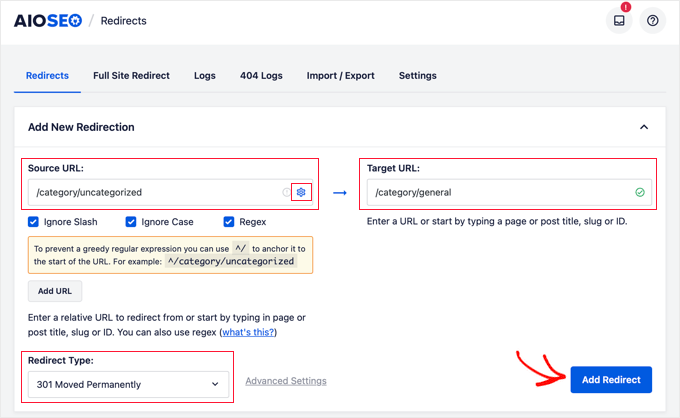
Ange sedan i fältet 'Mål-URL' den nya sökvägen för kategorin. Om din nya kategorislugg till exempel är 'allmänt', skulle du ange /category/allmänt/.
Slutligen, se till att ‘Omdirigeringstyp’ är inställd på ‘301 Flyttad permanent’ och klicka på knappen ‘Lägg till omdirigering’ för att spara dina ändringar.
Det var allt. Nu kommer besökare som går till din gamla URL för kategorin Okategoriserade att omdirigeras till den nya URL:en.
Vanliga frågor
Här är svaren på några av de vanligaste frågorna vi får om hantering av standardkategorin i WordPress.
1. Vad ska jag byta namn på kategorin 'Okategoriserad' till?
Du kan byta namn på den till något som är mer vettigt för din webbplats. Populära val inkluderar 'Allmänt', 'Blogg', 'Meddelanden' eller 'Övriga nyheter'.
2. Kan jag bara ta bort kategorin 'Okategoriserad'?
Du kan inte ta bort standardkategorin. Du måste först gå till Inställningar » Skriva och tilldela en ny kategori som standard. Efter att du har gjort det, kommer du att kunna ta bort den gamla kategorin 'Okategoriserade'.
3. Vad händer med mina gamla inlägg efter att jag har ändrat standardkategorin?
Inlägg som tidigare arkiverades under ‘Okategoriserade’ kommer inte att flyttas automatiskt. Du måste redigera dessa inlägg och tilldela dem till din nya standardkategori, vilket du kan göra i bulk.
4. Behöver jag ställa in en omdirigering efter att ha bytt namn på kategorin?
Ja, om din webbplats redan är live bör du ställa in en 301-omdirigering. Att byta namn på kategorins slug ändrar dess URL. En omdirigering säkerställer att alla som besöker den gamla URL:en skickas till den nya, vilket förhindrar 404-fel för både användare och sökmotorer.
Våra bästa guider om WordPress-kategorier
Vi hoppas att den här guiden hjälpte dig att lära dig hur du byter namn på kategorin Okategoriserade samt hur du ställer in en ny standardkategori i WordPress. Du kanske också vill se några andra guider om hur du får ut mesta möjliga av kategorier i WordPress:
- Hur man lägger till kategorier och underkategorier i WordPress
- Hur man lägger till kategorier och taggar för WordPress-sidor
- Hur man lägger till kategorier i en anpassad inläggstyp i WordPress
- Hur man korrekt byter namn på kategorier i WordPress (nybörjarguide)
- Hur man korrekt ändrar, flyttar och tar bort WordPress-kategorier
Om du gillade den här artikeln, prenumerera gärna på vår YouTube-kanal för WordPress-videoguider. Du kan också hitta oss på Twitter och Facebook.


Jiří Vaněk
Hurra. Jag lärde mig äntligen hur man ändrar beskrivningen av den här kategorin. Jag har en webbplats på ett annat språk än engelska, och ibland glömde jag att tilldela en artikel till en kategori. Naturligtvis märkte jag det inte omedelbart, utan efter några dagar. Fram tills dess fanns det en ful kategori på ett främmande språk på webbplatsen. Nu kan jag enkelt anpassa den eftersom jag vet hur, och jag behöver inte oroa mig för att den förstör webbplatsens känsla om jag glömmer kategorin igen.
TACK GUD JONATHAN
Detta är mer än en handledning för mig. Det är ett råd. Jag har alltid ogillat standardkategorin okategoriserade på min blogg. Tyvärr hade jag inte denna idé. Tack så mycket för att du skrev detta inlägg.
WPBeginner Support
Glad our guide was helpful
Admin
Regina
Jag har en nyare, nyligen lanserad webbplats. Jag har fortfarande standardkategorin "okategoriserad", men jag har INTE något inlägg i den kategorin ännu (den är fortfarande tom).
Kommer ett 404-fel att uppstå om jag döper om min tomma okategoriserade kategori?
WPBeginner Support
Det borde det inte göra om du inte har något innehåll i den eller länkar till den.
Admin
Yogesh Mhaske
Jag vill skapa en webbplats som innehåller några statiska sidor och bara en sida med ett formulär för kundinformation. så jag behöver skapa någon kategori för det. Vänligen låt mig veta, jag förstår ingenting.
WPBeginner Support
Hej Yogesh,
Nej, det behöver du inte. För mer information se våra artiklar om kategorier kontra taggar.
Admin
Horeen
Här är stegen du behöver följa för att byta namn på kategorin Okategoriserat i WordPress:
Logga först in på din WordPress-instrumentpanel och navigera till Inlägg > Kategorier. På den här sidan bör du se alternativet att lägga till en ny kategori till vänster och en lista över de kategorier du redan har ställt in till höger.
Umesh
Tack för att du delade med dig, visste aldrig att det var så enkelt. Magiskt...:-)
Munna Hossain
Trevligt att dela. Jag letar efter hur man ändrar eller döper om okategoriserad kategori i WordPress. Jag har redan döpt om den okategoriserade kategorin på min webbplats genom att använda din artikel. Särskilt din video var mer hjälpsam. Tack för att du delade en så viktig artikel.
Lisa Lee
Hmmm… Endast en tagg visas i WP-admin och det är inte den okategoriserade…. Irriterande.
WPBeginner Support
Se vår guide om skillnaden mellan kategorier och taggar.
Admin
Jen
Tack. Visste aldrig att jag kunde ändra standardkategorin.
thilak
Tack för att du delade med dig.....
Keely
Ännu ett bra inlägg..
Undrar bara varför du behöver göra en omdirigering om det inte finns något publicerat i kategorin?
WPBeginner Support
De gamla kategorilänkarna kan ha indexerats av sökmotorer. Att omdirigera dem kommer att tillåta sökmotorer att hitta nya kategorier, det kommer också att hjälpa användare som kommer från sökmotorer och andra källor som kan ha länkat direkt till den gamla kategorins URL.
Admin
Blanche Russell
Jag tror att någonstans på denna förvirrande resa har jag ändrat "uncategorized" till "blogging", eftersom det verkar dyka upp på alla mina inlägg om jag inte ändrar till ett mer beskrivande ord. Är det OK att ersätta "uncategorized"? Tack. Jag kämpar.
WPBeginner Support
Ja, det är okej att ändra Okategoriserat. Om du dock anser att kategorin du väljer som standardkategori inte passar alla dina artiklar, kan du redigera dessa artiklar och tilldela dem en annan kategori.
Admin
Adrienne
Bättre att använda "Allmänt" sedan "Annat" på så sätt är det allmänt innehåll under ditt varumärke.
Steven Alig
Bra poäng. Jag gillade aldrig riktigt termen "okategoriserad".
Jag brukar ändra den till "Diverse". Detta täcker alla baser när ett inlägg helt enkelt inte passar in i en av våra strukturerade kategorier.
Scott Sampson
haha nice tip. This is one of the first things I do when I install wordpress, although I usually change it to “random” rather than “other”