


Microsoft Outlook är ett utmärkt val för företag av alla storlekar. Men om du använder en gratisplan kommer du att vara fast med standarde-postdomänen. Det betyder att du kommer att se '@outlook.com' i slutet av din e-postadress.
Att behålla standarde-postdomänen är inte idealiskt, eftersom det inte ger ett särskilt bra intryck på din publik. Detta beror på att en generisk e-postadress inte stöder en stark varumärkesidentitet eller ser särskilt professionell ut.
Lyckligtvis tillåter Microsoft 365 Business Premium-planen dig att använda ditt domännamn för att skapa en företags-e-postadress med Outlook. Detta skapar ett mer professionellt utseende när du skickar e-post. Dessutom ger premiumplanen dig också kraftfulla funktioner som skräppostskydd och bättre säkerhet.
I den här artikeln visar vi hur du ställer in en anpassad varumärkes-e-postadress med Outlook.
Vad är en professionell varumärkesanpassad e-postadress?
En professionell e-postadress innehåller ditt företagsnamn. Till exempel är ‘support@dindomän.com’ en professionell e-postadress. Däremot är ‘dindomän@yahoo.com’ inte en professionell e-postadress.
Det finns många sätt att skapa en professionell e-postadress. Du kan använda den inbyggda e-postservern som följer med de flesta WordPress-värdföretag.
Detta fungerar för de flesta startwebbplatser med en stram budget. Det saknar dock flera kritiska funktioner som bättre spam- och antivirus-skydd, förbättrad säkerhet, enkel kontohantering och mer.
Om du vill ha de kraftfulla funktionerna som nämns ovan, behöver du en professionell företagse-posttjänst som fungerar med ditt befintliga företagsnamn eller domännamn.
Vad är Outlook.com?
Outlook är en e-posttjänst som erbjuds av Microsoft. Du kan skapa ett gratis konto med namnet ‘dittnamn@outlook.com’ för att använda tjänsten.
Men om du vill skapa en professionellt varumärkt e-postadress med Outlook.com, måste du registrera dig för ett Microsoft 365 Business Premium-konto.
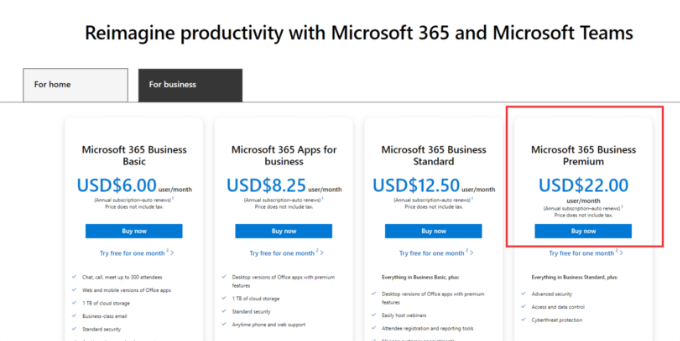
Det är en betaltjänst från 6,00 USD per användare/månad. Den inkluderar 1 TB OneDrive-lagring och de senaste versionerna av Outlook, Word, Excel och PowerPoint för din PC eller Mac.
På WPBeginner använder och rekommenderar vi Workspace eller G Suite från Google för företagse-postadresser eftersom de är mer kostnadseffektiva. Vi föredrar också Google Cloud eftersom vårt team är bekant med Gmail och andra Google-appar.
För mer information kan du se vår jämförelse av G Suite vs. Office 365 för att lära dig hur det står sig mot Outlook.com.
Med det sagt, låt oss titta på hur man skapar en anpassad e-postadress med varumärke med Outlook.com.
Registrera dig för Outlook Premium med Microsoft 365
Först måste du besöka Microsoft 365-webbplatsen och registrera dig för prenumerationen 'Microsoft 365 Business Premium'.
Det är den enda prenumerationen som inkluderar support för anpassade domäner. För att börja, klicka bara på knappen ‘Köp nu’.
Du måste ange din e-postadress i nästa steg. Det kan vara din befintliga arbets- eller skol-e-post.
När du har angett e-postmeddelandet klickar du på knappen 'Nästa'.
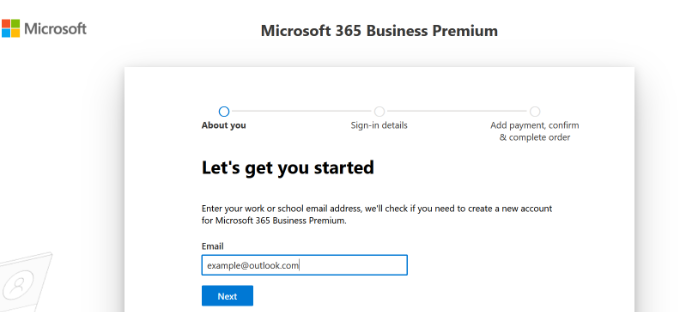
Då kontrolleras om adressen redan är associerad med ett Microsoft-konto eller om du behöver skapa ett nytt.
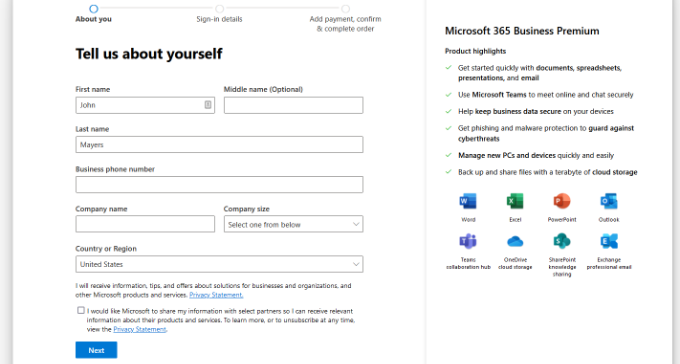
Därefter ombeds du att ange personlig information, som ditt namn, företagsnummers, företagsnamn, företagsstorlek och land.
Efter att ha angett dessa uppgifter, klicka på knappen 'Nästa'.
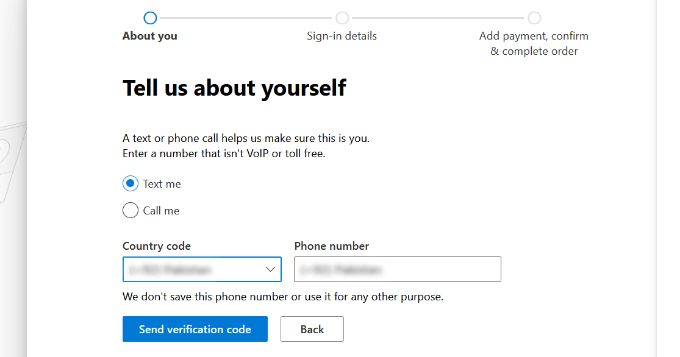
På nästa skärm måste du verifiera ditt företags telefonnummer.
Du kan välja att ta emot ett SMS eller ett telefonsamtal för att få verifieringskoden.
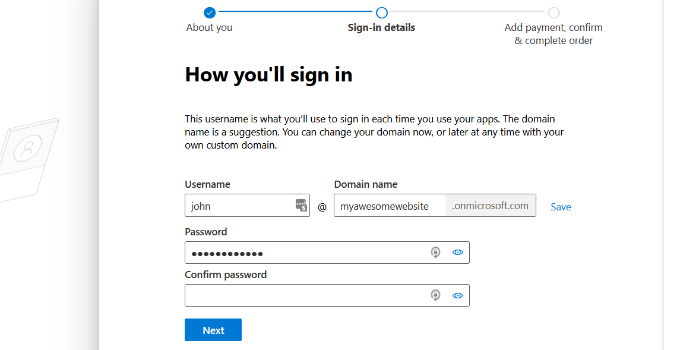
Efter verifiering kommer du att bli ombedd att ange ett lösenord och domännamn.
Du kan klicka på knappen 'Nästa' när du är klar.
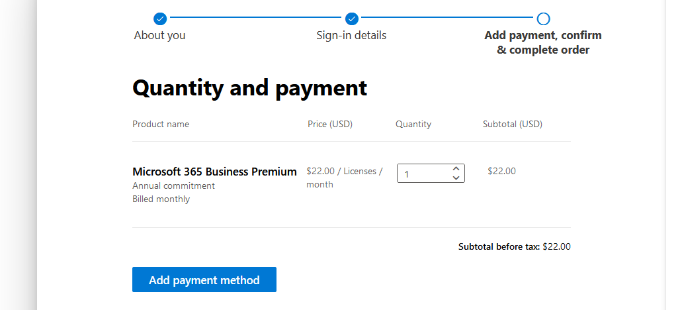
Härifrån behöver du välja antalet Microsoft 365 Business Premium-konton du vill ha.
Klicka sedan på ‘Lägg till betalningsmetod’ för att fortsätta.
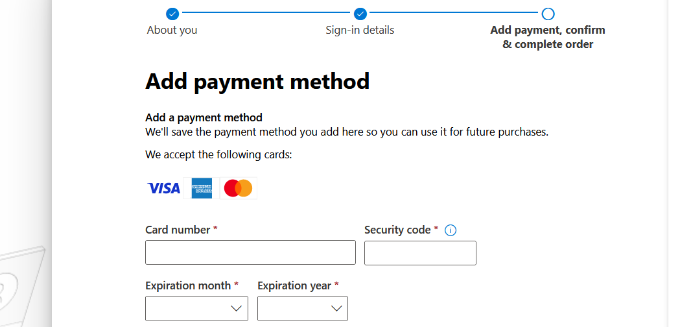
Microsoft kommer nu att be dig att välja en betalningsmetod, till exempel ett kreditkort.
Ange betalningsuppgifterna för att slutföra registreringsprocessen.
Därefter kommer du att hamna på Office 365-instrumentpanelen.
Konfigurera Outlook-e-post med anpassad domän
I instrumentpanelen ser du olika verktyg och appar som erbjuds av Microsoft under Office 365-sviten.
Sidomenyn till vänster är fylld med genvägar till de olika tjänster och appar som du får tillgång till med din prenumeration.
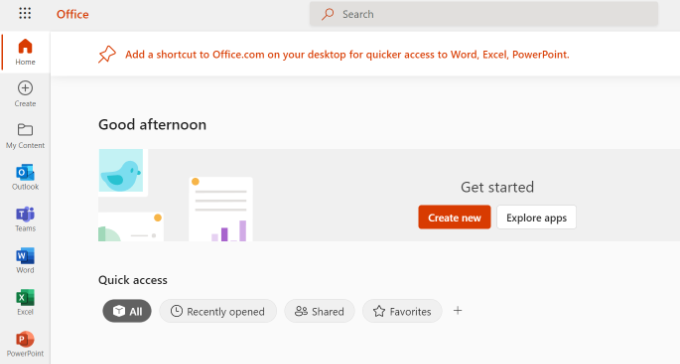
Därefter kan du klicka på alternativet ‘Appar’ i sidomenyn.
Fler verktyg kommer nu att visas under Appar. Fortsätt och välj alternativet 'Admin'.
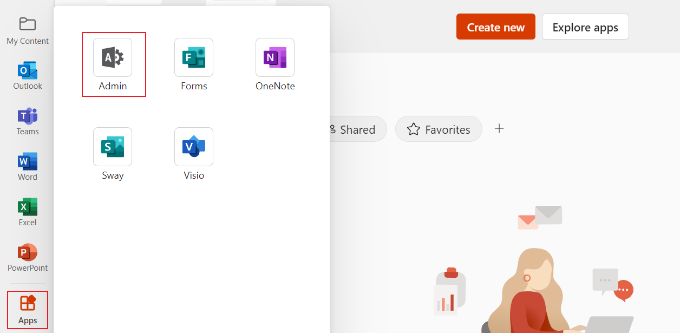
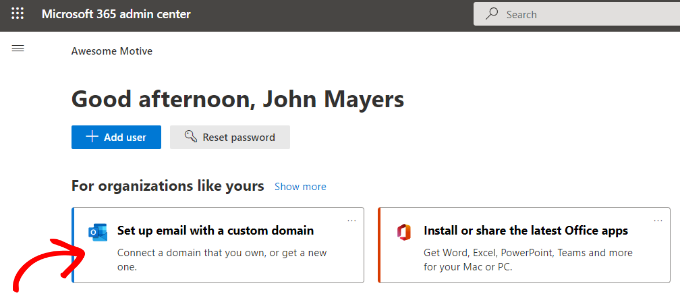
Därefter ser du 'Microsoft 365 admin center' högst upp på sidan.
Härifrån kan du välja alternativet 'Konfigurera e-post med en anpassad domän'.
Därefter öppnas ett popup-fönster där du ombeds att använda en befintlig domän eller köpa en ny.
Klicka helt enkelt på knappen 'Använd en domän du redan äger'.

Efter det öppnas en installationsguide som hjälper dig att konfigurera en anpassad domän med Outlook.
Det första steget ger dig en översikt över de steg du behöver följa. Fortsätt och klicka på knappen 'Fortsätt' längst ner.
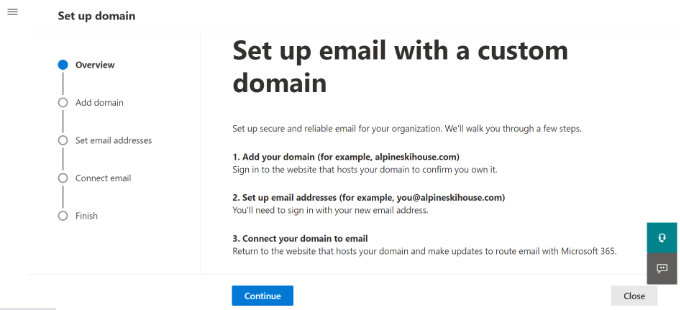
På nästa skärm kommer du att bli ombedd att ange domännamnet du vill konfigurera.
Efter att ha angett domännamnet klickar du på knappen 'Fortsätt'.
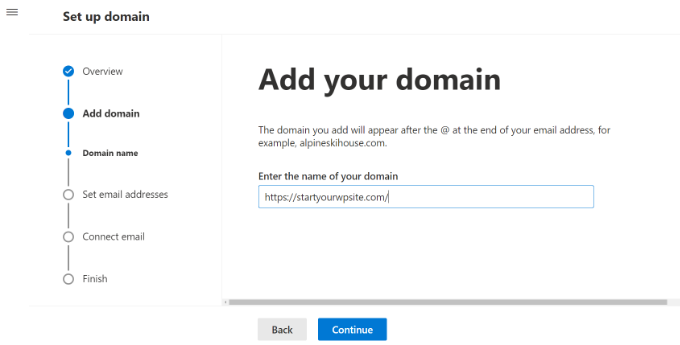
Microsoft kommer nu att slå upp ditt domännamn.
Efter det kommer den att be dig att verifiera ägandet genom att lägga till information i din domäns DNS-inställningar.
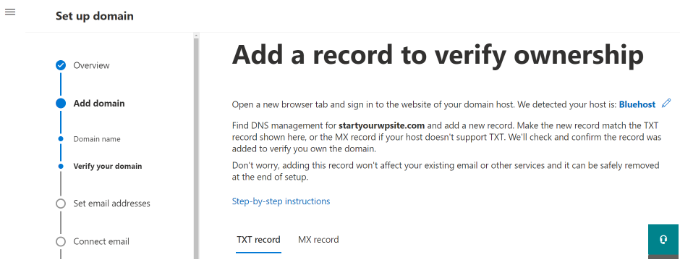
För att göra detta måste du öppna en ny flik eller ett nytt fönster i webbläsaren och gå till din domäns inställningssida. Beroende på din domänregistrator finns den här sidan i ditt konto. Du måste hitta alternativet för DNS-inställningar.
Om din domän är registrerad av ditt WordPress-värdföretag, hittar du domänens inställningar i ditt cPanel-instrumentpanel under 'Zone Editor' eller 'DNS Zone Editor'.
Notera: Om du är en SiteGround-användare har du inte cPanel. Du hittar detta i avsnittet Domain i din Site Tools-instrumentpanel.
För den här handledningen kommer vi att använda Bluehost-instrumentpanelen. För att börja kan du gå till Domains från menyn till vänster. Leta sedan reda på din webbplats och klicka på knappen 'Settings'.

Härifrån kan du skrolla ner i domäninställningarna.
Klicka på alternativet 'Avancerade verktyg'.

Här visar Bluehost namnservrarna för din domän och andra poster.
För att hantera DNS-poster kan du klicka på knappen 'Hantera' bredvid 'Avancerade DNS-poster'.

Bluehost kommer sedan att visa ett varningsmeddelande.
Du kan klicka på knappen 'Fortsätt' för att gå vidare.

Därefter ser du olika typer av DNS-poster.
Klicka bara på knappen ‘+ Lägg till post’.

Ett nytt popup-fönster visas nu för att lägga till posten.
Klicka sedan på rullgardinsmenyn och välj 'TXT' som typ.
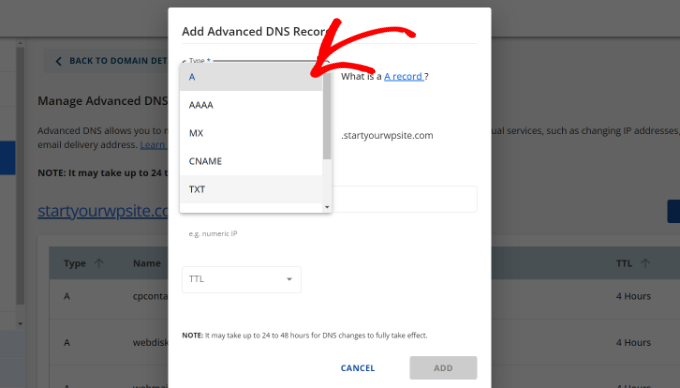
Härifrån måste du ange TXT-uppgifterna. Dessa inkluderar värdposten, TXT-värdet och TTL-tiden.
Du hittar enkelt denna information i fliken Microsoft Office 365.
När du har lagt till detaljerna klickar du på knappen 'Lägg till'.
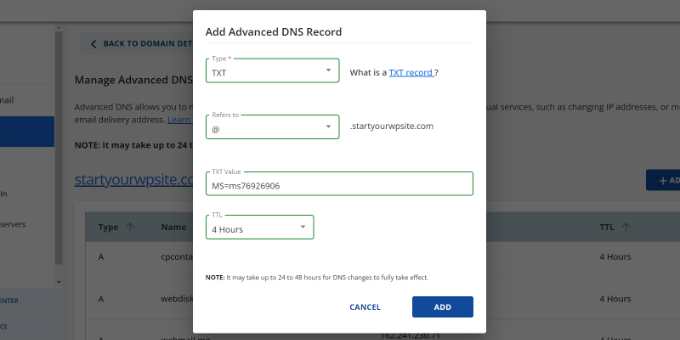
När du lägger till en DNS-post, se till att informationen du anger matchar informationen som visas av Office 365.
Därefter måste du återgå till Microsoft Office 365 adminportal och klicka på verifieringsknappen.
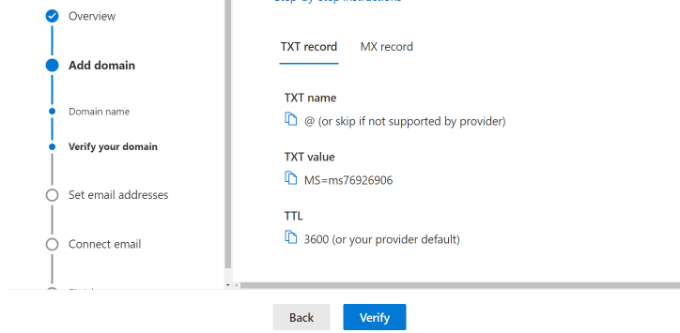
Office 365 kommer nu att kontrollera DNS-poster för att verifiera att du äger domännamnet. DNS-verifiering kan ta 5–10 minuter eftersom dina DNS-inställningar ibland inte uppdateras omedelbart.
Efter verifiering kommer du att bli ombedd att ställa in din nya varumärkta e-postadress. När det är klart klickar du helt enkelt på knappen 'Uppdatera och logga ut'.
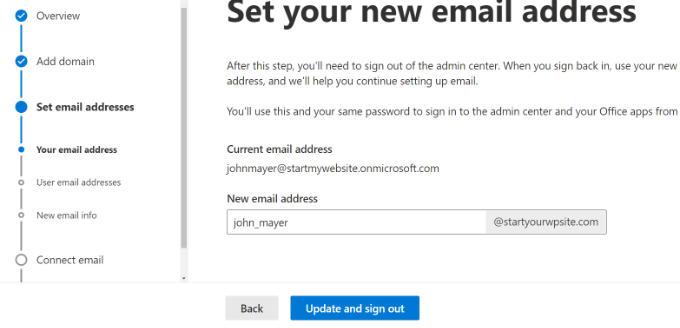
Därefter måste du logga in igen med den nya varumärkta e-postadressen du precis lade till.
När du har loggat in ser du fler poster att lägga till i din domän och koppla till Outlook-e-post.
E-postutbytet behöver tre DNS-poster för att fungera, inklusive en MX-post, en CNAME-post och en TXT-post.
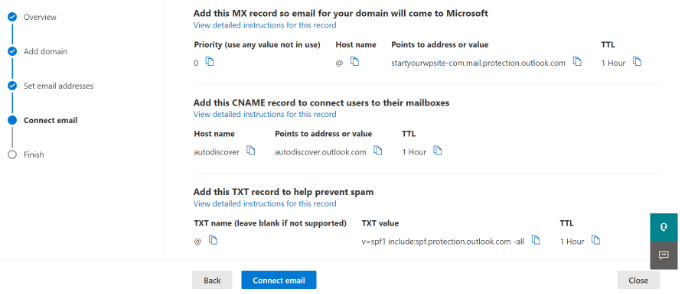
Återigen, du måste gå till din domäns DNS-inställningssida och lägga till dessa poster individuellt.
Först har du en MX-post, som ger instruktioner om var e-postmeddelanden ska levereras.
I Bluehost, gå till din webbplats DNS-inställningar och klicka på knappen '+ Lägg till post' för att lägga till en ny MX-post.
Därefter ser du ett popup-fönster med postinställningarna.
Klicka först på rullgardinsmenyn högst upp och välj alternativet 'MX'.
Om din webbplats redan hade en MX-post, kommer den att ersättas med denna. Detta säkerställer att du kan använda Outlooks e-postservrar för att skicka och ta emot e-post från din anpassade domäns e-postadress.
Därefter har du en TXT-post, som hjälper till att förhindra att någon förfalskar din e-post för att skicka skräppost.
Slutligen har du en CNAME-post, som låter programvara som Outlook upptäcka och ansluta till e-posttjänsten.
Lägg bara till en ny CNAME-post i Bluehost och ange detaljerna från Microsoft-instrumentpanelen.
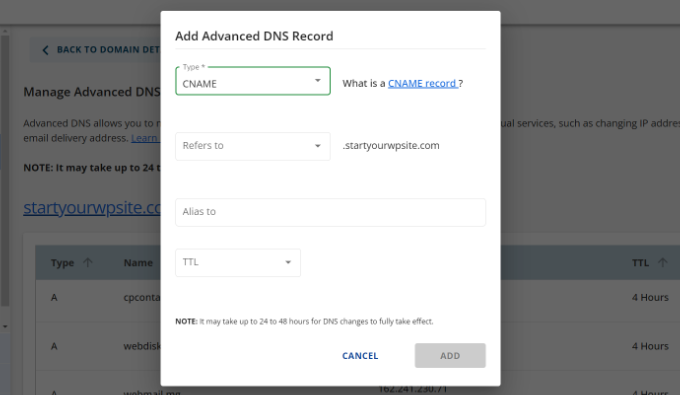
När du har angett alla DNS-poster kan du gå tillbaka till fliken Microsoft Office 365 och klicka på knappen 'Anslut e-post'.
Office 365 kommer nu att kontrollera dina domäns DNS-inställningar. Observera att det kan ta 24–48 timmar för TXT-poster att verifieras.
När allt stämmer når du slutet av installationen.
I det sista steget ser du en sammanfattning av din konfiguration. Fortsätt och stäng installationsguiden.
Det var allt! Du har framgångsrikt konfigurerat ditt domännamn för att fungera med Outlook.
Lägga till anpassad varumärkt e-postadress i Outlook
Du är nu redo att skapa e-postadresser med anpassad domän med Outlook.
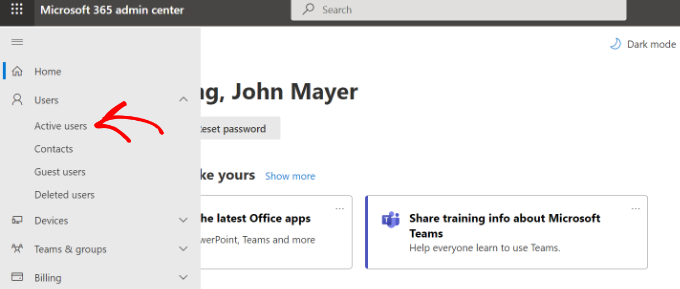
Från din Office 365-instrumentpanel går du till Användare » Aktiva användare.
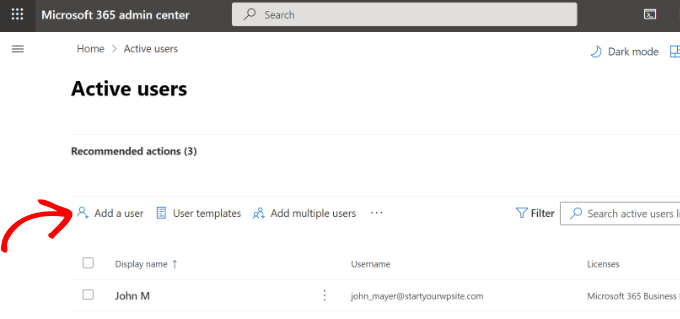
Därefter ser du en lista över dina aktiva användare.
Klicka på alternativet 'Lägg till en användare'.
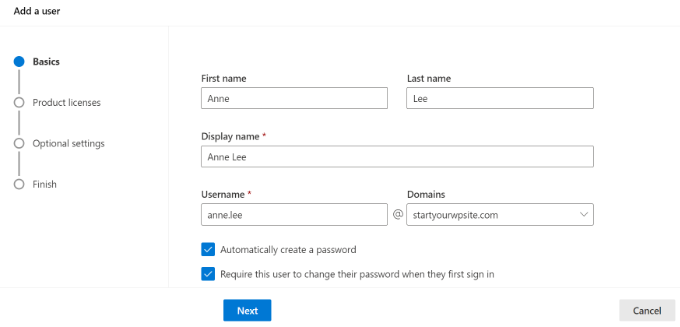
På nästa skärm måste du ange användarens personliga information och sedan välja en e-postadress.
Efter att ha angett detaljerna klickar du helt enkelt på knappen 'Nästa'.
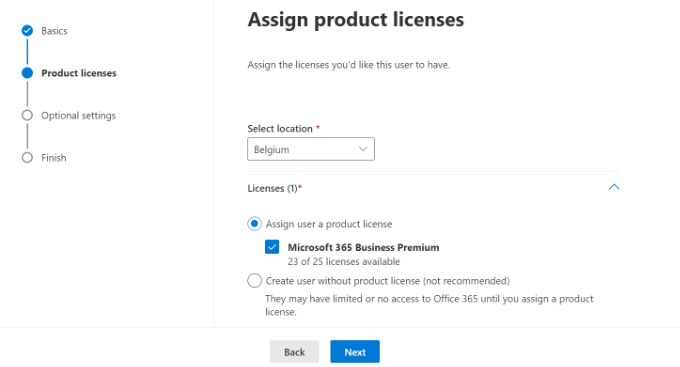
Sedan måste du välja en geografisk plats för din användare och tilldela en produktlicens.
I Microsoft 365 Business Premium-planen kan du tilldela upp till 25 licenser. När du är klar klickar du bara på knappen 'Nästa'.
Microsoft erbjuder också ytterligare inställningar för nya användarprofiler.
Du kan till exempel välja en användarroll och ge åtkomst till administrationscentret. Det finns också ett alternativ att lägga till profilinformation, som befattning, avdelning, kontor och mer.
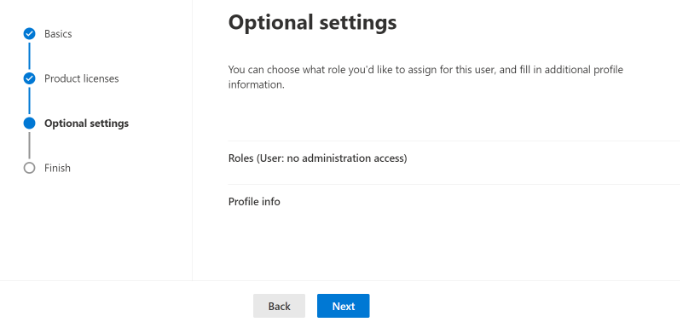
Dessa är valfria inställningar, och du kan lämna dem tomma också. När du är klar, klicka bara på knappen ‘Nästa’.
Slutligen ser du en sammanfattning av den nya användare du precis lade till. Du kan granska detaljerna, göra nödvändiga ändringar och sedan klicka på knappen 'Slutför tillägg'.
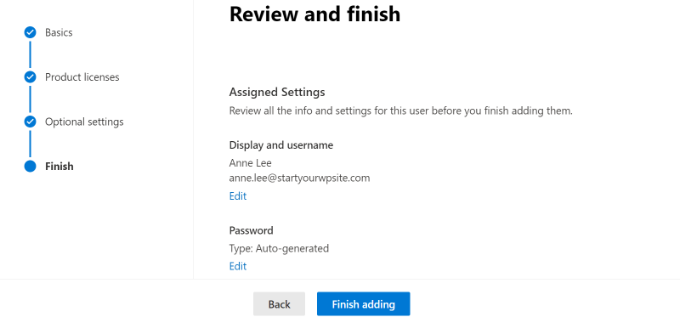
Vid det här laget har du framgångsrikt lagt till en ny användare och skapat en varumärkesanpassad e-postadress i Outlook.
Du kan nu logga in med den e-postadress och det lösenord du skapade i föregående steg för att använda din nya professionellt varumärkta e-post med Outlook.
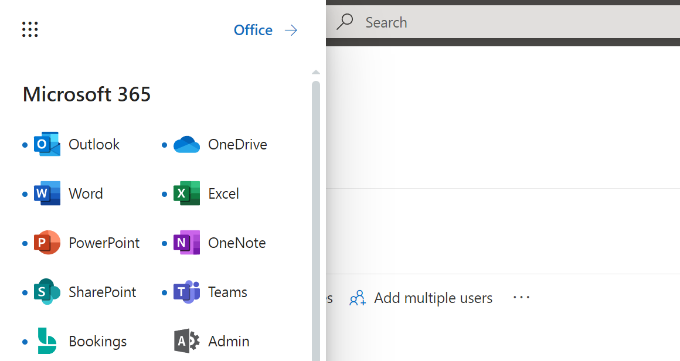
Du kan också installera Office 365-appar på din Mac och PC, inklusive Outlook. Detta gör att du kan använda din varumärkta Microsoft Outlook-affärse-postadress med offlineåtkomst via Outlook-appen.
Vi hoppas att den här artikeln hjälpte dig att lära dig hur du ställer in en professionellt varumärkt e-postadress med Outlook. Du kanske också vill se vår artikel om de bästa SMTP-leverantörerna med hög e-postleveransbarhet och vår nybörjarguide till WordPress e-postautomation.
Om du gillade den här artikeln, prenumerera gärna på vår YouTube-kanal för WordPress-videoguider. Du kan också hitta oss på Twitter och Facebook.




Dennis Muthomi
THanks instructions for adding DNS records, as this can be a tricky process for many users.
One tip I’d add is to create email aliases for different departments (e.g., support@, sales@) to make your business appear larger and more organized.
Wanted to share that
Yunus Rahman
Jag skrotade äntligen min gamla generiska e-postadress och uppgraderade till en polerad, affärsredo. WPBeginner, dina handledningar hjälper mig alltid att höja min online-närvaro. Ni är bäst.
shayne
Jag märker att en del av e-postmeddelandena jag fick kom från contact@domainname .com eller support@domainname . com, hur kan jag skapa, använda och skicka precis som det? eller satte de bara contact eller support som namnet på sin e-post, som myname@mydomainname .com, satte de bara contact eller support på “myname”?
WPBeginner Support
Du kan ange användarnamnet som du vill att e-postmeddelandet ska vara, som vi visar under avsnittet 'Lägga till anpassad varumärkes-e-postadress i Outlook.com', eller så finns det verktyg för att tillåta flera användare att svara på e-postmeddelanden från samma e-postadress.
Admin
Andrew
Jag har en professionell varumärkesmejladress som hostas av gmail. Jag skulle vilja byta över den till att hostas av outlook. Är detta möjligt?
Jag vill inte att mina e-postmeddelanden ska avbrytas under någon längre tid, och jag vill gärna behålla min historik om möjligt.
Några råd?
WPBeginner Support
När du har ändrat DNS-inställningarna för din domän skulle den växla från Gmail till Outlook för dig, med den huvudsakliga möjliga nertid som eventuell aktiv cachning som du bör kunna rensa.
Admin
Jack
Tack för vägledningen.. Det fungerar.
WPBeginner Support
You’re welcome, glad our guide was helpful
Admin
Olivia
Gsuite tar faktiskt 12 dollar per månad för företagskonton och har obegränsat lagringsutrymme. Jag har det. Så, bara för att klargöra priset om du letar efter budgetändamål.
WPBeginner Support
Thanks for letting us know about that section needing to be updated
Admin
kelli stark
Jag behöver ett catch-all alias för att vara säker på att ta emot alla e-postadresser. Hur ställer jag in det med live-domäner?
Refentse
hej jag har redan köpt en domän med är det möjligt att använda den domänen för att ställa in e-post med Outlook eller behöver jag köpa en till?
Esther
För att lägga till min tidigare fråga, jag skulle vilja ha mitt eget domännamn. Kan du hjälpa till att skapa det och länka det till min webbplats?
Esther
Esther
Hej, jag vill gärna skapa en företags-e-postadress. Kan du vänligen ge mig råd?
Därefter vill jag skapa en webbsida/webbplats för företaget.
Vänligen ge råd. Tack.
Esther
WPBeginner Support
Hej Esther,
Ta en titt på vår guide om hur du konfigurerar en professionell e-postadress med Google Apps och Gmail.
Admin
Atira Laila
Hur mycket kostar det?
sumit
Jag vill skapa en företagsmejladress, snälla hjälp mig
Jan Oniszczuk
Måste jag betala för en e-postadress för företag?
Jag har inte arbetat på över ett år. Det är svårt för mig att generera några pengar alls..
Jag är över sextioåtta, jag har chans att få ett kontrakt bara om jag har min företags e-postadress.
Jag har inga extra pengar att betala för e-post.
Jag har bara pengar till hyran, inte ens till maten..
Snälla, förstå mig.
Jan.
WPBeginner Support
Du kan också skaffa en företagsadress med Gmail. De erbjuder en månads gratis provperiod som du kan använda.
Admin
Kasun Wijekantha
Vad är den maximala e-postkapaciteten som vi kan skicka genom denna tjänst?
John
Hej, är detta gratis?
Abhijeet Waibhaw
Jag har redan ett eget domännamn och vill skapa en e-postadress för min organisation, behöver teknisk support
WPBeginner Staff
Ja, det kan du, men både Outlook och Gmail kräver nu en liten avgift för att använda ditt eget domännamn.
judy
är office 365 inte gratis?
pze100@gmail.com
Jag äger ett domännamn men har ännu inte byggt en webbplats. Kan jag fortfarande skapa en företags-e-postadress med mitt domännamn? Kan jag använda OUTLOOK eller GMAIL för detta?
Janarthanan
Hej Syed,
Jag vill också veta detaljerna om skärmdumpen nedan. Kommer detta att vara ett problem för oss med befintliga e-postmeddelanden och e-postadresser.
Snälla hjälp oss, eftersom vi är nybörjare och inte kan förstå Microsofts tekniska förklaringar.
Tack
Janarthanan
sherilyn
den erbjuder inte gratis tjänsten längre ☹
Hasnain
UPDATE: Microsoft is no more offering this service.
Andre Imbayago
Microsoft har dragit ur kontakten.
Jag har startat en petition till Microsoft för att tillåta oss att behålla våra konton som de är utan att migrera dem till Office 365.
https://www.change.org/en-AU/petitions/microsoft-keep-current-outlook-com-custom-domains-as-is-without-forced-migration-to-premium-office-365-subscription
Katie Metz
Tack för denna information. Det var mycket hjälpsamt!
Katie
Tack så mycket!! Detta är en så bra guide för att ställa in en anpassad e-post. Du hjälpte mig och mitt familjeföretag att lägga till en professionell touch till våra e-posttjänster! Jag har bara ett problem och det är att när jag angav det nya MX-postet var jag inte medveten om att du skulle behöva ta bort befintliga poster i det området annars kommer det att störa aktiveringen av kontot. Annars är jag helt nöjd!
Nagulan Shan
Jag behöver veta skärmdumpen. det kommer att hjälpa oss mer.
Jagath Singh
Hur kan jag öka gränsen för e-postadresser från 50 till 500 gratis?