


Microsoft Outlook är ett utmärkt val för företag av alla storlekar. Men om du använder en gratisplan kommer du att vara fast med standarde-postdomänen. Det betyder att du kommer att se '@outlook.com' i slutet av din e-postadress.
Att behålla standarde-postdomänen är inte idealiskt, eftersom det inte ger ett särskilt bra intryck på din publik. Detta beror på att en generisk e-postadress inte stöder en stark varumärkesidentitet eller ser särskilt professionell ut.
Lyckligtvis tillåter Microsoft 365 Business Premium-planen dig att använda ditt domännamn för att skapa en företags-e-postadress med Outlook. Detta skapar ett mer professionellt utseende när du skickar e-post. Dessutom ger premiumplanen dig också kraftfulla funktioner som skräppostskydd och bättre säkerhet.
I den här artikeln visar vi hur du ställer in en anpassad varumärkes-e-postadress med Outlook.
Vad är en professionell varumärkesanpassad e-postadress?
En professionell e-postadress innehåller ditt företagsnamn. Till exempel är ‘support@dindomän.com’ en professionell e-postadress. Däremot är ‘dindomän@yahoo.com’ inte en professionell e-postadress.
Det finns många sätt att skapa en professionell e-postadress. Du kan använda den inbyggda e-postservern som följer med de flesta WordPress-värdföretag.
Detta fungerar för de flesta startwebbplatser med en stram budget. Det saknar dock flera kritiska funktioner som bättre spam- och antivirus-skydd, förbättrad säkerhet, enkel kontohantering och mer.
Om du vill ha de kraftfulla funktionerna som nämns ovan, behöver du en professionell företagse-posttjänst som fungerar med ditt befintliga företagsnamn eller domännamn.
Vad är Outlook.com?
Outlook är en e-posttjänst som erbjuds av Microsoft. Du kan skapa ett gratis konto med namnet ‘dittnamn@outlook.com’ för att använda tjänsten.
Men om du vill skapa en professionellt varumärkt e-postadress med Outlook.com, måste du registrera dig för ett Microsoft 365 Business Premium-konto.
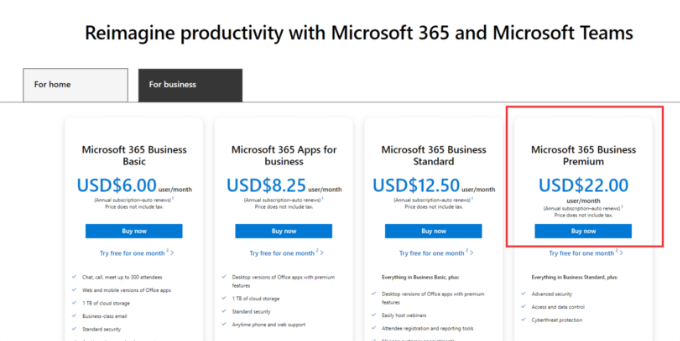
Det är en betaltjänst från 6,00 USD per användare/månad. Den inkluderar 1 TB OneDrive-lagring och de senaste versionerna av Outlook, Word, Excel och PowerPoint för din PC eller Mac.
På WPBeginner använder och rekommenderar vi Workspace eller G Suite från Google för företagse-postadresser eftersom de är mer kostnadseffektiva. Vi föredrar också Google Cloud eftersom vårt team är bekant med Gmail och andra Google-appar.
För mer information kan du se vår jämförelse av G Suite vs. Office 365 för att lära dig hur det står sig mot Outlook.com.
Med det sagt, låt oss titta på hur man skapar en anpassad e-postadress med varumärke med Outlook.com.
Registrera dig för Outlook Premium med Microsoft 365
Först måste du besöka Microsoft 365-webbplatsen och registrera dig för prenumerationen 'Microsoft 365 Business Premium'.
Det är den enda prenumerationen som inkluderar support för anpassade domäner. För att börja, klicka bara på knappen ‘Köp nu’.
Du måste ange din e-postadress i nästa steg. Det kan vara din befintliga arbets- eller skol-e-post.
När du har angett e-postmeddelandet klickar du på knappen 'Nästa'.
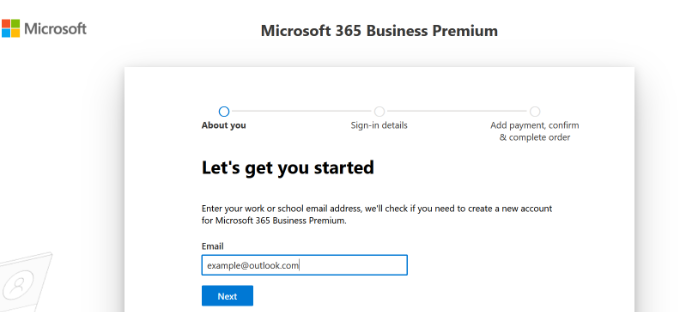
Då kontrolleras om adressen redan är associerad med ett Microsoft-konto eller om du behöver skapa ett nytt.
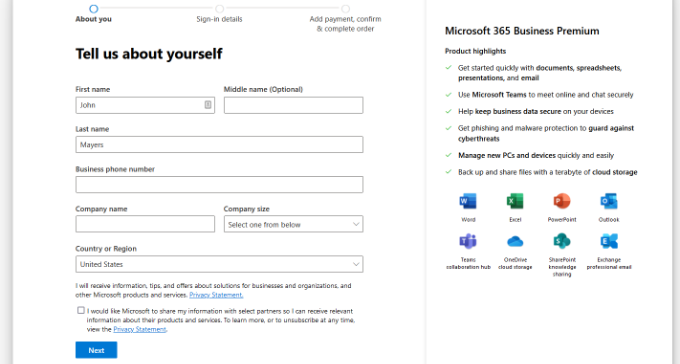
Därefter ombeds du att ange personlig information, som ditt namn, företagsnummers, företagsnamn, företagsstorlek och land.
Efter att ha angett dessa uppgifter, klicka på knappen 'Nästa'.
På nästa skärm måste du verifiera ditt företags telefonnummer.
Du kan välja att ta emot ett SMS eller ett telefonsamtal för att få verifieringskoden.
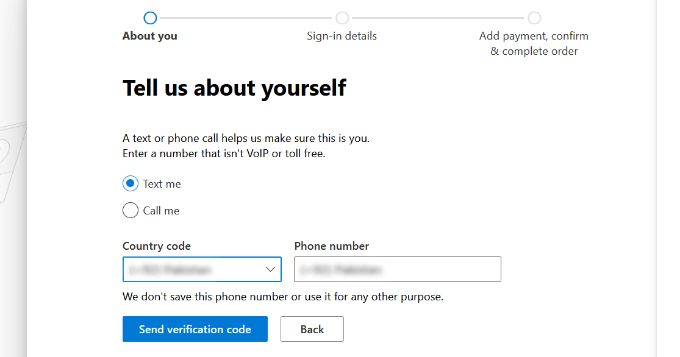
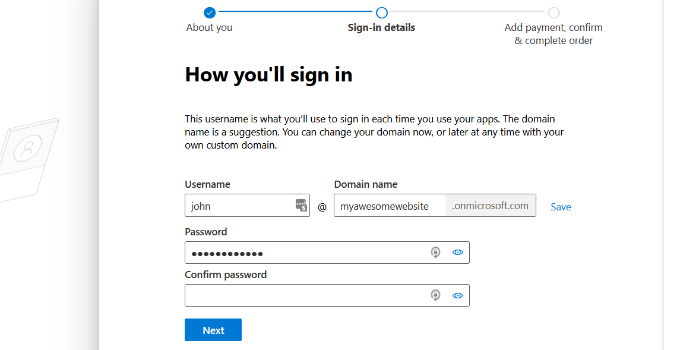
Efter verifiering kommer du att bli ombedd att ange ett lösenord och domännamn.
Du kan klicka på knappen 'Nästa' när du är klar.
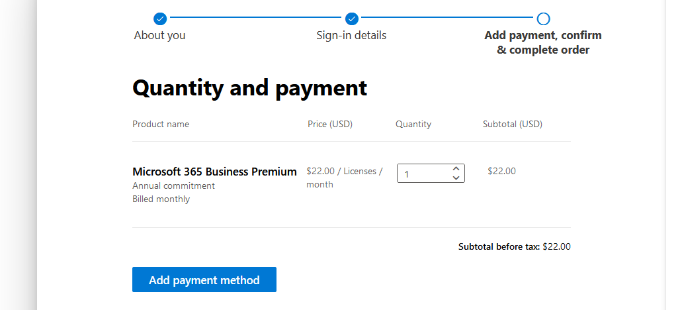
Härifrån behöver du välja antalet Microsoft 365 Business Premium-konton du vill ha.
Klicka sedan på ‘Lägg till betalningsmetod’ för att fortsätta.
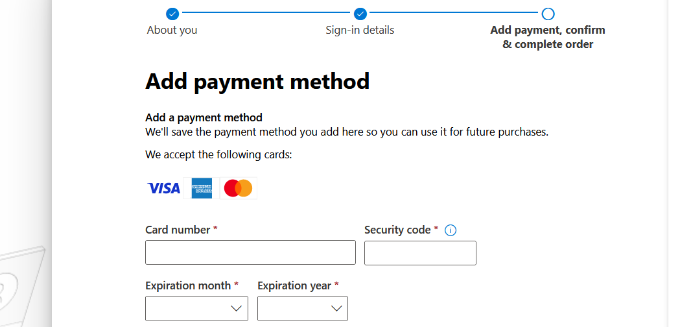
Microsoft kommer nu att be dig att välja en betalningsmetod, till exempel ett kreditkort.
Ange betalningsuppgifterna för att slutföra registreringsprocessen.
Därefter kommer du att hamna på Office 365-instrumentpanelen.
Konfigurera Outlook-e-post med anpassad domän
I instrumentpanelen ser du olika verktyg och appar som erbjuds av Microsoft under Office 365-sviten.
Sidomenyn till vänster är fylld med genvägar till de olika tjänster och appar som du får tillgång till med din prenumeration.
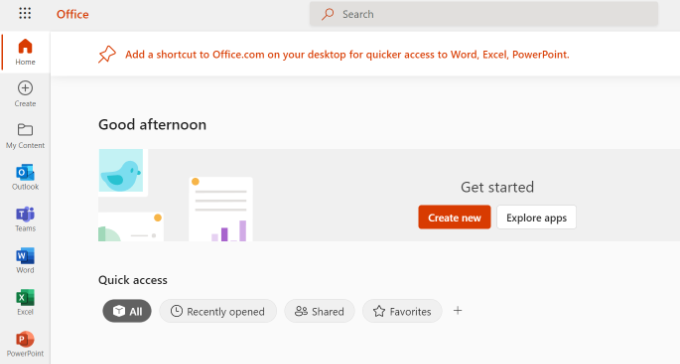
Därefter kan du klicka på alternativet ‘Appar’ i sidomenyn.
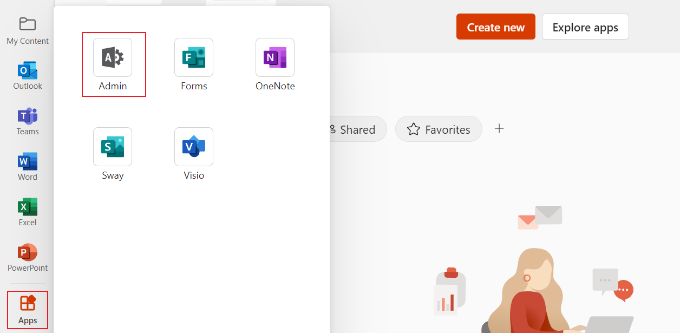
Fler verktyg kommer nu att visas under Appar. Fortsätt och välj alternativet 'Admin'.
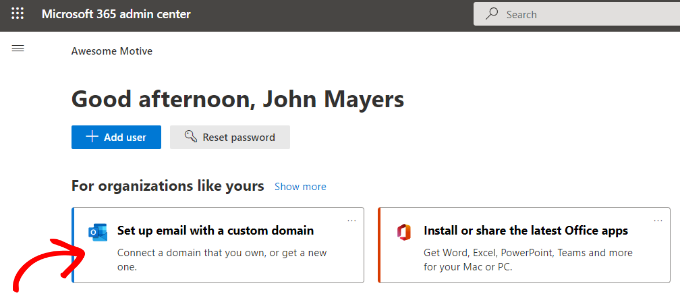
Därefter ser du 'Microsoft 365 admin center' högst upp på sidan.
Härifrån kan du välja alternativet 'Konfigurera e-post med en anpassad domän'.
Därefter öppnas ett popup-fönster där du ombeds att använda en befintlig domän eller köpa en ny.
Klicka helt enkelt på knappen 'Använd en domän du redan äger'.

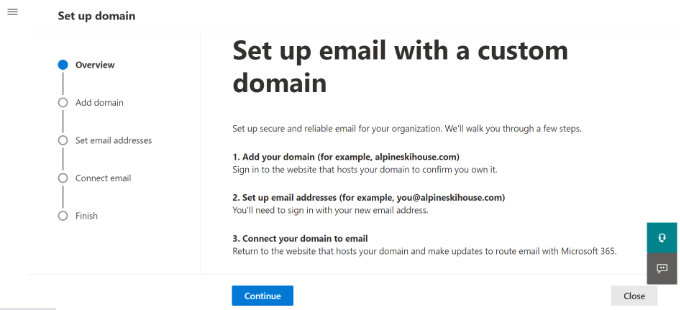
Efter det öppnas en installationsguide som hjälper dig att konfigurera en anpassad domän med Outlook.
Det första steget ger dig en översikt över de steg du behöver följa. Fortsätt och klicka på knappen 'Fortsätt' längst ner.
På nästa skärm kommer du att bli ombedd att ange domännamnet du vill konfigurera.
Efter att ha angett domännamnet klickar du på knappen 'Fortsätt'.
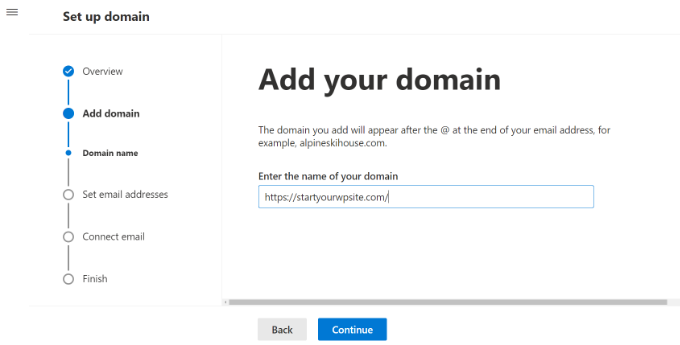
Microsoft kommer nu att slå upp ditt domännamn.
Efter det kommer den att be dig att verifiera ägandet genom att lägga till information i din domäns DNS-inställningar.
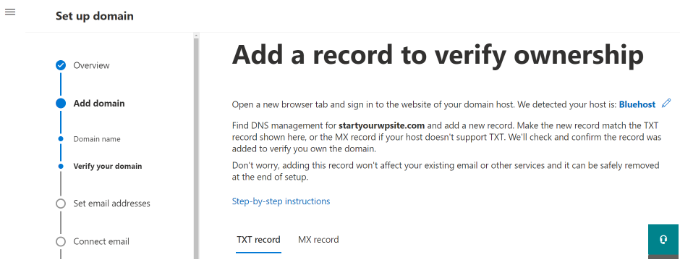
För att göra detta måste du öppna en ny flik eller ett nytt fönster i webbläsaren och gå till din domäns inställningssida. Beroende på din domänregistrator finns den här sidan i ditt konto. Du måste hitta alternativet för DNS-inställningar.
Om din domän är registrerad av ditt WordPress-värdföretag, hittar du domänens inställningar i ditt cPanel-instrumentpanel under 'Zone Editor' eller 'DNS Zone Editor'.
Notera: Om du är en SiteGround-användare har du inte cPanel. Du hittar detta i avsnittet Domain i din Site Tools-instrumentpanel.
För den här handledningen kommer vi att använda Bluehost-instrumentpanelen. För att börja kan du gå till Domains från menyn till vänster. Leta sedan reda på din webbplats och klicka på knappen 'Settings'.

Härifrån kan du skrolla ner i domäninställningarna.
Klicka på alternativet 'Avancerade verktyg'.

Här visar Bluehost namnservrarna för din domän och andra poster.
För att hantera DNS-poster kan du klicka på knappen 'Hantera' bredvid 'Avancerade DNS-poster'.

Bluehost kommer sedan att visa ett varningsmeddelande.
Du kan klicka på knappen 'Fortsätt' för att gå vidare.

Därefter ser du olika typer av DNS-poster.
Klicka bara på knappen ‘+ Lägg till post’.

Ett nytt popup-fönster visas nu för att lägga till posten.
Klicka sedan på rullgardinsmenyn och välj 'TXT' som typ.
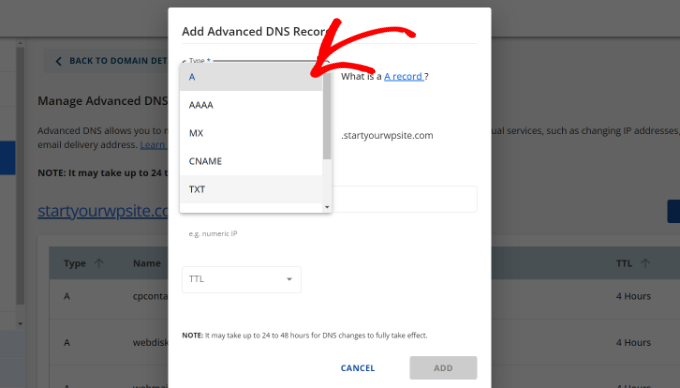
Härifrån måste du ange TXT-uppgifterna. Dessa inkluderar värdposten, TXT-värdet och TTL-tiden.
Du hittar enkelt denna information i fliken Microsoft Office 365.
När du har lagt till detaljerna klickar du på knappen 'Lägg till'.
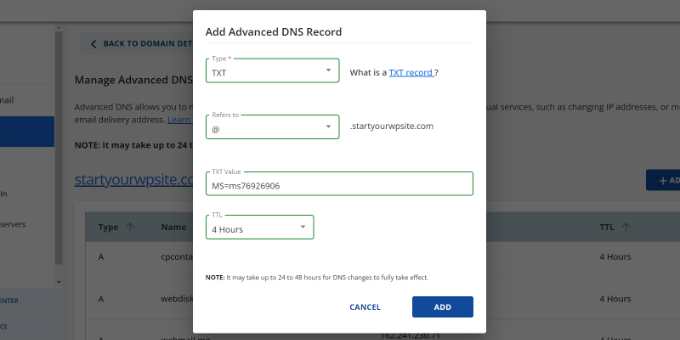
När du lägger till en DNS-post, se till att informationen du anger matchar informationen som visas av Office 365.
Därefter måste du återgå till Microsoft Office 365 adminportal och klicka på verifieringsknappen.
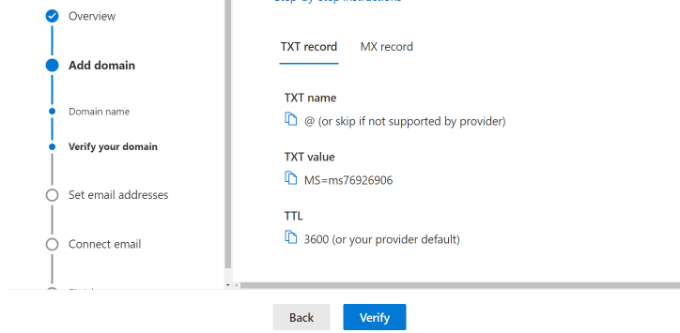
Office 365 kommer nu att kontrollera DNS-poster för att verifiera att du äger domännamnet. DNS-verifiering kan ta 5–10 minuter eftersom dina DNS-inställningar ibland inte uppdateras omedelbart.
Efter verifiering kommer du att bli ombedd att ställa in din nya varumärkta e-postadress. När det är klart klickar du helt enkelt på knappen 'Uppdatera och logga ut'.
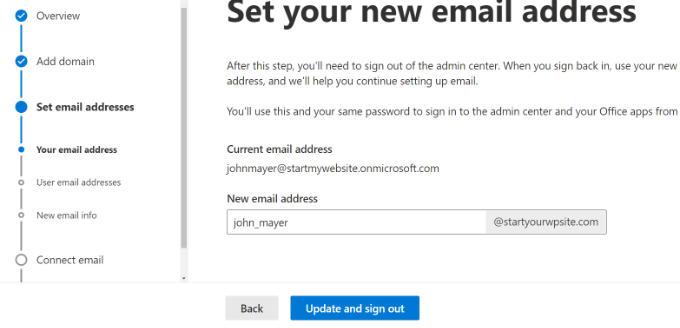
Därefter måste du logga in igen med den nya varumärkta e-postadressen du precis lade till.
När du har loggat in ser du fler poster att lägga till i din domän och koppla till Outlook-e-post.
E-postutbytet behöver tre DNS-poster för att fungera, inklusive en MX-post, en CNAME-post och en TXT-post.
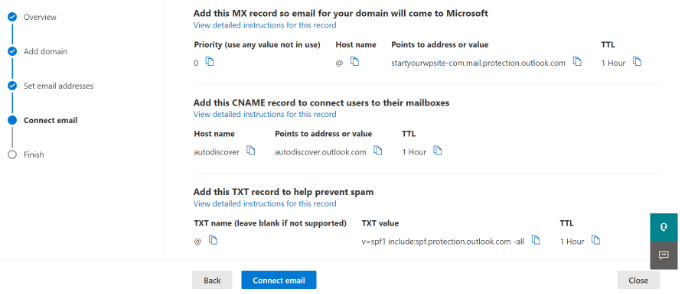
Återigen, du måste gå till din domäns DNS-inställningssida och lägga till dessa poster individuellt.
Först har du en MX-post, som ger instruktioner om var e-postmeddelanden ska levereras.
I Bluehost, gå till din webbplats DNS-inställningar och klicka på knappen '+ Lägg till post' för att lägga till en ny MX-post.
Därefter ser du ett popup-fönster med postinställningarna.
Klicka först på rullgardinsmenyn högst upp och välj alternativet 'MX'.
Om din webbplats redan hade en MX-post, kommer den att ersättas med denna. Detta säkerställer att du kan använda Outlooks e-postservrar för att skicka och ta emot e-post från din anpassade domäns e-postadress.
Därefter har du en TXT-post, som hjälper till att förhindra att någon förfalskar din e-post för att skicka skräppost.
Slutligen har du en CNAME-post, som låter programvara som Outlook upptäcka och ansluta till e-posttjänsten.
Lägg bara till en ny CNAME-post i Bluehost och ange detaljerna från Microsoft-instrumentpanelen.
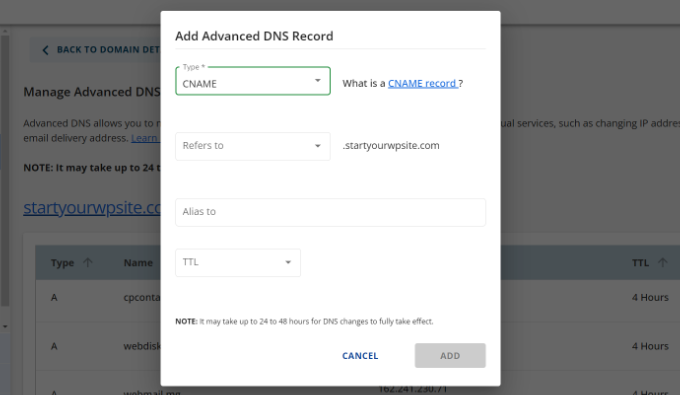
När du har angett alla DNS-poster kan du gå tillbaka till fliken Microsoft Office 365 och klicka på knappen 'Anslut e-post'.
Office 365 kommer nu att kontrollera dina domäns DNS-inställningar. Observera att det kan ta 24–48 timmar för TXT-poster att verifieras.
När allt stämmer når du slutet av installationen.
I det sista steget ser du en sammanfattning av din konfiguration. Fortsätt och stäng installationsguiden.
Det var allt! Du har framgångsrikt konfigurerat ditt domännamn för att fungera med Outlook.
Lägga till anpassad varumärkt e-postadress i Outlook
Du är nu redo att skapa e-postadresser med anpassad domän med Outlook.
Från din Office 365-instrumentpanel går du till Användare » Aktiva användare.
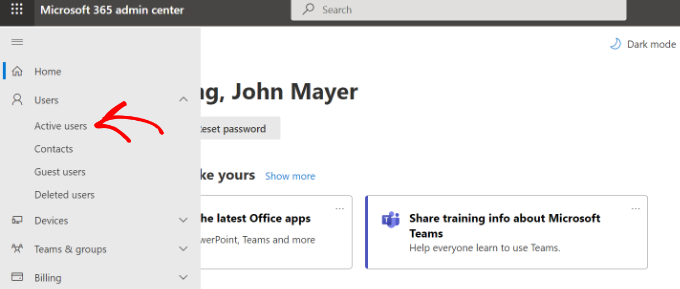
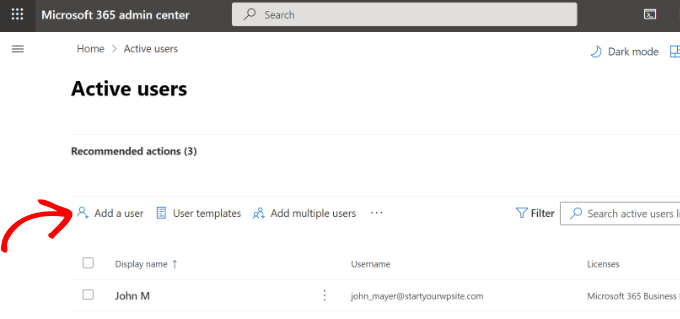
Därefter ser du en lista över dina aktiva användare.
Klicka på alternativet 'Lägg till en användare'.
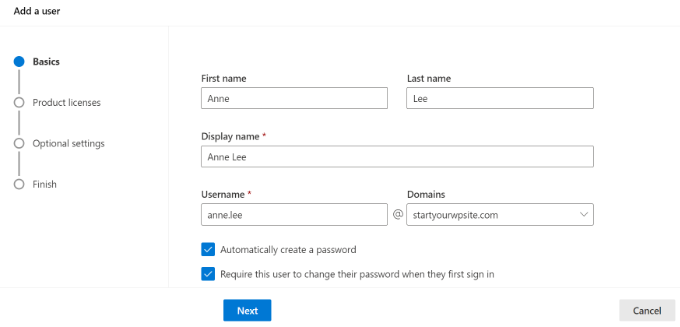
På nästa skärm måste du ange användarens personliga information och sedan välja en e-postadress.
Efter att ha angett detaljerna klickar du helt enkelt på knappen 'Nästa'.
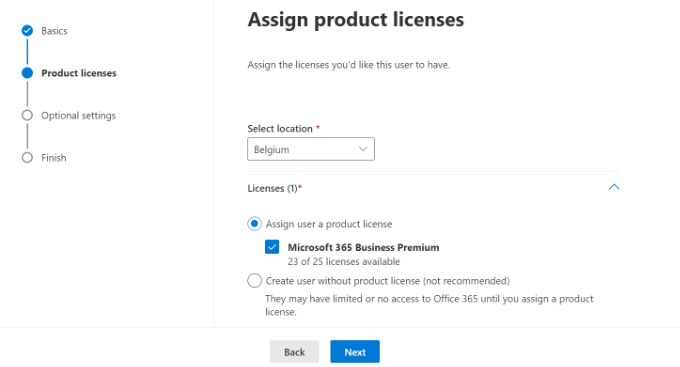
Sedan måste du välja en geografisk plats för din användare och tilldela en produktlicens.
I Microsoft 365 Business Premium-planen kan du tilldela upp till 25 licenser. När du är klar klickar du bara på knappen 'Nästa'.
Microsoft erbjuder också ytterligare inställningar för nya användarprofiler.
Du kan till exempel välja en användarroll och ge åtkomst till administrationscentret. Det finns också ett alternativ att lägga till profilinformation, som befattning, avdelning, kontor och mer.
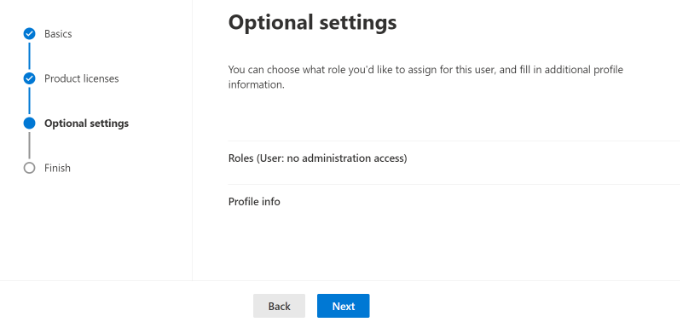
Dessa är valfria inställningar, och du kan lämna dem tomma också. När du är klar, klicka bara på knappen ‘Nästa’.
Slutligen ser du en sammanfattning av den nya användare du precis lade till. Du kan granska detaljerna, göra nödvändiga ändringar och sedan klicka på knappen 'Slutför tillägg'.
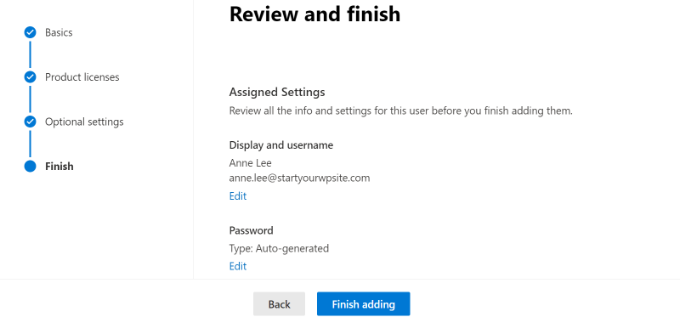
Vid det här laget har du framgångsrikt lagt till en ny användare och skapat en varumärkesanpassad e-postadress i Outlook.
Du kan nu logga in med den e-postadress och det lösenord du skapade i föregående steg för att använda din nya professionellt varumärkta e-post med Outlook.
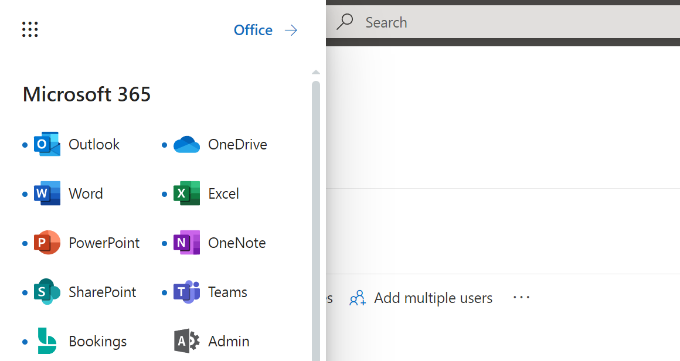
Du kan också installera Office 365-appar på din Mac och PC, inklusive Outlook. Detta gör att du kan använda din varumärkta Microsoft Outlook-affärse-postadress med offlineåtkomst via Outlook-appen.
Vi hoppas att den här artikeln hjälpte dig att lära dig hur du ställer in en professionellt varumärkt e-postadress med Outlook. Du kanske också vill se vår artikel om de bästa SMTP-leverantörerna med hög e-postleveransbarhet och vår nybörjarguide till WordPress e-postautomation.
Om du gillade den här artikeln, prenumerera gärna på vår YouTube-kanal för WordPress-videoguider. Du kan också hitta oss på Twitter och Facebook.




Nishant Thakur
Letade efter detta! Perfekt!
Peter
Hej, tack för den här handledningen, var behöver jag lägga till detta?
v=spf1 include:hotmail.com ~all
Jay
det har gått mer än 72 timmar sedan jag ändrade mina DNS-poster. men nu visar det fortfarande "Du måste bevisa äganderätten till den här domänen genom att skapa en DNS-post. Använd inställningarna nedan."
WPBeginner Support
Detta betyder förmodligen att dina DNS-poster inte är korrekt inställda.
Admin
Abhay
hej! fin artikel... tack
Rani
Hej,
Jag har konfigurerat kontot enligt dina instruktioner. Tack
Men jag har det här problemet, jag tar inte emot några mejl i min inkorg. när jag skickar mejl från andra konton till detta mejl studsar det.
Jag har kontrollerat Microsofts support. det verkar vara något internt problem och inte ett inställningsproblem. folk rapporterar andra problem med konton. Microsoft säger att de har löst problemet. Men det verkar inte så.
http://answers.microsoft.com/en-us/outlook_com/forum/oemail-osend/my-outlookcom-email-account-is-not-receiving-any/02581144-c02b-4cdc-9132-98a8e0531ab1?msgId=2fd9d76f-6dfa-45bc-9a46-81e11265a7a1&page=1
R
Ankush
Hej,
Jag försöker konfigurera e-post för min domän. Den här handledningen hjälper mig verkligen eftersom jag är en icke-teknisk person. Jag har konfigurerat mitt live-konto och jag får ett meddelande ‘Du måste bevisa äganderätten till den här domänen genom att skapa en DNS-post. Använd inställningarna nedan’.
När jag kontaktade personen där jag har hostat min webbplats, säger han att inställningarna som visas här är för CPANEL och min webbplats ligger på DreamHost. DreamHost har sin egen CPANEL och den stöder inte poster som 'Prioritet: 10 (eller hög prioritet)' etc.
Kan du vänligen guida oss för att ta detta vidare.
Tack,
Ankush
WPBeginner Support
Ankush dreamhost stöder A-poster och Max-poster. För poster, be personen som hanterar ditt konto att gå till Mail » Custom MX i Dreamhost Panel. När det gäller A- eller TXT-poster, gå till Domains och klicka sedan på DNS.
Admin
Ria Parish
Jag antar att du fortfarande skulle kunna använda den här e-postadressen för Google+ och YouTube-kontot, eller hur... Bättre än inget, antar jag.
Tack för alternativet!
prinsessa
Hej, jag har ställt in min domän via Godaddy.com..och jag har redan min livemail inställd. Min fråga är: När jag försökte svara på e-postmeddelandet studsade mina svar tillbaka. Vad kan vara problemet?
WPBeginner Support
det verkar som att du inte har konfigurerat din webbplats korrekt för att använda Outlooks e-postservrar.
Admin
Verma
Hej – Jag har gjort en installation av outlook.com med min domän. Allt verkar fungera bra förutom att jag inte kan ta emot e-post från MS Outlook. Om det är möjligt att komma åt e-post via MS Outlook-appen, vänligen meddela mig.
Paul Jones
Bra artikel tack.
Vi kör en e-postserver och importerar e-post i batch till en SQL-serverdatabas. Skulle det vara genomförbart/möjligt att byta vår MX till outlook.com och vidarebefordra all inkommande och utgående e-post till vår e-postserver så att vi fortfarande kan importera e-post till SQL?
WPBeginner Support
Låter genomförbart. Men se till innan du implementerar det.
Admin
Chris
Hi, I just created an outlook email admin account with my own domain name. i create 2 users. Will I be able to see the emails sent to the users I created? If so, how do I enable that feature? Thank you Great article by the way. Thanks.
sivakumar
Visas nu
Du kan skapa upp till 50 konton på din domän.
Hur man skapar 500 konton
WPBeginner Support
Kontakta Outlook-support för fler konton.
Admin
david
Om du vill att användare ska använda mail.yourdomain.com för att logga in för e-postadressen, kan du skapa en CNAME-post i din domäns anpassade DNS-inställningar eller i cPanels enkla DNS-redigerare. Ange Mail i fältet Namn och ange underdomän i CNAME-fältet, t.ex. mail.example.com.
detta är inte väl förklarat. Kan du snälla...
WPBeginner Support
Att använda ett underdomän gör det möjligt för användare att logga in på sina konton genom att skriva in ditt domännamn istället för outlook.com.
Admin
kaycee
snälla hur kan jag skapa underdomänen
kaycee
Om du vill att användare ska använda mail.yourdomain.com för att logga in för e-postadressen, kan du skapa en CNAME-post i din domäns anpassade DNS-inställningar eller i cPanels enkla DNS-redigerare. Ange Mail i fältet Namn och ange underdomän i CNAME-fältet, t.ex. mail.example.com
…..Kan du ge en guide om hur man skapar detta? eftersom jag använder ipage och de sa att det inte är möjligt för mig att ha mail.företagsnamn.com
tack
Kelly
Hej, tack för din handledning.
Så efter en veckas väntan på att tjänsten ska bli aktiv står det nu att "Din tjänst är avstängd. Vänligen gör de nödvändiga DNS-ändringarna." Kan någon hjälpa mig?
Letitia
Jag har samma problem
Asad
För närvarande tillåter Outlook 50 gratis e-postadresser. Om jag behöver fler konton, vad är proceduren?
WPBeginner Support
Kontakta Outlook-supporten så utökar de din användarkontobegränsning.
Admin
Tihomir Valkanov
Very good article!!! It save me a lot of time Thank you!
phil
Hej jag har en fråga, jag köpte mitt domännamn från Godaddy, men jag byggde webbplatsen och den hostas av wix.com, jag vill använda mitt eget domännamn med outlook så vem ska jag uppdatera mina mx- och txt-poster hos, Godaddy eller Wix?
Hoppas att höra från dig snart
Phil
WPBeginner Support
Go Daddy om din domän kontrolleras av GoDaddy.
Admin
Murali
Tack. Jag fick också bra e-postservice.
Lynn Jackson
Fantastiskt inlägg! Mycket användarvänligt. Det gick nästan utan ansträngning. Jag var igång efter cirka 10 minuter! Tack.
JANARTHANAN
Hej Syed, som sagt tidigare har jag ställt in mina domänmejl på outlook.com. Låt mig veta hur jag konfigurerar detta på Blackberry- och iPhone-enheter.
Tack – Janarthanan
tilak
Jag vill visa mina gamla mejl från mina tidigare arbetsgivare där vi använde Outlook-server. Jag har de där .pst-datafilerna på min externa hårddisk. Men jag vet inte hur jag konfigurerar dem i Outlook 2013. Kan någon hjälpa mig med en steg-för-steg-guide. Tack.
Haseeb Ahmad Ayazi
Killar, den nya UI:n i Outlook är för långsam. Vid laddning gör den min dator också långsam. Outlook kan konkurrera med Gmail men kommer att förlora illa bara på grund av sin laddningshastighet.
Jon Adams
Kontrollera din dator. På grund av den nya Gmail-komponeringsdebacle har jag testat Outlook.com under de senaste månaderna ifall Google gör ändringen permanent och obligatorisk. Den enda anledningen till att jag inte byter nu är sex års företagsmejl på tjugo konton. För att inte tala om allt som finns i Google Drive.
Outlooks användargränssnitt är vida överlägset Gmail, även utan hänsyn till den nya kompositionen.
Kunal
Jag har redan ett e-postkonto på Google Apps, om jag skulle flytta till Outlook, vad skulle hända med e-postmeddelanden som jag redan har i mina befintliga konton när jag ändrar MX-posten? Måste jag överföra mina e-postmeddelanden från Google Apps till Outlook?
quocnt
Tack. Jag har framgångsrikt konfigurerat min professionella e-post.
Men kan jag gå till mail.mydomain.com för att kontrollera e-post eller måste jag gå till outlook.com varje gång?
Ana
Hej,
Jag följde stegen och allt gick bra. Men när jag började använda e-posten kan jag skicka e-postmeddelanden, men inte ta emot dem. Någon idé om vad problemen kan vara?
Tack!
hunter
Jag har exakt samma problem. hjälp
JANARTHANAN
Hej Ana,
Har du fått lösningen, fungerade din e-post bra både för att skicka och ta emot!
Om du fick lösningen, vänligen meddela mig.
Tack
Ankush
Hej Ana,
Fick du en lösning på ditt problem? Kan du skicka/ta emot från ditt nya e-postkonto. Vänligen guida oss också.
Tack,
Ankush
Leon
Hej! Jag kom äntligen fram till den sista delen.. Jag var tvungen att logga in med mitt gamla @live.com-konto, jag såg aldrig DNS-alternativen när jag försökte registrera mig med bara mitt domännamn http://hempconnection.net
Hur som helst lyckades jag skapa en info@ e-post för min domän, men var går jag nu för att logga in? Jag försökte mail.mydomain.net och jag ser bara den sista sidan jag var på som visar de e-postmeddelanden jag skapade, men kan inte faktiskt komma åt min nya e-post.
Leon
Skit i det här, Outlook och Microsoft suger... Jag har försökt i 3 timmar... det här är helt absurt
marco
Jag med, jag har försökt i 3 dagar med Chrome, kanske jag borde prova att använda I.E.
JANARTHANAN
Hej Syed,
Jag har redan min webbplats inställd i Windows Live Admin Center och e-postmeddelandena används redan av användare.
Men nu har jag planerat att migrera min domän från GoDaddy till Blue Host (jag fick veta om den billigaste och bästa tjänsten av denna värd genom att läsa din sida), vad ska jag göra så att e-postmeddelandena inte raderas och användarna kan fortsätta använda samma e-postmeddelanden.
Vänligen ge mig förtydliganden via e-post eller på din blogg. Det kommer att vara till stor hjälp för mig och alla andra.
Tack på förhand
Janarthanan
Redaktionell personal
I ditt Bluehost-konto, konfigurera MX-posterna. Gör sedan överföringen, så kommer det att fungera.
Admin
JANARTHANAN
Hej kompis, tack för informationen. Men jag har en fundering, hur kan jag ställa in MX-poster i Bluehost för samma domän innan jag överför en domän från Godaddy. Förklara gärna eftersom jag är nybörjare på detta område.
Tack
Redaktionell personal
I DNS-inställningarna i din Bluehost cPanel kan du ange MX-poster. Bluehost-support kan hjälpa dig med detta.
JANARTHANAN
Hej Syed,
Tack för din information, jag följde dina handledningar, och enligt din kommentar fick jag detaljer från Blue Host också. Nu har jag framgångsrikt överfört min domän. Och all min e-post associerad med den (funktioner på outlook.com) fungerar bra.
Tack än en gång för dina fantastiska handledningar.
Janarthanan
Tuyen
Hej, jag har konfigurerat min professionella e-post på outlook.com, det fungerade bra i ungefär en månad men nu när jag skickar e-post till klienter har det alltid hotmail_77425feceaf13aa1@live.com på uppdrag av min e-post, snälla ge råd om hur man tar bort (hotmail_77425feceaf13aa1@live.com på uppdrag av min e-post)
hoppas höra snart
allt gott
WPBeginner Support
Vänligen kontakta Outlook-support, de kan hjälpa dig bättre.
Mohamed
Killar,
Var försiktig när du försöker skapa ett "professionellt" e-postkonto som använder din domän; särskilt när du använder Microsoft Outlook/Live/Hotmail…. Det kommer att skicka din e-post till mottagaren, vid mottagandet av din e-post kommer mottagaren att se "hotmail [ett slumpmässigt nummer]@live.com ÅT NAMN AV dittnamn@dindomän.com". Detta är inte professionellt alls. Det är faktiskt mindre pinsamt än att använda en vanlig gratis @hotmail.com.
O, och Microsoft har inga planer på att rätta till detta! Jag har provat flera forum och gjort flera förfrågningar.
Allt gott.
Ed Fishman
Detta är inte sant såvitt jag kan avgöra. Jag har ett par domäner som använder Outlook.com och alla av dem skickar som den faktiska avsändaren. Ingen 'På uppdrag av' visas någonstans – varken i Från: eller ens dold i meddelandehuvudena.
Nu när Google inte längre erbjuder en gratisversion av Google Apps, är Outlook.com fortfarande ditt bästa val för att sätta upp ett gratis e-postsystem som inte använder POP och som kan använda din egen domän.
Ed
Verna
Är du säker på detta, visas inte dittnamn@dindomän.com i mottagarens e-post?
Glenn F
Tack för att du postade detta Mohamed. Det finns inget sätt jag planerar att använda detta nu.
Joshua Caluette
Om du följer anvisningarna och bekräftar att din DNS är korrekt konfigurerad och du inte skickar din e-post via ditt live-konto som ett alias för din professionella domän, då händer inte detta. Jag har min inställd och det fungerar alldeles utmärkt. Jag har sett liknande problem även på Google Apps, men det beror alltid på felkonfiguration.
Marco
Jag behöver ett catch-all alias för att vara säker på att ta emot alla e-postadresser jag har använt tidigare... Hur ställer jag in ett catch-all med live-domäner? Kan inte hitta det.
lmcpa
När man byter från en betald värd version med GoDaddy, finns det ett sätt att spara eller flytta e-post från GoDaddy-tjänsten till denna kostnadsfria Outlook.com-konfiguration?
Redaktionell personal
Inte helt säker på det. Kanske är det bäst att fråga Godaddy. Vanligtvis är det svårt.
Admin
pishka
Jag har redan min webbplats inställd på domains.live.com och e-postmeddelandena används redan av användare. För närvarande migrerar jag min domän till en ny värd, vad ska jag göra så att e-postmeddelandena inte behöver raderas och användarna kan fortsätta använda samma e-postmeddelanden?
Om jag lägger till MX-posterna på den nya värden kan jag fortsätta använda e-posten på samma domains.live.com-konto som jag hade?
Svara snälla, det är viktigt
Thanks
nick bacon
Hej, jag följer instruktionerna men när jag kommer till skärmen som ger dig valet att antingen använda ett befintligt Microsoft-konto för att administrera den här domänen eller skapa ett nytt Microsoft-konto på ditt eget domännamn, t.ex. dittnamn@dindomän.com.
Jag får inte det här alternativet, det går automatiskt till en vanlig live-inloggningssida?
några tips?
Muhammad Tauseef
Tack så mycket kompis.
Din artikel löste mitt största problem.
Gud välsigne dig
Vivie
Hej, är det möjligt att ha mer än en administratör för en domän?
Tack
Julia
Hej,
Tack så mycket för handledningen, och jag har konfigurerat tjänsten framgångsrikt. Av någon anledning är gränssnittet dock den gamla versionen av hotmail, vilket är väldigt fult. Om du undrar hur det gamla gränssnittet ser ut, här är det http://4.bp.blogspot.com/-kDpSR53bY5U/UBnXmDiySfI/AAAAAAAAAlo/PwjJaZhdAFA/s1600/2-hotmail.jpg
Är detta gränssnittet som alla ser? Hur ändrar jag det till det bättre gränssnittet?
Tack.
Redaktionell personal
De sa att de långsamt flyttar över användare.
Admin
pishka
på höger sida, i rullgardinsmenyn, klicka på uppgradera till Outlook eller något liknande
Lauren
Tack! Outlooks support är långsam, du har hjälpt mig att ställa in mina e-postkonton, och i kommentarerna ovan lärde jag mig att jag kunde ta bort och återskapa ett e-postkonto.
Stephanie
Fantastisk handledning!!!!!!! Fungerade som en charm. Använder Joomla CMS dock & Hostgator
Tack så mycket! Vi använde de kostnadsfria <10 Google Apps-kontona och har letat efter en ersättning ett tag nu.
Christine
Jag blir ombedd att verifiera mitt konto. Outlook skickar verifieringsmejlet till samma konto som jag försöker komma åt. Vet du någon lösning på det eller om jag kan kontakta Outlook?
Christine
Kan jag också bara ta bort domänens e-post och bara börja om?
Redaktionell personal
Ja, det kan du göra.
Admin
Carlos Rivera
Jag följde stegen ovan och efter att ha klickat på uppdatera säger Windows Live Admin Center att tjänsten har avbrutits. Några idéer om hur detta kan korrigeras?
tony
Tack! Dessa instruktioner är mycket bättre än på Live Admin-webbplatsen. Tack, tack!
Serge Conus
Tack för det fantastiska inlägget. Google Apps för personligt bruk var en fantastisk verktygslåda, jag har tvingats skapa vidarebefordringar till min personliga Gmail-adress vilket fungerar okej för en liten webbplats, men en organisation behöver något större. Jag ska kolla in Outlooks Pro Mail-alternativ.
Rich C
Vet någon varför jag får detta felmeddelande för någon domän jag anger:
"Det här domännamnet kan inte användas eftersom det innehåller ett skyddat ord eller olämpligt språk. Kontakta supporten om du anser att så inte är fallet."
Aamir Rizwan
Jag får följande felmeddelande:
Det här domännamnet kan inte användas eftersom det innehåller ett skyddat ord eller olämpligt språk. Kontakta support om du anser att så inte är fallet.
Redaktionell personal
Inte säker på varför det är så. Vi föreslår att du kontaktar deras support som felmeddelandet ber dig göra.
Admin
Héctor
Jag hade samma sak! Jag sökte i deras forum och det fanns några personer som hade samma problem.
Bikash
Jag har skapat en e-postadress i Microsoft med min domän och
Hur hanterar jag användarkontot i min adminpanel i Microsoft-kontot. Finns det något alternativ för att återställa användarens lösenord och läsa användarens inkorgsmail för administratören.
tack
Bikash
Scott
Mitt problem är detta:
Steg 2: Konfigurera DNS MX-poster för att använda Outlook.com
Efter registreringen kommer du till Windows Live Admin Centers domänkontrollpanel och den kommer att visa MX- och TXT-poststrängar som du behöver lägga till i dina DNS-inställningar.
Efter registreringen kom jag inte till någon sådan sida.
Noumaan Yaqoob
@Scott: du kan hitta dessa strängar genom att gå till Dina domäner klicka på YourDomain.com och sedan klicka på länken Domäninställningar i sidofältet till vänster.
Om det inte fungerar, kontrollera e-postmeddelandet du angav under registreringen för ett aktiveringsmail.
Scott
OK. Nu jobbade jag med supportpersonalen på Hostgator för att försöka reda ut den här handledningen tillsammans. Supportpersonen på Hostgator visade mig var jag skulle placera alla kodrader från Windows Live Admin Center. Deras chattstöd tillät honom att berätta exakt var jag skulle kopiera och klistra in kodraderna, och var jag skulle klistra in dem.
Så…….Då går vi vidare till steg 3. Enligt din handledning ska Windows Live Admin Center visa "Din tjänst är aktiv" efter 48 timmar. Jag väntade artigt de 48 timmarna, loggade in igen, och den var fortfarande inaktiv, så jag såg att Windows support säger att det kan ta 72 timmar. Nu en vecka senare loggar jag in, och allt som står är: "Din tjänst är avstängd. Vänligen gör de nödvändiga DNS-ändringarna." Jag kunde aldrig få det att komma till punkten där det står "Din tjänst är aktiv."
Så, snälla berätta vad som pågår.
Rudy
När jag klickar på mydomain.com i området Dina domäner, kommer jag bara tillbaka till området Dina domäner igen. Det leder inte till en sida som ger mig inställningarna, etc.
Ed Nailor
Syed, Det här är en fantastisk artikel och ett arbete som verkligen är värt att undersöka. Jag blev besviken över att se Google lägga ner gratisversionen av Google Apps for Business. Jag hade ännu inte riktigt tittat på Outlook.com, men kommer definitivt att behöva prova detta så att jag bäst kan rekommendera alternativ till mina kunder. Tack för att du uppmärksammade detta! Ed
Damien Carbery
Jag använder en enklare metod – ställer bara in en vidarebefordran i värdkontrollpanelen. I mina klienters befintliga gratis e-postkonto (Yahoo/Gmail/Hotmail) lägger jag till det nya kontot som jag vill skicka e-post från. Detta skickar ett verifieringsmail som, på grund av vidarebefordran, anländer i den befintliga inkorgen.
En fördel med Yahoo/Gmail/Hotmail är att de är inbyggda kontotyper i iOS. Du kan välja avsändaradressen på din iOS-enhet. Jag medger att du inte använder din webbhotells e-postservrar.
Redaktionell personal
Det är ett sätt att göra det, och vi har redan visat den metoden för länge sedan. Ibland, när man använder det, avslöjas din "riktiga e-postadress" som du skickade från. Även om du kan maskera det så att det kan skickas från dittnamn@dindomän.com, kommer det att visas som skickat från du@gmail.com
Admin
Carlos Acha
Hej,
Jag har försökt att följa dessa steg men det finns ingen "Kom igång"-knapp någonstans, jag får en inloggningsknapp men den skickar mig bara till Live Login Page. Adressen jag besöker är: domains.live.com
All hjälp uppskattas.
Med vänliga hälsningar,
Carlos
Noumaan Yaqoob
@Carlos: Det ligger precis ovanför inloggningsknappen. Du kan också klicka här för att komma igång.
Noumaan Yaqoob
@Haseeb Ahmad Ayazi : Outlook tillåter dig att skapa upp till 500 konton på ett domännamn. Men om du når den gränsen och behöver fler gratis e-postkonton på din domän kan du kontakta supporten för att utöka din gräns för gratis konton.
@Raheem Khan: Jag skulle rekommendera att du håller dig till Google Apps och provar outlook.com separat genom att skapa ett dittnamn@outlook.com-konto. På så sätt kan du bestämma vilken du gillar bättre.
Haseeb Ahmad Ayazi
Du! Det måste finnas en jämförelse. Hur många konton tillåts i gratisversionen?
Raheem Khan
Nu borde det finnas en jämförelse mellan Google Apps och Outlook Professional Emails. Och berätta vilken som är bäst. För närvarande använder jag Google Apps.