


Märkte du att rullningslisten i din WordPress-redigerare saknas? Nyligen frågade en av våra användare om det var möjligt att inaktivera redigeraren för inlägg med full höjd i WordPress och återställa rullningslisten. I den här artikeln visar vi hur du inaktiverar den rullningsfria redigeraren för inlägg med full höjd i WordPress.
I WordPress 4.0 introducerades en ny skrivupplevelse i inläggsredigeraren. När du skriver skulle höjden på inläggsredigeraren automatiskt anpassas, vilket eliminerade behovet av en rullningslist.
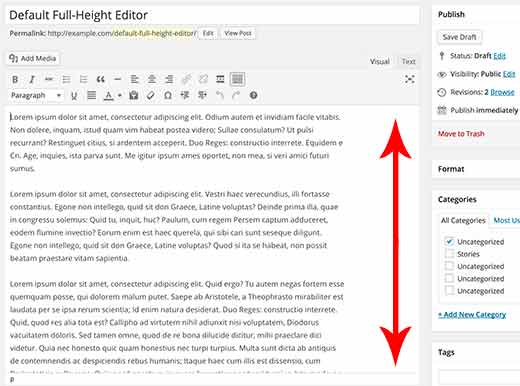
Även om det är bra, innebär det nu att du måste skrolla igenom alla stycken bara för att komma till dina anpassade fält och andra metaboxar som SEO, Kalender, etc.
Vissa användare tyckte att detta var lite förvirrande och irriterande.
Om du vill inaktivera redigeraren med full höjd och återgå till den gamla redigeraren med skrollfält, finns det en mycket enkel lösning.
Videohandledning
Om du inte gillar videon eller behöver mer instruktioner, fortsätt att läsa.
Inaktivera skrollfri redigerare med full höjd i WordPress
Logga helt enkelt in på adminområdet på din WordPress-webbplats och lägg till ett nytt inlägg. På skärmen för inläggsredigering klickar du på menyn Skärmalternativ i det övre högra hörnet av skärmen.
Detta visar en nedfällbar meny med ett antal alternativ.
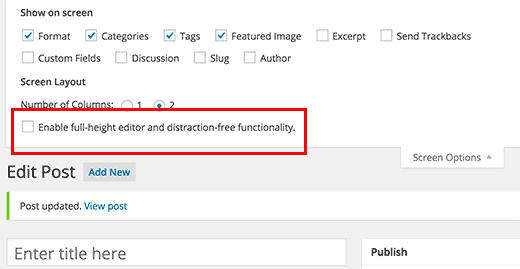
Avmarkera rutan bredvid 'Aktivera redigerare med full höjd och distraktionfri funktionalitet'. Att avmarkera detta alternativ inaktiverar redigeraren med full höjd. Det tar också bort den distraktionfria funktionaliteten från redigeraren.
Det var allt. Du kan nu ange ditt innehåll i inläggsredigeraren för att se att ditt skrollfält är tillbaka precis som förr.
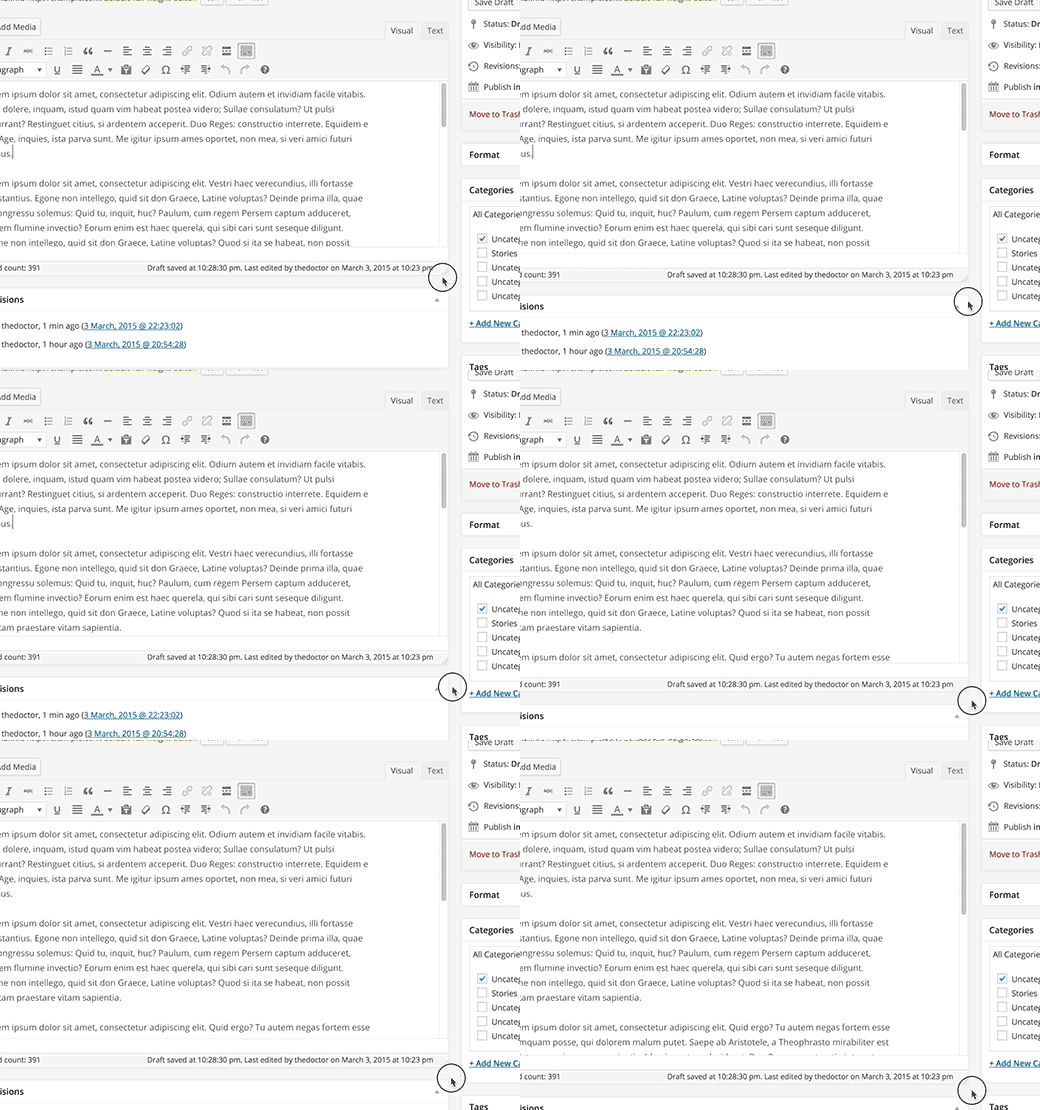
Du kan också klicka på det nedre högra hörnet av redigeraren för att dra och justera redigerarens storlek.
Vi hoppas att den här artikeln hjälpte dig att inaktivera den skrollfria redigeraren med full höjd i WordPress. Du kanske också vill kolla in dessa 14 tips för att bemästra WordPress visuella redigerare.
Om du gillade den här artikeln, prenumerera då på vår YouTube-kanal för WordPress-videoguider. Du kan också hitta oss på Twitter och Google+.





Chua Tek Ming
Hur aktiverar man fönsterskrollning för "Kategorier" under blogginlägget?
Jag har över 1700 kategorier & det är en plåga att alla ska visas på sidan. Måste skrolla igenom alla innan jag når botten.
WPBeginner Support
Det borde ha det alternativet som standard, om möjligt skulle vi rekommendera att du inaktiverar dina plugins och kontrollerar om du har någon CSS som kan ta bort scrollfältet som lagts till i din anpassade CSS-sektion.
Admin
JMunce
Hur gör du andra ändringar i redigeraren?
Som att göra kategorifönstret större/längre? Lägga till fler kategorier i Mest använda kategorier, etc?
Ali Sajjad
Hej, berätta snälla hur jag kan betygsätta mina bokrecensioner, min webbplats om böcker och romaner.
urduinpage.com
Jag vill också använda detta för rich snippets i Google.