


WordPress levereras med så många fantastiska funktioner och förändras ständigt. Vissa av dessa funktioner kanske inte får den uppmärksamhet de förtjänar och förblir lite dolda. I den här artikeln visar vi dig 10 fantastiska WordPress-funktioner som du förmodligen inte visste fanns.
1. Visa/dölj saker med skärmalternativ
Du kanske har märkt knappen Skärmalternativ på vissa sidor i ditt WordPress-administrationsområde. Den här knappen Skärmalternativ låter dig visa och dölja objekt på WordPress-administrationsskärmen som du för närvarande tittar på.
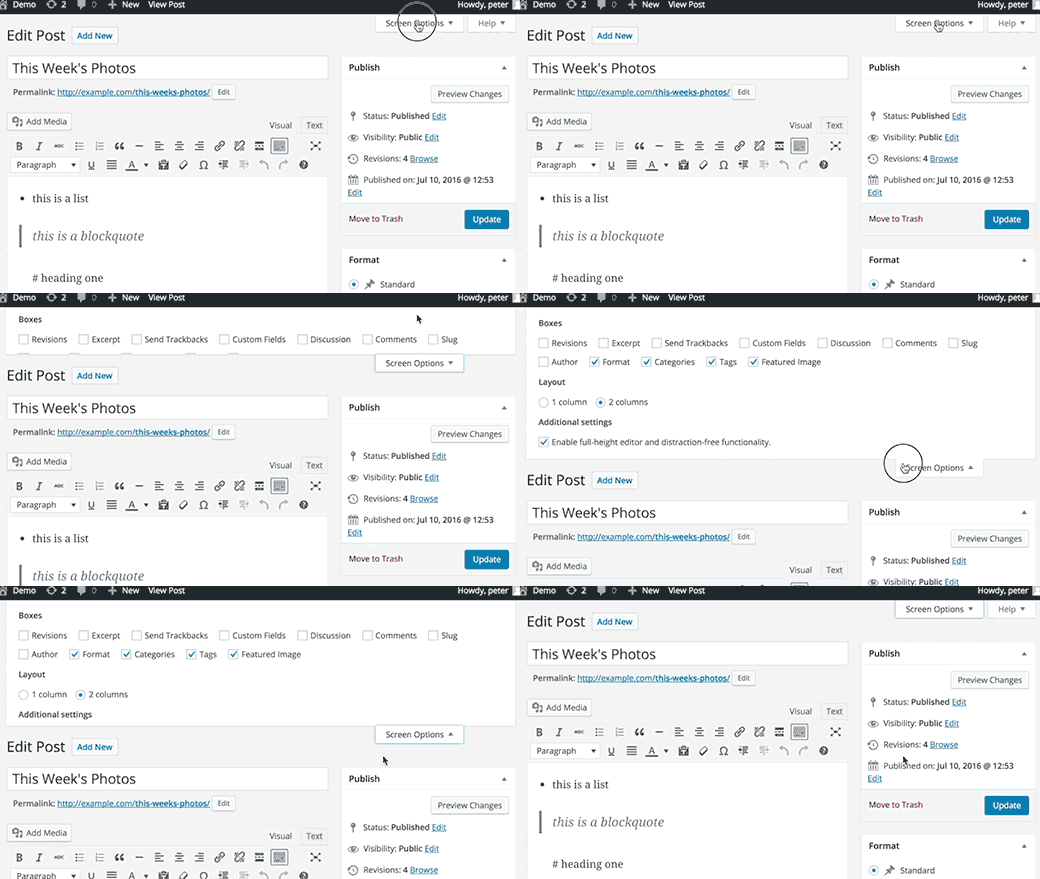
Många nybörjare WordPress-användare är omedvetna om den här funktionen. Den låter dig förenkla dina admin-sidor som inläggredigeringsskärmen för att passa ditt arbetsflöde.
2. Flytta, lägg till eller ta bort instrumentpanelswidgets
Som standard omdirigeras användare till instrumentpanelen i WordPress adminområde när de loggar in. Instrumentpanelen har flera praktiska genvägar som pekar till olika delar av din webbplats.
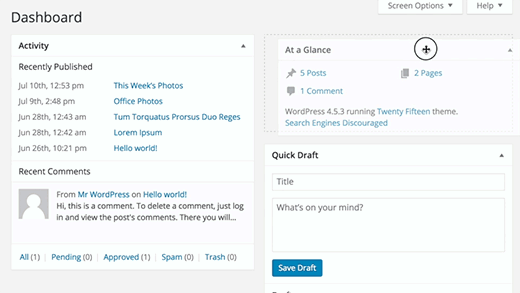
Dessa sektioner är indelade i olika rutor som kallas instrumentpanelswidgets. Du kan klicka på knappen Skärmalternativ för att visa eller dölja dessa rutor. Du kan också dra och släppa dem för att ordna om objekt på din WordPress-instrumentpanel.
3. Klistra in URL för att skapa länkar i visuella redigeraren
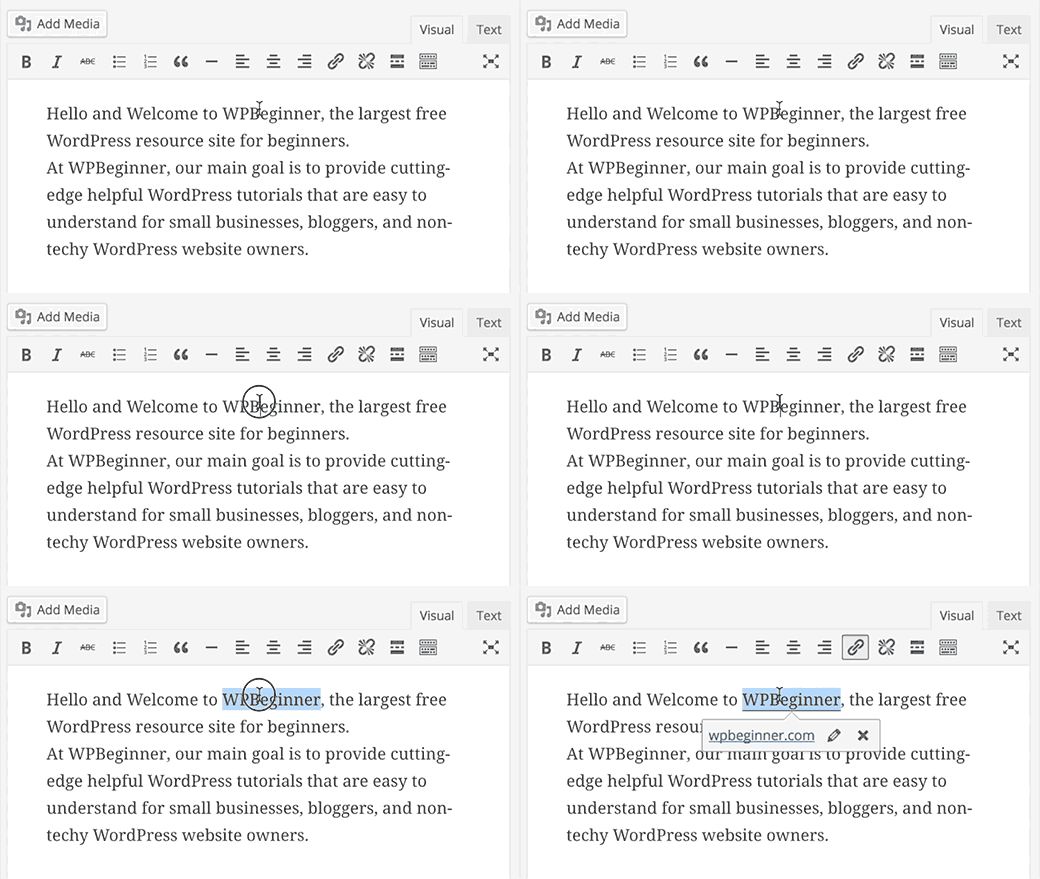
WordPress 4.5 introducerade redigering av länkar direkt i den visuella redigeraren.
Många användare insåg inte att istället för att använda ett popup-fönster för att klistra in en länk, kan de bara markera en text och trycka på CTRL+V (Command+V på Mac) för att klistra in URL:en. Visuell redigerare konverterar den automatiskt till en länk.
4. Tillgänglighetsläge för widgets
Vi gillar alla hur enkelt det är att bara dra och släppa widgets i sidofält. För många användare är det dock inte lätt att dra och släppa saker med en mus eller styrplatta.
WordPress har också ett dolt tillgänglighetsläge för widgets. Detta tillgänglighetsläge gör det enklare att lägga till widgets utan att dra och släppa elementen.
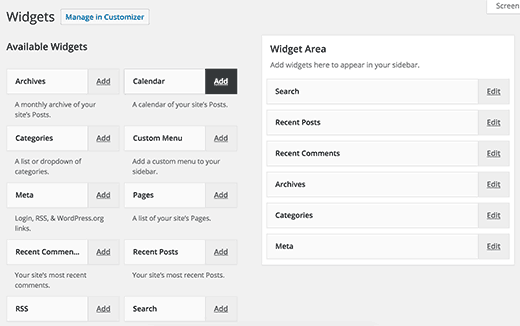
Tillgänglighetsläge för WordPress-widgets kan aktiveras genom att klicka på knappen Skärmalternativ på sidan Utseende » Widgets.
5. Förhandsgranska teman utan att aktivera dem
Många användare oroar sig för att ändra sitt WordPress-tema kommer att få oönskade konsekvenser för deras webbplats. Deras oro är genuin, därför har vi förberett en checklista med saker du måste göra innan du byter WordPress-tema.
En av sakerna du kan göra är att testa det nya temat utan att aktivera det. Installera helt enkelt ditt nya WordPress-tema och gå sedan till sidan Utseende » Teman.
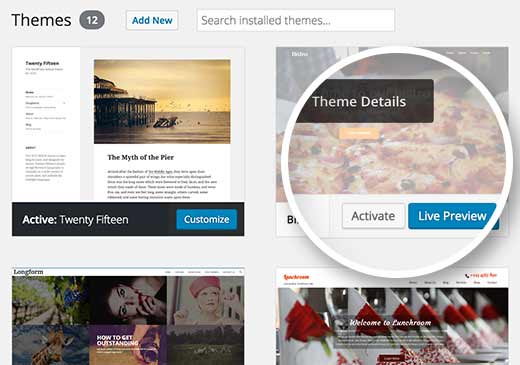
Håll musen över miniatyrbilden för det nyligen installerade temat och klicka sedan på knappen Live-förhandsgranskning. WordPress kommer att starta temaanpassaren och visa en förhandsgranskning av din webbplats med det nya temat.
6. Redigera bilder i WordPress
WordPress gör det enkelt att lägga till bilder i dina inlägg och sidor. Vad många nybörjare inte vet är att WordPress också kommer med några grundläggande bildredigeringsfunktioner.
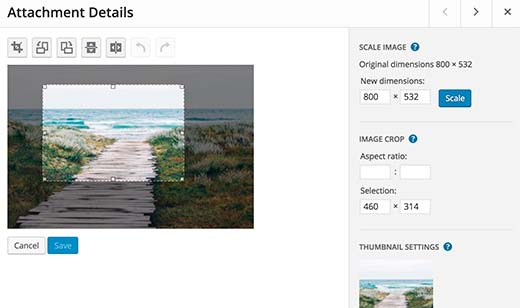
Besök helt enkelt sidan Media » Bibliotek och klicka sedan på en bild. Från popup-fönstret med bilddetaljer kan du klicka på knappen Redigera bild.
I bildredigeringsläget kan du beskära, rotera och ändra storlek på en bild. Du kan också spegelvända en bild horisontellt eller vertikalt. Dessa bildredigeringsfunktioner är användbara när du snabbt behöver beskära eller ändra storlek på en stor bildfil direkt från WordPress.
För mer information, se vår guide om hur du beskär, roterar, skalar och vänder bilder i WordPress.
7. Dela upp ett enskilt inlägg i flera sidor
Vill du dela upp ett långt inlägg i flera sidor? Lägg bara till taggen <!–nextpage–> i ditt inlägg så delar WordPress upp det i två sidor. Lägg till taggen igen om du vill dela upp det i fler sidor.
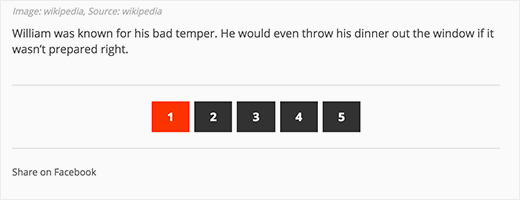
Den här funktionen är särskilt användbar om du skriver en ovanligt lång artikel och inte vill att användarna ska behöva scrolla för mycket.
Se vår guide om hur du delar upp WordPress-inlägg i flera sidor för mer information om sidnumrering av inlägg.
8. Bädda in länkar, videor och multimedia
WordPress bäddar automatiskt in innehåll från några av de mest populära webbplatserna som YouTube, Twitter, Instagram, etc. Allt du behöver göra är att klistra in en URL från en av de stödda webbplatserna och WordPress kommer automatiskt att bädda in den åt dig.
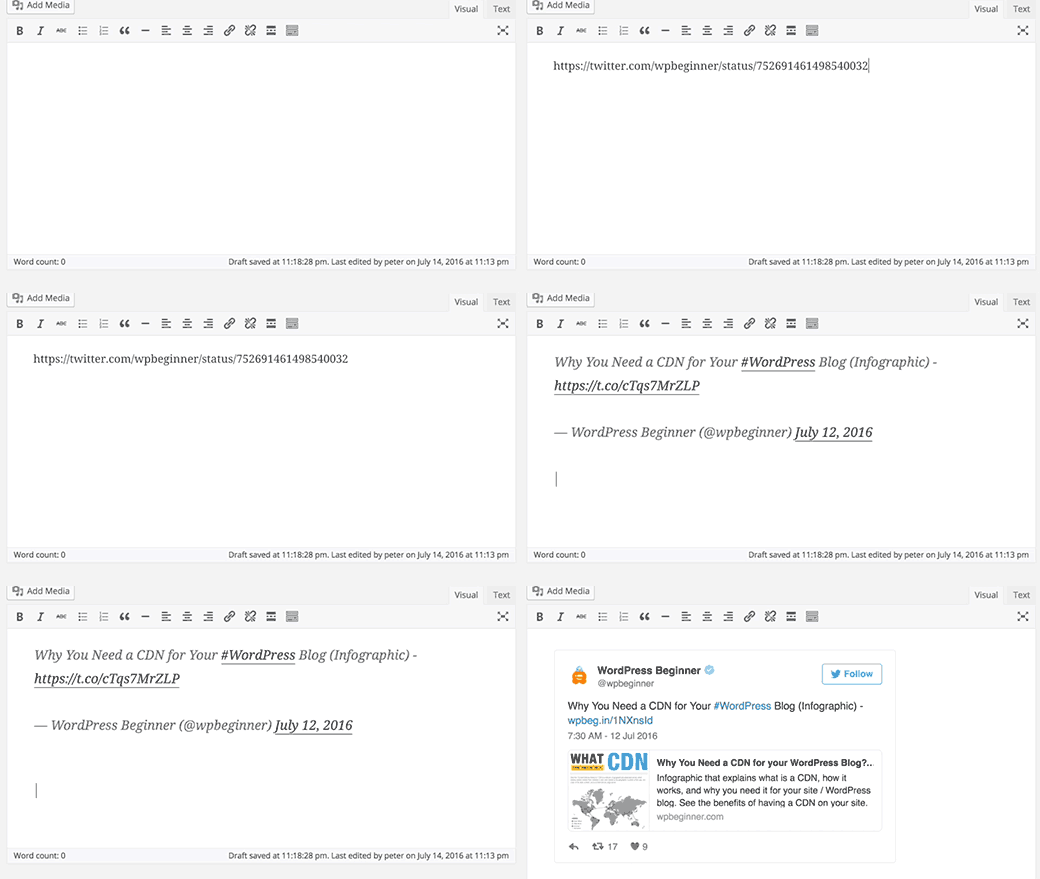
Sedan WordPress 4.4 har alla WordPress-webbplatser själva blivit oEmbed-tjänsteleverantörer. Detta innebär att du kan klistra in en URL från en annan WordPress-webbplats i ditt inlägg och WordPress kommer att bädda in inlägget åt dig.
9. Dold hemlig alternativsida i WordPress
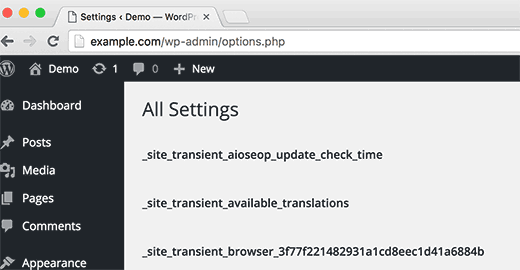
WordPress kommer med en dold huvudsida för alla dina bloggalternativ. Den här sidan är dold eftersom användare lätt kan ställa till det här, så vi vill inte att du ska använda den. Men du bör definitivt kolla in den. Du kan komma åt den genom att besöka den här URL:en:
http://example.com/wp-admin/options.php
Ersätt example.com med ditt eget domännamn. Du kommer att se en sida med en lång lista med alternativ. För mer information se vår guide om den dolda hemliga alternativsidan i WordPress.
10. Markdown och kortkommandon hjälper dig att skriva snabbare
De flesta WordPress-användare spenderar mer tid på att skriva innehåll än något annat på sin webbplats. Det är därför WordPress-utvecklare ständigt försöker förbättra skrivupplevelsen i WordPress.
WordPress levereras med en hel rad tangentbordsgenvägar som du kan använda för att skriva snabbare. Förutom dessa genvägar kan du också använda Markdown-liknande formateringsgenvägar. Ange bara formateringsgenvägarna så konverterar WordPress dem till HTML.
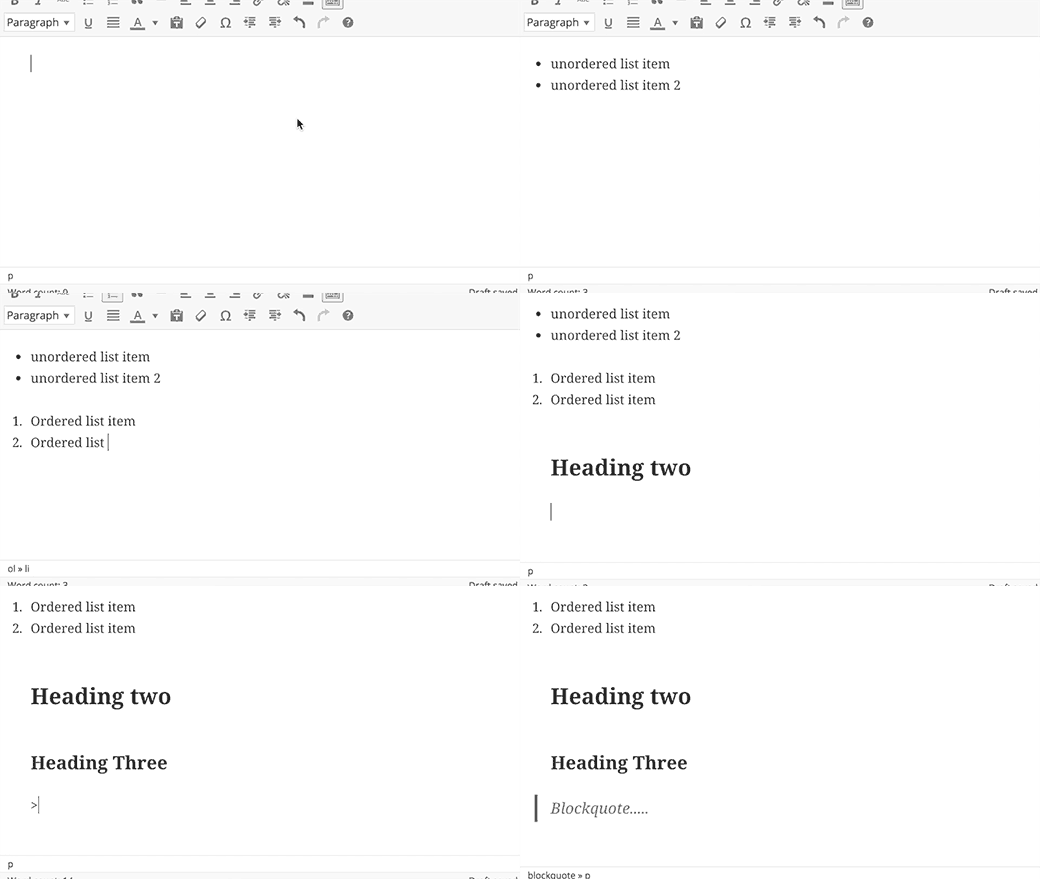
- Användning av * eller – kommer att starta en oordnad lista.
- Att använda 1. eller 1) startar en numrerad lista.
- Att använda # kommer att omvandlas till h1. ## för h2, ### för h3 och så vidare.
- Att använda > kommer att omvandlas till blockcitat.
Du kan också inaktivera dessa formateringsgenvägar om du vill.
Vi hoppas att den här artikeln hjälpte dig att upptäcka några fantastiska WordPress-funktioner som du förmodligen inte kände till. Du kanske också vill se vår lista över 10 WordPress-plugins som snabbt hjälper dig att få mer trafik.
Om du gillade den här artikeln, prenumerera då på vår YouTube-kanal för WordPress-videohandledningar. Du kan också hitta oss på Twitter och Facebook.





Jiří Vaněk
Jag försökte använda taggen i texten, men tyvärr fungerar den inte för mig. Jag infogade den antingen som ett klassiskt block eller som ett HTML-block, men i ingetdera fallet delades artikeln upp i sidor. Jag använder den senaste versionen av WordPress, en ren installation med standardtemat. Vad gör jag fel? Eller är den här funktionen inte längre tillgänglig i nya WordPress?
WPBeginner Support
Om taggen inte längre fungerar för dig och du använder blockredigeraren, bör du kunna använda blocket för sidbrytning.
Admin
Jiří Vaněk
Tack för rådet. Ja, det stämmer. Jag tittade på blockredigeraren och provade sidbrytningen. Det fungerar exakt likadant och delar upp sidan i flera inlägg. Det är precis vad jag ville uppnå. Tack så mycket för rådet. Nu kan jag göra det själv :).
Farman Ali
Jag älskar ditt arbete Tack.
WPBeginner Support
You’re welcome
Admin
Jonathan
10 är coolt, tack för att du delade detta med oss!
Grant Winney
Den dolda "alternativ"-sidan har några konstiga poster.
Det finns ett alternativ "_transient_all_the_cool_cats" inställt på 11. Jag vill så gärna ändra det, bara för att det finns där. Måste... motstå.....
J. Boyter
Jag älskar särskilt #10... tack för att du delade. Jag förstod snabbt den numrerade listan, men jag kände INTE till de andra genvägarna.
Arthur
Hur jag missade funktionerna för delade sidor vet jag inte. Och att jag har installerat plugins för att visa en lista med länkar till barnsidor som jag manuellt har delat upp...
Muhammad Owais Alam
Jag vet inte om det var rätt sak att avslöja detta för allmänheten... "Dolda hemliga alternativsida i WordPress" mestadels dess funktioner endast läsbara för användaren och den senaste uppdateringen av WordPress har försvunnit de irrelevanta funktionerna för dess icke-tekniska användare.
Pranjal Gupta
Glad I knew all of them
Tack för att du delar med dig!
hardy
Hur ramar man in en bild? En enkel genväg är en uppenbar brist för WP.
Umesh Shejole
Fantastiska funktioner...........
Angelica Costa
Jag visste inte om 3 och 4. Kanske missade du dra och släpp för bilder i texten?
Eileen
Bra lista och länkar. Tack. Det finns så många dolda pärlor i WP, det är svårt att hitta dem alla.
Redaktionell personal
Det var så lite så. Glad att du gillade listan.
Admin
Valerie Cudnik
Förbaskat! Jag skulle använda oembed-länktricket för att länka från den här artikeln och det verkar som att du har inaktiverat det!
Redaktionell personal
Yes, we have it disabled on our site to save bandwidth
Admin
Ekpono
Varje WP-användare med medelgod kunskap skulle känna till de flesta funktionerna. Jag trodde att det skulle vara banbrytande och spännande funktioner. Men riktigt hjälpsamt ändå, särskilt de jag inte kände till.
APACHX
APACHX
27 april 2016 kl. 18:25
När jag infogar nextpage-taggen i HTML för inlägget får jag sidnumret längst ner i inläggsområdet. Men problemet är att vissa andra plugins som författarbox och wordpress-relaterade inlägg visas före sidnumreringen, vilket gör det osynligt för läsarna.
Finns det något sätt att placera sidnumreringen precis under inläggsområdet, t.ex. under annonslänken i inläggsområdet?
Aaron Davis
Jag älskar möjligheten att klistra in länkar, men hatar hur jag måste öppna alternativen för att länken ska öppnas i en ny flik. Några tankar?
Redaktionell personal
Du kan få alla länkar att öppnas i ett nytt fönster med hjälp av ett plugin, men ja, om du vill anpassa det krävs ytterligare klick.
https://wordpress.org/plugins/open-external-links-in-a-new-window/
Admin
Lynne Ress
Detta innebär att du kan klistra in en URL från en annan WordPress-webbplats i ditt inlägg och WordPress kommer att bädda in inlägget åt dig.
Jag har försökt kopiera och klistra in en URL i mitt inlägg och försökte till och med använda URL:en för den här artikeln och det fungerar inte. Jag har den senaste uppdateringen till WordPress.
WPBeginner Support
Se till att du klistrar in länken i den visuella redigeraren. Textredigeraren visar dig inte automatiskt en inbäddning, men du kommer att kunna se den inbäddade länken när du förhandsgranskar ditt inlägg eller publicerar det.
Admin
Michelle
"Nästa sida"-taggen kräver 2 bindestreck för att fungera, så det är snarare än vad som visas ovan.
Una Neary
Bra lista.
Jag visste aldrig om funktionen tag . Tack
Bican Valeriu
Jag kan 95% av detta :)) Vilken medelgod WP-användare som helst skulle veta detta.