


WordPress'i Google Cloud'da barındırma konusunu ilk araştırdığımda, “Bu beklediğim yükseltme olabilir” diye düşündüm.
Sitemi Google Arama ve YouTube'u destekleyen aynı altyapıda çalıştırma fikri? Bu heyecan vericiydi. Ama aynı zamanda birçok soruya da yol açtı.
Google Cloud'un ciddi hız ve güvenilirlik sunduğu şüphesiz. Ancak sanal makineleri yönetmek, sunucunuzu kurmak ve DNS'yi yapılandırmak arasında yeni başlayanlar için tasarlanmadığını çabucak fark ettim. Takılıp kalmak kolaydır.
İyi haber şu ki, bunu zor yoldan yapmak zorunda değilsiniz. Basit bir yönetilen çözüm isteseniz de, kollarınızı sıvayıp her şeyi kendiniz yapmak isteseniz de, her iki seçeneği de göstereceğim.
Bu kılavuzun sonunda, WordPress'i Google Cloud'da nasıl barındıracağınızı ve gerçek dünya deneyimine dayanarak hangi yolu önerdiğimi tam olarak bileceksiniz.
WordPress'i Google Cloud'da Neden Barındırmalı?
Google Cloud hız, kararlılık ve yüksek güçlü altyapısıyla tanınır. YouTube'dan Gmail'e kadar her şeyi destekler ve büyük miktarda trafiği sorunsuz bir şekilde işlemek için tasarlanmıştır.
Bu nedenle, bir zamanlar benim de dahil olduğum birçok web sitesi sahibi şöyle düşünmeye başlıyor: “WordPress sitemi Google Cloud'da barındırırsam, aynı performansı almayacak mıyım?”
Ve teorik olarak evet - yapabilirsiniz. Ancak Google Cloud'a erişiminiz olması ile onu WordPress için iyi kullanmayı bilmek arasında büyük bir fark vardır. Bu, nasıl sürüleceğini bilmeden bir yarış arabası satın almak gibidir.
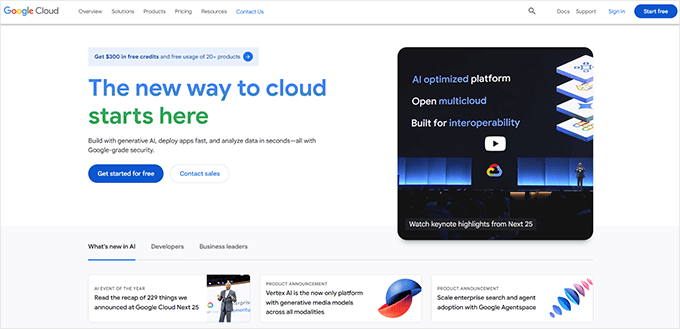
Çoğu insanın takıldığı yer burası. Platformun kendisi harika, ancak düzenli WordPress kullanıcılarının içerik yayınlaması veya bir kitle oluşturması için değil, mühendisler ve DevOps ekipleri için tasarlanmış.
Yani Google Cloud'un WordPress siteniz için doğru seçim olup olmadığını merak ediyorsanız, yalnız değilsiniz.
Bir sonraki bölümde, hiçbir şeyi manuel olarak yapılandırmak zorunda kalmadan gücünden yararlanmanın en kolay yolunu göstereceğim.
Ardından, Kendin Yap rotasını tercih ederseniz size iki uygulamalı yöntem sunacağım.
İleri atlamak isterseniz aşağıdaki atlama bağlantılarını kullanabilirsiniz:
- Method 1: Use SiteGround to Host WordPress on Google Cloud
- Yöntem 2: WordPress'i Yüklemek İçin Google Cloud Marketplace'i Kullanın (Dağıtım İçin Tıklayın)
- Yöntem 3. Google Cloud VM'de WordPress'i Manuel Olarak Barındırma
- Google Cloud Barındırma Maliyetleri Açıklaması
- Nihai Karar: WordPress'i Google Cloud'da Barındırmak İçin Neden SiteGround'u Tavsiye Ediyorum
- Google Cloud'da WordPress Barındırma Hakkında Sıkça Sorulan Sorular
- Bonus WordPress Barındırma Kaynakları 🎁
Yöntem 1: Google Cloud'da WordPress Barındırmak İçin SiteGround'u Kullanın
Teknik kurulum olmadan Google Cloud'un hızını ve güvenilirliğini istiyorsanız, SiteGround benim önerdiğim ve kişisel olarak kullandığım seçenektir.
WPBeginner'ı SiteGround'da da barındırıyoruz. Taşıma işlemini açıklayan WPBeginner'ın kurucusu Syed Balkhi şunları yazdı:
SiteGround'u birden fazla projede test ettikten ve platformlarının gerçek dünya taleplerini ne kadar iyi karşıladığını gördükten sonra, bunun WPBeginner için doğru hamle olduğunu biliyordum.
Syed Balkhi
 Syed Balkhi
Daha fazla ayrıntı için, WPBeginner'ın SiteGround'a geçme nedenlerini görün veya ayrıntılı SiteGround incelememe göz atın.
SiteGround tüm platformunu Google Cloud altyapısında çalıştırır, böylece tüm bunları kendiniz yönetmek zorunda kalmadan aynı performansı elde edersiniz.
Sunucuları kurma, yazılım yükleme veya güncellemeleri yönetme konusunda endişelenmenize gerek yok. Performans ayarlamasından WordPress güvenliğine kadar her şey zaten halledildi. Sadece giriş yapın, WordPress'i yükleyin ve web sitenizi oluşturmaya başlayın.
SiteGround makes it easy for anyone to get started. Their dashboard is clean and beginner-friendly, and you get powerful features out of the box, including automatic caching, free CDN, daily backups, built-in security, and one-click staging environments.
SiteGround Kullanmanın Avantajları
- Google Cloud'un hızlı ve güvenilir altyapısı üzerine kurulu
- Teknik kurulum gerekmez — yeni başlayanlar için mükemmel
- Gerçek WordPress uzmanlarıyla mükemmel müşteri desteği
- Önbellekleme, yedeklemeler, güvenlik ve CDN dahildir
- Aylık sabit fiyatlandırma, sürpriz faturalar yok
SiteGround Kullanmanın Dezavantajları
- Tam sunucu düzeyinde kontrol veya özel işletim sistemi düzeyinde ince ayarlar istiyorsanız ideal değil
- Daha gelişmiş geliştiriciler, niş kullanım durumları için kendi kendine barındırılan bir bulut kurulumunu tercih edebilirler
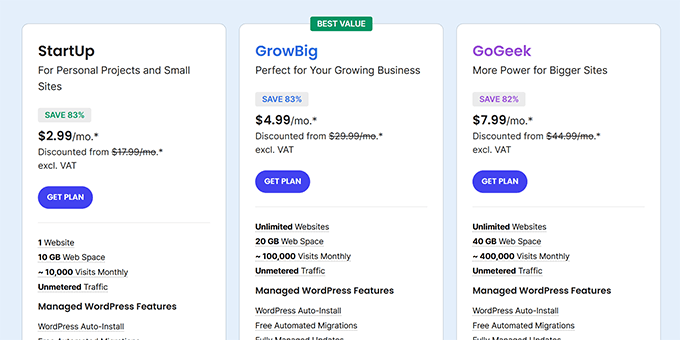
Fiyatlandırma: Google Cloud Platform'un kullandıkça öde fiyatlandırmasının aksine, SiteGround ayda 2,99 ABD Doları'ndan başlayan sabit fiyatlar sunar.
Sitenizi oluşturmak ve hızlı çalışmasını, güvende kalmasını sağlamak ve sunucu bakımı hakkında hiç düşünmemek istiyorsanız, bu en kolay ve en güvenilir yoldur.
SiteGround Kullanarak Google Cloud'da WordPress Nasıl Barındırılır
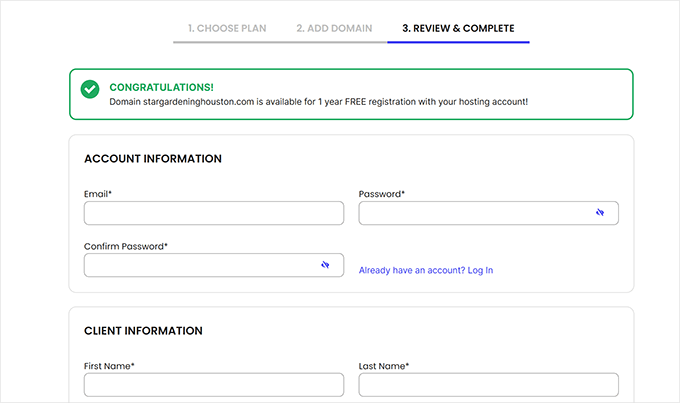
Öncelikle SiteGround'un web sitesini ziyaret etmeniz ve bir WordPress barındırma planı seçmeniz gerekir.
Yeni başlıyorsanız Startup planını, normal paylaşımlı barındırma hizmetinden yükseltme yapıyorsanız GrowBig planını seçmenizi öneririm.
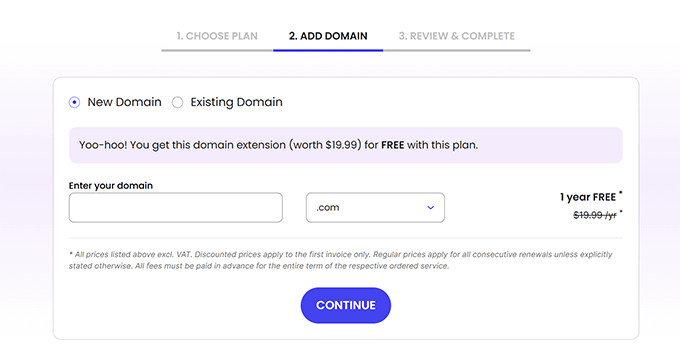
Ardından, bir alan adı seçmeniz istenecektir. SiteGround, her barındırma planıyla ilk yıl için ücretsiz bir alan adı sunar.
Zaten bir alan adınız varsa, onu da kullanabilirsiniz.
Ardından, hesabınızı oluşturmak için kişisel bilgilerinizi sağlamanız istenecektir.
Bilgileri doldurun ve kaydınızı tamamlamak için ödeme bölümüne gidin.
Satın alma işlemini tamamladıktan sonra SiteGround hesabınıza giriş yapmanız gerekir.
Buradan, yalnızca WordPress » Yükle ve Yönet'e tıklayın.
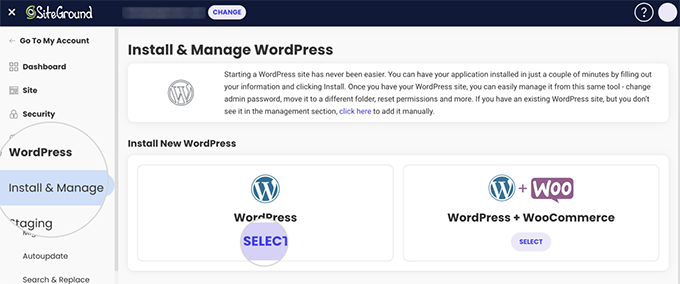
WordPress'i seçin veya eğer çevrimiçi bir mağaza kurmak istiyorsanız, WordPress + WooCommerce'i seçin.
Kurulum sihirbazını tamamlamak için ekrandaki talimatları izlemeniz yeterlidir.
Tebrikler 🎉 WordPress web siteniz Google Cloud'da çalışıyor. Zaten tamamen optimize edilmiş ve kullanıma hazır.
How to Manually Host WordPress on Google Cloud
Google Cloud'da WordPress'i manuel olarak barındırmanın birden fazla yolu vardır. Dağıtıma hazır bir örnek kullanabilir veya kendiniz manuel olarak dağıtabilirsiniz.
İki yaklaşım arasındaki farkı anlamak için bir karşılaştırma tablosu:
| Özellik | Manuel VM Kurulumu | Dağıtmak İçin Tıklayın |
|---|---|---|
| Kullanım Kolaylığı | Linux deneyimi ve komut satırı gerektirir | Yönlendirmeli bir kurulum sihirbazıyla daha kolay |
| Kurulum Hızı | Daha yavaş – her şeyi kendiniz kurun ve yapılandırın | Daha Hızlı – WordPress ve yığın otomatik olarak yüklenir |
| Özelleştirme | Yazılım ve sunucu ayarları üzerinde tam kontrol | Önceden yapılandırılmış bir ortamla sınırlı |
| Öğrenme Değeri | Sistem kurulumu hakkında derinlemesine bilgi edinin | Sistem kurulumuna derinlemesine dalmadan başlamak için iyi |
| Bakım | Tamamen siz sorumlusunuz | Hala siz sorumlusunuz, ancak önceden yüklenmiş araçlar var |
| Kullanım Senaryosu | Geliştiriciler, teknik kullanıcılar veya test ortamları | GCP barındırmayı denemek isteyen kendi başına yapan kullanıcılar |
Yöntem 2: WordPress'i Yüklemek İçin Google Cloud Marketplace'i Kullanın (Dağıtım İçin Tıklayın)
Sunucu komutlarını çalıştırmaktan rahat değilseniz veya başlamanın daha hızlı bir yolunu istiyorsanız, Google Cloud, Marketplace'lerinde WordPress'in 'Dağıtmak İçin Tıkla' sürümünü sunar.
Bu, sanal makineniz, veritabanınız ve web sunucusu yığınınız dahil olmak üzere tam işlevsel bir WordPress sitesini birkaç tıklamayla kurar.
Dağıtıma Tıkla yöntemini kullanmanın artılarını ve eksilerini burada bulabilirsiniz.
Artıları:
- Manuel kurulumdan daha hızlı ve kolay
- SSH yapmaya veya yazılımı manuel olarak yüklemeye gerek yok
- Google Cloud'a yeni başlayan kullanıcılar için harika
Eksileri:
- Önceden yapılandırılmış bir ortam kullandığınız için daha az esneklik
- Yedeklemeler, güncellemeler ve güvenlikten hala sorumlu
- Bazı kullanıcılar, Click to Deploy sitelerini daha sonra ölçeklendirme veya özelleştirmede zorluk yaşadıklarını bildiriyor
Genel olarak, deneme yapıyorsanız veya kişisel bir proje oluşturuyorsanız, bu yöntem başlamak için harika bir yoldur.
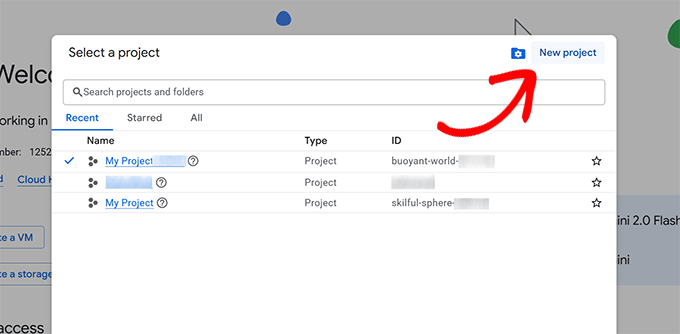
Adım 1. Yeni Bir Google Cloud Projesi Oluşturun
Başlamak için Google Cloud hesabınıza giriş yapın ve kontrol panelinden yeni bir proje oluşturun.
Adım 2. Faturalandırmayı açın
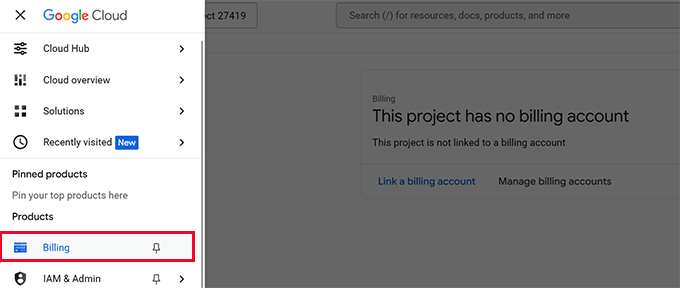
Projenizi oluşturduktan sonra faturalandırmayı etkinleştirmeniz gerekir.
Sol taraftaki menüden Faturalandırma'ya tıklayın ve ekrandaki talimatları izleyin.
Adım 3. Tıklanabilir Dağıtım WordPress Paketini Seçin
Faturalandırma aktif olduğunda, kontrol panelinin üst kısmındaki arama çubuğuna tıklayın ve “WordPress” yazın.
Sonuçlardan, Google Cloud tarafından etiketlenen 'WordPress – Dağıtım İçin Tıkla' seçeneğini seçmeniz gerekir.
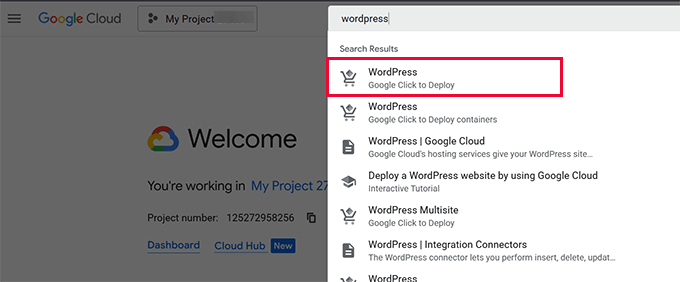
Bir sonraki ekranda, 'Başlat' düğmesine tıklayın.
Ardından, hizmet şartlarını kabul etmeniz ve API'leri etkinleştirmeniz istenebilir. Bir sonraki adıma geçmek için talimatları izlemeniz yeterlidir.
Adım 4. WordPress Dağıtım Ayarlarınızı Yapılandırın
Bir sonraki ekranda, WordPress örneğinizi ayarlamak için çeşitli seçenekler içeren bir form göreceksiniz.
Tam olarak ne seçeceğinizi bilmeniz için her birini inceleyelim.
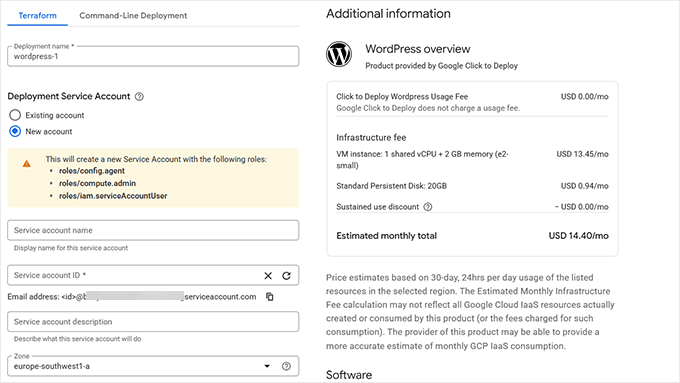
Dağıtımınıza bir ad vererek başlayın. Bu, Google Cloud kontrol panelinizdeki sadece bir etikettir ve wordpress-1 veya mywebsite gibi bir şey kullanabilirsiniz.
Dağıtım Hizmet Hesabı için, ‘Yeni Hesap’ olarak bırakın. Google Cloud, örneğinizi yönetmek için doğru izinleri otomatik olarak oluşturacaktır.
Ardından, web sitenizin barındırılmasını istediğiniz bir bölge seçin.
Hedef ziyaretçilerinize en yakın bir bölge seçin. Örneğin, Asya için asia-southeast1-c veya Amerika Birleşik Devletleri için us-central1-a.

Makine türü altında, Genel Amaçlı'da kalmalısınız. Ardından maliyet ve performans arasında iyi bir denge sağlayan 'e2-small (2 vCPU, 2 GB bellek)' seçeneğini seçin.
Yönetici e-posta adresi alanına, gerçek e-posta adresinizi girmeniz gerekir. Google sunucunuzla ilgili bildirimleri ve durum güncellemelerini buraya gönderecektir.
Bunun altında isteğe bağlı özellikleri göreceksiniz. Hem phpMyAdmin Yükle hem de HTTPS Etkin'i işaretli tutmanızı öneririm. Bu, yüklemenize bir veritabanı yöneticisi ve bir SSL sertifikası ekler.
Önyükleme Diski için, çoğu küçük ve orta ölçekli WordPress sitesi için yeterli olan 20 GB seçili olarak Standart Kalıcı Disk olarak bırakın.
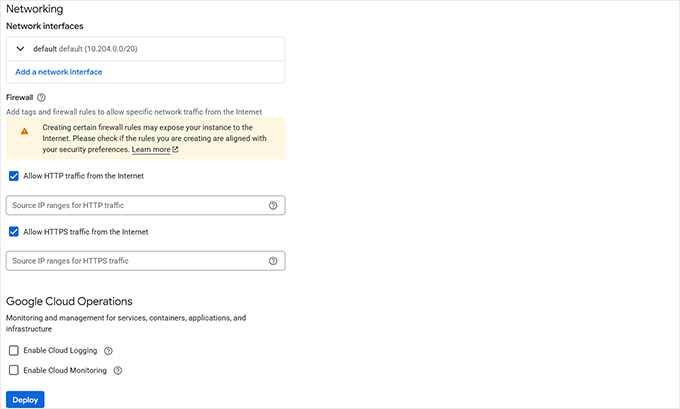
Ağ ayarları bölümünde, HTTP ve HTTPS trafiğine izin vermek için her iki onay kutusunun da seçili olduğundan emin olun. Bu, ziyaretçilerin sitenize tarayıcılarında ulaşabilmesini sağlar.
Gelişmiş izleme araçlarını kullanmayı planlamadığınız sürece Google Cloud Operations'ı işaretsiz bırakabilirsiniz. Tipik bir WordPress sitesini çalıştırmak için gerekli değildirler.
Her şeyi gözden geçirdikten sonra, alttaki mavi ‘Dağıt’ düğmesine tıklamanız yeterlidir. Google Cloud artık her şeyi arka planda sizin için ayarlayacaktır.
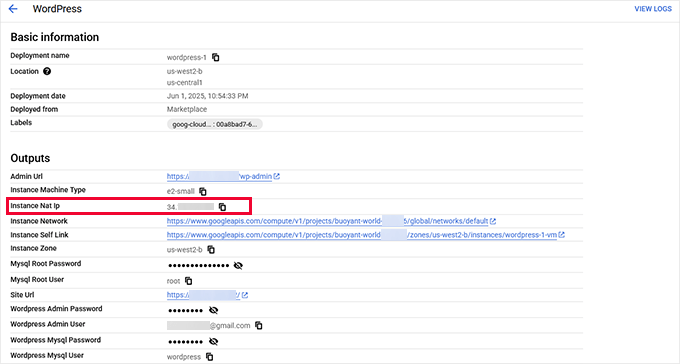
Tamamlandığında, dağıtımınızın durumunu göreceksiniz. Buradan, ‘Instance Nat IP’yi kopyalamanız gerekir. Bu, sitenizin harici IP adresidir ve bir sonraki adımda buna ihtiyacınız olacaktır.
Adım 5. Özel Alan Adınızı Google Cloud'a Bağlama
To use your own domain name with your deployed WordPress instance on Google Cloud VM, you’ll need to update your domain’s DNS settings to point to the external IP address of your VM (virtual machine) instance.
İpucu: Henüz bir alan adınız yoksa, Network Solutions'ı öneririm. En çok kullandığım alan adı kaydedicilerinden biridir. Ayrıca, yeni alan adı kayıtlarında %67'ye varan indirim almak için Network Solutions kuponumu kullanabilirsiniz.
İlk olarak, Google Cloud Console'a gidin, 'VM örnekleri' sayfasını açın ve sanal makinenizin harici IP adresini kopyalayın.
Alan adınızın işaret etmesi gereken adres budur.
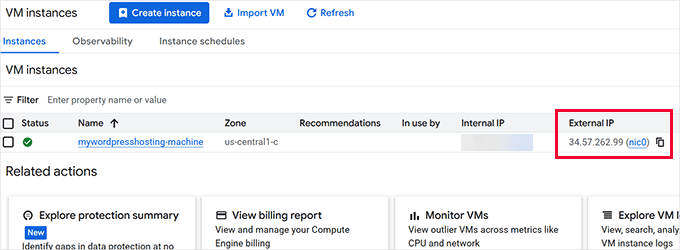
Ardından, alan adı kaydedicinizin kontrol paneline giriş yapın — alan adınızı satın aldığınız yer burasıdır, örneğin Network Solutions, GoDaddy, Bluehost veya diğer kaydediciler.
Network Solutions için talimatları göstereceğim, ancak tüm alan adı kayıt kuruluşları için hemen hemen aynıdır.
Alanınızın DNS ayarlarını veya 'DNS Yönetimi' bölümünü bulun.
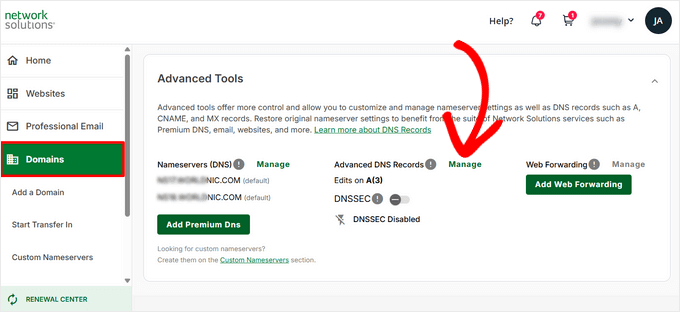
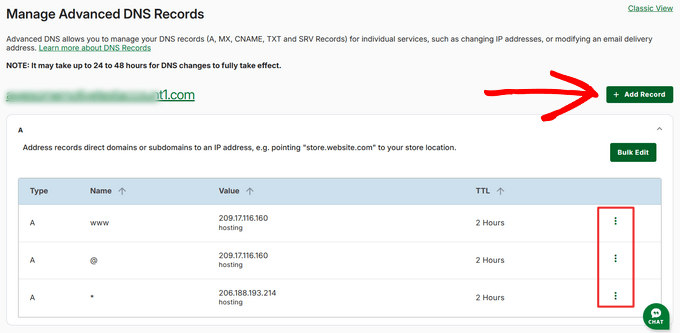
Burada, şu anda farklı bir IP adresine işaret eden tüm A kayıtlarını silmeniz gerekir.
Bundan sonra, üstteki 'Kayıt Ekle' düğmesine tıklayın.
Görünen formda, kayıt türünün A olarak ayarlandığından emin olun. 'İşaret ettiği' açılır menüsünde Diğer Ana Bilgisayar'ı seçin. Kök alan adını (örneğin, example.com) işaretliyorsanız, Ad veya Ana Bilgisayar alanını @ olarak değiştirin.
IP adresi alanına, Google Cloud VM'nizin harici IP adresini girmeniz gerekir. Örneğin, VM'nizin IP'si 35.247.XX.XX ise, bunu yazmanız gerekir.
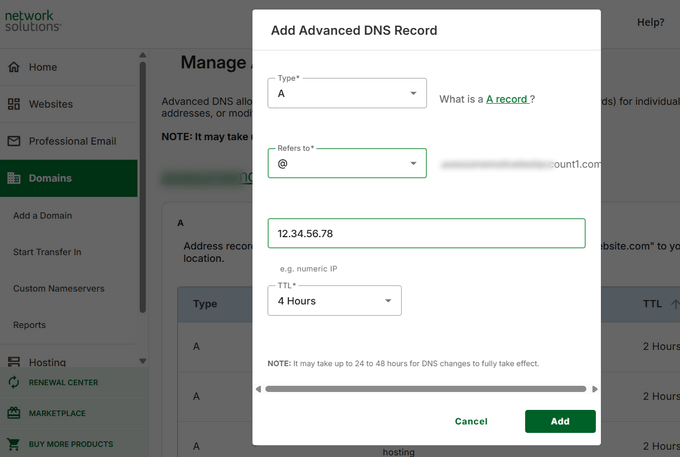
TTL'yi (Yaşam Süresi) varsayılan değere ayarlayın ve ardından değişiklikleri kaydetmek için ‘Ekle’ düğmesine tıklayın.
Eğer www.alanadiniz.com'u da desteklemek istiyorsanız, işlemi tekrarlayın ve ana bilgisayar www olarak ayarlanmış, aynı IP'ye işaret eden başka bir A kaydı ekleyin.
DNS değişikliklerinin yayılması birkaç dakika sürebilir. Bu tamamlandıktan sonra, tarayıcıda alan adınızı ziyaret etmek sizi Google Cloud barındırılan web sitenize götürmelidir.
DNS değişikliklerinizi kaydettikten sonra, bunların küresel olarak yayılması birkaç dakika sürebilir (24 saate kadar, ancak genellikle çok daha hızlıdır).
Bu işlem tamamlandıktan sonra, alan adınızı ziyaret ettiğinizde web siteniz yüklenmelidir. Hala WordPress web sitesi adresinizi IP adresi yerine alan adınızı kullanacak şekilde güncellemeniz gerekebilir.
Yöntem 3. Google Cloud VM'de WordPress'i Manuel Olarak Barındırma
Bu yöntem ileri düzey kullanıcılar, geliştiriciler ve öğrenciler içindir. Bu yöntem için VM'nizi manuel olarak yapılandıracak ve yazılımı yüklemek için SSH komut satırını kullanacaksınız.
Adım 1. Proje Oluşturun
Başlamak için Google Cloud hesabınıza giriş yapmanız ve Cloud Console'dan yeni bir proje oluşturmanız gerekecektir.
Projeniz oluşturulduktan sonraki adım faturalandırmayı etkinleştirmektir.
Adım 2. Faturalandırmayı Etkinleştirin
Soldaki sütundan Faturalandırma etiketine tıklamanız ve ekrandaki talimatları izlemeniz yeterlidir.
Adım 3. Bilgisayar Motorunu Etkinleştirin
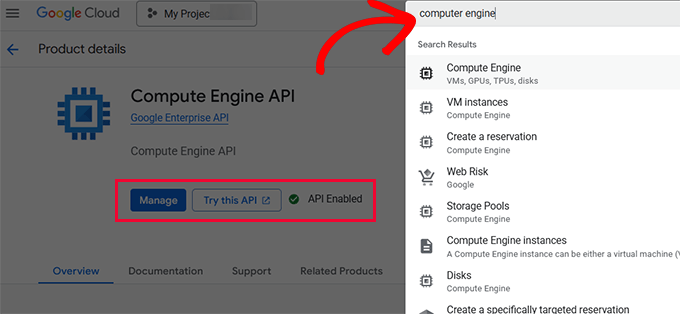
Faturalandırma ayarlandıktan sonra, API'yi kullanmaya başlamak için sol sütundaki 'Compute Engine' seçeneğine tıklamanız (veya üstteki arama çubuğunu kullanarak bulmanız) ve 'Etkinleştir'e tıklamanız gerekir.
Bu, sunucunuzu oluşturmak ve yönetmek için kullanacağınız araçları etkinleştirir.
Adım 4. Sanal Makine Oluştur
Compute Engine'i etkinleştirdikten sonra, artık bir Sanal Makine örneği (kısaca VM örneği) oluşturabilirsiniz.
VM örneği, onu web sitenizi Google Cloud platformunda barındırmak için bir VPS sunucusuna dönüştürebileceğiniz kendi sanal özel makinenizdir.
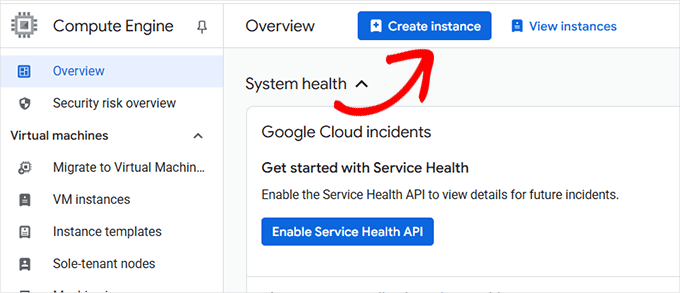
Bir sonraki ekranda VM örneğinizi yapılandırmanız istenecektir.
İlk olarak, VM'nize kolayca tanımlamanıza yardımcı olabilecek herhangi bir isim vermeniz gerekir. Ve barındırmak istediğiniz bir bölge ve bölge seçin.
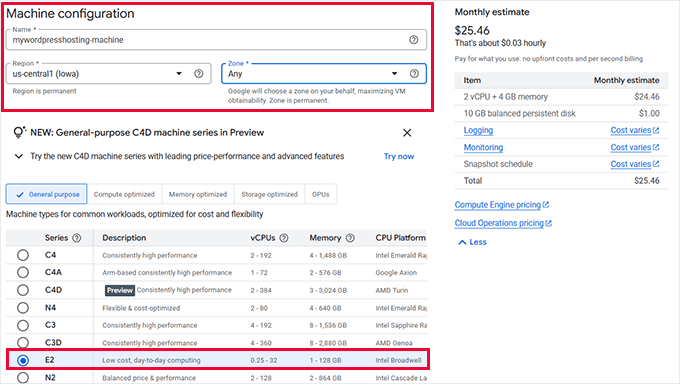
Bunun altında, farklı kullanım durumları için önceden yapılandırılmış kurulumlar göreceksiniz. Düşük maliyetli ve bir WordPress web sitesi barındırmak için mükemmel olan E2'yi kullanmanızı öneririm.
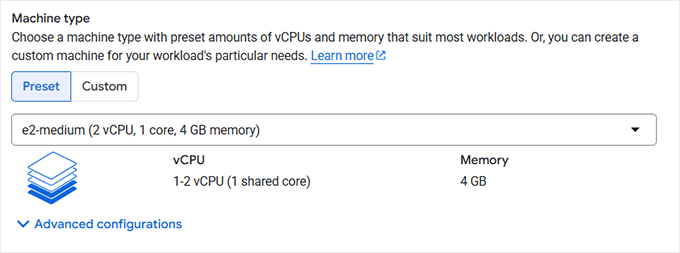
Bunun altında, örneğinize daha fazla bellek veya CPU çekirdeği ekleyerek daha fazla yapılandırma yapabileceksiniz.
Ardından, bir sonraki adıma devam etmek için ‘Oluştur’a tıklamanız gerekir.
Google Cloud konsolu şimdi Sanal Makine örneğinizi oluşturacak ve sizi VM yönetim panosuna yönlendirecektir.
Adım 5. Güvenlik Duvarı Kurallarını Ayarlayın
VM'niz hazır olsa da, güvenlik duvarı kuralları şu anda gelen trafik isteklerine izin vermiyor.
Hadi bunu değiştirelim.
‘Güvenlik duvarı kurallarını ayarla’ seçeneğine tıklamanız yeterlidir.
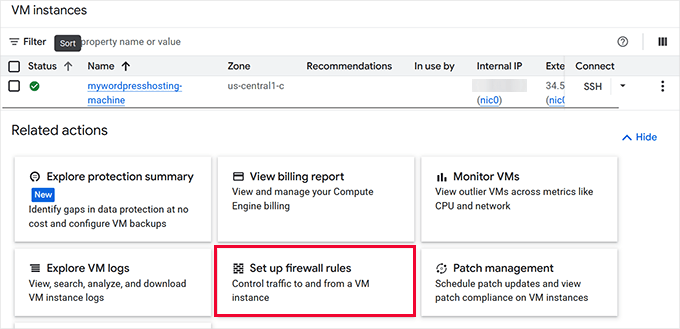
Bu sizi Ağ Güvenliği alanına getirecek ve VM'nizin güvenlik duvarı kurallarını gösterecektir.
Devam etmek için 'Güvenlik duvarı kuralı oluştur' seçeneğine tıklamanız yeterlidir.
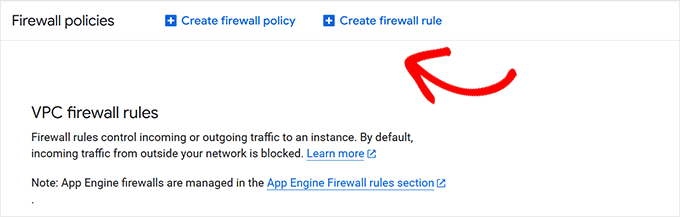
Bir sonraki ekranda, aşağıdaki bilgileri alanlara girmeniz gerekmektedir:
- Ad: http'ye izin ver
- Hedefler: Ağdaki tüm örnekler
- Kaynak filtresi: IPv4 aralıkları
- Kaynak IP aralıkları: 0.0.0.0/0
- İkinci kaynak filtresi: Yok
- Hedef filtresi: Yok
- Protokoller ve bağlantı noktaları: ‘TCP’yi işaretleyin ve
80girin
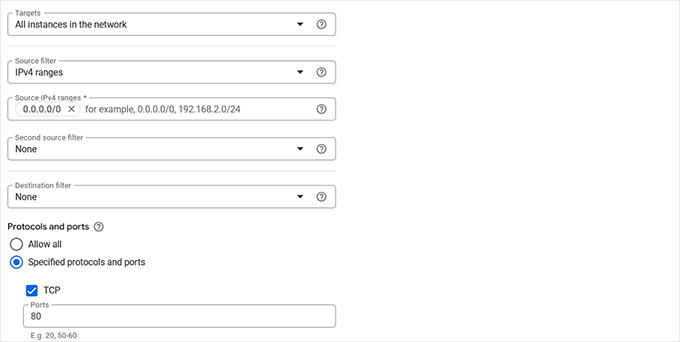
Güvenlik duvarı kuralınızı kaydetmek için ‘Oluştur’ düğmesine tıklamayı unutmayın.
Sanal Makineniz artık web sitesi trafiği için hazır.
Adım 6. Web Sunucusu Yazılımı Kurulumu
Ardından, sunucunuza bağlanmak için Cloud Console'daki SSH düğmesini kullanmanız gerekir. Bu komut satırı arayüzü, yazılım yüklemenize ve sanal makinenize metin biçiminde komutlar vermenize olanak tanır.
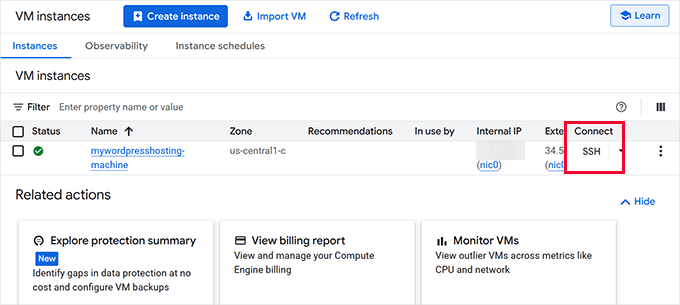
Gerekli yazılım yığınını yüklemek için bunu kullanmanız gerekecek. Bu, web sunucunuz için Apache veya Nginx, WordPress için PHP ve veritabanınız için MySQL veya MariaDB'yi içerir.
Web tarayıcınızda çalıştırabilirsiniz. Bağlandıktan sonra siyah bir terminal ekranı göreceksiniz.
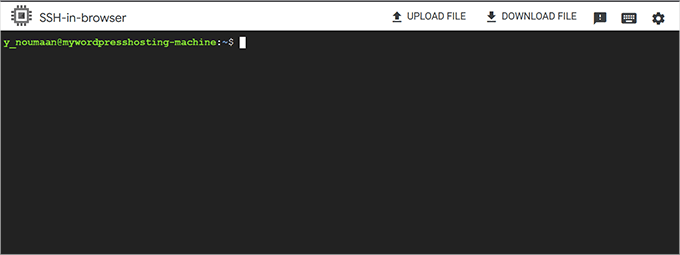
Şimdi, art arda birkaç komut çalıştırmanız gerekecek. Biraz karmaşık göründüğünü biliyorum ama bana güvenin, göründüğü kadar zor değil. Aşağıdaki komutları kopyalayıp yapıştırmanız yeterlidir.
İlk olarak VM örneğinizi güncelleyerek başlayacaksınız. Bu, tüm güvenlik güncellemelerinin yüklü olduğundan emin olmak için bilgisayarınızı güncellemeye benzer bir şeydir:
sudo apt update && sudo apt upgrade -y
Tamamlanması birkaç dakika sürebilir. Bu süre zarfında seçenekler görünebilir. Varsayılan seçimlerle devam etmek için Enter tuşuna basın.
Bittiğinde, Apache web sunucusunu yüklemek için aşağıdaki komutu kopyalayıp yapıştırın:
sudo apt install apache2 -y
Nginx yüklemek isteyenler için aşağıdaki komutu girebilirsiniz:
sudo apt install nginx -y
Hangisinin daha iyi olduğunu merak mı ediyorsunuz? Apache vs. Nginx vs. LiteSpeed karşılaştırmasını yapan makalemize bakın.
Nginx'i tercih ediyorum çünkü daha iyi performans ve hız sağlıyor. Ancak Apache, esnekliği ve kullanım kolaylığı nedeniyle daha yaygın olarak kullanılmaktadır.
Web sunucusu yazılımını yükledikten sonraki adım MySQL'i yüklemektir. Sadece şu komutu çalıştırın:
sudo apt install mysql-server -y
VM'nizin işletim sistemine bağlı olarak, bazı durumlarda mysql-server kurulum için mevcut olmayabilir. Bu durumda, MySQL için doğrudan bir yedek olarak MariaDB'yi kullanabilirsiniz. WordPress ile mükemmel çalışır ve komutlar neredeyse aynıdır.
MariaDB'yi kurmak için aşağıdaki komutu eklemeniz yeterlidir:
sudo apt install mariadb-server -y
Bundan sonra, MySQL/MariaDB kurulumunu çalıştırmanız gerekir.
Ardından aşağıdaki komutu girin:
sudo mysql_secure_installation
Kurulum sırasında varsayılanları kabul edebilir veya rahatlık seviyenize göre ayarları sıkılaştırabilirsiniz (anonim kullanıcıları kaldırmak için evet deyin, uzaktan kök girişi devre dışı bırakın vb.).
Now that you have MySQL installed, you can create a database to use for your WordPress website.
İlk olarak şu komutu girin:
sudo mysql -u root -p
Bir şifre sorulacaktır. Kurulum sırasında bir tane oluşturduysanız, onu kullanabilirsiniz. Veya klavyenizdeki Enter tuşuna basmanız yeterlidir.
Şimdi MySQL sunucusuna gireceksiniz. WordPress veritabanınızı buradan yöneteceğiniz yer burasıdır.
Öncelikle aşağıdaki komutu değiştirip girerek bir tane oluşturalım:
CREATE DATABASE wordpress DEFAULT CHARACTER SET utf8 COLLATE utf8_unicode_ci;
GRANT ALL ON wordpress.* TO 'wpuser'@'localhost' IDENTIFIED BY 'strongpassword';
FLUSH PRIVILEGES;
EXIT;
Veritabanı adını wordpress'ten başka bir şeye değiştirebilirsiniz.
Benzer şekilde, wpuser (MySQL kullanıcı adını) değiştirebilir ve son olarak strongpassword yerine kendi güçlü parolanızı girebilirsiniz.
📝Önemli: MySQL kullanıcı adınızı, parolanızı ve veritabanı adınızı güvenli bir yere not alın, WordPress'i kurarken daha sonra bunlara ihtiyacınız olacaktır.
Ardından, PHP'yi ve gerekli modülleri yüklemeniz gerekecektir. Aşağıdaki komutu girmeniz yeterlidir:
sudo apt install php php-mysql php-curl php-gd php-xml php-mbstring php-zip libapache2-mod-php -y
Kurulum bittikten sonra web sunucunuzu yeniden başlatmanız gerekir. Bu, web sunucunuzun yeniden başlatıldığında PHP ve diğer yüklü modülleri yüklemesine olanak tanır.
Apache için aşağıdaki komutu kullanın:
sudo systemctl restart apache2
Nginx için bunun yerine aşağıdaki komutu kullanmanız gerekir:
sudo systemctl restart nginx
Adım 7. Özel Alan Adınızı Google Cloud'a Bağlayın
Kendi alan adınızı (alanadiniz.com gibi) Google Cloud VM'nizle kullanmak için, alan adınızın DNS ayarlarını VM örneğinizin harici IP adresine işaret edecek şekilde güncellemeniz gerekecektir.
Öncelikle Google Cloud Console'a gidin, 'VM örnekleri' sayfasını açın ve sanal makinenizin harici IP adresini kopyalayın. Alan adınızın işaret etmesi gereken adres budur.
Ardından, alan adı kayıt kuruluşunuzun kontrol paneline giriş yapmanız gerekir. Alan adınızı satın aldığınız yer burasıdır, örneğin Network Solutions, GoDaddy, Bluehost veya diğer platformlar.
Network Solutions için talimatları göstereceğim, ancak tüm alan adı kayıt kuruluşları için hemen hemen aynıdır.
Alanınızın DNS ayarlarını veya 'DNS Yönetimi' bölümünü bulun.
Burada, şu anda farklı bir IP adresine işaret eden tüm A kayıtlarını silmeniz gerekir.
Ardından, üstteki 'Kayıt Ekle' düğmesine tıklayın.
Görünen formda, kayıt türünün A olarak ayarlandığından emin olun. “Yönlendirir” açılır menüsünde ‘Diğer Ana Bilgisayar’ı seçin. Kök alan adını (örneğin, example.com) yönlendiriyorsanız, Ad veya Ana Bilgisayar alanını @ olarak değiştirin.
IP adresi alanına, Google Cloud VM'nizin harici IP adresini girin. Örneğin, VM'nizin IP'si 35.247.XX.XX ise, bunu yazın.
TTL'yi (Yaşam Süresi) varsayılan değere ayarlayın ve ardından değişiklikleri kaydetmek için ‘Ekle’ düğmesine tıklayın.
Eğer www.alanadiniz.com'u da desteklemek istiyorsanız, işlemi tekrarlayın ve ana bilgisayar www olarak ayarlanmış, aynı IP'ye işaret eden başka bir A kaydı ekleyin.
DNS değişikliklerinin yayılması birkaç dakika sürebilir. Tamamlandıktan sonra, tarayıcıda alan adınızı ziyaret ettiğinizde Google Cloud'da barındırılan web sitenize yönlendirilmelisiniz.
DNS değişikliklerinizi kaydettikten sonra, bunların küresel olarak yayılması birkaç dakika (24 saate kadar, ancak genellikle çok daha hızlı) sürebilir. Bu tamamlandıktan sonra, alan adınızı ziyaret etmek, yalnızca ham IP yerine sunucunuzu yüklemelidir.
Adım 8. SSL Kurun ve HTTPS'yi Etkinleştirin
Alan adınızı ziyaret etmeden önce bir SSL sertifikası kurmanız iyi bir fikirdir. Bu, WordPress sitenizi HTTPS üzerinden sunmanıza olanak tanır, bu daha güvenlidir ve arama motorları tarafından tercih edilir.
Ücretsiz ve güvenilir bir sertifika yetkilisi olan Let's Encrypt kullanmanızı öneririm.
İşleri kolaylaştırmak için, Apache veya Nginx için SSL sertifikasını otomatik olarak yayınlamak ve yapılandırmak üzere Certbot adlı bir araç kullanacağım.
Öncelikle paket listenizi güncelleyin ve Certbot'u kurun:
sudo apt update
sudo apt install certbot python3-certbot-apache -y
Nginx kullanıyorsanız, bunun yerine Nginx eklentisiyle Certbot'u yükleyebilirsiniz:
sudo apt install certbot python3-certbot-nginx -y
Yüklendikten sonra, alan adınız için bir SSL sertifikası istemek üzere bu komutu çalıştırın.
yourdomain.com yerine gerçek alan adınızı yazmayı unutmayın:
sudo certbot --apache -d yourdomain.com -d www.yourdomain.com
Nginx kullanıcıları için komut şudur:
sudo certbot --nginx -d yourdomain.com -d www.yourdomain.com
Certbot sizden acil bildirimler için e-posta adresiniz de dahil olmak üzere birkaç soru soracaktır. İstendiğinde tüm trafiği HTTPS'ye yönlendirmeyi seçebilirsiniz ve evet demenizi tavsiye ederim.
İşte bu kadar! Artık ücretsiz bir SSL sertifikası yüklediniz ve siteniz HTTPS üzerinden erişilebilir durumda.
Not: Let’s Encrypt sertifikaları 90 gün geçerlidir, ancak Certbot bunları otomatik olarak yeniler. Otomatik yenilemeyi şu komutla test edebilirsiniz:
sudo certbot renew --dry-run
Adım 9. Sunucunuza WordPress Kurulumu
Şimdi WordPress'i yükleme zamanı. VM örneğinize geri dönün, sunucunuza SSH ile bağlanın ve şunu çalıştırın:
wget https://wordpress.org/latest.tar.gz
İndirme bittiğinde, aşağıdaki komutu kullanarak onu çıkarmanız gerekir:
tar -xvzf latest.tar.gz
Bu, bir wordpress klasörü oluşturur.
İçeriğini web kökünüze, genellikle /var/www/html/ olarak adlandırılan yere taşıyın, şöyle:
sudo mv wordpress/* /var/www/html/
Web sunucunuzun her şeye erişebilmesi için uygun dosya izinlerini vermeniz gerekir:
sudo chown -R www-data:www-data /var/www/html/
Şimdi, WordPress yapılandırma dosyasını oluşturun.
İlk olarak, örneği kopyalayın:
sudo cp /var/www/html/wp-config-sample.php /var/www/html/wp-config.php
Veritabanı adınızı, kullanıcı adınızı ve parolanızı girmek için nano veya başka bir düzenleyici ile düzenleyin.
Bu, WordPress veritabanınızı oluştururken daha önce kaydettiğiniz bilgidir:
sudo nano /var/www/html/wp-config.php
Dosyayı CTRL+X tuşlarına basarak kaydedin ve kapatın.
Son olarak, tarayıcıda alan adınıza gidin ve WordPress kurulum ekranını görmelisiniz.
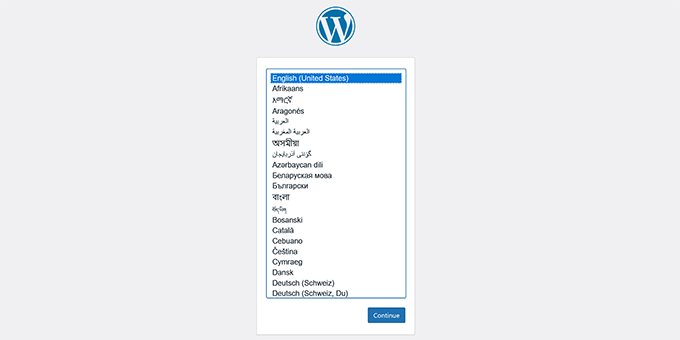
Artık yönetici kullanıcı hesabınızı oluşturma ve kurulumu tamamlama adımlarını izleyebilirsiniz. Yardıma mı ihtiyacınız var? Tam WordPress kurulumu eğitim rehberimize bakın.
Sorun Giderme İpucu 💡: WordPress kurulum ekranı yerine varsayılan bir sunucu sayfası görüyorsanız. Bu, sitenizin kök dizininde varsayılan bir index.html sayfasının bulunduğu anlamına gelir. Silmek için SSH'ye tekrar bağlanın ve aşağıdaki komutu girin:
sudo rm /var/www/html/index.html
🎉 İşte bu kadar! Artık özel alan adınızla Google Cloud üzerinde çalışan çalışan bir WordPress web siteniz var.
Unutmayın ki WordPress sitenizi güvence altına almak, yedeklemeleri yönetmek, güncellemeleri uygulamak ve performansını izlemek de sizin sorumluluğunuzdadır. Bunları yapma konusunda kendinize güvenmiyorsanız, Yöntem 1 (SiteGround) daha uygun olabilir.
Google Cloud Barındırma Maliyetleri Açıklaması
Yeni başlayanları şaşırtabilecek bir şey, Google Cloud'un barındırma için nasıl ücretlendirdiğidir. Sabit aylık planları olan geleneksel web barındırıcılarının aksine, Google Cloud hizmetlerinizi ne kadar kullandığınıza bağlı olarak değişen kullanım başına ödeme modeli kullanır.
Google Cloud'da manuel olarak veya Tıklayarak Dağıt'ı kullanarak bir WordPress sitesi başlattığınızda, sanal makineniz, disk depolamanız, ağ kullanımınız ve anlık görüntüler veya yük dengeleme gibi isteğe bağlı hizmetler için ayrı ayrı ücretlendirilirsiniz.
Örneğin, Click to Deploy'dan varsayılan kurulumu bir e2-small örnek (2 vCPU, 2 GB RAM) ve 20 GB disk ile seçerseniz, tahmini aylık maliyet şu şekildedir:
- VM örneği: 15,09 $/ay
- Kalıcı disk: 0,88 $/ay
- Tahmini toplam aylık maliyet: ~15,97 $/ay
Bu, bant genişliği kullanımı veya yedekleme depolama alanını içermez. Siteniz çok fazla trafik alırsa veya büyük dosyalar depolarsanız ya da anlık görüntüler oluşturursanız, maliyet uyarı vermeden artabilir.
Ayrıca kullanımı izlemeniz, bütçe uyarıları ayarlamanız ve yazılım güncellemeleri, yedeklemeler ve güvenlik yamalarıyla manuel olarak ilgilenmeniz gerekecektir. Sadece sitenizi oluşturmaya odaklanmak istiyorsanız bu çok iş olabilir.
Bu nedenle, Google Cloud inanılmaz derecede güçlü olmasına rağmen, genellikle yeni başlayanlara önermiyorum - her şeyi kendiniz yönetmeye ve maliyet için optimize etmeye hazır olmadığınız sürece.
Google Cloud - SiteGround Karşılaştırması – Maliyet Karşılaştırması
| Özellik | Google Cloud | SiteGround (Yönetilen Barındırma) |
|---|---|---|
| Aylık Maliyet (Başlangıç Sitesi) | ~15,97 $/ay (e2-küçük + 20GB disk) | 2,99 $/ay (Başlangıç planı) |
| Trafik Maliyetleri | Kullanıma dayalı faturalandırma (trafikle artabilir) | Her planda trafiği yönetmek için cömert kaynaklar |
| Yedekleme ve Geri Yükleme | Manuel kurulum gerekli | Otomatik yedeklemeler dahildir |
| Güvenlik | Kullanıcı tarafından yönetilen güncellemeler ve güvenlik duvarı | Yapay zeka destekli güvenlik ve sunucu izleme |
| Destek | Sunucu kurulumu için destek yok (Kendin Yap) | 7/24 uzman WordPress desteği |
| Kullanım Kolaylığı | Teknik beceriler ve CLI erişimi gerektirir | Yeni başlayan dostu kontrol paneli ve araçları |
Öte yandan SiteGround, altında aynı Google Cloud altyapısını sunar, ancak öngörülebilir fiyatlandırma, otomatik güvenlik, uzman desteği ve beklenmedik faturalar olmadan.
Ciddi bir web sitesi kuruyorsanız veya bir işletme yürütüyorsanız, yalnızca gönül rahatlığı ve destek buna değer.
Nihai Karar: WordPress'i Google Cloud'da Barındırmak İçin Neden SiteGround'u Tavsiye Ediyorum
Yıllar içinde üç yöntemi de kullandım: manuel VM kurulumu, Tıklayarak Dağıtma ve SiteGround. Ve dürüst tavsiyem basit.
Sunucu kurulumlarıyla uğraşmayı seviyorsanız ve bulut altyapısını uygulamalı olarak öğrenmek istiyorsanız, DIY yöntemi harika bir projedir.
Ancak altyapıyı yönetmek yerine işinizi büyütmeye odaklanıyorsanız, SiteGround daha akıllıca bir seçimdir.
Arka planda Google Cloud'un gücünden ve güvenilirliğinden hala yararlanıyorsunuz. Ancak performans optimizasyonu, yedeklemeler, önbelleğe alma, hazırlık ortamı, destek gibi diğer her şey, WordPress'i en ince ayrıntısına kadar bilen kişiler tarafından sizin için halledilir.
WPBeginner'ı SiteGround'da barındırıyoruz ve birçok iş ortağı şirketimiz de SiteGround'da barındırılıyor.
Ciddi bir web sitesi oluşturuyorsanız ve sunucu yapılandırması, faturalandırma artışları veya güvenlik yamalarını takip etme konusunda endişelenmek istemiyorsanız, SiteGround başlamanız gereken yerdir.
Google Cloud'da WordPress Barındırma Hakkında Sıkça Sorulan Sorular
1. WordPress'i Google Cloud'da ücretsiz olarak barındırabilir miyim?
Google Cloud ücretsiz bir katman sunar, ancak oldukça sınırlıdır. Küçük bir VM örneği kullanarak düşük trafiğe sahip bir WordPress sitesini ücretsiz olarak çalıştırabilirsiniz, ancak sürpriz ücretlerden kaçınmak için yine de kullanımı izlemeniz gerekecektir. Deneyimlerime göre, siteniz konusunda ciddiyseniz bir miktar maliyeti varsaymak daha iyidir.
2. WordPress'i Google Cloud'da barındırmak için geliştirici olmam gerekiyor mu?
Zorunlu değil, ancak biraz teknik rahatlık yardımcı olur. Tıklayarak Dağıt yöntemi yeni başlayanlar için uygundur, manuel VM kurulumu ise Linux, SSH ve sunucu yapılandırmasına aşinalık gerektirir.
Eğer bu konuda rahat değilseniz, o zaman SiteGround ile gitmenizi öneririm — Google Cloud üzerine kurulmuştur ve tüm zorlu kısımları sizin için halleder.
3. Hangisi daha iyi: Click to Deploy veya manuel VM kurulumu?
Tıklanabilir Dağıtım daha hızlı ve daha kolaydır, bu da onu test veya daha küçük projeler için harika kılar. Manuel kurulum, ne yaptığınızı biliyorsanız size tam kontrol, daha iyi performans ayarı ve daha sıkı güvenlik sağlar. İkisini de kullandım ve gerçekten ne kadar aktif olmak istediğinize bağlı.
4. Google Cloud'da WordPress barındırmanın en kolay yolu nedir?
Şüphesiz en kolay ve en güvenilir seçenek SiteGround kullanmaktır. Teknik kurulum, ölçeklendirme sorunları veya güvenlik yamalarıyla uğraşmak zorunda kalmadan Google Cloud'un hız ve altyapısının tüm avantajlarından yararlanırsınız. Bu yüzden WPBeginner için onu kullanıyoruz.
5. WordPress sitem Google Cloud'da daha mı hızlı olacak?
Evet — Google Cloud'un ağı dünya standartlarındadır. SiteGround'u kullanın veya kendiniz yapılandırın, daha hızlı yükleme süreleri, düşük gecikme süresi ve mükemmel çalışma süresi elde edersiniz. Ancak hızın, sitenizin ne kadar iyi optimize edildiğine de bağlı olduğunu unutmayın.
6. Google Cloud, paylaşımlı hostingden daha mı ucuz?
Pek sayılmaz. Bant genişliği, depolama ve harici IP maliyetlerini hesaba kattığınızda, kendi sanal makinenizi çalıştırmak standart paylaşımlı barındırmadan daha pahalıya mal olabilir. Fiyat bilincindeyseniz, SiteGround'un sabit oranlı planları genellikle uzun vadede daha öngörülebilir ve uygun fiyatlıdır.
Bonus WordPress Barındırma Kaynakları 🎁
WordPress barındırma hakkında faydalı bulabileceğiniz bazı ek kaynaklar şunlardır.
- WordPress'i Amazon Web Services'e Nasıl Kurulur
- Paylaşımlı Hosting vs. Bulut Hosting vs. Yönetilen WordPress – Fark Nedir?
- WordPress İçin En İyi Bulut Barındırma Sağlayıcıları (Uzman Seçimi)
- WordPress'i Kesintisiz Yeni Bir Barındırma veya Sunucuya Nasıl Taşırsınız?
- En İyi WordPress Taşıma Hizmetleri (Karşılaştırıldı)
İster basitlik için SiteGround'u seçin, ister tam kontrol için manuel yoldan gidin, Google Cloud'da WordPress barındırmak kesinlikle yapılabilir. Umarım bu kılavuz doğru yolu seçmenize ve sitenizi başlatma konusunda kendinizi daha güvende hissetmenize yardımcı olmuştur.
Bu makaleyi beğendiyseniz, lütfen WordPress video eğitimleri için YouTube Kanalımıza abone olun. Bizi ayrıca Twitter ve Facebook'ta da bulabilirsiniz.




Susant Swain
This guide is an absolute gem!
As a professional developer who’s battled with setting up WordPress on various major cloud providers, I can’t stress enough how invaluable a resource like this would have been in my early days. I remember spending countless hours, sometimes even days, just trying to piece together solutions for what seemed like “simple” tasks to get a WordPress site live on Google Cloud. The sheer fragmentation of information and the nuances of configuring everything from the web server to the database and networking often felt like an insurmountable challenge.
The methods detailed here (whether it’s the one-click Marketplace deployments, the detailed manual setup on Compute Engine, or even the site ground method) truly cover the spectrum of needs and address the common pain points beginners and even seasoned pros face.
If you’re just starting out or even if you’ve struggled in the past, trust me when I say, read this guide thoroughly. It will save you immense frustration and countless hours. Huge thanks to the author for putting together such a clear, comprehensive, and genuinely helpful resource. This is exactly what the community needs.
WPBeginner Desteği
Glad to hear you found this guide so helpful!
Yönetici