


Polonya'daki müşterilere satış yapıyorsanız, Przelewy24 (P24) aracılığıyla ödeme sunmamak muhtemelen satış kaybetmenize neden oluyor. En güvenilir yerel ödeme yöntemidir, ancak birçok site sahibi entegrasyonu kafa karıştırıcı bulmaktadır.
Birçok işletmenin, tanıdık bir yerel banka havalesi seçeneği sunmadıkları için son adımda Polonyalı müşterileri kaybettiğini gördüm.
Bu kılavuzda, WordPress'te Przelewy24 ödemelerini kabul etmenin en kolay iki yolunda size rehberlik edeceğim. Basit bir ödeme formu veya tam bir WooCommerce kurulumuna ihtiyacınız olsun, bir geliştiriciye ihtiyaç duymadan bunu nasıl yapacağınızı göstereceğim.
💡Hızlı Cevap: WordPress'te Przelewy24 Ödemeleri Nasıl Kabul Edilir
Özetle: WordPress'te Przelewy24 ödemelerini kabul etmek için, basit ödeme formları için WP Simple Pay'i veya WooCommerce mağazaları için FunnelKit'i kullanmanızı öneririm. Her iki yöntem de Polonya banka havalelerini işlemek için Stripe'ı kullanır ve müşterileriniz için tanıdık ve hızlı bir ödeme deneyimi sunar.
WordPress Sitenizde Neden Przelewy24 (P24) Ödemelerini Kabul Etmelisiniz?
Polonya'daki müşterilere satış yapıyorsanız, WordPress sitenize Przelewy24 eklemek akıllıca bir hamledir. Yerel alıcılar için ödeme işlemini daha hızlı, daha sorunsuz ve daha güvenilir hale getirir.
Peki, Przelewy24 tam olarak nedir? Basitçe söylemek gerekirse, insanların banka hesapları veya yerel dijital cüzdanları aracılığıyla anında ödeme yapmalarını sağlayan popüler bir Polonya ödeme ağ geçididir.
Polonya genelinde milyonlarca kişi tarafından güvenilmektedir ve Stripe tarafından desteklenmektedir, bu da onu e-ticaret mağazaları, hizmet ödemeleri veya Polonyalı müşterileri hedefleyen herhangi bir site için ideal hale getirir.
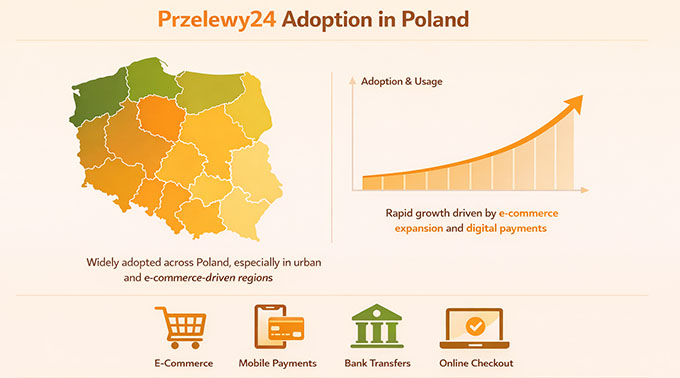
İşte onu siteniz için bu kadar kullanışlı yapan şeyler:
- Polonyalı Müşterilerle Güven Oluşturur: İnsanlar tanıdık, yerel bir seçenekle ödeme yaparken kendilerini güvende hissederler.
- Ödeme İşlemini Hızlandırır: Ödemeler anında gerçekleşir, terk edilmiş sepetleri azaltır.
- Ek İşlem Maliyetlerini Azaltır: WP Simple Pay gibi araçlar aracılığıyla Przelewy24 kullanmak, bazı diğer ödeme ağ geçitlerinin aldığı daha yüksek ücretlerden kaçınmanıza yardımcı olabilir.
- Dönüşümleri Artırır: Daha sorunsuz, ilgili bir ödeme işlemi daha fazla tamamlanmış satış anlamına gelir.
Przelewy24'ün neden bu kadar iyi çalıştığını artık bildiğinize göre, WordPress'te kurmanın en kolay iki yoluna bakalım.
✅ Przelewy24 Ödemelerini Kabul Etmeye Başlamadan Önce İhtiyacınız Olanlar
Eğitime başlamadan önce, kurulumu sorunsuz hale getirmek için hazır bulundurmanızı önerdiğim şeyler şunlardır:
| Gereksinim | Neden İhtiyacınız Var |
|---|---|
| SSL ve Güvenilir Barındırma ile Aktif WordPress Sitesi | Ödemeler, güvenli (HTTPS) bir site ve işlemleri güvenli bir şekilde işleyebilen bir barındırma gerektirir. |
| Stripe Hesabı | Stripe, Przelewy24 ödemelerini işler, bu nedenle her iki kurulum yöntemi için de gereklidir. |
| Stripe'a Bağlı Geçerli Banka Hesabı | Stripe, Przelewy24 ödemesini işleyecek ve fonları otomatik olarak dönüştürüp yerel banka hesabınıza yatıracaktır. |
| Bir WordPress Ödeme Eklentisi | Sitenize uygun yöntemi seçin: • WP Simple Pay – WooCommerce dışı siteler ve tek seferlik basit ödemeler için harikadır. • FunnelKit Payment Gateway for Stripe – birden çok ürüne sahip tam WooCommerce mağazaları için mükemmeldir. |
WordPress sitenizi henüz kurmadıysanız, WordPress web sitesi başlatma rehberimize göz atmanızı öneririm.
Şimdi Przelewy24'ü sitenizde çalışır hale getirelim. Seçtiğiniz yönteme atlamak için aşağıdaki bağlantıları kullanabilirsiniz:
- Method 1: Accept Przelewy24 Payments with WP Simple Pay (Easy Payment Form Creation)
- Method 2: Accept Przelewy24 Payments in WooCommerce with FunnelKit Payment Gateway for Stripe
- Ödeme Deneyiminizi İyileştirmek İçin Bonus İpuçları
- WordPress'te Przelewy24 Ödemeleri Kabul Etme Hakkında Sıkça Sorulan Sorular
Yöntem 1: WP Simple Pay ile Przelewy24 Ödemeleri Kabul Edin (Kolay Ödeme Formu Oluşturma)
Hizmet sayfalarınız, abonelikleriniz, bağışlarınız veya tam bir çevrimiçi mağaza çalıştırmayan herhangi bir siteniz varsa, Przelewy24 ödemeleri kabul etmek için WP Simple Pay en iyi Stripe eklentisidir.
Hazır bir Przelewy24 ödeme formu şablonuyla birlikte gelir, böylece tam bir alışveriş sepeti kurmadan anında ödeme almaya başlayabilirsiniz. Bunu kapsamlı bir şekilde test ettim ve yeni başlayanların bile kurabileceği hızlı ve güvenilir bir araç.

İşte WP Simple Pay'i sevmemin nedenlerinden sadece birkaçı:
- Ek İşlem Ücreti Yok – Pro sürümüyle yalnızca standart Stripe işlem ücretlerini ödersiniz. Ücretsiz sürüm, Stripe'ın ücretlerine ek olarak %3 ek ücret ekler. Ek maliyetlerden kaçınmak ve kârınızı en üst düzeye çıkarmak istiyorsanız yükseltme yapmak büyük bir artıdır.
- Hızlı, Yeni Başlayan Dostu Kurulum – 15 dakikadan kısa sürede bir ödeme formunu yayına alabildim.
- Özelleştirilebilir Ödeme Formları – Alanları, stili ve ödeme seçeneklerini sitenize uyacak şekilde ayarlayabilirsiniz.
- Tek Seferlik ve Tekrarlayan Ödemeleri Destekler – Bağışlar, abonelikler veya hizmet ücretleri için mükemmeldir.
- Yerleşik Przelewy24 Şablonu – P24 için ihtiyacınız olan her şey hazır, bu da kurulumu süper kolaylaştırıyor.
WP Simple Pay ile, P24 ödemelerini neredeyse anında kabul etmeye başlamanızı sağlayan güvenilir bir çözüm elde edersiniz. Bununla ilgili daha fazla ayrıntı için, eksiksiz WP Simple Pay incelememize göz atabilirsiniz.
Adım 1: WP Simple Pay'i Yükleyin ve Etkinleştirin
Yapmanız gereken ilk şey, WordPress sitenize WP Simple Pay eklentisini yüklemektir.
Öncelikle WP Simple Pay web sitesinde kaydolarak başlayabilirsiniz. Sadece 'Şimdi WP Simple Pay Al' düğmesine tıklayın ve talimatları izleyin.
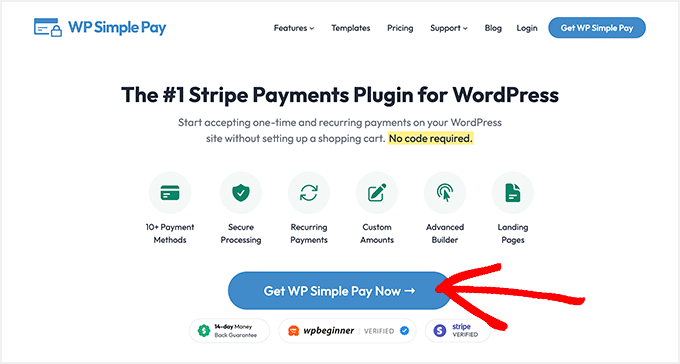
📍Not: Przelewy24 ödeme formu yalnızca WP Simple Pay Pro'da mevcuttur. Ücretsiz sürüm temel Stripe ödemelerini test etmek için harikayken, tam işlevsel bir Przelewy24 formu oluşturmak için Pro plana ihtiyacınız olacaktır.
Her ikisini de test ettim ve Pro sürümü kurulumu daha hızlı, daha sorunsuz hale getiriyor ve işlem ücretlerini azaltmaya yardımcı oluyor.
Kaydolduktan sonra, eklentiyi WordPress sitenize kurmanız ve etkinleştirmeniz gerekir. Hatırlatıcıya ihtiyacınız varsa, WordPress eklentisi yükleme kılavuzumuz size adım adım yol gösterecektir.
Etkinleştirmeden sonra, WP Simple Pay Kurulum Sihirbazı otomatik olarak başlayacaktır. Başlamak için ‘Başlayalım’ düğmesine tıklamanız yeterlidir.

Ardından, lisans anahtarınızı girmeniz istenecektir. Bu anahtarı WP Simple Pay hesap kontrol panelinizde bulabilirsiniz.
Bunu girmek, daha düşük ücretlerle ödeme kabul etmek veya abonelikler veya doğrudan banka havalesi gibi diğer gelişmiş seçenekleri istiyorsanız gerekli olan Pro özelliklerinin kilidini açar.

Adım 2: WP Simple Pay'i Stripe'a Bağlayın
WP Simple Pay'i yükledikten sonraki adım, onu Stripe hesabınıza bağlamaktır. WP Simple Pay, Przelewy24 ödemelerini Stripe aracılığıyla işlediği için, bu bağlantı tamamlanana kadar siteniz ödeme kabul edemeyecektir.
Henüz bir Stripe hesabınız yoksa endişelenmeyin. Eklenti kurulumundan hemen bir tane oluşturabilirsiniz.
Bunu kendim yaptım ve süreç hızlı ve basittir.

Bağlandıktan sonra, Stripe arka planda tüm ödeme işlemlerini halleder, böylece karmaşık bankacılık kurulumlarını yönetmek zorunda kalmazsınız.
Bundan sonra, WP Simple Pay sizi e-posta bildirimleri gibi temel ayarları yapılandırma konusunda yönlendirecektir.
Bunu hemen ayarlamayı seviyorum çünkü bir ödeme geçtiğinde veya bir sorun olduğunda uyarı aldığımı garanti ediyor. Hangi bildirimleri alacağınızı özelleştirebilir ve nereye gönderileceğini seçtiğiniz e-posta adresini seçebilirsiniz.

Bu tamamlandıktan sonra, ilk Przelewy24 ödeme formunuzu oluşturmaya hazırsınız.
Adım 3: Przelewy24 Ödeme Formu Oluşturun
WP Simple Pay şimdi yüklendi ve Stripe'a bağlandı, ilk Przelewy24 ödeme formunuzu oluşturma zamanı. Bu, müşterilerinizin P24 kullanarak ödeme yapmalarını sağlayan adımdır.
WordPress kontrol panelinizden WP Simple Pay » Ödeme Formları'na giderek ve ‘Ödeme Formu Oluştur’ düğmesine tıklayarak başlayın.
Eğer hala kurulum sihirbazını görüyorsanız, oradaki düğmeye de tıklayabilirsiniz.

Şablon kütüphanesinde ‘Przelewy24 Ödeme Formu’ şablonunu arayın.
Bu şablonu seviyorum çünkü Przelewy24'ü otomatik olarak önceden seçiyor, bu yüzden manuel olarak yapılandırmanız gerekmiyor.
Hemen görmüyorsanız, hızlıca bulmak için arama çubuğunu kullanın.
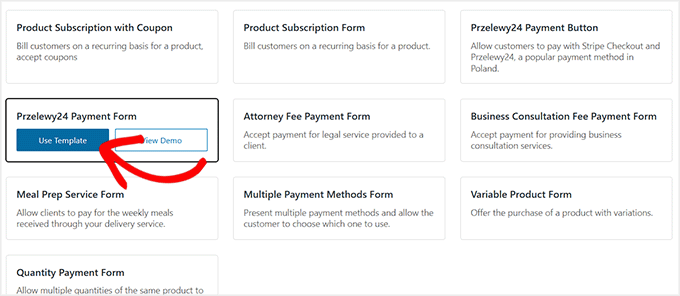
Şablonu seçtikten sonra, form düzenleyiciye ineceksiniz. Formunuza net bir başlık ve açıklama vererek başlayın. Bu, müşterilerinizin ödeme sırasında göreceği şeydir.
Ardından form türünü seçin. Müşterilerin ödemeleri tamamlaması için sitenizde kalmasını sağlayan 'Yerinde ödeme formu'nu genellikle tercih ederim. Ancak isterseniz site dışı bir akış için 'Stripe Ödeme Formu'nu da seçebilirsiniz.
Ardından, 'Spam ve Dolandırıcılık Koruması' kutusunu işaretlemenizi öneririm. Bu, formunuza CAPTCHA ekleyerek kötü amaçlı botlardan korur.
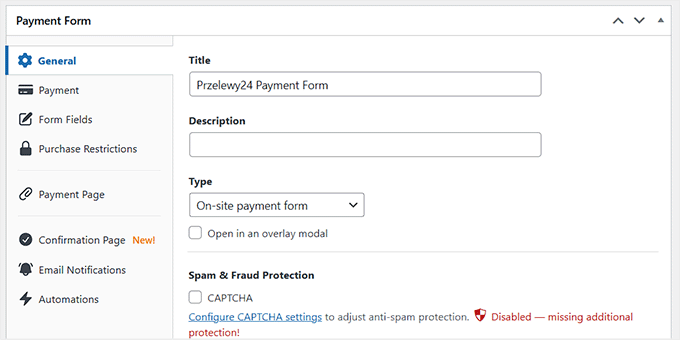
Sıradaki adım, soldan 'Ödeme' bölümüne geçerek ödeme ayrıntılarını ayarlamaktır.
Burada ürününüz, hizmetiniz veya bağışınız için fiyatı girecek ve para birimini seçeceksiniz. Przelewy24 hem PLN (Polonya Zlotisi) hem de EUR'yu destekler, bu nedenle para biriminizin bu seçeneklerden birine ayarlandığından emin olun.
Ayrıca bunun tek seferlik bir ödeme mi yoksa abonelik mi olacağını seçebilirsiniz. Abonelikler için birden fazla katman oluşturabilirsiniz. Örneğin, bir Temel Planı bir fiyata ve bir Premium Planı daha yüksek bir fiyata.
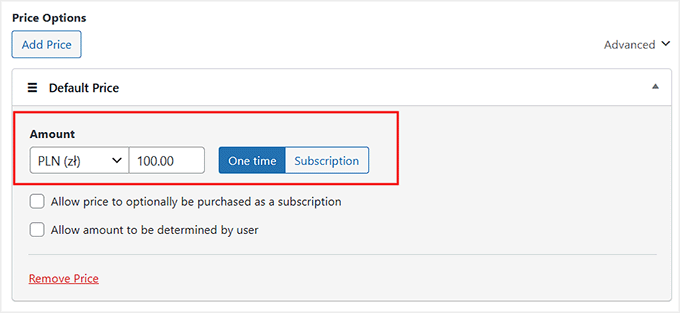
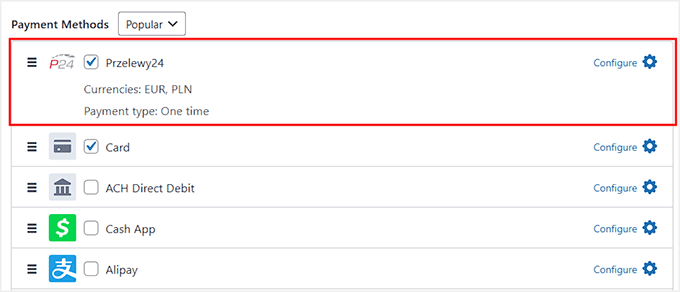
Fiyatı ayarladıktan sonra, 'Ödeme Yöntemleri' bölümüne kaydırarak 'Przelewy24'ın işaretli olduğundan emin olun.
Şablonu kullandığınız için bu sizin için zaten seçilmiş olmalıdır.
Ayrıca kredi kartları, SEPA, Klarna veya Alipay gibi ek seçenekleri etkinleştirebilirsiniz, böylece müşterileriniz ödeme şekillerinde daha fazla esnekliğe sahip olur.
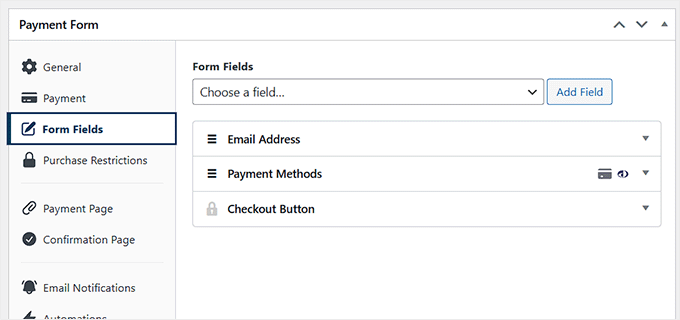
Bundan sonra, 'Form Alanları' bölümüne geçin. Burası müşterilerden hangi bilgileri toplayacağınıza karar verdiğiniz yerdir.
Basit bir hizmet veya dijital ürün için ad ve e-posta yeterli olabilir, ancak etkinlikler veya fatura bilgisi gerektiren hizmetler için adres gibi alanlar ekleyebilirsiniz.
Formu tam olarak ihtiyacınız olduğu gibi özelleştirmek için alanları sürükleyip bırakabilir, ekleyebilir veya kaldırabilirsiniz.
Adım 4: Przelewy24 Ödeme Formunuzu WordPress'te Yayınlayın
Przelewy24 ödeme formunuz hazır olduğunda, onu sitenizde yayına alma zamanı gelmiştir.
WP Simple Pay, formu iki şekilde yayınlamanıza olanak tanır: bağımsız bir ödeme sayfası olarak veya mevcut bir sayfa veya gönderiye yerleştirilmiş olarak.
Özel bir ödeme sayfası oluşturmak için form düzenleyicinizdeki 'Ödeme Sayfası' sekmesine geçin ve 'Özel bir ödeme sayfası etkinleştir' kutusunu işaretleyin.
Buradan, kalıcı bağlantı ayarlayarak, renk şeması seçerek, işletme logonuzu ekleyerek veya alt bilgi metni ekleyerek sayfayı özelleştirebilirsiniz.

Kurulumdan memnun kaldığınızda 'Yayınla' düğmesine tıklayın.
Artık Przelewy24 ödeme formunun canlı ve müşteriler için hazır olduğunu görmek için sitenizi ziyaret edebilirsiniz.
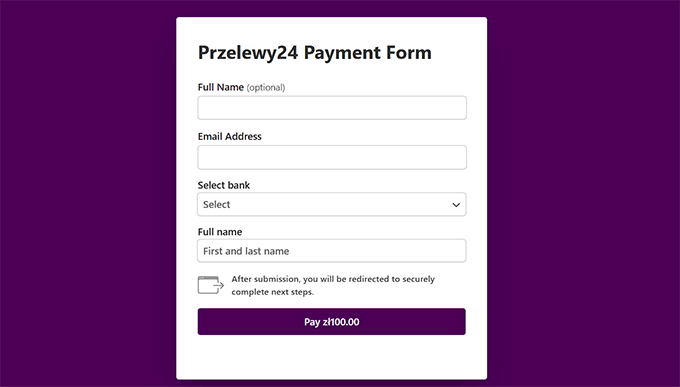
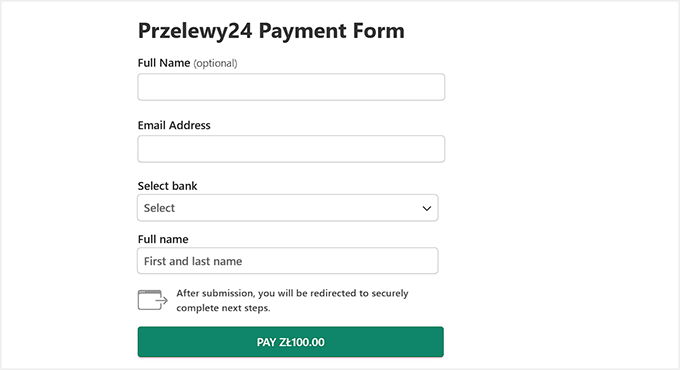
Formu mevcut bir sayfaya eklemeyi tercih ederseniz, bu da kolaydır. Formunuzu kaydettikten sonra, ödeme formunun görünmesini istediğiniz WordPress sayfasını veya gönderisini açın.
'Blok Ekle' (+) düğmesine tıklayın, 'WP Simple Pay' bloğunu arayın ve açılır menüden az önce oluşturduğunuz ödeme formunu seçin.

Eklendikten sonra, değişikliklerinizi kaydetmek için sayfadaki 'Güncelle' veya 'Yayınla' düğmesine tıklayın.
Özel bir sayfa kullanırsanız veya formu mevcut bir sayfaya yerleştirirseniz, Przelewy24 ödeme formunuz artık yayında ve hemen ödeme kabul etmeye hazır.
Yöntem 2: FunnelKit Ödeme Ağ Geçidi for Stripe ile WooCommerce'de Przelewy24 Ödemeleri Kabul Edin
Eğer bir WooCommerce mağazası işletiyorsanız ve ödeme sırasında doğrudan Przelewy24 ödemeleri kabul etmek istiyorsanız, FunnelKit Stripe Ödeme Ağı Geçidi'ni kullanmanızı öneririm.
Bunu kapsamlı bir şekilde test ettim ve WooCommerce ile sorunsuz çalışıyor, müşterilerin mağazanızdan ayrılmadan P24 ile ödeme yapmalarına olanak tanıyor.
Eklenti tamamen ücretsiz, yeni başlayan dostu ve mevcut Stripe hesabınıza doğrudan entegre oluyor, bu nedenle karmaşık kurulumlara ihtiyacınız yok.
Ayrıca, FunnelKit ile ödeme süreciniz sorunsuz kalır. Müşterilere tanıdık bir yerel ödeme seçeneği sunarken her şeyi güvenli ve güvenilir tutar.
Adım 1: WooCommerce Mağazanızı Hazırlayın
FunnelKit ile Przelewy24 ödemeleri kabul etmeden önce, WooCommerce mağazanızın ayarlanmış ve hazır olması gerekir.
Eğer mağazanızı henüz oluşturmadıysanız, adım adım talimatlar için WooCommerce kurulumu hakkındaki tam kılavuzumuza göz atmanızı öneririm.
Mağazanız aktif olduğunda, kontrol etmeniz gereken bir ana ayar var: mağaza para birimi. Przelewy24, EUR veya PLN'yi (Polonya Zlotisi) destekler, bu nedenle WooCommerce mağazanızın bunlardan birine ayarlandığından emin olmanız gerekir.
Mağaza para biriminizi ayarlamak için WooCommerce » Ayarlar » Genel'e gidin, 'Para birimi seçenekleri'ne gidin ve açılır menüden 'Polonya Zlotisi' (PLN) seçeneğini belirleyin.
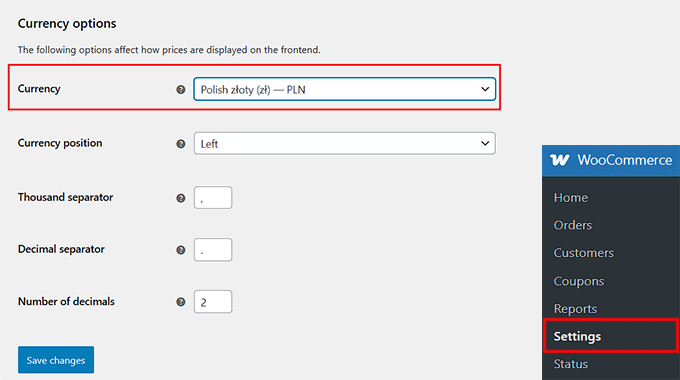
Ardından, ayarlarınızı kaydetmek için ‘Değişiklikleri Kaydet’e tıklayın.
Adım 2: FunnelKit Payment Gateway'i Yükleyin ve Stripe'a Bağlayın
WooCommerce mağazanız hazır olduğunda, bir sonraki adım FunnelKit Stripe Ödeme Ağı Geçidi'ni yüklemek ve Przelewy24 ödemeleri kabul edebilmeniz için Stripe hesabınıza bağlamaktır.
WordPress kontrol panelinizden Eklentiler » Yeni Ekle'ye gidin, ardından ‘FunnelKit Stripe Gateway’i arayın. Eklentiyi bulduğunuzda, ‘Yükle’ye ve ardından ‘Etkinleştir’e tıklayın.
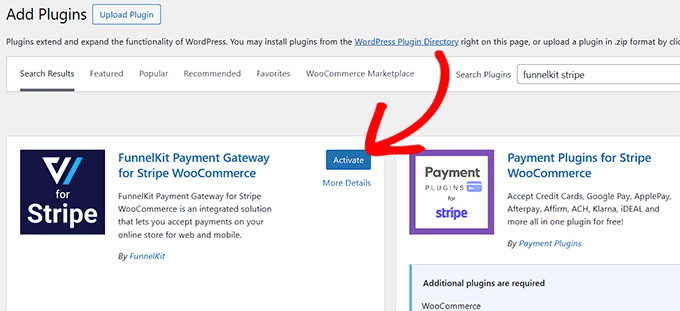
Etkinleştirdikten sonra, Stripe hesabınızı bağlamanız için bir istem göreceksiniz.
Kuruluma başlamak için ‘Kurulum Sihirbazını Başlat’ düğmesine tıklayın.

Bu, ‘Stripe ile Bağlan’ düğmesine tıklayabileceğiniz yeni bir pencere açacaktır.
Kayıtlı e-posta adresinizi ve şifrenizi kullanarak Stripe hesabınıza giriş yapın.
Ardından, Stripe'ın e-postanıza veya telefonunuza gönderdiği 6 haneli kodla hesabınızı doğrulamak için istemleri izleyin.
Doğrulandıktan sonra, kullanmak istediğiniz Stripe hesabını seçin ve ‘Bağlan’a tıklayın.

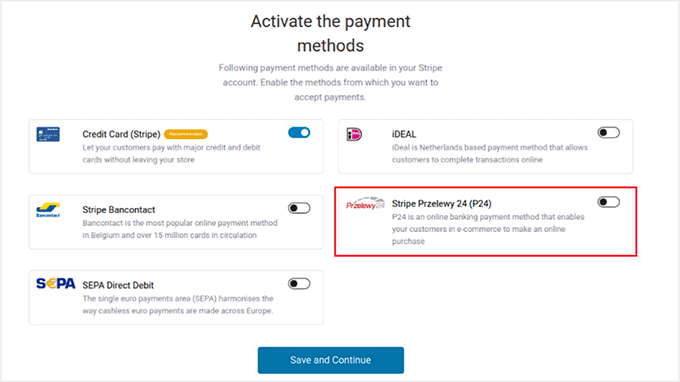
Ardından, mevcut ödeme ağ geçitlerinin bir listesini göreceksiniz.
‘Stripe Przelewy24 (P24)’nin etkin olduğundan emin olun, ardından ‘Kaydet ve Devam Et’e tıklayın.
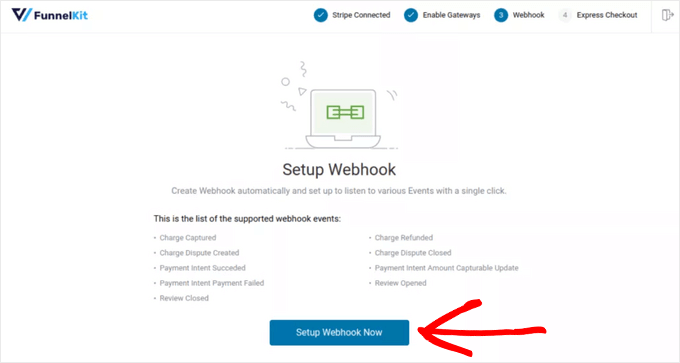
Eklenti, Stripe'tan gelen bildirimleri işlemek için web kancalarını otomatik olarak ayarlayacaktır.
Sadece ‘Şimdi Web Kancası Kur’ düğmesine tıklayın ve talimatları izleyin.
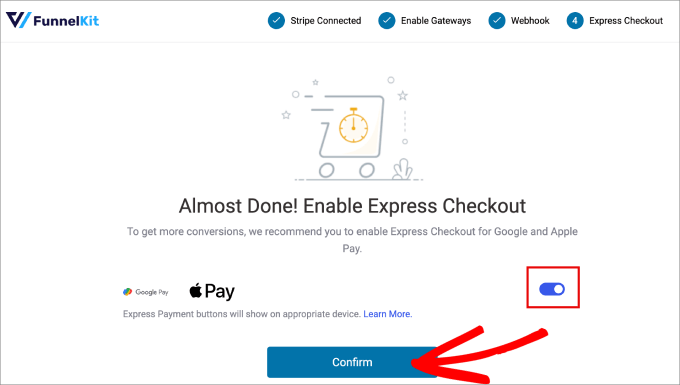
Son olarak, eklenti sizi Apple Pay veya Google Pay gibi hızlı ödeme seçeneklerini etkinleştirmenizi isteyebilir. Bunlar isteğe bağlıdır ancak ödemeyi müşteriler için daha hızlı ve kolay hale getirir.
Her şey bağlandıktan sonra, FunnelKit Stripe hesap ayrıntılarınızı, bağlantı kimliğiniz, webhook URL'niz ve gizli anahtarlarınız dahil olmak üzere otomatik olarak çekecektir.
Bu noktada, WooCommerce mağazanız Przelewy24 ödemeleri kabul etmeye başlamaya hazır.
Adım 3: WooCommerce'te Stripe Przelewy24'ü Etkinleştirin ve Yapılandırın
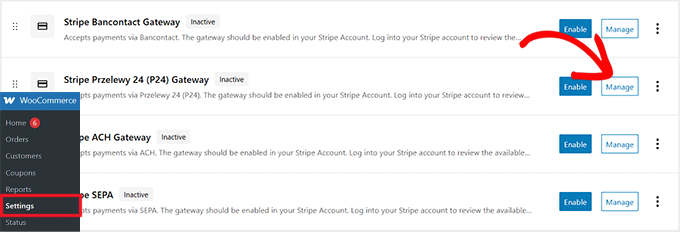
FunnelKit artık Stripe'a bağlandığına göre, bir sonraki adım ödeme sırasında Przelewy24'ü etkinleştirmektir. WordPress kontrol panelinizden WooCommerce » Ayarlar » Ödemeler sayfasına gidin.
Mevcut ödeme yöntemleri listesinde aşağı kaydırın ve ‘Stripe Przelewy24 (P24) Gateway’ yanındaki ‘Yönet’e tıklayın.
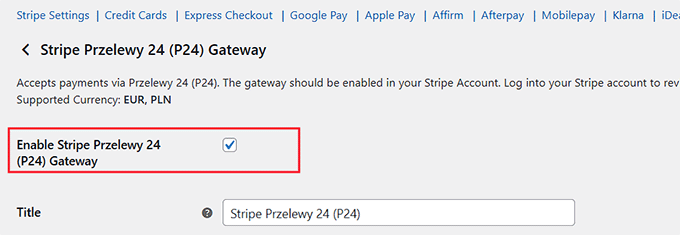
Sonraki ekranda, ‘Stripe Przelewy24 (P24) Gateway’ kutusunu işaretleyin.
Bu, P24'ü WooCommerce mağazanızda bir ödeme seçeneği olarak etkinleştirir ve müşterilerinizin doğrudan ödeme sırasında ödeme yapmasına olanak tanır.
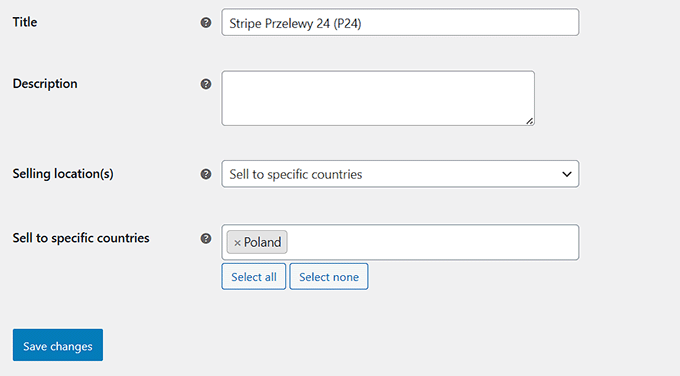
Etkinleştirildikten sonra, ayarları yapılandırma zamanı.
Ödeme seçeneğinize bir başlık vererek başlayın—bu, müşterilerinizin ödeme sırasında göreceği şeydir. Ardından, başlığın altında görünen biraz daha ayrıntı sağlamak için bir açıklama ekleyin.
Ardından, ‘Satış konumu(lar)ı’nı ayarlayın. ‘Belirli ülkelere satış yap’ı seçerseniz, Przelewy24 yerel bir Polonya ödeme yöntemi olduğundan Polonya'yı seçtiğinizden emin olun.
Bu ayrıntıları doldurduktan sonra aşağı kaydırın ve ‘Değişiklikleri kaydet’e tıklayın.
Adım 4: WooCommerce'te Przelewy24 Ödeme İşleminizi Test Edin
Değişikliklerinizi kaydettikten sonra, Przelewy24 ödeme ağ geçidini çalışırken görme zamanı. Her şeyin sorunsuz çalıştığından emin olmak için her zaman canlıya geçmeden önce test etmenizi öneririm.
WooCommerce mağazanıza gidin ve bir test ürünü veya hizmetiyle ödeme sayfasını açın. Artık Przelewy24'ü etkinleştirdiğiniz diğer yöntemlerin yanı sıra bir ödeme seçeneği olarak listelenmiş görmelisiniz.
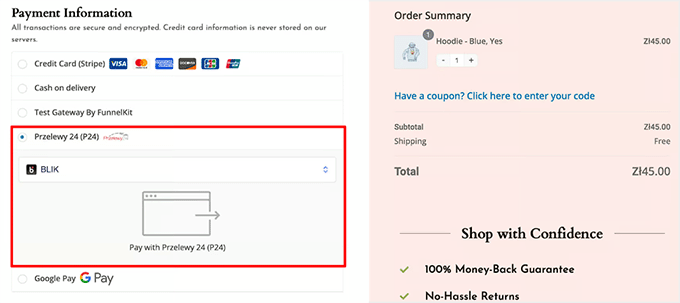
Ödeme sırasında Przelewy24'ü seçin ve siparişinizi verin.
Bunu yapmak, ödemelerin Stripe aracılığıyla doğru şekilde işlendiğini ve ödeme akışının müşterileriniz için sorunsuz olduğunu doğrulamaya yardımcı olur.
Başarılı bir şekilde test ödemesi yapıldıktan sonra, WooCommerce mağazanız canlı işlemlerde Przelewy24 ödemelerini kabul etmeye tamamen hazırdır.
Uzman İpucu: Polonya'da birçok kişi mobil bankacılık uygulamalarını kullanarak ödeme yaptığı için, akıllı telefonunuzda ödemenizi test etmenizi şiddetle tavsiye ederim. Satış kaybetmemek için banka seçimi düğmelerinin küçük ekranlarda tıklanmasının kolay olduğundan emin olmak istersiniz.
Ödeme Deneyiminizi İyileştirmek İçin Bonus İpuçları
Przelewy24'ü WordPress sitenize veya WooCommerce mağazanıza ekledikten sonra, ödeme sürecini daha da sorunsuz hale getirmek için birkaç ek şey yapabilirsiniz.
Önerdiğim bazı ipuçları şunlardır:
- Birden Fazla Ödeme Seçeneği Sunun: Müşterilerin aynı formda veya ödeme sayfasında P24, kredi kartları veya diğer popüler yöntemlerle ödeme yapmasına izin verin. Bu esneklik dönüşüm oranlarını artırmaya yardımcı olur.
- Test Modundan Canlı Mode Geçişini Güvenle Yapın: Her şeyin doğru çalıştığından emin olmak için önce birkaç test işlemi çalıştırın, ardından sürprizlerden kaçınmak için canlı ödemeleri etkinleştirin.
- P24 İşlemlerini Stripe'da İzleyin: Satışlarınızın üstünde kalmak için Stripe'ın kontrol panelini kullanarak başarılı ve başarısız ödemeleri, geri ödemeleri ve diğer işlem ayrıntılarını kontrol edin.
- Kurulum Sonrası Kontrol Listesi Tutun: Formlarınızın doğru görüntülendiğini onaylayın. E-postaların gönderildiğinden, para birimlerinin doğru ayarlandığından ve ödeme akışlarının sorunsuz olduğundan emin olun. Böyle hızlı bir kontrol olası sorunları önler.
Bu basit adımlar, ödemelerinizi tamamlamaları için müşterilerinize güven veren, ödeme işleminizin hızlı, güvenilir ve kullanıcı dostu olmasını sağlamaya yardımcı olur.
WordPress'te Przelewy24 Ödemeleri Kabul Etme Hakkında Sıkça Sorulan Sorular
WordPress sitenizde veya WooCommerce mağazanızda Przelewy24'ü kurduktan sonra bile, hala bazı sorularınız olabileceğini anlıyorum.
İşleri kolaylaştırmak için, P24 ödemelerini kabul etme konusunda en sık aldığım soruların yanıtlarını derledim, böylece hızlı ve güvenle sorun giderebilirsiniz.
Przelewy24 WooCommerce olmadan çalışır mı?
Evet, Przelewy24 WooCommerce olmadan çalışır. Hazır bir Przelewy24 ödeme formu şablonu sunan WP Simple Pay kullanarak herhangi bir WordPress sitesinde P24 ödemeleri kabul edebilirsiniz.
Bu yöntem, hizmet sayfaları, bağışlar, etkinlikler veya tam bir çevrimiçi mağaza çalıştırmayan herhangi bir site için idealdir.
Przelewy24 Stripe aracılığıyla kullanılabilir mi?
Evet, Przelewy24 Stripe aracılığıyla kullanılabilir. Hem WP Simple Pay hem de WooCommerce için FunnelKit, P24 ödemelerini güvenli bir şekilde işlemek için Stripe kullanır. Bu entegrasyon, müşteri ödeme bilgilerini güvende tutarken işlemlerin hızlı ve güvenilir olmasını sağlar.
WP Simple Pay ek ücret alıyor mu?
Hayır, Pro sürümünü kullanırken WP Simple Pay'in kendisi ek ücret eklemez; yalnızca Stripe'ın standart işlem ücretlerini ödersiniz.
Ücretsiz planda, Stripe'ın ücretlerine ek olarak %3'lük ek bir ücret vardır ve bu da zamanla birikebilir.
P24'ü Polonya dışındaki bir web sitesinde kabul edebilir miyim?
Teknik olarak Przelewy24'ü Polonya dışındaki bir web sitesine ekleyebilirsiniz, ancak müşterilerinizin ödemeleri tamamlaması için yine de Polonya banka hesabına sahip olması gerekir. P24, özellikle Polonya pazarı için tasarlanmıştır, bu nedenle hedef kitleniz Polonya'daysa en iyi şekilde çalışır.
P24 hangi para birimini kullanıyor?
Przelewy24 ödemeleri PLN (Polonya Zlotisi) ve EUR cinsinden işlenir. Herhangi bir ödeme hatasını önlemek için WordPress veya WooCommerce mağazanızın bu para birimlerinden birine ayarlandığından emin olun.
Bunu WooCommerce » Ayarlar » Genel » Para Birimi seçenekleri bölümünden ayarlayabilirsiniz.
P24 ödemelerini kabul etmek güvenli midir?
Evet, Przelewy24 ödemelerini kabul etmek güvenlidir. Tüm P24 işlemleri, güçlü şifreleme ve dolandırıcılık koruması kullanan Stripe üzerinden gerçekleşir. Ek güvenlik için WP Simple Pay'de CAPTCHA veya diğer dolandırıcılık önleme araçları gibi seçenekleri etkinleştirmenizi öneririm.
Hangi bankalar Przelewy24 ödemelerini destekliyor?
Przelewy24, mBank, PKO BP, Santander ve ING dahil olmak üzere Polonya'daki 165'ten fazla büyük banka tarafından desteklenmektedir. Ayrıca BLIK gibi popüler dijital cüzdanlarla da çalışır, bu da onu ülkedeki neredeyse her çevrimiçi alışverişçi için erişilebilir kılar.
Przelewy24 ödemeleri için geri ödeme talep etme son tarihi nedir?
Genellikle, Przelewy24 işlemleri için orijinal ödeme tarihinden itibaren 180 gün içinde geri ödeme yapabilirsiniz. Geri ödemeler Stripe üzerinden işlenir ve doğrudan müşterinin banka hesabına veya orijinal ödeme yöntemine gönderilir.
Umarım bu makale, WordPress'te Przelewy24 ödemelerini nasıl kabul edeceğinizi öğrenmenize yardımcı olmuştur. Ayrıca Bancontact ödemelerini kabul etme eğitimimize ve önemli çevrimiçi ödeme istatistikleri rehberimize de göz atmak isteyebilirsiniz.
Bu makaleyi beğendiyseniz, lütfen WordPress video eğitimleri için YouTube Kanalımıza abone olun. Bizi ayrıca Twitter ve Facebook'ta da bulabilirsiniz.




Bir sorunuz veya öneriniz mi var? Tartışmayı başlatmak için lütfen bir yorum bırakın.