


Yıllardır blog yazıyorum ve toplam gönderi sayınızı göstermenin ziyaretçilerinizin güvenilirliğini ciddi şekilde artırabileceğini erken öğrendim. İnsanlar yüzlerce makale yayınladığınızı gördüklerinde, içeriğiniz konusunda ciddi olduğunuzu anında bilirler.
Ancak, işin aslı şu ki, çoğu WordPress kullanıcısı gönderi sayısını nasıl göstereceğini bilmiyor. Çalışmalarını sergilemek ve ziyaretçilerle güven oluşturmak istiyorlar, ancak bu seçenek WordPress kontrol panelinde bulunmuyor.
İyi haber? Toplam gönderilerinizi görüntülemek düşündüğünüzden daha kolaydır. Birkaç basit adımda sitenizin daha cilalı görünmesini sağlayabilir, ziyaretçilerin içeriğinizin daha fazlasını keşfetmesine yardımcı olabilir ve blogunuza gösterdiğiniz çabayı sergileyebilirsiniz
Bu makalede, WordPress'te toplam gönderi sayısını kolayca nasıl görüntüleyeceğinizi göstereceğim.
Neden WordPress'te Toplam Gönderi Sayısı Görüntülenir?
Çok sayıda makale yayınladıysanız, WordPress'te toplam gönderi sayısını göstermek, sosyal kanıt sergilemenin etkili bir yoludur.
Web sitesi ziyaretçilerine yeni içerik yayınlama konusunda tutarlı olduğunuzu ve hakkında yazdığınız konu hakkında çok fazla deneyiminiz olduğunu gösterir. Bu, ziyaretçilerinizle güven oluşturmaya yardımcı olabilir ve onları sadık okuyucular ve aboneler olmaya teşvik edebilir.
Toplam gönderi sayısını göstermek, ziyaretçileri sitenizde daha uzun süre kalmaya teşvik edebilir. Okuyabilecekleri çok sayıda başka makaleniz olduğunu bilirlerse, etrafta kalıp onlara göz atma olasılıkları daha yüksek olacaktır.
Bunu söyledikten sonra, WordPress'te toplam gönderi sayısını görüntülemek için iki farklı yöntem göstereceğim. Kullanmak istediğiniz yönteme atlamak için aşağıdaki hızlı bağlantıları kullanabilirsiniz.
Yöntem 1: WordPress'te Bir Eklenti Kullanarak Toplam Gönderi Sayısını Gösterme
Bu yöntem daha kolaydır ve tüm kullanıcılar için önerilir.
Yapmanız gereken ilk şey, Simple Blog Stats eklentisini yüklemek ve etkinleştirmektir. Daha fazla ayrıntı için, bir WordPress eklentisinin nasıl kurulacağına ilişkin adım adım kılavuzumuza bakın.
Etkinleştirdikten sonra, eklenti ayarlarını yapılandırmak için Ayarlar » Basit Blog İstatistikleri'ni ziyaret etmeniz gerekir.
Simple Blog Stats eklentisi, toplam yorum, kullanıcı, sayfa ve gönderi sayısı gibi kullanışlı WordPress istatistiklerini gösterir. Bu istatistikleri kısa kodlar kullanarak WordPress sitenizin herhangi bir yerinde kolayca görüntüleyebilirsiniz.
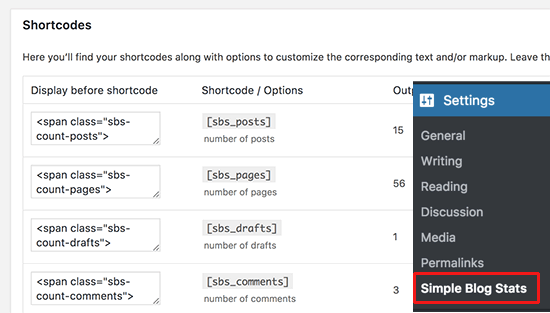
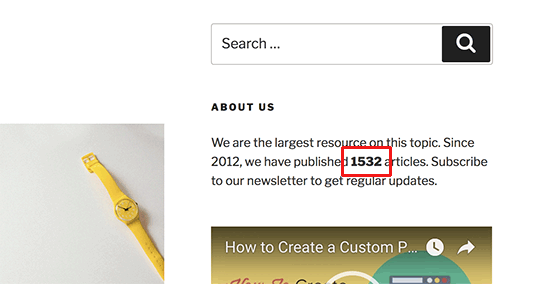
[sbs_posts] kısa kodunu kopyalayıp herhangi bir WordPress gönderisine, sayfasına veya kısa kod etkin kenar çubuğu widget'ına eklemeniz yeterlidir.
WordPress sitenizdeki yayınlanmış toplam gönderi sayısını gösterecektir.
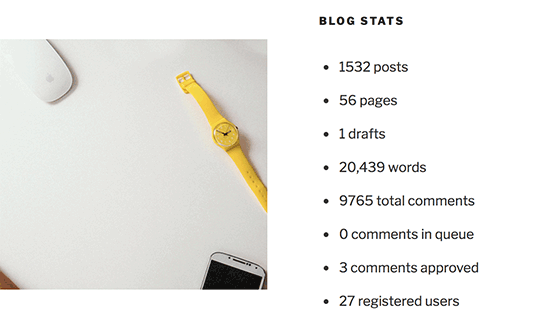
Ayrıca, toplam gönderi sayısı dahil tüm blog istatistiklerini gösterecek olan [sbs_blog_stats] kullanabilirsiniz.
Yöntem 2. WordPress'te Toplam Gönderi Sayısını Manuel Olarak Görüntüleme
Bu yöntem, WordPress sitenize kod eklemenizi gerektirir. Bunu daha önce yapmadıysanız, WordPress'te kodu kopyalayıp yapıştırma kılavuzumuza göz atın.
Öncelikle, bu kodu temanızın functions.php dosyasına veya bir kod parçacıkları eklentisine eklemeniz gerekir.
function wpb_total_posts() {
$total = wp_count_posts()->publish;
echo 'Total Posts: ' . $total;
}
Bu kod, wpb_total_posts şablon etiketi çağrıldığında toplam gönderi sayısını basitçe gösterecektir.
Bu kodu WordPress'e eklemenin en kolay yolu, WPCode gibi bir kod parçacıkları eklentisi kullanmaktır.

Sitenizi bozma endişesi duymanıza gerek kalmadan, temanızın functions.php dosyasını düzenlemeden güvenli bir şekilde kod eklemenizi sağlar.
Başlamak için ücretsiz WPCode eklentisini yükleyip etkinleştirmeniz gerekir. Yardıma ihtiyacınız olursa, bir WordPress eklentisinin nasıl kurulacağına dair eğitimimizi izleyin.
Not: WPCode'un ücretsiz sürümü, WordPress'te özel kod eklemek için ihtiyacınız olan her şeye sahiptir. Yapay zeka snippet oluşturucu, zamanlanmış snippet'ler ve daha fazlası gibi ek özellikler istiyorsanız, WPCode Pro'ya yükseltebilirsiniz.
Eklenti etkinleştirildikten sonra, WordPress kontrol panelinden Kod Parçacıkları » + Parçacık Ekle bölümüne gidin.
Snippet Ekle sayfasında, ‘Özel Kodunuzu Ekleyin (Yeni Snippet)’ seçeneğini bulun ve altındaki ‘+ Özel Snippet Ekle’ düğmesine tıklayın.

Ardından, ekranda beliren seçenekler listesinden kod türü olarak ‘PHP Snippet’ seçmeniz gerekir.

Ardından, kodun ne işe yaradığını hatırlamanıza yardımcı olacak bir başlık ekleyin.
Ardından, yukarıdaki kodu 'Kod Önizleme' kutusuna yapıştırın.
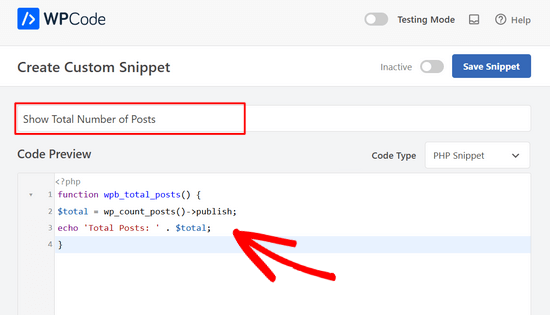
Bundan sonra, anahtarı 'Etkin Değil' konumundan 'Etkin' konumuna getirin ve 'Parçacığı Kaydet' düğmesine tıklayın.

Bu işlem tamamlandıktan sonra, toplam gönderi sayısını görüntülemek istediğiniz tema dosyalarınıza <?php wpb_total_posts(); ?> kodunu eklemeniz gerekir.
Şablon etiketini kullanmak istemiyorsanız, tam olarak aynı şeyi yapan bir kısa kod oluşturup kullanabilirsiniz.
Kısa kod oluşturmak için aşağıdaki kodu temanızın functions.php dosyasına veya bir kod parçacıkları eklentisine kopyalayıp yapıştırın:
function wpb_total_posts() {
$total = wp_count_posts()->publish;
return $total;
}
add_shortcode('total_posts','wpb_total_posts');
Bu kodu WPCode eklentisini kullanarak kolayca eklemek için yukarıdaki adımları izleyebilirsiniz.
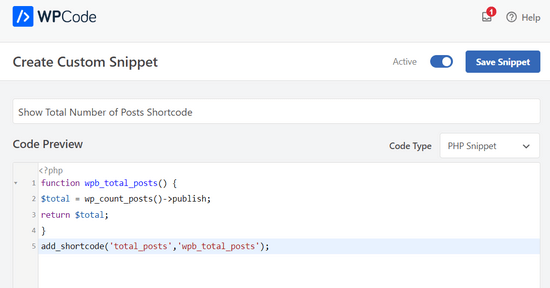
Artık toplam gönderi sayısını herhangi bir gönderi, sayfa veya kenar çubuğu widget'ında göstermek için [total_posts] kısa kodunu kullanabilirsiniz.
Umarım bu makale, WordPress'te toplam gönderi sayısını nasıl göstereceğinizi öğrenmenize yardımcı olmuştur. Ayrıca en çok istenen WordPress ipuçları, püf noktaları ve hileleri listemize veya WordPress için en iyi ilgili gönderi eklentileri seçimlerimize de bakmak isteyebilirsiniz.
Bu makaleyi beğendiyseniz, lütfen WordPress video eğitimleri için YouTube Kanalımıza abone olun. Bizi ayrıca Twitter ve Facebook'ta da bulabilirsiniz.


Jiří Vaněk
Kod parçacığı için teşekkürler. Bunu WP Code'a ekledim ve ardından kategori listesi için sol menüde bir widget olarak kullandım. Bu sayede okuyucular sitede kaç makale olduğunu ve daha uzun süre sitede kalırlarsa ne kadar bilgi edinebileceklerini hemen görebilirler. Okuyucuları daha uzun süre sitede tutmak için psikolojik bir etki olarak test etmek istedim. Parça mükemmel çalışıyor (işlevsellik açısından; ikinci kısmı hala test ediyorum).
Abdullah İslam
Merhaba, Bu harika bir öğretici. Birkaç gündür bunu arıyordum ve beni kurtardınız. Teşekkür ederim.
WPBeginner Desteği
Glad our article was helpful
Yönetici
Sil
Benim için iyi çalışıyor. Teşekkürler
WPBeginner Desteği
Makalemizi faydalı bulduğunuz için memnun olduk!
Yönetici
Yuri
Does not work for me
Is it because of code updates? Would love to see an updated version if so
WPBeginner Desteği
We’ll be sure to take a look at our code, for the time being, you may want to look into the plugin for an alternative
Yönetici
sam88
benim için çalışıyor teşekkürler!
WPBeginner Desteği
You’re welcome, glad our guide could help
Yönetici
Rana
Belirli bir kategoriyi sayım dışı bırakma?
WPBeginner Desteği
Eklenti için, mevcut sürümde böyle bir seçenek olup olmadığını öğrenmek üzere eklentinin desteğiyle iletişime geçmek isteyeceksiniz.
Yönetici
Amanda
Belirli bir etiket için gönderi sayısını nasıl gösterebilirim? Şimdiden teşekkürler
WPBeginner Desteği
Etiket bulutu widget'ı varsayılan olarak istediğiniz şeyi yapmalıdır
Yönetici
itisme64
Merhaba, güzel ve kısa kod ile harika çalışıyor. Eklentiyi denedim ve web sitesini durdurdu.
Ayrı olarak 21.500 gönderi nasıl alabilirim? şimdi 21500 diyor
şerefe
WPBeginner Desteği
functions.php dosyanızda veya sitenize özel eklentinizde kısa kod yöntemini kullanarak şunu değiştirirsiniz:
return $total;
Bunun yerine şunu yazarsınız:
return number_format_i18n($total);
virgül eklemek için
Yönetici
itisme64
Hızlı yanıt için teşekkürler ve iyi çalışıyor
jay
(biz programcı olmayanlar için) son derece faydalı makale için teşekkürler. Eğer 6 farklı gönderi kategorim varsa (örneğin, iş ilanları, kiralık ofisler, malzemeler vb. ile ilgili) ve her kategori için ayrı bir sayı almak istiyorsam ne yapmalıyım?
WPBeginner Desteği
Merhaba Jay,
Eğer her kategoride kaç gönderi olduğunu göstermek istiyorsanız, Kategoriler widget'ını kullanabilir ve kenar çubuğunuza ekleyebilirsiniz. Widget ayarlarında, her kategorinin yanına gönderi sayısını görüntüleme seçeneğini göreceksiniz.
Yönetici