


Ziyaretçilerin bağlantılarınıza tıklamadan kaydığını fark ettiyseniz, yalnız değilsiniz. Deneyimlerime göre, düz metin bağlantıları genellikle dikkat çekmek için fazla belirgin değildir, bu da okuyucuların önerdiğiniz yardımcı kaynakları ve araçları kaçırması anlamına gelir.
Canlı bağlantı önizlemelerinin yardımcı olabileceği yer burasıdır. Sadece bir URL göstermek yerine, sosyal medya platformlarında bağlantıların görünme şekline benzer şekilde bir resim, başlık ve kısa bir açıklama ile bir önizleme gösterebilirsiniz.
Bu kılavuzda, WordPress'te canlı bağlantı önizlemelerinin nasıl gösterileceğini adım adım göstereceğim.
Bu eğitimin sonunda, basit bağlantıları dikkat çeken ve daha fazla tıklamayı teşvik eden çekici önizlemelere dönüştürebileceksiniz.
💡Hızlı Cevap: WordPress'te Bağlantıların Canlı Önizlemesi Nasıl Gösterilir?
Otomatik açılır pencereler için Linkz.ai eklentisini veya statik kartlar için Visual Link Preview eklentisini kullanarak WordPress'te canlı bağlantı önizlemeleri gösterebilirsiniz. Her iki yöntem de düz URL'leri resimler ve açıklamalarla ilgi çekici önizlemelere dönüştürmenize yardımcı olur.
WordPress'te Neden Canlı Bağlantı Önizlemeleri Gösterilmeli?
Canlı bağlantı önizlemeleri bağlantıları daha kullanışlı, daha görünür ve tıklanması daha kolay hale getirir.
Düz bir URL göstermek yerine, ziyaretçilere bir bağlantıyı açmaya karar vermeden önce yardımcı bir bağlam sunarlar.
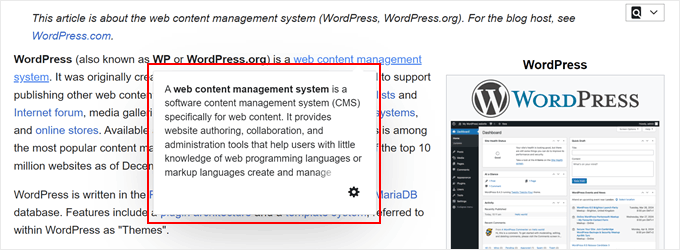
İşte bir WordPress sitesinde canlı bağlantı önizlemeleri kullanmanızı önermemin nedenleri:
- Dikkat Çekici Olun: Görsel ve başlık içeren bir bağlantı önizlemesi, özellikle uzun blog gönderilerinde düz metinden daha fazla öne çıkar.
- Daha Fazla Tıklama Almaya Yardımcı Olun: Okuyucular bir bağlantının ne hakkında olduğunu görebildiğinde, tıklama olasılıkları daha yüksektir.
- Okuma Deneyimini İyileştirin: Ziyaretçiler bir bağlantının nereye gittiğini tahmin etmek zorunda kalmaz. Önizleme net beklentiler oluşturur.
- Araçları ve Kaynakları Paylaşmak İçin Harika: Bağlantı önizlemeleri, özellikle ürünleri, eklentileri veya faydalı harici içerikleri önerirken iyi çalışır.
- İçeriği Daha Modern Gösterin: Bağlantı önizlemeleri eklemenin sitenize cilalı, profesyonel bir hava kattığını fark ettim. İçeriğinizin, insanların sosyal medyada bağlantı paylaşırken gördüklerine benzer görünmesini sağlar.
Eğer sık sık öğreticilerde, blog yazılarında veya açılış sayfalarında bağlantı paylaşıyorsanız, canlı bağlantı önizlemeleri okuyucuları meşgul tutmaya ve daha fazlasını keşfetmeye teşvik etmeye yardımcı olabilir.
Uzman İpucu: Bağlantı önizlemelerinizi her zaman mobil bir cihazda test edin. Fareyle üzerine gelindiğinde gösterilen önizlemeler masaüstü bilgisayarlarda harika görünse de, akıllı telefonlarda genellikle bir 'dokunma' gerektirirler ve bu da önizleme tüm ekranı kapladığında gezinmeyle çakışabilir.
Şimdi, WordPress'te 2 kolay yöntem kullanarak canlı bağlantı önizlemelerini nasıl kolayca ekleyeceğinizi gösterelim.
Hangi Yöntemi Seçmelisiniz?🤔
Adım adım öğreticilere dalmadan önce, web sitenize ve hedeflerinize uyan yöntemi seçmek faydalı olacaktır.
Bazı eklentiler ziyaretçiler bağlantıların üzerine geldiğinde otomatik olarak önizlemeler gösterirken, diğerleri belirli bağlantılar için stilize edilmiş önizleme kartları oluşturmanıza olanak tanır.
Aşağıdaki tablo, hangi seçeneğin sizin için en iyi çalıştığını görmenizi kolaylaştırır:
| Eklenti / Yöntem | En İyisi | Ne Zaman Kullanılır |
|---|---|---|
| Linkz.ai (Yöntem 1) | Otomatik canlı bağlantı önizlemeleri (üzerine gelindiğinde) | Bloglar, öğreticiler, kaynak ağırlıklı web siteleri, çok sayıda harici bağlantısı olan siteler |
| Visual Link Preview (Yöntem 2) | Facebook tarzı bağlantı önizleme kartları | Satış ortaklığı siteleri, WooCommerce mağazaları, küratörlü bağlantı bölümleri, belirli bağlantıları vurgulamak istediğiniz sayfalar |
İhtiyaçlarınıza uygun yöntemin hangisi olduğunu bildiğinize göre, eğitimlere geçelim ve canlı bağlantı önizlemelerinizi ayarlayalım:
- Method 1: Show Live Link Previews on Hover Using Linkz.ai
- Method 2: Create Link Preview Cards Using Visual Link Preview
- Bonus: WordPress Bağlantı Önizlemelerinizi Mükemmel Gösterin
- WordPress'te Canlı Önizleme Bağlantıları Gösterme Hakkında Sıkça Sorulan Sorular
- Daha Fazla WordPress Tasarım Özelliğini Keşfedin
Yöntem 1: Linkz.ai Kullanarak Bağlantı Önizlemelerini Fareyle Üzerine Gelindiğinde Gösterin
Ziyaretçiler web sitenizdeki bağlantıların üzerine geldiğinde canlı bağlantı önizlemelerinin otomatik olarak görünmesini istiyorsanız Linkz.ai kullanmanızı öneririm.
Bu yöntem, özellikle çok sayıda dahili ve harici bağlantı paylaştığınız bloglar, öğreticiler ve kaynak ağırlıklı siteler için iyi çalışır.
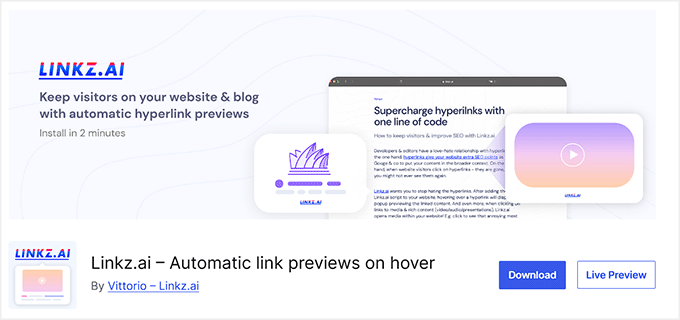
Linkz.ai, makaleler, blog yazıları, videolar, sunumlar, PDF'ler ve 1.000'den fazla diğer web yerleştirmeleri dahil olmak üzere bağlantılı içeriği otomatik olarak çıkarır ve gösterir. İsteğe bağlı yükleme betiği kullanır, bu da önizlemenin yalnızca bir kullanıcı bağlantıyla etkileşime girdiğinde yüklendiği anlamına gelir, böylece ilk sayfa ağırlığınız hafif kalır.
Kullanıcılar bir bağlantının üzerine geldiğinde, içeriğin bir özetini içeren bir açılır pencere görünür ve ziyaretçilere sitelerinden ayrılmadan bağlam sunar.
Eklentiyi kullanmak için bir Linkz.ai hesabı oluşturmanız gerekecektir. Ücretsiz plan, çoğu blog ve küçük siteler için yeterli olan hem dahili hem de harici bağlantılar için hemen fareyle üzerine gelme önizlemeleri eklemenize olanak tanır.
Analitik, ek temalar ve daha zengin içerik gibi daha fazla özelliğe ihtiyaç duyanlar için, premium 'Blog' planı yıllık 60 ABD dolarından (aylık 5 ABD doları) başlar.
Genel olarak, otomatik, yeni başlayan dostu ve minimum kurulumla okuyucuları meşgul tuttuğu için harika bir çözüm olduğunu düşünüyorum.
Adım 1: Linkz.ai'yi Yükleyin ve Hesap Oluşturun
Öncelikle Linkz.ai eklentisini kurmanız ve etkinleştirmeniz gerekir. Bunu nasıl yapacağınızdan emin değilseniz endişelenmeyin, ben hallettim.
Sadece WordPress eklentisi yükleme konusundaki adım adım kılavuzumuzu izleyin.
Eklenti etkinleştirildikten sonra, WordPress yönetici panelinizde bir Linkz.ai menü sekmesi göreceksiniz. Üzerine tıklayın ve ardından 'Kaydol' düğmesine tıklayın.
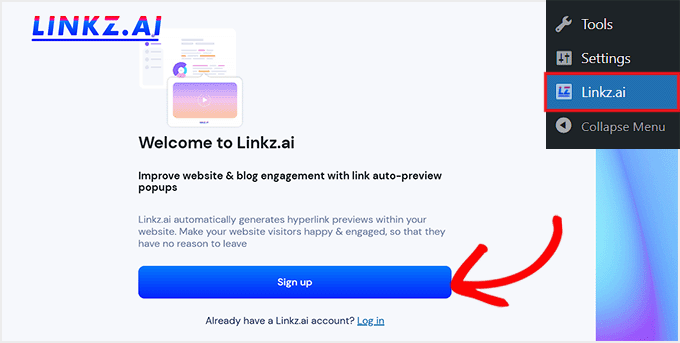
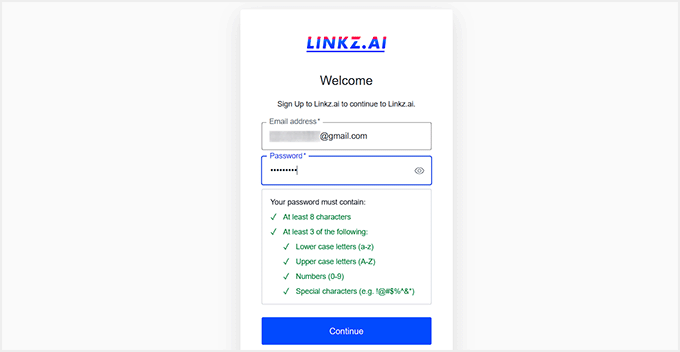
Bu sizi Linkz.ai web sitesine yönlendirecektir. Burada e-posta adresinizi girerek ve bir şifre seçerek bir hesap oluşturmanız gerekir.
Ardından 'Devam Et' düğmesine tıklayın.
Linkz.ai hesabınızı başarıyla oluşturdunuz. Varsayılan olarak, ayda bir web sitesinde 2.500'e kadar bağlantı önizlemesi eklemenize olanak tanıyan Ücretsiz plana sahip olacaksınız.
Kullanıcılar bağlantıların üzerine geldiğinde otomatik olarak önizlemeler gösterir ve tıklama üzerine zengin önizlemeler gösterebilir, Linkz.ai markalaması dahildir.
Bu plan başlamak için mükemmeldir ve analizler, ek temalar veya ayda daha fazla bağlantı önizlemesi gibi ek özellikler istiyorsanız daha sonra yükseltebilirsiniz.
Adım 2: Linkz.ai'yi WordPress Sitenize Bağlayın
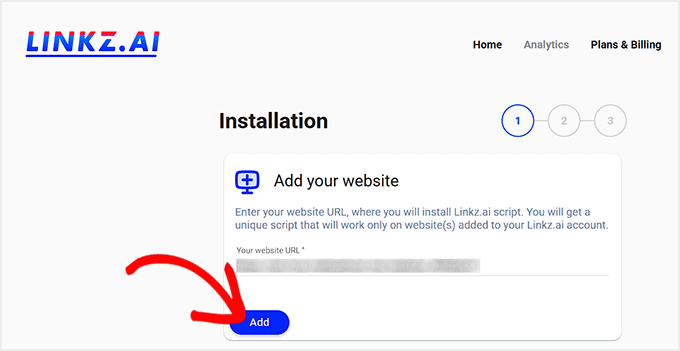
Linkz.ai hesabınızı oluşturduğunuza göre, onu WordPress sitenize bağlama zamanı. Kaydolduktan sonra, Linkz.ai otomatik olarak kontrol panelinde bir kurulum sihirbazı açacaktır.
Web sitenizin URL'si zaten eklenmiş olacak, bu yüzden tek yapmanız gereken sitenizi Linkz.ai'ye bağlamak için 'Ekle' düğmesine tıklamak.
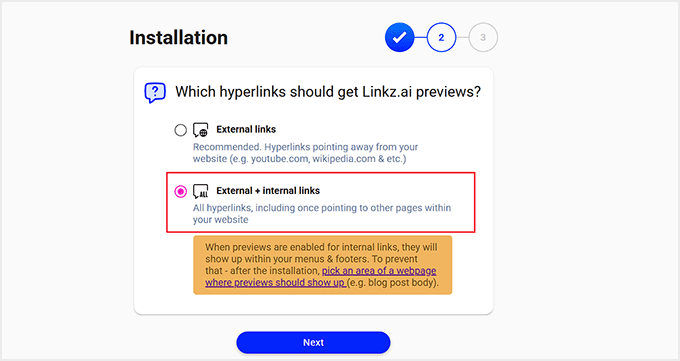
Ardından, sihirbaz hangi köprülerin bağlantı önizlemeleri göstereceğini soracaktır. Yalnızca harici bağlantılar için önizleme istiyorsanız, bu seçeneği belirleyebilirsiniz.
Tüm içeriğinizin ziyaretçiler için daha etkileşimli ve ilgi çekici olmasını istiyorsanız, hem harici hem de dahili bağlantıları seçmenizi kişisel olarak tavsiye ederim.
Seçiminizi yaptıktan sonra ‘İleri’ düğmesine tıklayın.
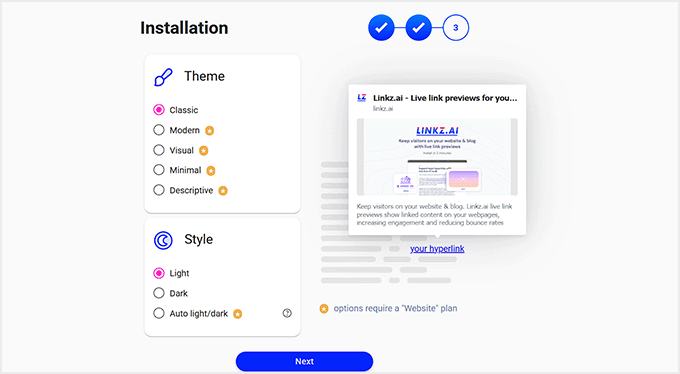
Bundan sonra, bağlantı önizleme kartlarınız için bir tema ve stil seçmeniz gerekir.
Ücretsiz planda yalnızca, bir gönderi özetiyle birlikte büyük bir öne çıkan resim gösteren 'Klasik' temayı kullanabilirsiniz. Premium kullanıcılar ek temalara ve daha fazla özelleştirme seçeneğine erişebilir.
Stil için açık ve koyu mod arasında seçim yapmanız gerekecek.
Şahsen ‘Otomatik açık/koyu’ seçeneğini öneririm çünkü ziyaretçinizin site moduyla eşleşecek şekilde otomatik olarak ayarlanır, ancak bu özellik yalnızca premium planda mevcuttur.
Seçimlerinizi yaptıktan sonra ‘İleri’ düğmesine tıklayın.
Bu sizi, ‘Activate Linkz.ai’ düğmesine tıklamanız gereken son adıma yönlendirecektir.
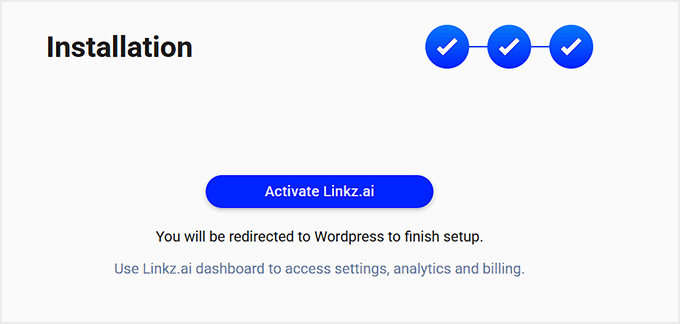
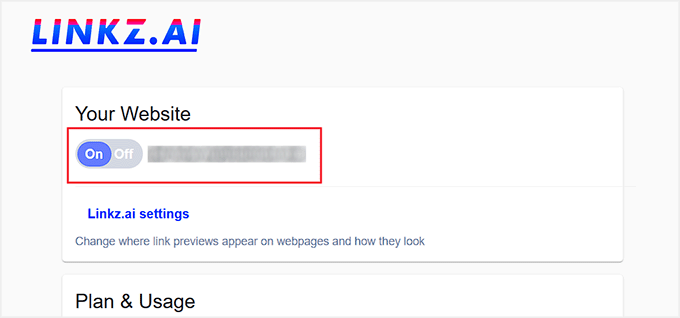
Ardından WordPress kontrol panelinize geri döneceksiniz. Burada, web siteniz Linkz.ai ayarları altında, anahtar açık olarak listelenecektir.
Bu, bağlantı önizleme kartlarınızın artık aktif olduğu ve sitenizde varsayılan olarak gösterileceği anlamına gelir.
Adım 3: İlk Canlı Bağlantı Önizlemelerinizi Test Edin
Linkz.ai sitenize bağlandıktan ve aktif hale geldikten sonra, onu çalışırken görme zamanı. Sitenizde bağlantılar içeren bir gönderi veya sayfa açın.
Bir bağlantının üzerine gelin ve otomatik olarak küçük bir açılır önizleme görmelisiniz. Bu önizleme, başlık, öne çıkan resim ve özet dahil olmak üzere bağlantılı içeriğin bir özetini gösterecektir.
Not: Üzerine gelmenin mümkün olmadığı mobil cihazlarda, yapılandırmanıza bağlı olarak kullanıcılar önizlemeyi görmek için bağlantıya dokunabilirler.
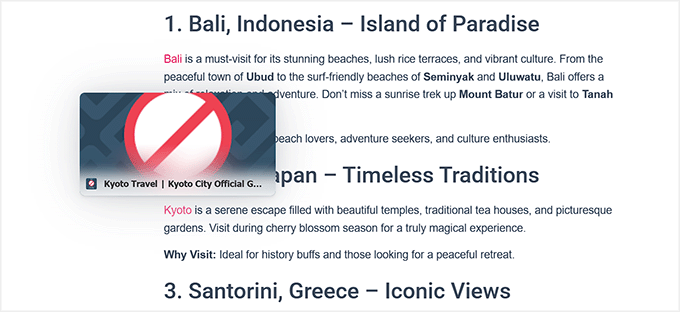
Adım 2'de hem dahili hem de harici bağlantıları seçtiyseniz, nasıl göründüğünü görmek için bir dahili bağlantının üzerine gelmeyi deneyin. Bu, kendi içeriğinizi daha etkileşimli hale getirmenin ve ziyaretçileri sitenizde tutmanın harika bir yoludur.
Önizleme görünmüyorsa, WordPress kontrol panelinde Linkz.ai ayarları altında Linkz.ai anahtarının açık olduğundan emin olun.

Önbellekleme eklentisi kullanıyorsanız site önbelleğinizi temizlemek isteyebilirsiniz, çünkü önbelleğe alınmış sayfalar bazen yeni özelliklerin hemen görünmesini engelleyebilir.
Her şeyin çalıştığını doğruladıktan sonra, bağlantılarınızın artık daha ilgi çekici olduğunu bilerek güvenle gönderiler yayınlamaya başlayabilirsiniz.
Yöntem 2: Görsel Bağlantı Önizlemesi Kullanarak Bağlantı Önizleme Kartları Oluşturun
Bağlantılarınızın nasıl görüneceği konusunda daha fazla kontrol istiyorsanız, Visual Link Preview harika bir seçenektir. Bu eklenti, web sitenizdeki herhangi bir bağlantı için Facebook tarzı bağlantı önizleme kartları oluşturmanıza olanak tanır, böylece hangi resmi, başlığı ve açıklamayı göstereceğinizi seçebilirsiniz.
Kendi özel şablonunuzu oluşturabilir veya varsayılan şablonu sitenizin tasarımına uyacak şekilde stilize edebilirsiniz.
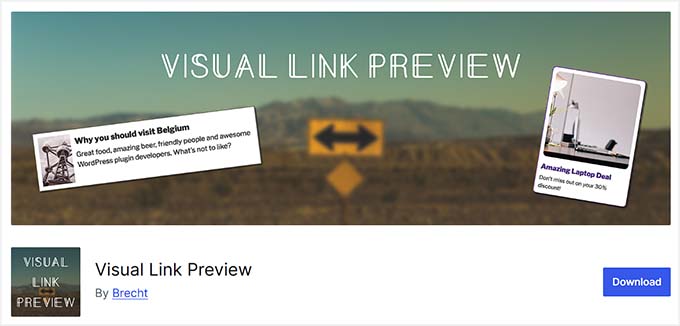
Bu yöntemi, satış ortaklığı promosyonları, WooCommerce ürünleri, ilgili gönderiler veya faydalı web sitelerinin küratörlü listeleri gibi belirli bağlantıları vurgulamak istediğinizde öneririm.
Önizleme verilerini sitenizde yerel olarak kaydettiği için, bir sayfa yüklendiğinde her seferinde harici web sitesinden veri çekmesi gerekmez. Bu, harici HTTP isteklerini azaltır, bu da Çekirdek Web İşaretlerinizi ve genel site hızınızı korumanıza yardımcı olur.
Visual Link Preview, hem Classic Editor hem de Gutenberg ile çalışır ve blokları veya kısa kodları kullanarak önizlemeler eklemenize olanak tanır. Bu, bir blog, çevrimiçi mağaza veya kaynak sayfası çalıştırıyor olsanız da, her türlü içerik için esneklik sağlar.
Adım 1: Visual Link Preview'ı Yükleyin ve Etkinleştirin
Başlamak için öncelikle Visual Link Preview eklentisini yükleyip etkinleştirmeniz gerekir. En iyi yanı ise tamamen ücretsiz olması, böylece sitenize özel bağlantı önizleme kartlarını hiçbir ücret ödemeden ekleyebilirsiniz.
Yüklemek için WordPress kontrol panelinize gidin, Eklentiler » Yeni Ekle yolunu izleyin ve 'Visual Link Preview'ı arayın.
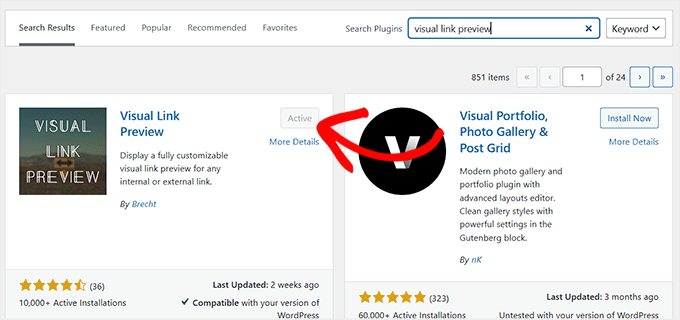
Bulduğunuzda, 'Şimdi Yükle'ye ve ardından 'Etkinleştir'e tıklayın. Daha fazla bilgi için WordPress eklentisi yükleme kılavuzumuza göz atabilirsiniz.
Adım 2: Bağlantı Önizleme Kartlarınız İçin Bir Şablon Seçin ve Özelleştirin
Eklenti etkinleştirildikten sonra, WordPress kontrol panelinizden Ayarlar » Görsel Bağlantı Önizleme sayfasına gidin. Bağlantı önizleme kartlarınızın nasıl görüneceğine burada karar vereceksiniz.
Eklenti iki tür şablon sunar: dinamik ve statik.
Dinamik şablonlar, Şablon Düzenleyici kullanılarak tamamen düzenlenebilir, bu da kartlarınızın düzeni, renkleri ve tasarımı üzerinde tam kontrol sahibi olmanızı sağlar. Statik şablonlar önceden kodlanmıştır ve yalnızca küçük stil değişikliklerine izin verir, bu nedenle daha basittir ancak daha az esnektir.
Dinamik bir şablon oluşturmak için ‘Şablon Düzenleyici’yi açmanız gerekir.
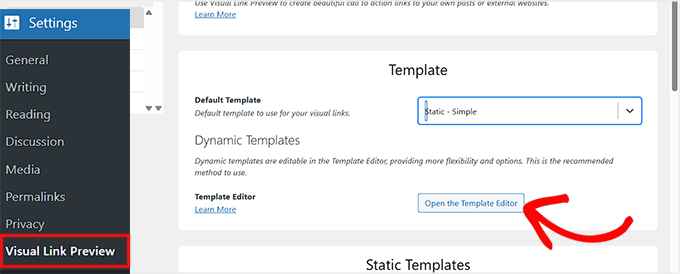
Bu seçeneği öneririm çünkü kartlarınızı tam olarak istediğiniz gibi özelleştirmenize ve değişiklikleri gerçek zamanlı olarak görmenize olanak tanır.
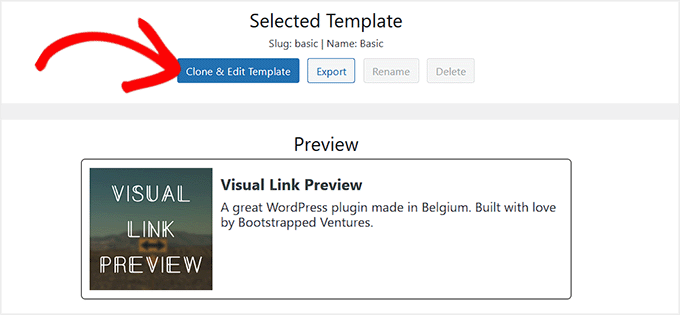
Öncelikle varsayılan bir şablon stili seçip önizlersiniz. Ardından, özelleştirmeye başlamak için ‘Şablonu Klonla ve Düzenle’ düğmesine tıklayın.
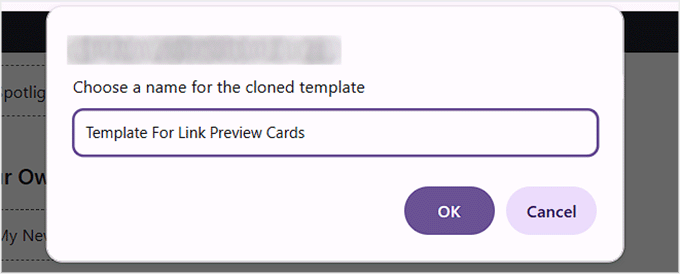
Kaydedebilmeniz için şablonunuza bir isim vermeniz gerekir.
Genellikle daha sonra kolayca tanımlanmasını sağlayan açıklayıcı bir şey seçerim.
Düzenleyicide, sol taraf arka plan, kenarlıklar, dolgu ve kenar boşlukları gibi şablon özelliklerini ayarlamanıza olanak tanır. Başlık, metin ve resim gibi tek tek öğeleri de düzenleyebilirsiniz.
Sağ tarafta, değişiklik yaparken bağlantı önizleme kartınızın canlı önizlemesini göreceksiniz. Tasarımdan memnun kaldığınızda, üstteki ‘Değişiklikleri Kaydet’ düğmesine tıklayın.
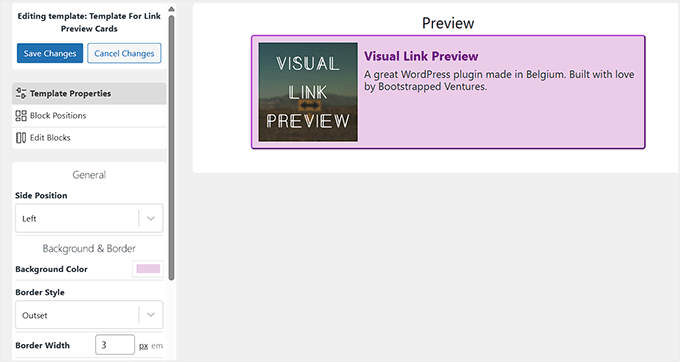
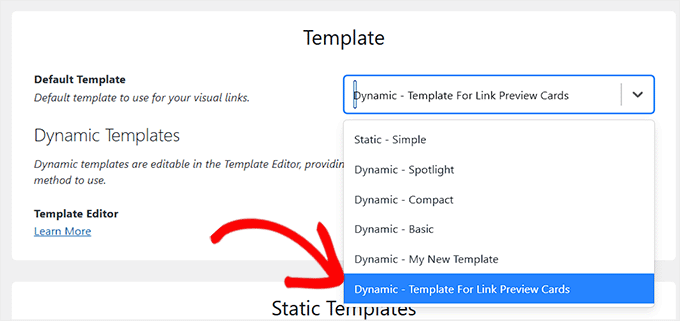
Ayarlar sayfasına geri döndüğünüzde, yeni şablonunuz artık dinamik şablonlar açılır menüsünde görünecektir.
Buradan, hemen kullanmaya başlamak için basitçe seçin.
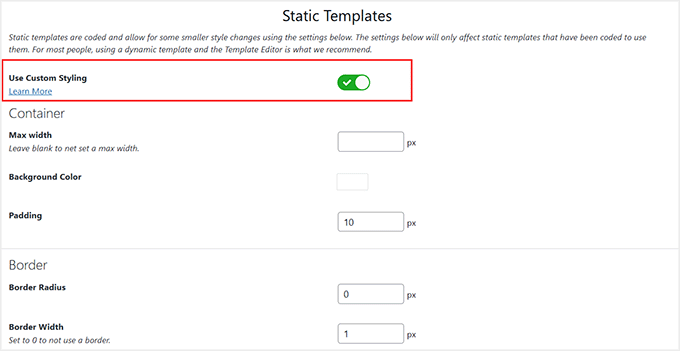
Daha hızlı bir kurulum istiyorsanız, ‘Özel Stil Kullan’ anahtarını açarak bunun yerine statik bir şablon seçebilirsiniz.
Ardından, kapsayıcı genişliği, arka plan rengi, dolgu, kenarlıklar ve metin stilleri gibi temel ayarlamalar yapın.
Daha hızlı bir seçenektir, ancak ben şahsen dinamik şablonları tercih ederim çünkü bana daha fazla kontrol sağlar ve bağlantı önizleme kartlarım için daha cilalı, profesyonel bir görünüm oluşturur.
İşiniz bittiğinde, ayarlarınızı kaydetmek için 'Değişiklikleri Kaydet' düğmesine tıklamanız yeterlidir.
Adım 3: İlk Bağlantı Önizleme Kartınızı Ekleyin
Şimdi gönderilerinizden birine bir bağlantı önizleme kartı ekleme zamanı. Gönderiler » Tüm Gönderiler'e gidin ve önizleme kartını öne çıkarmak istediğiniz gönderide ‘Düzenle’ye tıklayın.
Blok düzenleyici açıldığında, blok menüsünü açmak için ‘Blok Ekle’ düğmesine tıklayın. Oradan, ‘Görsel Bağlantı Önizleme’ bloğunu bulun ve istediğiniz bir yere sürükleyin.
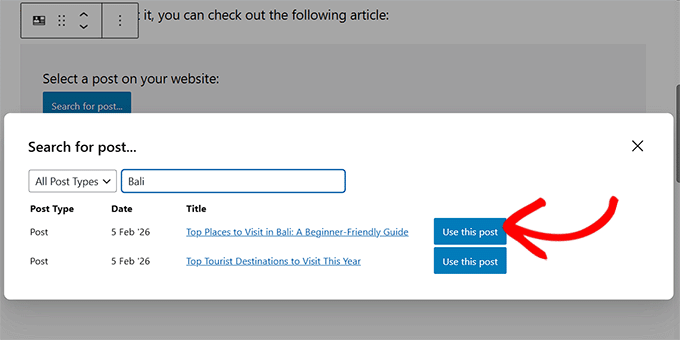
Harici bir bağlantı için bir önizleme eklemek istiyorsanız, URL'yi yapıştırıp ‘Bu URL'yi Kullan’ düğmesine tıklayın. Dahili bir gönderi veya sayfa için bir önizleme eklemek istiyorsanız, ‘Gönderi Ara’ düğmesine tıklayın.
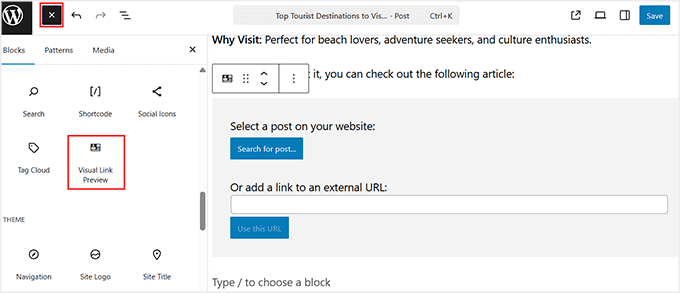
İstediğiniz gönderinin başlığını yazabileceğiniz bir açılır pencere görünecektir.
Eklenti sonuçları yükledikten sonra, önizleme kartında öne çıkarmak istediğinizin yanındaki ‘Bu Gönderiyi Kullan’ düğmesine tıklayın.
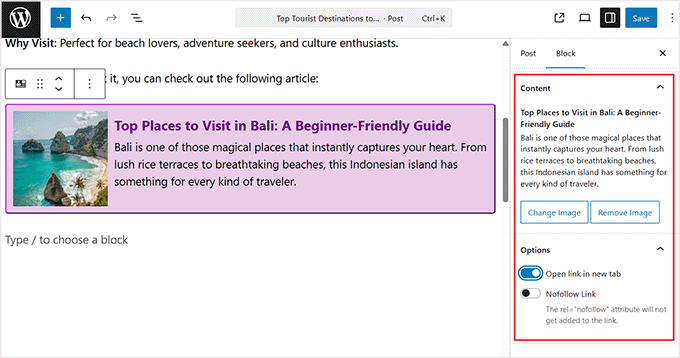
Önizleme kartı yüklendikten sonra, soldaki blok panelinden özelleştirebilirsiniz.
Açıklamayı daha ilgi çekici hale getirmek için düzenleyebilir ve farklı bir görsel kullanmak isterseniz küçük resim görüntüsünü değiştirebilirsiniz.
Bağlantıyı yeni sekmede açma veya nofollow özniteliği ekleme seçeneklerini de etkinleştirebilirsiniz.
Harici bir bağlantı kullanıyorsanız, nofollow seçeneğini etkinleştirmenizi öneririm.
Harici bağlantılar için nofollow kullanmanın kendi sitenizin SEO'sunu korumaya yardımcı olduğunu gördüm. Bu, okuyucularınızla kendi arama motoru otoritenizi aktarmadan yardımcı kaynakları paylaşmanıza olanak tanır.
Görünümünden memnun kaldığınızda, değişikliklerinizi kaydetmek için 'Güncelle' veya 'Yayınla' düğmesine tıklayın.
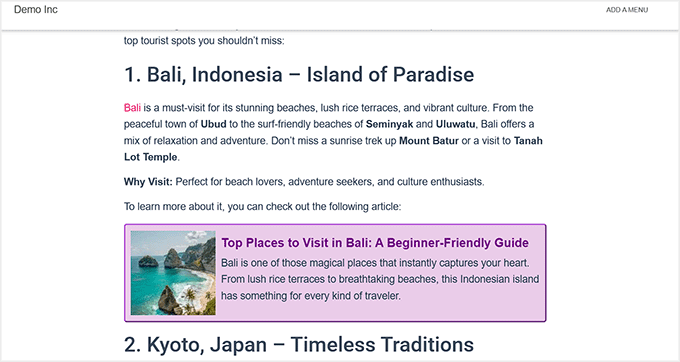
Artık bağlantı önizleme kartınız yayında, okuyuculara sayfadan ayrılmadan içeriği keşfetmek için görsel, etkileşimli bir yol sunuyor.
Bonus: WordPress Bağlantı Önizlemelerinizi Mükemmel Gösterin
Yukarıdaki yöntemler web sitenizde bağlantı önizlemeleri göstermenize yardımcı olur, ancak bağlantılarınızın sosyal medyada paylaşıldığında da harika görünmesini istersiniz. Uygun bir görsel, başlık ve açıklama profesyonel görünümlü bir önizleme kartı oluşturur ve insanların tıklama olasılığını artırır.
Bu bilgiler doğru şekilde ayarlanmazsa, bağlantılarınız cilasız veya bozuk görünebilir. Bu meta verileri kolayca kontrol etmek ve bağlantılarınızın her zaman en iyi şekilde görünmesini sağlamak için WordPress'in en iyi SEO eklentisi olan All in One SEO'yu (AIOSEO) kullanmanızı öneririm.
WPBeginner'da SEO için AIOSEO kullanıyoruz. Deneyimlerimiz hakkında daha fazla bilgi edinmek için tam AIOSEO incelememize bakın.
AIOSEO ile Facebook, LinkedIn ve diğer platformlar için Open Graph meta etiketlerini kolayca ayarlayabilir, başlığı ve açıklamayı özelleştirebilir ve hatta varsayılan bir Open Graph görüntüsü ayarlayabilirsiniz.
İçeriğiniz hakkında arama motorlarına daha fazla bağlam sağlamak için şema işaretlemesi de ekleyebilirsiniz.
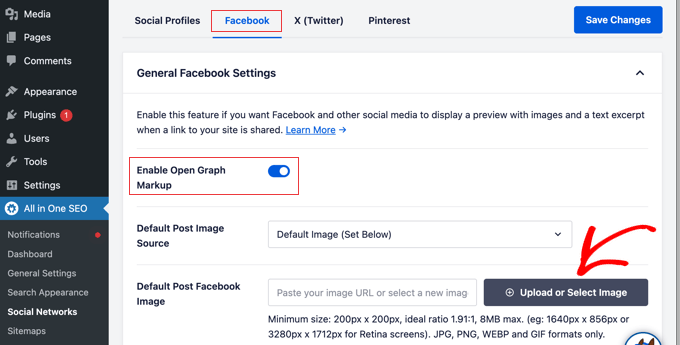
AIOSEO ile Open Graph ve şema ayarlayarak, bağlantılarınız web genelinde temiz ve tıklanabilir görünecek ve aynı zamanda WordPress SEO'nuzu iyileştirmenize yardımcı olacaktır.
👉 Daha fazla bilgi edinmek için kılavuzlarımıza göz atın:
- WordPress'e Şema İşaretlemesi Nasıl Eklenir
- WordPress'e SEO Dostu 'Nasıl Yapılır' Schema'sı Nasıl Doğru Eklenir
- WordPress'e Facebook Open Graph Meta Veri Ekleme Rehberi
WordPress'te Canlı Önizleme Bağlantıları Gösterme Hakkında Sıkça Sorulan Sorular
WordPress sitenize canlı bağlantı önizlemeleri ekleme konusunda hala sorularınız varsa, yalnız değilsiniz. Aşağıda, sorunları gidermenize ve bağlantılarınızın en iyi şekilde görünmesine yardımcı olmak için en yaygın soruları yanıtladım.
WordPress'te bağlantı tıklamalarını nasıl izlerim?
WordPress'in en iyi Google Analytics eklentisi olan MonsterInsights veya WordPress'in en iyi bağlantı kısaltma eklentisi olan Pretty Links gibi eklentiler kullanarak bağlantı tıklamalarını izleyebilirsiniz. Bu araçlar, özel kod gerektirmeden tıklama oranları (CTR) ve dönüşüm istatistikleri gibi belirli verileri kaydeder.
Başlamak için WordPress'te bağlantı tıklamalarının nasıl izleneceğine dair kılavuzumuza göz atın.
WordPress varsayılan olarak bağlantı önizlemeleri gösterir mi?
Hayır, WordPress varsayılan olarak bağlantıları düz metin olarak görüntüler. Ancak, WordPress, URL'yi kendi satırına yapıştırırsanız belirli siteler (YouTube veya Twitter gibi) için içeriği otomatik olarak yerleştirir. Standart metin bağlantıları için yukarıda belirtilenler gibi bir eklentiye ihtiyacınız vardır.
En iyi ücretsiz bağlantı izleyici nedir?
Ücretsiz bir seçenek olarak, Pretty Links Lite popüler bir seçimdir. Bağlantıları maliyetsiz olarak doğrudan WordPress kontrol panelinizden kısaltmanıza, izlemenize ve yönetmenize olanak tanır.
WordPress'teki tüm bağlantıları nasıl görebilirim?
Pretty Links gibi bir bağlantı yöneticisi eklentisi yükleyerek veya yazılarınızı ve sayfalarınızı kontrol etmek için WordPress düzenleyicisini kullanarak tüm bağlantıları görebilirsiniz. Bazı SEO eklentileri de kontrol panellerinde bir bağlantı genel görünümü sunar.
URL kısaltıcıları SEO için iyi midir?
Evet, ancak bazı dikkatlerle. Kısaltılmış URL'ler daha temiz ve paylaşımı daha kolay görünebilir, ancak son sayfaya doğru şekilde yönlendirdiklerinden emin olun. WordPress için Pretty Links ve ThirstyAffiliates gibi eklentiler bunu güvenli bir şekilde halleder.
URL ve köprü (hyperlink) arasındaki fark nedir?
URL bir sayfanın web adresidir, köprü ise o URL'yi işaret eden tıklanabilir metin veya resimdir. Basitçe söylemek gerekirse, URL hedeftir ve köprü, kullanıcıların oraya gitmek için tıkladığı şeydir.
SEO'yu kaybetmeden bir URL'yi nasıl değiştiririm?
Bir URL'yi değiştirdiğinizde her zaman 301 yönlendirmesi kullanın. Bu, arama motorlarına sayfanın kalıcı olarak taşındığını söyler ve ziyaretçileri yeni bağlantıya gönderirken SEO sıralamalarınızı korur.
Daha Fazla WordPress Tasarım Özelliğini Keşfedin
WordPress site tasarımınızı daha da ilginç hale getirmek ister misiniz? Bu faydalı rehberlere göz atın:
- Ek bilgi eklemek için blog yazılarınızda basit ve zarif dipnotlar kullanın
- Ziyaretçilerin sitede nerede olduklarını anlamalarına yardımcı olmak için breadcrumb gezinme bağlantıları gösterin
- Önemli güncellemeleri ziyaretçilerinizle paylaşmak için kayan haber bandı oluşturun
- Özel etkinlikler için heyecan yaratmak üzere geri sayım zamanlayıcı widget'ı kullanın
- Okuyucuları meşgul tutmak için yazılarınıza okuma ilerleme çubuğu ekleyin
- Web sitenizin tasarımını daha ilginç hale getirmek için özel şekil ayırıcıları oluşturun
Umarım bu makale, WordPress'te bağlantılarınızın canlı önizlemelerini nasıl göstereceğinizi öğrenmenize yardımcı olmuştur. Ayrıca WordPress'teki en iyi sürükle ve bırak sayfa oluşturucuları listemize ve WordPress web sitesinin nasıl düzenleneceğine dair kılavuzumuza da göz atmak isteyebilirsiniz.
Bu makaleyi beğendiyseniz, lütfen WordPress video eğitimleri için YouTube Kanalımıza abone olun. Bizi ayrıca Twitter ve Facebook'ta da bulabilirsiniz.


Dennis Muthomi
Bright Link Previews eklentisini kurma talimatları için teşekkürler. Blogumda kullanıcı etkileşimini artırmak için harika bir çözüm gibi görünüyor.
Araç ipucu önizlemesinin tasarımını özelleştirme bölümünü özellikle faydalı buldum. Bu önizlemelerin kullanıcı deneyimini olumsuz etkilemek yerine iyileştirmesini sağlamak çok önemli.
Bu, kesinlikle sitemde uygulayacağım harika bir kaynak. Uzmanlığınızı paylaştığınız için tekrar teşekkürler!
Colin
Makale için teşekkürler, bu eklenti çalışmayı durdurdu ve artık indirilemiyor, işe yarayan yeni bir öneriniz varsa çok minnettar olurum. RT Media ücretli sürümü yeterli değil ve Google üzerinden pek bir şey bulunamıyor.
WPBeginner Desteği
Thank you for letting us know, we will be sure to look into updating this article
Yönetici
Marcus Quiroga
Merhaba,
Bu işlevin günümüzde bir güncellemesi var mı? Harici bağlantılarda deniyorum. Bana bu konuda yardımcı olabilecek biri var mı?
teşekkürler
WPBeginner Ekibi
Bizi düzelttiğiniz için teşekkürler, makaleyi güncelledik.
Tim Roberts
Belirli bağlantılarda bunun nasıl çalışmasını sağlarım?
WPBeginner Ekibi
Ne yazık ki eklenti, yalnızca tüm, dahili veya harici bağlantılar arasından seçim yapabileceğiniz seçici bağlantılar için önizleme gösterme olanağına sahip değildir.
Bruce Brown
“Sınıf” seçeneğini seçin, ardından görüntülemek istediğiniz bağlantılara sınıfı ekleyin.
Per Søderlind
Merhaba, eklenti yazarı benim.
Bunu belirli bağlantılarda, bağlantıya class=”wp-live-preview” ekleyerek ve ayarlar sayfasında 'Live Preview Links' seçeneğini 'class=”wp-live-preview”' olarak ayarlayarak çalıştırabilirsiniz. Sitemdeki demo bağlantılarına bakın.