


Potansiyel müşterilerle randevu zamanını bulmak için sürekli e-posta göndermek, genellikle satış kaybına yol açan büyük bir zaman kaybıdır. Tüm sabah takvim yönetimiyle uğraşırken, aslında müşterilerinize hizmet vermeye odaklanamazsınız.
Bu yüzden randevuları doğrudan WordPress web sitenizden kabul etmenizi öneririm. Bu, her hafta size saatler kazandırabilir ve potansiyel müşterilerin elden kaçmasını önleyebilir.
Birkaç planlama aracı denedim ve randevularınızı oturmak için en iyi yolun Sugar Calendar Bookings olduğunu gördüm. Karmaşık planlamayı yönetebilecek kadar güçlü, ancak bir saatten kısa sürede kurulabilecek kadar basit.
Bu kılavuzda, profesyonel bir randevu sistemi kurmanın her adımında size rehberlik edeceğim. Sonunda, siz uyurken randevu kabul eden ve ödeme alan, eller serbest bir sisteminiz olacak.
Özetle: Randevularınızı otomatikleştirmek ve müşterileri web sitenizde tutmak için Sugar Calendar Bookings kullanmanızı öneririm. Ücretsiz sürüm, çalışma saatlerinizi ayarlamanıza ve Stripe ödemeleri kabul etmenize olanak tanırken, Pro sürümü personel yönetimi ve toplantılar arasında ara süreler gibi gelişmiş özellikler ekler.
Bu eğitimde ele alacağım konular şunlardır:
- İşletmenizin Neden Bir WordPress Randevu Sistemine İhtiyacı Var
- Adım 1: Sugar Calendar Bookings Eklentisini Yükleme
- Adım 2: Profesyonel Hizmetlerinizi Oluşturma
- Adım 3: Müsaitliğinizi ve Çalışma Saatlerinizi Belirleme
- Adım 4: Otomatik Ödemeler İçin Stripe Bağlama
- Adım 5: Randevu Formunu Web Sitenize Ekleme
- Randevu Programınızı ve Büyümenizi Yönetme
- WordPress Randevu Sistemleri Hakkında Sıkça Sorulan Sorular
- Randevuları Yönetmek İçin Ek Kaynaklar
İşletmenizin Neden Bir WordPress Randevu Sistemine İhtiyacı Var
İşletme sahiplerinin 'manuel randevu tavanına' çarptığını sık sık görüyorum. Bu, müşterileri takip etmek ve sonsuz e-postalarla uğraşmak gibi idari meşguliyetin, aslında işinizi yürütmekten daha fazla zaman almaya başladığı noktadır.
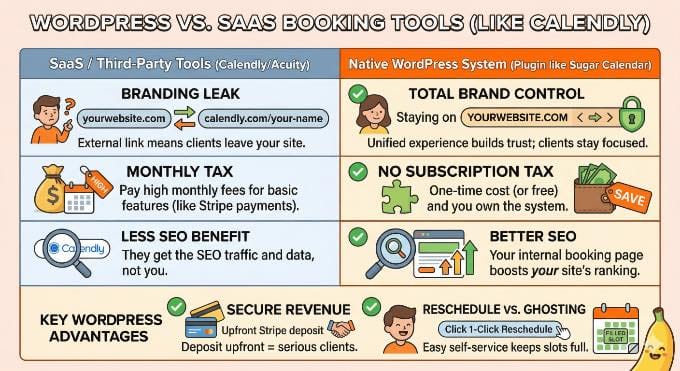
Birçok kişi Calendly gibi üçüncü taraf araçlarla başlasa da, kendi randevu sisteminizi WordPress'te barındırmanın, ayrı bir SaaS platformu kullanmaya göre büyük avantajlar sunduğunu gördüm:
- Tam Marka Kontrolü: Harici bir bağlantı kullandığınızda (örneğin, calendly.com/adınız gibi), müşterilerinizi web sitenizden uzaklaştırırsınız. Bu, sitenizin navigasyonunu kaybettikleri ve hatta üçüncü tarafın logolarını veya önerilen hizmetlerini görebilecekleri bir 'markalaşma sızıntısı' yaratır. Onları kendi alanınızda tutmak güven oluşturur ve odaklarını işletmenizde tutar.
- Aylık 'Abonelik Vergisi' Yok: Çoğu SaaS randevu aracı, Stripe ödemeleri veya özel hatırlatıcılar gibi temel özellikler için yinelenen bir aylık ücret talep eder. Sugar Calendar Bookings gibi bir WordPress eklentisi kullanmak, sisteme sahip olmanızı ve gelirinizin daha fazlasını elinizde tutmanızı sağlar.
- Geliri Güvence Altına Alın: Sugar Calendar gibi eklentiler, müşterilerin randevuya bağlı kalmasını sağlamak için önceden Stripe aracılığıyla depozito talep etmenize olanak tanır. Bunun, zamanınıza ciddi olmayan kişileri filtrelemenin en etkili yolu olduğunu gördüm.
- Daha İyi SEO ve Analitik: Bir müşteri sizin dahili rezervasyon sayfanızı ziyaret ettiğinde, bu sizin siteniz için trafik sayılır ve arama motoru sıralamalarınıza yardımcı olur. Harici bir araç kullanırsanız, SEO faydasını ve müşteri verilerini siz değil, onlar alır.
İşletmeniz küçükken, kağıt ajanda veya basit bir iletişim formuyla idare edebilirsiniz. Ancak büyüdükçe, işinizi yürütmek yerine manuel idari işler yaparak saatler harcamayı göze alamazsınız.
Otomatik bir sisteme geçerek zamanınızı geri kazanırsınız ve işletmenizin bir sonraki seviyeye ölçeklenmesini engelleyen sürtünmeyi ortadan kaldırırsınız.
İpucu: Henüz bir web siteniz yoksa, WordPress kullanmanızı öneririm. Küçük işletmeler için en esnek platformdur ve bugün kurulum yapmak için WordPress web sitesi nasıl başlatılır rehberimi görebilirsiniz.
Adım 1: Sugar Calendar Bookings Eklentisini Yükleme
Müşteri rezervasyonu yapmaya başlamadan önce eklentiyi yüklemeniz gerekir. Sugar Calendar Bookings bağımsız bir WordPress eklentisidir.
Seçebileceğiniz iki sürüm vardır:
- Sugar Calendar Bookings Lite: Bu ücretsiz sürümdür ve bu eğitimde kullanacağımız sürüm budur. Ücretsiz Stripe entegrasyonu da dahil olmak üzere başlamanız gereken her şeyi içerir.
- Sugar Calendar Bookings Pro: Bu, premium yükseltmedir. İşletmeniz büyüdükçe ve birden fazla personel üyesini yönetme, çalışan başına belirli çalışma saatleri atama ve özel e-posta şablonları oluşturma gibi gelişmiş özelliklere ihtiyaç duyduğunuzda şiddetle tavsiye ederim.
Yardıma ihtiyacınız olursa, bir WordPress eklentisinin nasıl kurulacağına dair kılavuzumuza bakabilirsiniz.
Adım 2: Profesyonel Hizmetlerinizi Oluşturma
Eklenti etkinleştirildikten sonra yapmanız gereken ilk şey, müşterilerinizin tam olarak ne için rezervasyon yaptığını tanımlamaktır.
Sugar Calendar Bookings'de bunlara 'Hizmetler' denir. İhtiyacınız olduğu kadar çok hizmet oluşturabilirsiniz, örneğin '15 Dakikalık Keşif Görüşmesi' veya 'Tam 1 Saatlik Danışmanlık'.
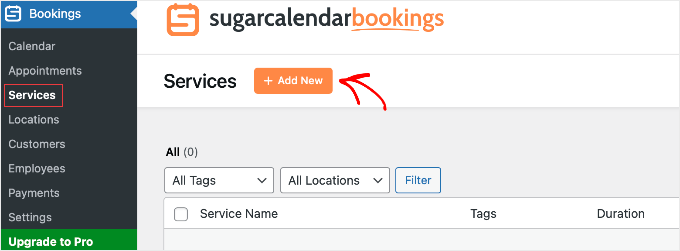
Başlamak için sol taraftaki WordPress kontrol panelinizdeki menüden Rezervasyonlar » Hizmetler'e gidin ve 'Yeni Ekle' düğmesine tıklayın.
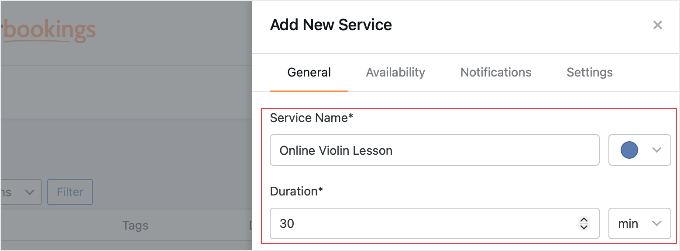
Bu ekranın 'Genel' sekmesinde, Hizmet Adınızı girerek başlayacaksınız. Müşterilerin anında anlayacağı, örneğin '30 Dakikalık Keşif Görüşmesi' veya 'Tam Web Sitesi Denetimi' gibi açık, açıklayıcı bir başlık seçmenizi öneririm.
Ardından, randevunun tam Süresini dakikalar içinde ayarlayacaksınız. Eklentinin takviminizde ne kadar zaman ayırması gerektiğini ve çifte rezervasyonu önlemesi gerektiğini bilmesi için burada doğru olmak önemlidir.
Ardından, Konumu ayarlamanız gerekir.
Müşterilerle sanal olarak buluşuyorsanız, 'Konum Seçeneği Ekle'ye tıklayabilir, 'Özel Bağlantı'yı seçebilir ve Zoom, Google Meet veya Microsoft Teams URL'nizi buraya yapıştırabilirsiniz.
Saat dilimi hesaplaması yapma konusunda endişelenmeyin. Rezervasyon takvimi, kullanılabilirliğinizi otomatik olarak müşterinizin yerel saat diliminde gösterecektir.
Fiziksel bir ofisiniz varsa, bunun yerine cadde adresinizi girebilirsiniz.
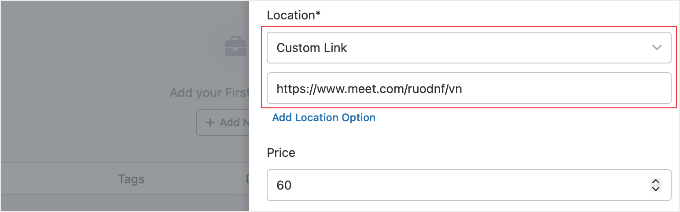
Bunun altında Fiyatı ayarlayabilir ve bir Açıklama ekleyebilirsiniz.
Ödeme koşullarım konusunda çok net olmak için açıklama alanını her zaman kullanırım. Örneğin, yalnızca peşin küçük bir ücret alıyorsam, bunun 'İade Edilmeyen Depozito' olduğunu belirttiğimden emin olurum, böylece müşteri için sürpriz olmaz.
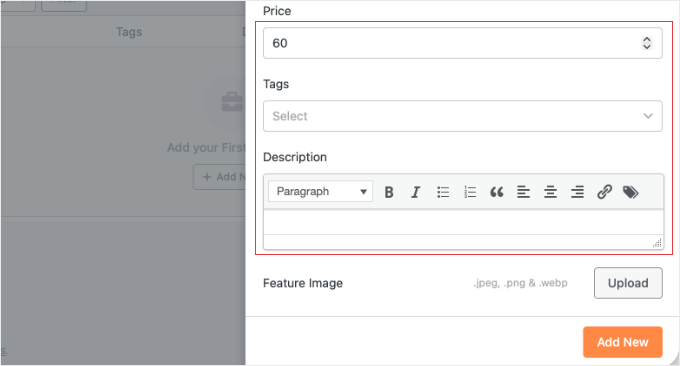
Pro sürümünü kullanıyorsanız, hizmete özel personel atamak veya özel e-posta şablonları ayarlamak için Hizmet düzenleyicisindeki diğer sekmeleri (belirli Hizmet Kullanılabilirliği ve Bildirimler gibi) keşfedebilirsiniz.
İşiniz bittiğinde, hizmetinizi kaydetmek için alttaki 'Yeni Ekle' düğmesine tıklayın.
Çoğu işletme birden fazla randevu türü sunar. Başka teklifleriniz varsa, bunları kataloğunuza eklemek için bu işlemi tekrarlayın. İşletmeniz için ihtiyacınız olan kadar benzersiz hizmet oluşturabilirsiniz.
Adım 3: Müsaitliğinizi ve Çalışma Saatlerinizi Belirleme
İşletme sahiplerinin yaptığı en büyük hatalardan biri takvimlerini açık bırakmaktır. Doğru sınırlar olmadan, Cuma akşamı saat 21:00'de bir danışmanlık randevusu almaya çalışan müşterilerle karşılaşabilirsiniz.
Bunu önlemek ve standart iş saatlerinizi ayarlamak için Rezervasyonlar » Ayarlar'a gidin ve 'Kullanılabilirlik' sekmesine tıklayın.
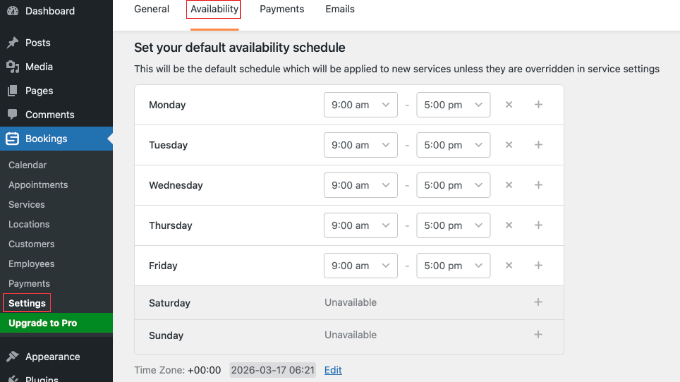
Burada, günlük olarak randevular için tam olarak ne zaman müsait olduğunuzu ince ayarlayabilirsiniz. Açılış saatlerinizi Pazartesi'den Cuma'ya (örneğin, 09:00 - 17:00) ayarlamak için açılır menüleri kullanabilir ve Cumartesi ve Pazar'ı 'Kullanılamıyor' olarak işaretlemek için geçişi tıklayabilirsiniz.
Pro İpucu: Programınızı yapılandırırken, 'Tarih Geçersiz Kılmaları' bölümüne aşağı kaydırın. Yaklaşan tatilleri, izinleri veya kişisel günleri kullanılamıyor olarak işaretlemek için bu özelliği hemen kullanmanızı öneririm, böylece siz dışarıdayken kimse sizi rezerve edemez.
Saatleriniz doğru göründüğünde, ekranın altındaki 'Ayarları Kaydet' düğmesine tıklamayı unutmayın.
Not: İşletmeniz gelişmiş planlama kuralları gerektiriyorsa, Sugar Calendar Bookings Pro'ya yükseltmeniz gerekecektir. Pro sürümü, hazırlık yapabilmeniz için randevulardan önce ve sonra otomatik olarak bir zaman tamponu ekleyen Ara Süreleri ve toplantı başlamadan hemen önce sürpriz bir toplantı planlamasını önleyen Bildirim Sürelerini etkinleştirir.
Adım 4: Otomatik Ödemeler İçin Stripe Bağlama
Hizmetleriniz ve saatleriniz hazır olduğunda, ödeme toplamanın bir yoluna ihtiyacınız var. Peşin ödeme toplamak, gelmeyenleri azaltmanın ve gelirinizi güvence altına almanın en iyi yoludur.
Bunu ayarlamak için Rezervasyonlar » Ayarlar'a gidin ve 'Ödemeler' sekmesine tıklayın.
Banka hesabınızı bağlamadan önce, en alta, 'Para Birimi' bölümüne kadar kaydırmanızı şiddetle tavsiye ederim. Yerel para biriminizi seçin ve 'Ayarları Kaydet' düğmesine tıklayın. Bir sonraki adımda değişikliklerinizi kaybetmemeniz için bunu önce yapmanız en iyisidir.
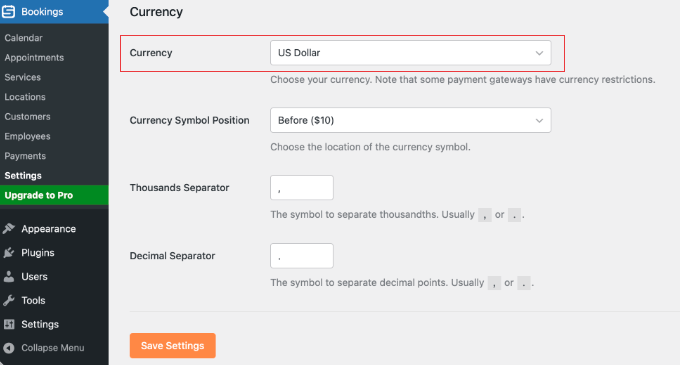
Ardından, 'Stripe' bölümüne geri kaydırın.
Ücretsiz eklentinin, işlem başına küçük bir %3 ücret ekleyen kullandıkça öde fiyatlandırma modelini kullandığını fark edeceksiniz. Bunun, Stripe'ın standart işlem ücretlerine (genellikle işlem başına %2,9 + 0,30 $) ek olarak olduğunu unutmayın.
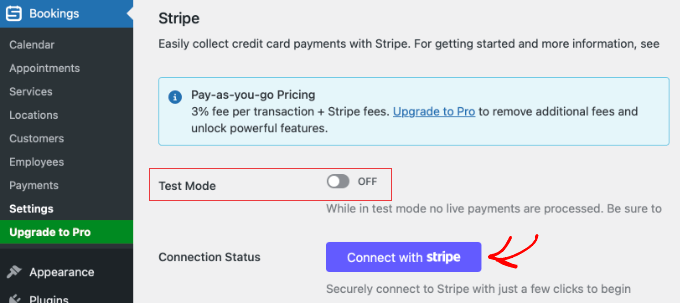
İşletmeniz çok sayıda randevu işliyorsa, Sugar Calendar Bookings Pro'ya yükseltmek %3'lük eklenti ücretini tamamen kaldıracaktır. Bu, cebinizde daha fazla para kalmasını sağlar.
Uzman İpucu: Randevu hacminiz üzerinde hızlı bir 'matematik kontrolü' yapmanızı öneririm. Yılda birkaç bin dolardan fazla randevu işlemi yapıyorsanız, %3'lük eklenti ücreti size Pro lisansının yıllık fiyatından daha pahalıya mal olacaktır. Bu noktada Pro'ya geçmek aslında her ay size para kazandırır.
Banka hesabınızı bağlamak için mavi 'Stripe ile Bağlan' düğmesine tıklamanız yeterlidir. Bu, kurulumu tamamlamak için sizi güvenli bir şekilde Stripe'a yönlendirecektir.
Adım 5: Randevu Formunu Web Sitenize Ekleme
Hizmetlerinizi tanımlama ve çalışma saatlerinizi belirleme konusundaki zor işi tamamladınız. Şimdi heyecan verici kısım: takvimi web sitenize yerleştirerek müşterilerin gerçekten zamanınızı ayırtmaya başlamasını sağlamak.
Bunu yapmak için yeni bir WordPress sayfası oluşturun. Belki de 'Randevu Al' veya 'Benimle Çalış' gibi davetkar bir isim verebilirsiniz. WordPress blok düzenleyicisinin içinde '+' simgesine tıklayın ve sayfanıza eklemek için 'Randevu Formu' bloğunu arayın.
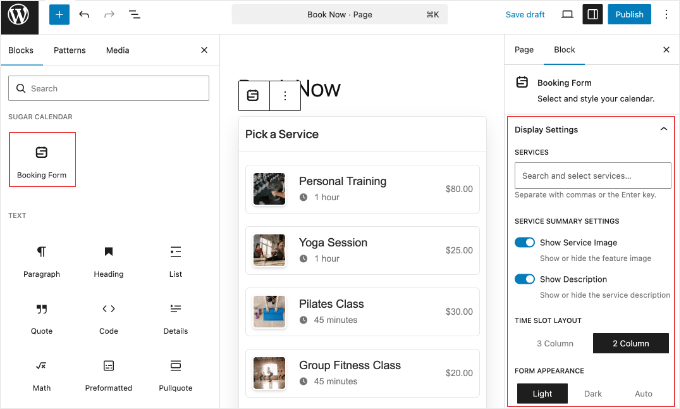
Bloğu ekledikten sonra, ekranınızın sağ tarafındaki ayarlar paneline bakın. Formun web sitenizin tasarımıyla mükemmel bir şekilde eşleşmesini sağlamak için birkaç kolay geçiş düğmesi bulunmaktadır:
- Özel bir randevu sayfası oluşturuyorsanız, '3 Sütunlu' zaman aralığı düzeni harika görünüyor. Takvimi daha dar bir alana sığdırıyorsanız, kolayca '2 Sütunlu' olarak değiştirebilirsiniz.
- Ayrıca 'Açık' ve 'Koyu' temalar arasında geçiş yapma veya formu tüm kataloğunuz yerine yalnızca belirli bir hizmeti gösterecek şekilde filtreleme seçeneğiniz de vardır.
Görünümünden memnun kaldığınızda, 'Yayınla' düğmesine tıklayın.
Bağlantıyı kitlenizle paylaşmadan önce, canlı sayfayı cep telefonunuzda açmanızı şiddetle tavsiye ederim. Birçok randevu eklentisinin küçük ekranlarda bozulabilen ağır tasarımlara sahip olduğunu gördüm. Ancak, Sugar Calendar'ın zaman aralığı tablosu hafiftir ve dokunması kolay kalır.
Müşterilerinizin çoğu telefonlarından randevu alacağı için, bu mobil uyumlu düzeni çalışırken görmek size tam bir iç rahatlığı sağlayacaktır.
Telefonunuzda test ederken, müşterilerinizin tam olarak ne deneyimleyeceğini görmek için deneme randevusu alın. Stripe test ödemesinin sorunsuz geçtiğini onayladıktan sonra, Randevular » Ayarlar » Ödemeler'e geri dönün ve 'Test Modu'nu KAPALI konuma getirin.
Tebrikler! Otomatik WordPress randevu sisteminiz artık resmi olarak yayında ve randevu kabul etmeye hazır.
Randevu Programınızı ve Büyümenizi Yönetme
Sisteminiz yayına girdikten sonra, günlük operasyonlarınızı Randevular » Takvim ekranından yönetebilirsiniz.
Günlük programımı bunaltıcı bir aylık ızgara olmadan bir bakışta görmek için 'Gündem Görünümü'nün en iyi yol olduğunu düşünüyorum. Daha temiz bir görünüm için çalışmadığınız günleri (hafta sonları gibi) gizlemek üzere sağ üst köşedeki dişli simgesine tıklayabilirsiniz.
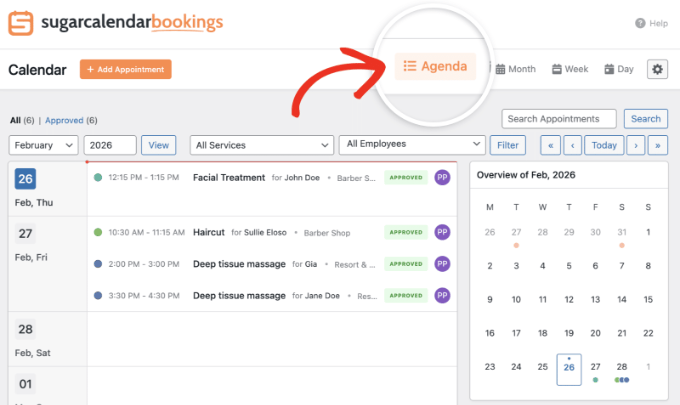
Kimlerle buluştuğunuzu kontrol etmeniz gerekiyorsa, takvimdeki herhangi bir randevuya tıklamanız yeterlidir.
Tamamen yeni bir sayfa yüklemek zorunda kalmaktan kurtaran, müşterinin ayrıntılarını, hizmeti ve ödeme durumunu gösteren hızlı bir açılır pencere görünecektir.
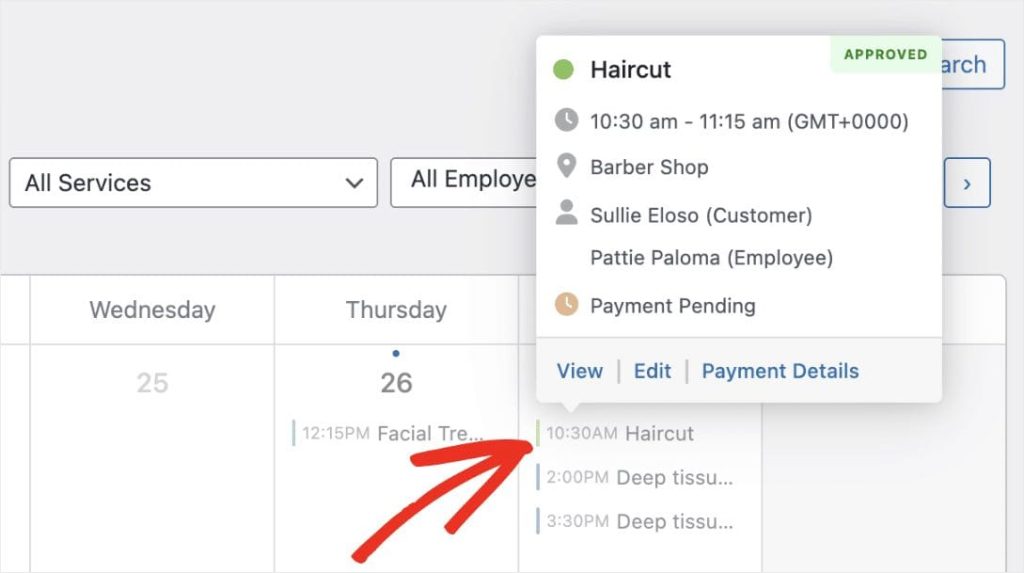
Bir müşteri sizi doğrudan randevu almak için ararsa veya e-posta gönderirse, takvimin üst kısmındaki '+ Randevu Ekle' düğmesine tıklayarak onları manuel olarak ekleyebilirsiniz.
Her manuel rezervasyon için bunu hemen yapma alışkanlığı edindim. Uygunluğunuzun %100 doğru kalmasını sağlar ve o garip çifte rezervasyon durumlarını önler.
Son olarak, ana WordPress kontrol panelinize göz kulak olmanızı öneririm.
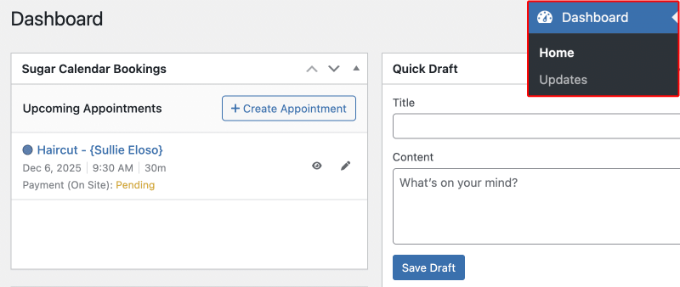
Çoğu kullanıcının Sugar Calendar Bookings 'Gelir Widget'ini gördükten sonra e-posta bildirimlerine güvenmekten vazgeçtiğini fark ettim. Giriş yaptığınız anda yaklaşan randevularınızın ve toplam kazancınızın net bir görünümünü sunar. İşletmeniz büyüdükçe harika bir motivasyon aracıdır.
WordPress Randevu Sistemleri Hakkında Sıkça Sorulan Sorular
Otomatik bir takvim kurmanın işletmeniz için büyük bir değişiklik olabileceğini biliyorum. İşte WordPress rezervasyon sistemlerini ve Sugar Calendar Bookings kullanma hakkında en sık aldığım sorulardan bazıları.
Rezervasyon sistemini kullanmak için çekirdek Sugar Calendar eklentisine ihtiyacım var mı?
Hayır. Sugar Calendar Bookings tamamen bağımsız bir WordPress eklentisidir. Bu randevu özelliklerinin web sitenizde çalışması için orijinal Sugar Calendar 'Etkinlikler' sürümünü yüklemeniz gerekmez.
Stripe kullanmadan WordPress randevuları için müşteri ödemeleri kabul edebilir miyim?
Evet. Stripe, Sugar Calendar Bookings'de kredi kartları için yerel entegrasyon olsa da, eklentinin ayarlarında 'Yerinde' ödemeleri de etkinleştirebilirsiniz. Toplantı sırasında şahsen nakit veya çek toplamak isterseniz bu harika bir seçenektir.
Müşterilerin son dakika rezervasyon yapmalarını nasıl önleyebilirim?
Son dakika sürprizlerini önlemek için Sugar Calendar Bookings Pro kullanarak bir 'Bildirim Süresi' ayarlayabilirsiniz. 24 veya 48 saat önceden bildirim süresi gerektirerek, rezervasyon sistemi hazırlık için yeterli zaman olmadan takviminizde bir randevu görünmesini asla engellemez.
Sugar Calendar Bookings WordPress temamla uyumlu mu?
Evet. Sugar Calendar Bookings formları hafif olacak şekilde tasarlanmıştır ve aktif WordPress temanızın yazı tiplerini ve renklerini otomatik olarak kullanır. Sistem ayrıca karanlık mod tasarımları için yerleşik destek içerir.
WordPress rezervasyon sistemimi Google Takvim veya iCal ile senkronize edebilir miyim?
Evet. Sugar Calendar Bookings, WordPress randevularınızı Google Takvim, iCal ve Outlook gibi harici takvim uygulamalarıyla senkronize etmenize olanak tanır. Bu, yaklaşan rezervasyonlarınızı tüm kişisel cihazlarınızda görebilmenizi sağlar.
WordPress için en iyi ücretsiz rezervasyon eklentisi nedir?
Bence Sugar Calendar Bookings Lite, WordPress için en iyi ücretsiz randevu planlama eklentisidir. Birçok ücretsiz alternatifin aksine, Sugar Calendar Bookings Lite, ücretli bir yükseltme gerektirmeden yerleşik Stripe ödeme işlemleri, mobil uyumlu rezervasyon formları ve özel tarih geçersiz kılmaları içerir.
Canlıya geçmeden önce rezervasyon sistemini nasıl test edebilirim?
Her zaman önce Stripe ayarlarınızda 'Test Modu'nu etkinleştirmenizi öneririm. Bu, sahte bir kredi kartı numarası kullanarak tüm rezervasyon ve ödeme sürecini tamamlamanıza olanak tanır. Müşterilerinizin gördüklerini tam olarak görmenin ve gerçek ödemeler almaya başlamadan önce onay e-postalarınızın çalıştığından emin olmanın en iyi yoludur.
Randevuları Yönetmek İçin Ek Kaynaklar
Umarım bu kılavuz, WordPress sitenizde profesyonel bir rezervasyon sistemi kurmayı öğrenmenize yardımcı olmuştur. Takviminizi otomatikleştirerek, zamanınızı geri kazanma ve işinizi büyütme yolunda büyük bir adım atmış oldunuz.
Sitenizin profesyonel iş akışını daha da iyileştirmek için bu ek kaynaklara da bakmak isteyebilirsiniz:
- WordPress Kullanıcılarınıza SMS Mesajları Nasıl Gönderilir – Randevu sisteminize metin hatırlatıcıları ekleyerek gelmeme oranlarını daha da azaltmayı öğrenin.
- WordPress'te İletişim Formu Nasıl Oluşturulur – Tam bir randevu gerektirmeyen genel sorguları ele almak için harika bir yol.
- WP Mail SMTP Nasıl Kurulur – Rezervasyon onay e-postalarınızın müşterinizin gelen kutusuna ulaşmasını sağlamak için önemlidir.
- En İyi WordPress Randevu ve Rezervasyon Eklentileri – Sugar Calendar Bookings'in diğer seçeneklere karşı nasıl durduğunu görmek isterseniz bir karşılaştırma kılavuzu.
- İşletme Web Siteleri İçin Olmazsa Olmaz WordPress Eklentileri – Her profesyonel hizmet işletmesinin ihtiyaç duyduğu araçlar için en iyi seçimlerim.
Bu makaleyi beğendiyseniz, lütfen WordPress video eğitimleri için YouTube Kanalımıza abone olun. Bizi ayrıca Twitter ve Facebook'ta da bulabilirsiniz.



Bir sorunuz veya öneriniz mi var? Tartışmayı başlatmak için lütfen bir yorum bırakın.