


Web siteniz sizin emeğinizdir ve bir WordPress yedeği sizin güvenlik ağınızdır. Herhangi bir sorun olması durumunda tüm yazılarınızı, sayfalarınızı, resimlerinizi ve veritabanınızı kaydeder.
Saldırılar, kazara yapılan hatalar veya bozuk güncellemeler her zaman olabilir ve bir yedek her şeyi hızlı bir şekilde geri yüklemenizi sağlar.
Sorun şu ki, çoğu yedekleme eklentisi pahalıdır veya temel özellikleri ücretli planların arkasına gizler. Eğer basit bir blog yazarıysanız veya yeni başlıyorsanız, bu aşırıya kaçmak gibi gelebilir.
Bu yüzden BackWPup'ı seviyorum. İşi mükemmel yapan, ücretsiz ve yeni başlayan dostu bir eklentidir.
Bu rehberde, sitenizin güvende olması için, yeni başlıyor olsanız bile, adım adım ücretsiz olarak eksiksiz bir WordPress yedeği oluşturmayı göstereceğim.
💡Hızlı Cevap: BackWPup ile WordPress Yedeği Oluşturun
Acele ediyorsanız, BackWPup kullanarak WordPress sitenizi yedeklemek için tüm adımlar şunlardır:
- WordPress kontrol panelinizden BackWPup'ı yükleyin ve etkinleştirin.
- Yeni bir yedekleme işi oluşturun ve hem dosyaları hem de veritabanını dahil edin.
- Otomatik yedeklemeler için bir zamanlama ayarlayın (küçük bloglar için genellikle haftalık yeterlidir).
- Yedeğinizi nereye kaydedeceğinizi seçin (web sitesi sunucusu veya Dropbox gibi bulut depolama).
- Yedeklemeyi çalıştırın ve güvenli bir şekilde saklamak için arşiv dosyasını indirin.
WordPress Yedeği Nedir ve Neden Birine İhtiyacınız Var?
Bir WordPress yedeği, tüm yazılarınız, sayfalarınız, resimleriniz, temalarınız, eklentileriniz ve veritabanınız dahil olmak üzere web sitenizin tam bir kopyasıdır. Basitçe söylemek gerekirse, bir şeyler ters giderse sitenizi geri yüklemenizi sağlayan bir güvenlik ağıdır.
Düzenli yedeklemeler oluşturmak sitenizi çeşitli şekillerde korur:
- Hack ve Kötü Amaçlı Yazılımlara Karşı Koruyun: WordPress siteleri hackerlar tarafından hedef alınabilir. Bir yedek, siteniz tehlikeye girerse sitenizi hızla geri yükleyebilmenizi sağlar.
- Hatalardan Kurtarma: Yanlışlıkla silmeler, bozuk güncellemeler veya eklenti çakışmaları sitenizi bozabilir. Bir yedekleme ile hasarı kolayca geri alabilirsiniz.
- Barındırma Sorunlarından Sonra Zamandan Tasarruf Edin: Bazen WordPress barındırma sorunları veya sunucu çökmeleri sitenizi silebilir. Yedekler, her şeye sıfırdan başlamadan geri yüklemenize olanak tanır.
- İç Huzuru: İçeriğinizin güvende olduğunu bilmek, sitenizle güvenle denemeler yapmanızı ve güncellemenizi sağlar.
Düzenli yedeklemeler, web sitenizi korumanın ve sıkı çalışmanızı kaybetmekten kaçınmanın en basit yollarından biridir.
WordPress Yedeklemeniz İçin Neden BackWPup Kullanmalısınız?
BackWPup, dosyalarınızın, veritabanınızın ve ayarlarınızın tamamını içeren web sitenizin tam yedeklerini oluşturmanıza yardımcı olan ücretsiz bir WordPress eklentisidir. Yeni başlayanlar için uygundur, kurulumu kolaydır ve küçük bloglar veya yeni başlayan siteler için mükemmeldir.
Daha büyük web siteleri veya işletmeler için hala Duplicator'ı öneriyorum çünkü güçlü, özellik açısından zengin ve güvenilirdir. Daha fazla ayrıntı için tam Duplicator incelememizi okuyabilirsiniz.
Ancak basit bloglar için BackWPup harika, bütçe dostu bir seçenektir.
Daha net bir resim elde etmek için BackWPup'ı seçmenin artılarını ve eksilerini inceleyebilirsiniz:
| ✅ BackWPup'ın Artıları | ❌ BackWPup'ın Dezavantajları |
|---|---|
| Kullanımı ücretsiz | Bazı gelişmiş özellikler premium sürüm gerektirir |
| Başlangıç dostu kurulum | Ücretsiz sürüm için destek sınırlıdır |
| Dropbox, S3 veya Google Drive gibi bulut hizmetlerine yedekleyin | Premium yedekleme eklentilerinden daha az yedekleme seçeneği |
| Otomatik yedeklemeleri zamanlayın |
Kısacası, BackWPup, sitenizi para harcamadan güvende tutmak için ihtiyacınız olan her şeyi size sunar.
Şimdi, BackWPup ile eksiksiz bir WordPress yedeği oluşturmanın tam olarak nasıl yapılacağını görelim. İşte bu gönderide ele alacağım her şeyin bir özeti:
- Adım 1: BackWPup'ı Yükleyin ve Etkinleştirin
- Adım 2: BackWPup'ta Bir Yedekleme İşi Oluşturun
- Adım 3: BackWPup'ta Yedeğinizi Zamanlayın
- Adım 4: WordPress Yedeğinizi Nereye Kaydedeceğinizi Seçin
- Adım 5: WordPress Yedeğinizi İndirin
- Adım 6: Yedeğinizi BackWPup ile Geri Yükleyin
- Adım 7: BackWPup'ta WordPress Yedekleme İşlerini Sorun Giderme
- Bonus: Yedeklerinizi Güvende Tutmak İçin İpuçları
- WordPress Yedeklemeleri Hakkında Sıkça Sorulan Sorular
- WordPress Yedekleri İçin Ek Kaynaklar
Adım 1: BackWPup'ı Yükleyin ve Etkinleştirin
İlk adım, WordPress sitenize BackWPup eklentisini yüklemek ve etkinleştirmektir.
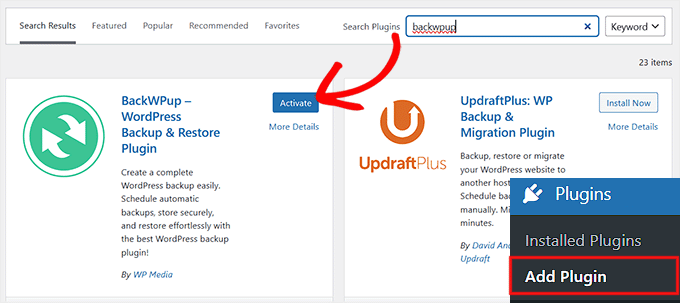
Bunu yapmak için WordPress kontrol panelinize gidin, Eklentiler » Eklenti Ekle yolunu izleyin ve 'BackWPup' diye arayın. Ardından, kurulum tamamlandığında 'Şimdi Yükle' ve 'Etkinleştir'e tıklayın.
WordPress'e yeniyseniz endişelenmeyin - tüm adımları size anlatan WordPress eklentilerinin nasıl kurulacağına dair eksiksiz bir kılavuzumuz var.
Adım 2: BackWPup'ta Bir Yedekleme İşi Oluşturun
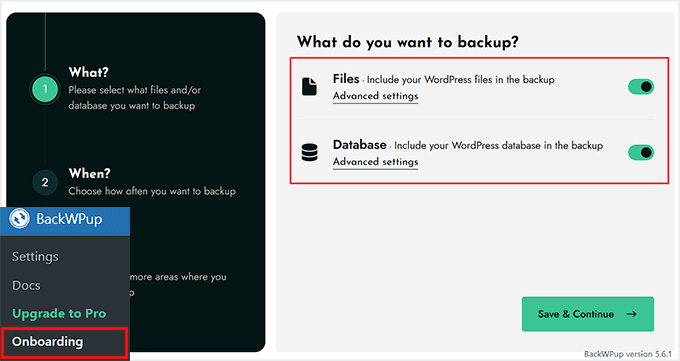
BackWPup etkinleştirildiğine göre, siteniz için bir yedekleme oluşturmaya hazırsınız. Bunu yapmak için WordPress kontrol panelinizden BackWPup » Başlangıç sayfasına gidin. Orada, yedeğinize nelerin dahil edileceğini seçme seçeneklerini göreceksiniz.
Hem ‘Dosyalar’ hem de ‘Veritabanı’ anahtarlarını ‘AÇIK’ konuma getirmenizi öneririm.
Bu, temalar, eklentiler ve yüklemeler gibi tüm WordPress dosyalarınızın yanı sıra yazılarınızı, sayfalarınızı ve ayarlarınızı içeren WordPress veritabanınızın yedeklendiğinden emin olur. Bu, herhangi bir sorun olması durumunda size tam koruma sağlar.
Her dosyayı yedeklemek istemiyorsanız, sorun değil. Örneğin, gereksiz büyük günlük dosyalarınız veya önbellek klasörleriniz olabilir.
Bu durumda, ‘Dosyalar’ anahtarını ‘AÇIK’ konuma getirin ve ardından altındaki ‘Gelişmiş Ayarlar’ bağlantısına tıklayın.
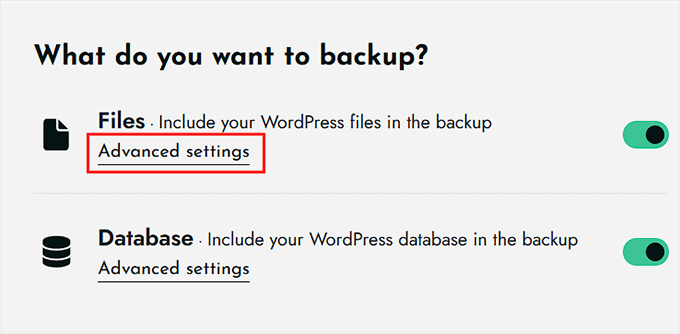
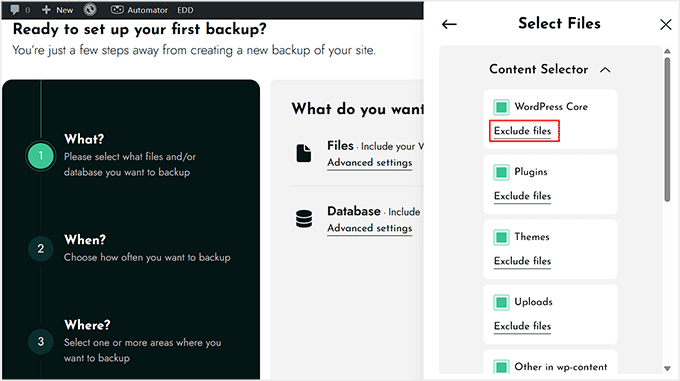
Sağ tarafta, BackWPup'ın varsayılan olarak yedeklediği WordPress çekirdek dosyaları, eklentiler, temalar ve yüklemeler dahil tüm dosyaları gösteren kayan bir menü görünecektir.
Herhangi bir dosyayı hariç tutmak için, altındaki ‘Dosyaları hariç tut’ bağlantısına tıklamanız yeterlidir.
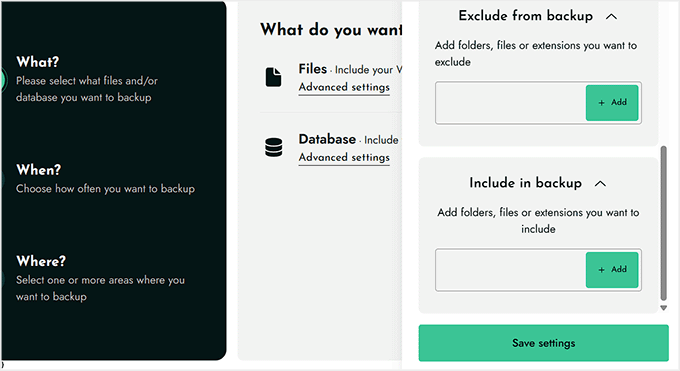
Hariç tutmak istediğiniz belirli bir dosyayı görmüyorsanız, ‘Yedekten hariç tut’ bölümüne gidin, dosya adını yazın ve ‘Ekle’ye tıklayın.
Benzer şekilde, varsayılan olarak listelenmeyen bir dosyayı, adını ‘Yedeğe dahil et’ alanına yazıp ‘Ekle’ düğmesine tıklayarak dahil edebilirsiniz.
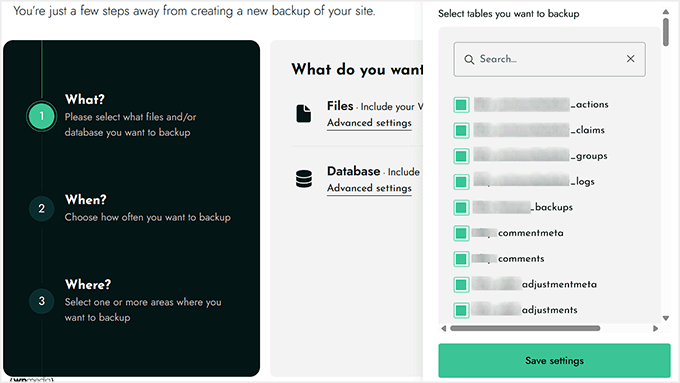
Tüm dosyaları ayarladıktan sonra, veritabanı tabloları için de aynı şeyi yapabilir, gerektiğinde bunları dahil edebilir veya hariç tutabilirsiniz.
Daha fazla bilgi için hangi WordPress dosyalarını yedeklemeniz gerektiğine dair kılavuzumuza bakabilirsiniz.
Her şey yolunda göründükten sonra, ‘Ayarları Kaydet’e ve ardından bir sonraki adıma geçmek için ‘Kaydet & Devam Et’e tıklayın.
Adım 3: BackWPup'ta Yedeğinizi Zamanlayın
Hangi dosyaların ve veritabanı tablolarının dahil edileceğini ayarladıktan sonra, bir sonraki adım yedeklemelerinizin ne zaman otomatik olarak çalışacağına karar vermektir.
BackWPup'ta iki seçenek göreceksiniz: Dosya yedeklemesi zamanlandı ve Veritabanı yedeklemesi zamanlandı.
Burada, hem dosyalarınız hem de veritabanı yedeklemeleriniz için sıklığı yapılandırabilirsiniz. Sadece ‘Sıklık’ açılır menüsüne tıklayın ve yedeklemelerin ne sıklıkla çalışmasını istediğinizi seçin - saatlik, günlük, haftalık veya aylık.
Çoğu küçük blog veya yeni site için, güvenlik ile sunucu kaynaklarını dengeleyen haftalık yedeklemeleri öneririm.
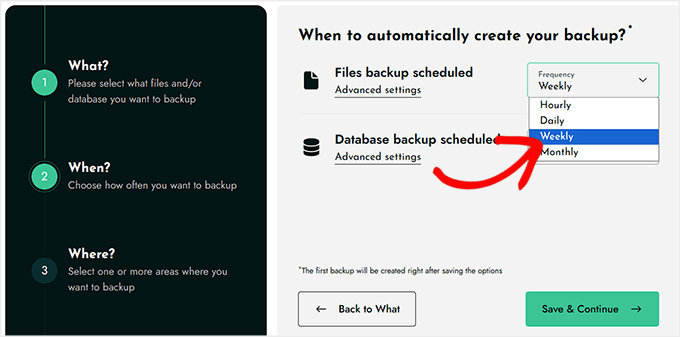
‘Gelişmiş Ayarlar’ bağlantısına tıklayarak yedekleme zamanlamanızı da ince ayar yapabilirsiniz. Bu, yedeklemeleriniz için tam başlangıç günü ve saati gibi ek seçenekleri ayarlayabileceğiniz kayan bir menü açar.
Haftalık yedeklemenizi her Pazartesi saat 02:00'de çalışacak şekilde zamanlamanızı öneririm, böylece haftanın başında otomatik olarak çalışır ve sitenizin trafiğini etkilemez. Ardından, ‘Ayarları Kaydet’ düğmesine tıklayın.
📍Not: Siteniz yeniyse ve henüz çok fazla trafik almıyorsa, yedekleme tam olarak 02:00'de çalışmayabilir. Birisi sitenizi ziyaret ettiğinde bir sonraki sefer başlayacaktır.
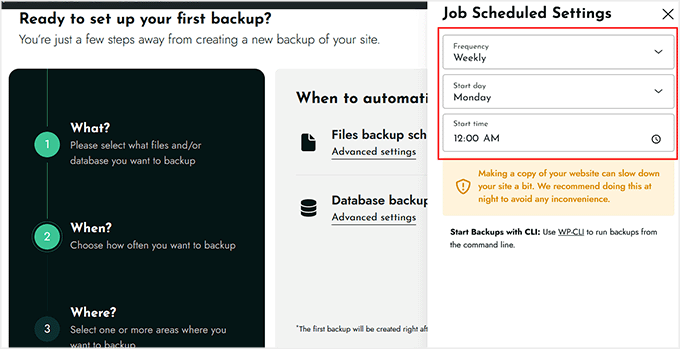
Zamanlamanız ayarlandıktan sonra, ayarlarınızı kaydetmek için ‘Kaydet & Devam Et’ düğmesine tıklamanız yeterlidir.
Adım 4: WordPress Yedeğinizi Nereye Kaydedeceğinizi Seçin
Son adım, yedeğinizi nereye saklayacağınıza karar vermektir. BackWPup, onu web sitenizin sunucusuna veya Dropbox, Amazon S3 veya Microsoft Azure gibi üçüncü taraf bir bulut hizmetine kaydetmenize olanak tanır.
Sunucu depolama alanı kullanışlıdır ve genellikle küçük bloglar için yeterlidir, ancak riskleri de beraberinde getirir. Sunucunuz çökerse, hacklenirse veya veri kaybı yaşarsa, yedekleriniz sitenizle birlikte kaybolabilir.
Öte yandan, bulut hizmetleri çevrimdışı koruma sağlar, ancak pahalı olabilir ve BackWPup'ın yedekleri oraya kaydedebilmesi için hesaplarınızı bağlamanızı gerektirir.
Kolaylık ve güvenliği dengelemek için ikisini birden kullanmanızı öneririm: hızlı erişim için bir kopyayı sunucunuzda, ekstra güvenlik için de bir kopyayı bulutta saklayın.
Örneğin, yedeği sunucunuza kaydetmek istiyorsanız, 'Web Sitesi Sunucusu' seçeneğini seçmeniz yeterlidir.
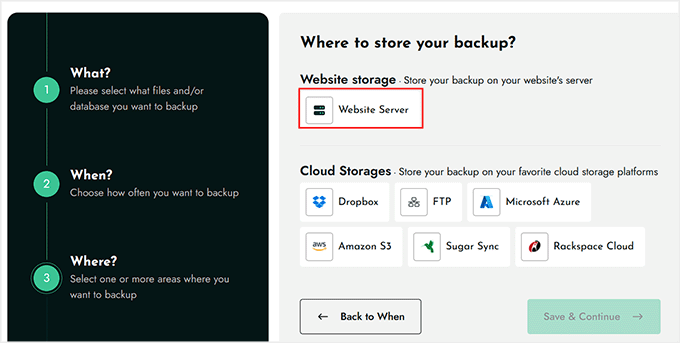
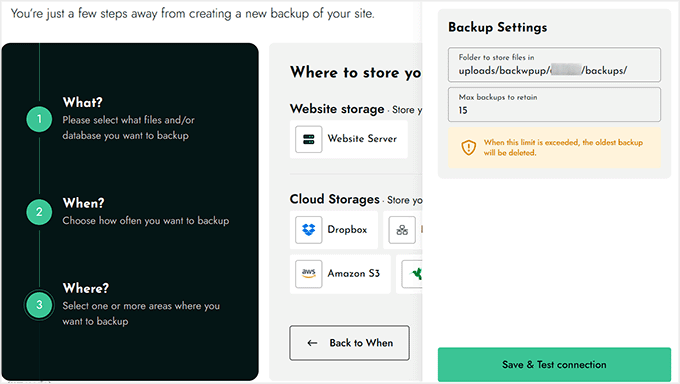
Bu, BackWPup'ın yedeğinizi kaydedeceği klasörü seçebileceğiniz kayan bir menü açacaktır. Ayrıca saklanacak maksimum yedek sayısını da ayarlayabilirsiniz.
Bu, sınıra ulaşıldığında eski yedeklerin otomatik olarak silineceği ve sunucu depolama alanınızın kontrol altında tutulacağı anlamına gelir.
Bu ayarları yapılandırdıktan sonra, her şeyin çalıştığından emin olmak için 'Kaydet & Bağlantıyı Test Et' düğmesine tıklayın. Ardından 'Kaydet & Devam Et'e tıklayın.
BackWPup şimdi sitenizin bir yedeğini oluşturmaya başlayacaktır. Sitenizin boyutuna bağlı olarak bu birkaç dakika sürebilir, bu nedenle hemen bitmezse endişelenmeyin.
Adım 5: WordPress Yedeğinizi İndirin
Yedekleme tamamlandıktan sonra, dosyayı hedef kaynağı (Dropbox veya daha önce seçtiğiniz diğer depolama seçeneği gibi) ziyaret ederek doğrulayabilirsiniz.
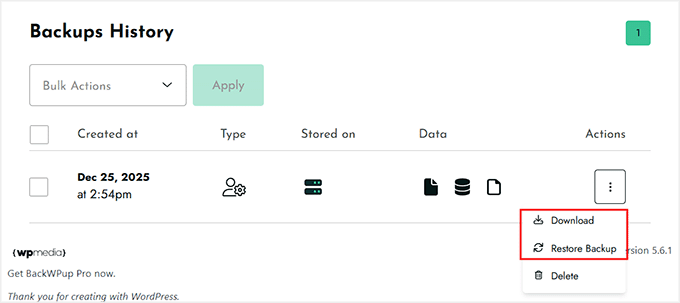
Yedeği doğrudan bilgisayarınıza da indirebilirsiniz. Bunu yapmak için BackWPup » Ayarlar sayfasına gidin ve 'Yedekleme Geçmişi' bölümüne gidin.
Burada, az önce oluşturduğunuz yedeği göreceksiniz. Bir açılır menü açmak için yanındaki üç noktalı simgeye tıklamanız ve ardından 'İndir' seçeneğini seçmeniz yeterlidir. Bu, bilgisayarınızda güvenli bir şekilde saklamak için fazladan bir kopya sağlar.
Adım 6: Yedeğinizi BackWPup ile Geri Yükleyin
Eğer yedeğinizi geri yüklemeniz gerekirse, BackWPup bunu basitleştirir. Bir yedeği geri yüklemek, web sitenizi yedeklemenin oluşturulduğu andaki tam durumuna geri döndürmek anlamına gelir.
Aynı ‘Yedekleme Geçmişi’ bölümündeki ‘Yedekten Geri Yükle’ seçeneğine tıklayın.
Bu işlemin mevcut içeriğinizin üzerine yazılacağını unutmayın. Son yedekten bu yana yapılan tüm değişiklikler kaybolacaktır.
Bu sizi, yedekleme dosyanızı yüklemeniz gereken yeni bir ekrana götürecektir. ZIP dosyasını kutuya sürükleyip bırakabilir veya bilgisayarınızdan dosyayı seçmek için ‘Arşiv Seç’ düğmesine tıklayabilirsiniz.
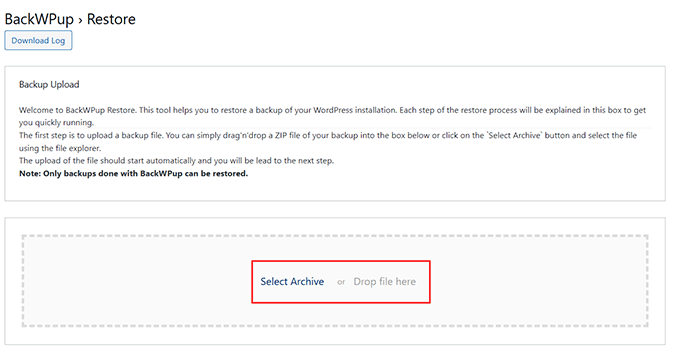
Dosya yüklendikten sonra, BackWPup sizi geri yükleme işleminin sonraki adımlarında yönlendirecektir.
Yalnızca BackWPup ile oluşturulan yedeklerin bu araç kullanılarak geri yüklenebileceğini unutmayın.
Geri yükleme işlemini zor bulursanız, Duplicator'ı kontrol etmenizi şiddetle tavsiye ederim. Web sitenizi basit bir sihirbazla daha da kolay geri yüklemenizi sağlayan başka bir yedekleme eklentisidir.
Adım 7: BackWPup'ta WordPress Yedekleme İşlerini Sorun Giderme
Yedeklemeniz başarıyla tamamlanmazsa veya zaman aşımına uğrarsa, endişelenmeyin çünkü bu aslında oldukça yaygındır, özellikle büyük siteler için. Yedeklemeler barındırma sunucunuza ekstra yük bindirir ve bazen işin düzgün bir şekilde tamamlanması için biraz daha zamana veya yeniden denemelere ihtiyaç duyar.
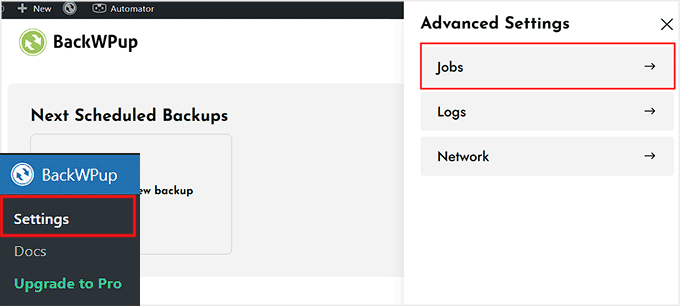
Bunu önlemek için WordPress kontrol panelinizden BackWPup » Ayarlar sayfasına gidin ve sağ üst köşedeki ‘Gelişmiş Ayarlar’ bağlantısına tıklayın.
Kaydırılan menü açıldığında, ‘İşler’ sekmesini genişletin.
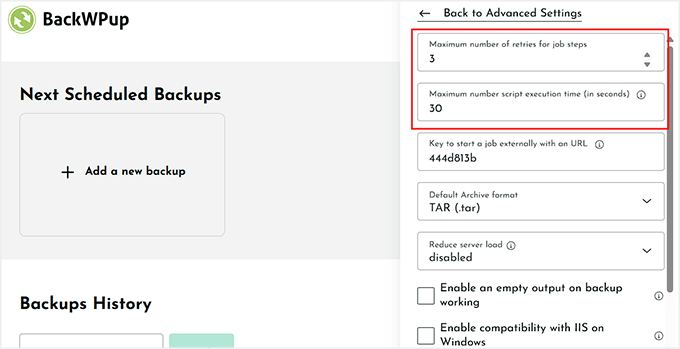
Burada, ‘iş adımları için maksimum yeniden deneme sayısı’ ve ‘maksimum betik yürütme süresi’ ayarlarını yapabilirsiniz. Bu ayarlar, daha katı sınırlara sahip sunucularda bile yedeklemenin tamamlanması için BackWPup'a yeterli deneme ve zaman tanır.
Bu seçenekleri kontrol etmek için birkaç dakika ayırmak, daha sonra yaşayacağınız birçok hayal kırıklığını önleyebilir.
Ayarlarınızı yaptıktan sonra ‘Ayarları Kaydet’e tıklayın ve yedekleme işiniz, ilk seferde çalışmamış olsa bile güvenilir bir şekilde çalışmaya hazır olacaktır.
Bonus: Yedeklerinizi Güvende Tutmak İçin İpuçları
Yedekleme oluşturmak ilk adımdır; onu güvende tutmak da aynı derecede önemlidir. Bir yedek, bir şeyler ters gittiğinde ona gerçekten erişemezseniz yalnızca kullanışlıdır.
Yıllar içinde, WordPress sitenizin korunmasını ve yedeklerinizin güvenilir olmasını sağlayan birkaç basit uygulama öğrendim.
İşte en iyi ipuçlarımdan bazıları:
- Yedekleri Birden Fazla Konumda Saklayın: Yalnızca web sitesi sunucunuza güvenmeyin. Ek bir kopya tutmak için Dropbox, Google Drive veya Amazon S3 gibi bulut hizmetlerini kullanın. Bu şekilde, sunucunuzda sorun olsa bile yedeğiniz güvende olur.
- Yerel Bir Kopya İndirin: Yedeğinizi bilgisayarınıza indirmek her zaman iyi bir fikirdir. Bu, sitenizi geri yüklemeniz gerektiğinde size hızlı erişim sağlar ve ek bir güvenlik katmanı sunar.
- Yedekleri Düzenli Tutun: İhtiyacınız olan sürümü hızlıca bulabilmeniz için yedeklerinizi tarihler ve ayrıntılarla etiketleyin. Bu, birden fazla yedeğiniz varsa zaman kazandırır ve kafa karışıklığını önler.
- Daha Güçlü Yedekleme Çözümlerini Düşünün: BackWPup yeni başlayanlar için harika olsa da, yedekleme eklentileri Duplicator gibi gelişmiş özellikler, daha hızlı geri yüklemeler ve daha büyük web siteleri için daha iyi seçenekler sunar. Siteniz büyürse veya daha fazla güvenilirlik isterseniz, Duplicator keşfetmeye değer bir çözümdür.
Bu ipuçlarını takip etmek, yedeklerinizin sadece oluşturulmasını değil, en çok ihtiyaç duyduğunuzda gerçekten kullanışlı olmasını sağlar.
WordPress Yedeklemeleri Hakkında Sıkça Sorulan Sorular
Adım adım bir kılavuzla bile, WordPress sitenizi yedekleme konusunda birkaç sorunuzun olması normaldir.
Bu bölümde, yeni başlayanların yedek oluşturma, güvenli bir şekilde saklama ve geri yükleme hakkında sorduğu en yaygın sorulardan bazılarını yanıtladım.
Tüm WordPress sitemi nasıl yedeklerim?
Tüm WordPress sitenizi BackWPup veya Duplicator gibi bir eklenti kullanarak yedekleyebilirsiniz. Dosyalarınızı ve veritabanınızı içeren bir yedekleme görevi oluşturun, bir depolama konumu seçin ve yedeklemeyi çalıştırın.
Başlamak için, WordPress sitenizi yedekleme konusundaki nihai kılavuzumuza bakın.
WordPress yedeklerimi nerede bulabilirim?
Yedeklerinizi WordPress kontrol panelinizdeki BackWPup Yedekleme Geçmişi bölümünde veya Dropbox, Google Drive veya sunucu klasörünüz gibi seçtiğiniz bulut hizmetinde bulabilirsiniz.
Bir WordPress yedeği ne kadar sürer?
Sitenizin boyutuna bağlıdır. Küçük bloglar sadece birkaç dakika sürebilirken, çok sayıda medya dosyasına sahip daha büyük siteler daha uzun sürebilir.
Bir WordPress yedeğini nasıl açarım?
Yedekler genellikle ZIP veya TAR gibi sıkıştırılmış biçimlerde saklanır. Bunları standart bir arşiv aracı kullanarak bilgisayarınızda açabilir veya BackWPup veya Duplicator gibi bir eklenti kullanarak doğrudan geri yükleyebilirsiniz.
WordPress sitemi yedek olmadan nasıl geri yüklerim?
Ne yazık ki, bir yedek dosyanız yoksa ve hosting sağlayıcınızda da yoksa, genellikle web sitenizi geri yükleyemezsiniz. Bu nedenle BackWPup gibi bir yedekleme eklentisini hemen kurmak çok önemlidir.
WordPress otomatik yedekleme yapar mı?
Varsayılan olarak WordPress, otomatik tam yedeklemeleri içermez. Düzenli yedeklemeleri zamanlamak için BackWPup, UpdraftPlus veya Duplicator gibi bir eklentiye ihtiyacınız vardır.
Eski web sitemi nasıl kurtarabilirim?
Eski sitenizi BackWPup, Duplicator veya başka bir eklenti yedeklemesinden geri yükleyerek kurtarabilirsiniz. Sitenizi önceki bir duruma döndürmek için yedekleme eklentisindeki geri yükleme seçeneğini kullanmanız yeterlidir.
WordPress yedeği nerede bulunur?
WordPress yedekleri, sunucunuzda, eklentinin klasöründe veya Dropbox veya Google Drive gibi bağlı bir bulut hizmetinde saklamayı seçtiğiniz yerde bulunur.
En iyi WordPress yedekleme eklentisi hangisidir?
Bana kalırsa, Duplicator en iyi WordPress yedekleme eklentisidir. 1,5 milyondan fazla web sitesi sahibi tarafından kullanılır çünkü sitenizi klonlamayı, taşımayı ve geri yüklemeyi zahmetsiz hale getirir.
Daha fazla rehberlik için, en iyi WordPress yedekleme eklentileri seçimlerimize göz atabilirsiniz.
WordPress Yedekleri İçin Ek Kaynaklar
İşte şiddetle tavsiye ettiğim bazı ek yedekleme ile ilgili kılavuzlar.
Bu kaynaklar, WordPress yedeklerinizi daha iyi yönetmenize ve web sitenizi güvende tutmanıza yardımcı olabilir:
- WordPress Veritabanı Yedeklemesini Manuel Olarak Nasıl Yapılır (Adım Adım)
- Yalnızca Veritabanı Yedeklemesi Kullanarak WordPress Nasıl Geri Yüklenir
- Nihai WordPress SEO Geçiş Kontrol Listesi (Yeni Başlayanlar İçin)
- WordPress Sitenizi Nasıl Yedeklersiniz (5 Kolay Yol)
- WordPress Multisite Nasıl Yedeklenir (Eklenti + Manuel Yöntemler)
- All in One WP Migration vs. Duplicator – Hangisi Daha İyi?
Bu makaleyi beğendiyseniz, lütfen WordPress video eğitimleri için YouTube Kanalımıza abone olun. Bizi ayrıca Twitter ve Facebook'ta da bulabilirsiniz.




Eloise
BackWPUp, eklentinin Dropbox'taki yedek dosyalarına erişme/depolama şeklini yeni değiştirdi. Verdikleri bilgiler oldukça saçma! Lütfen bu makaleyi bu değişiklikleri yansıtacak şekilde güncelleyebilir ve kullanıcılara BackWPUp'ı Dropbox ile en iyi nasıl yeniden bağlayacakları konusunda tavsiyede bulunabilir misiniz? Teşekkürler!
WPBeginner Desteği
Bu makaleyi güncelleme konusunu kesinlikle inceleyeceğiz. BackWPUp ile iletişime geçerseniz, belgelerindeki kafa karıştırıcı herhangi bir konuda size yardımcı olabilir ve açıklama yapabilirler.
Yönetici
Duncan McCormack
Hey millet, bu yedekleme eklentisine sayfasından bir göz attım.
RESTORE yapmak için pro sürümünü SATIN ALMANIZ gerekiyor!!!
Doğru mu??? Bana öyle geliyor.
WPBeginner Desteği
Yedeği manuel olarak değil, eklentiyi kullanarak geri yüklemek için bir yöntem oluşturdular ve bu özelliği pro gerektiriyorlar, pro sürümü olmadan sitenizi manuel olarak geri yükleyebilirsiniz.
Yönetici
James
Dropbox sekmesinde, benim için bugün 10.02.19, Kimlik Doğrulama'nın yanında 'Kimlik Doğrulanmadı' yazıyordu ve bir hesap oluşturmamı söylüyordu. ancak zaten bir hesabım olduğu için eklenti seçeneğine izin vermiyordu. Ancak, Dropbox Kimlik Doğrulama düğmesine tıkladım, ardından Dropbox'ım açıldı ve bir kod gösterdi. O kodu kutuya kopyalayıp yapıştırdım ve ardından BackWPup'a izin vermeye gitti. Başka biri bu sorunla karşılaşırsa diye. Ama öğretici için teşekkürler, kullandığım birçok şeyden biri.
WPBeginner Desteği
Thanks for sharing this solution should someone else run into this error
Yönetici
Monika
Bu WooCommerce yedeği de oluşturabilir mi yoksa bunun için özel bir eklentiye mi ihtiyacım var?
Chris
Dropbox hesabınızda yeniden kimlik doğrulama seçeneğini göremiyorsanız, yedekleme eklentisi ayarlarınızdaki bunun altındaki düğmeye tıklamanız yeterlidir. Bu, erişime izin vermenizi ve bir kod vermenizi isteyecektir.
Aynı sorunu yaşadım ve benim için işe yaradı.
Chris
Eloise
Merhaba,
Bu makalenin yazılmasından bu yana BackWPup'taki düzen biraz değişmiş gibi görünüyor – Jobs sekmesi artık Schedule olarak adlandırılıyor ve oraya gittiğimde sunucu deneme sayısını ayarlama seçeneğini bulamıyorum..?
Kullandığım diğer tüm sitelerde BackWPup sorunsuz çalışıyor. Ancak yönettiğim bir sitede birkaç sorun var; site oldukça büyük, çok sayıda eklenti var ve ZIP dosyalarının yürütme sırasında düzgün kapanmadığına dair hata mesajları alıyorum. Yardımcı olabilecek herhangi bir düşünce/revizyon var mı lütfen?
Çok teşekkürler!
WPBeginner Desteği
Merhaba Eloise,
Makaleyi güncelleyeceğiz. Bu arada, lütfen eklenti desteğiyle iletişime geçin ve size yardımcı olup olamayacaklarını görün.
Yönetici
john moses
Güzel yazı. Daha önce yedekleme yaptım ama Medya Kütüphanesi resimlerimi geri yükleyemedim. Bu eklentiyle yedekleme yaptığınızda ve geri yüklediğinizde, medya kütüphanesi resimleri de geri yüklenecek mi?
WPBeginner Desteği
Merhaba John,
Evet, dahil edilecekler. Ancak, yalnızca Veritabanı yedeği değil, eksiksiz bir WordPress yedeği oluşturduğunuzdan emin olun.
Yönetici
Ravi Dixit
Çok yardımcı bir gönderi.
BackWPup eklentisi ile yedekleme dosyalarını bilgisayarın yerel diskine nasıl kaydedeceğimi söyler misiniz?
moumita
wpbeginner, wp sorunlarımla karşılaştığımda tek adresim sizsiniz. Yardımlarınız olmadan wordpress kullanmayı hayal bile edemiyorum
Olga
Çok kullanışlı! Çok teşekkürler ;-))
Pierre BLAZER
Merhaba! BackWPup'ı yeni kurdum ve GENEL sekmesinde yedeklemeyi arşivlemek için çeşitli olasılıklar olduğunu görebiliyorum: ZIP, TAR, TAR GZIP vb. Ardından, örneğin VERİTABANI sekmesi altında, sıkıştırma seçeneği yalnızca: GZIP veya HİÇBİRİ, bu yüzden biraz kafam karıştı. ZIP'i arşiv olarak seçersem ne yapmalıyım? GZIP'i seçmeli miyim?? Teşekkürler.
WPBeginner Desteği
Merhaba Pierre,
Evet, Gzip'i seçmelisiniz. Zip gibi bir sıkıştırma formatıdır.
Yönetici
anders
Bu Azure ARM Storage ile destekleniyor mu? Şu hatayı alıyorum:
400 Değer: HTTP başlıklarından birinin değeri doğru biçimde değil.
Bu sürümün kullandığı API ile ilgili bir sorun var gibi görünüyor. ARM Cold Storage hesabı ile bunu başarıyla yapan oldu mu?
Don Saroos
Teşekkürler ama eksik bir şey var, dropbox'a bağlanamıyorum, küçük bir yardım çok memnuniyetle karşılanır
Aakarshit Choudhary
Selam kanka!
Ben bir WordPress acemisiyim!
Web sitem çökerse bu yedeği sitemde nasıl kullanabileceğimi söyler misin lütfen?
Jane Bonney
Talimatları oldukça açık ve yardımcı buldum, ancak bazen talimatları daha iyi hale getirmek için ifadeler biraz daha iyi olabilirdi.
Yedekleme yaptığımda aşağıdaki hata mesajlarını aldım:
HATA: Dropbox API: (56) SSL okuma: hata:00000000:lib(0):func(0):reason(0), errno 104
HATA: İşlem 5150 saniyede hatalarla sona erdi. Doğru yürütme için hataları çözmelisiniz.
Peki ne yapmalıyım lütfen?
JANE BONNEY
Bunun nedeninin dropbox'ımın dolu olduğunu keşfettim. Bu nedenle çözüm, yüklediğim ve kullanmadığım medyaların bazılarını silmek veya dropbox alan iznini artırmaktı.
Rachel
Merhaba! Bu harika gönderi için teşekkürler! Bir iş oluştururken – Dropbox'a yedekleme yapmamı söylüyor ancak 'Yeniden Kimlik Doğrulama' demiyor... Sadece Hesap Oluştur diyor. Zaten bir Dropbox hesabım var, bu yüzden Hesap Oluştur'a tıkladığımda bu gönderide gösterildiği gibi izin istemiyor, bana ne kadar boş alanım olduğunu söylüyor ve daha fazlasını almamı istiyor. Ne yapmam gerektiği konusunda takıldım.
Chris
benim için de aynı. Her şeyi denedim ama ücretli bir hesapta API entegrasyonu desteği olması gerekip gerekmediğinden emin değilim.
Francis
Sitemde BackWPup kullanıyorum ve doğru bir şekilde yedeklendiğini ve test e-postasının da geldiğini gösteriyor ancak yedekler bana e-posta ile gönderilmiyor. Farklı e-posta hesapları denedim ancak hata olmadıkça hiçbir şey göndermiyor. Yedeklerin e-postaya nasıl gönderilmesini sağlayabilirim ve bunları nasıl indirebilirim? Çok teşekkürler.
WPBeginner Desteği
Lütfen eklenti desteğiyle iletişime geçin.
Yönetici
Nikhil Ganotra
Daha önce backupWordPress kullanıyordum ve çok fazla bant genişliği tüketiyordu. Bu eklenti harika!
Deja
Merhaba, aynı hatayı alıyorum: “Beklenmeyen HTTP yanıt gövdesi: 429 Çok fazla istek gövdesi { padding-top: 60px; /* kapsayıcıyı üst çubuğun en altına kadar uzatmak için 60px */ } Hata 429 Çok fazla istek”
Bunun çözümünü bilen var mı? Şimdiden çok teşekkürler.
Gil Andrei
Merhaba, önceki makalenizde BackWPUp'tan WordPress'i geri yüklemenin basit olduğunu söylemiştiniz, bunu nasıl yapardınız? Teşekkürler!
Sacha
Harika gönderi için teşekkürler, BackWPup benim için çok iyi bir seçenek gibi görünüyor. Ama bir yedekten nasıl geri yükleme yaparım?
Tracey
Harika bir yazı daha. Web siteniz olmadan ne yapacağımı gerçekten bilmiyorum. Blogumda bir şeyle takılırsam ilk başvurduğum yer burası! Çok, çok teşekkürler.
Obidigwe Kenechukwu
Bu harika makale için teşekkürler, sizin insanları seviyorum.
Sadece bir sorum var: WordPress'in varsayılan "Blog içe aktarma ve dışa aktarma" işlevi, siteyi yedekleme açısından nedir?
Lütfen bilmem gerekiyor.
Tekrar teşekkürler.
Karan
Merhaba,
Tüm ayarlar, gönderiler, medya vb. dahil tam bir yedekleme oluşturuyor mu? Bu yedekleme tamamen biçimlendirilmiş bir siteyi geri yüklemek için yeterli olacak mı?
Teşekkürler
Karan
Melinda
Makale için teşekkürler! Bu eklenti mesajını kullanmaya çalıştım ancak yedekleme yaparken bir hata mesajı aldım.
Beklenmeyen HTTP yanıt gövdesi: 429 Çok fazla istek gövdesi { padding-top: 60px; /* kapsayıcıyı üst çubuğun altına kadar götürmek için 60px */ } Hata 429 Çok fazla istek
Kodlama konusunda çok bilgili değilim, yardım edebilir misiniz!
Anna
Bu konuyu araştırıyorum çünkü ilk WP sitemi kurmak üzereyim. Ancak, her sitenin gerçekten bu kadar çok yedeklemeye dikkat etmesi gerekip gerekmediğini merak ediyorum. Sitemiz aslında statik olacak, yani bir blog değil, bu yüzden gönderi yok, yorum da yok: içeriği bize ait olan ve başka yerde yedeklenen metin ve fotoğraflardan oluşuyor.
Satın alınmış bir tema kullanacağım, bu yüzden bu dosyalar da başka bir yerde. Elbette oluşturulan tüm site, temaya göre fotoğrafları ve metinleri konumlandıracak ve bu da özelleştirme ve çalışma gerektirecektir. Yedeklemenin değerini görebiliyorum ama tek seferlik bir yedekleme yeterli olmalı, değil mi?
Deneyimli birinin bunu netleştirmeme yardım etmesini takdir ederim! Teşekkürler.
Leonid
Statik bir siteniz varsa, bunun için WordPress'e ihtiyacınız yok. Sadece HTML/CSS sitesi oluşturun.
Aniket
Merhaba
Önemli bir konuyla geldiğiniz için teşekkürler. Sitemde zaten backwpup kullanıyorum.
Dropbox seçeneğini kullanıyorum. Ancak, dropbox'ın 2GB'lık sınırlı bir alanı var.
Bundan sonra ne yapmalıyım?
Yer açmak için önceki dosyalardan bazılarını silmeli miyim? Eğer evet ise, hangi dosyaları silmeliyim?
WPBeginner Desteği
Eski yedeklemeleri bilgisayarınıza indirebilirsiniz.
Yönetici
Hasnain Abid Khanzada
Merhaba Kardeşim, Her Şeyi Yaptım Ama Yedek Almaya Çalışırken Hata Alıyorum.. Hata ” HTTP yanıt testi bir hata alıyor “Akranımdan veri alırken hata” ... Umarım Sorunu Çözersin.
Teşekkürler.
WPBeginner Desteği
Lütfen eklenti desteğiyle iletişime geçin. Size daha iyi yardımcı olabilirler.
Yönetici
Andy Lawrence
Merhaba, bir süredir bunu deniyorum ama yedekleme için betiği çalıştırdığımda asla bitmiyor. Tüm talimatları izledim ama işe yaramıyor.
Kenrick
Merhaba, harika özet! Yedekleme yapmaya çalıştığımda bu hatayı alıyorum, çok kötü
HATA: Script'e Sinyal 15 gönderiliyor!
Bunu nasıl düzeltebilirim?
Teşekkürler.
Ayesha
Thanks, I just backed up my site using this method, before I was just using another free backup plugin and this works just as well
Michale
BackWPup kullanarak yapılan bir yedekten siteyi geri yüklemeyi hiç denediniz mi? BackWPup'ın “Yedekten Geri Yükle” seçeneği olmadığından, bu ilginç bir yazı olurdu..
Ziacinzia
Merhaba, bu makale için teşekkürler. Ancak bir sorunum var, dropbox'ım neredeyse dolu ve sitem büyüdükçe daha fazla yer kaplıyor, bu yüzden yerim bittiğinde ne yapmam gerektiğini merak ediyorum? Yedekleme işlerini kaydetmek için dropbox'a benzer bir alternatif var mı? Çok teşekkürler
WPBeginner Ekibi
Daha fazla alan satın alabilirsiniz. Alternatif olarak yedeklerinizi Google Drive'a kaydetmeyi deneyebilirsiniz.
Ziacinzia
Google Drive'ın dosyaları şifrelemediğini ve güvenli bir seçenek olmadığını okudum. Bu konudaki görüşünüzü alabilir miyim lütfen? Teşekkür ederim
WPBeginner Ekibi
Barındırma hizmeti sağlayıcınızdaki yedeklemeler bazen kullanılamayabilir. Ayrıca bu yedeklemeler tehlikeye girebilir. Bazen web barındırma şirketleri dosyalarınızı almanıza yeterli zaman tanımadan hesabınızı sonlandırabilir. Tüm bu senaryolarda ve daha birçok durumda, kullanıcı yedek dosyalarına erişimini kaybeder.
2. Yedeklemeleri web sitenizle aynı sunucuya kaydetmek aslında ilk etapta yedekleme amacını ortadan kaldırır. Örneğin, sunucunuzun güvenliği tehlikeye girerse yedekleme dosyalarınız da etkilenebilir. Bu, web sitenizi geri yüklemenizi son derece zorlaştıracaktır.
Michael Einstein
Tamam.. Anlıyorum ve bu mantıklı.. O halde Dropbox'a Yedekleme, yedekleri depolamak için alternatif bir yer olarak iyi bir seçenek olur mu, yoksa belki de Google Drive'ıma mı? Her ne kadar bu sitelerin de tamamen güvenli olmadığından biraz endişe etsem de. Tek seçenek, ev bilgisayarımda bulunan ve her gece bulut tabanlı bir yedeklemeye yedeklenen harici bir sürücüye yedekleme yapılandırmam mümkünse. Bu şekilde hem ev bilgisayarımda hem de bulutta yedeklemem olur. Ancak ev bilgisayarım kapalıysa bu işe yaramaz, her ne kadar "genellikle açık" olsa da. Michael
Michael Einstein
Burada birkaç acemi sorum var:
1) Barındırılan bir WordPress sitesi için Bluehost kullanırsam, bu sitenin günlük yedeklerini içerir. Neden ayrıca ayrı bir WordPress yedekleme çözümüne ihtiyacım olur? Bluehost'taki cPanel'im aracılığıyla bir şey olursa her zaman sitemi geri yükleyemez miyim?
2) Bu makalede şöyle deniyor: "Ne yaparsanız yapın, yedekleri sunucunuza KAYDETMEYİN." Neden? Yedeklenen bir sunucuda yedeklerinizi saklamak iyi/güvenli bir yer değil mi? Başka nereye saklardım? Dropbox?? Bu, barındırma sunucumda özel bir dizinde saklamaktan daha az güvenli ve emniyetli görünüyor.
Yardımınız için teşekkürler!
Saygılarımla,
Michael
Duncan McCormack
Bu kesinlikle gereksiz.
Bence barındırma sağlayıcınızın yöntemiyle birlikte başka bir yedekleme teknolojisi (eklentiler) kullanmak iyi bir fikir.
I also think it’s a good idea to download your hosted provider backups and put ’em elswhere (on your work/home PC?) – but I’m happy to trust cloud technology providers, particularly Google and Microsoft. I reckon Dropbox are pretty trustworth too, eh? Surely.
WPBeginner Desteği
Correct, it is mainly for redundancy and so you have control over your backups
Yönetici
tealady46
Eğitimi takip ettim ve her şeyin yedeklendiği söyleniyor ancak dropbox klasörümde kontrol ettiğimde göremiyorum. Fikirleriniz var mı??
Eloise
Dropbox'unuzda ayrı bir BackWPup klasörü olacak – hemen belli olmuyor, bu yüzden etrafa bir göz atın. Ben de ilk BackWPup kullanmaya başladığımda onu bulmam birkaç dakika sürmüştü!
Bala Chandar
“HTTP yanıt testi “connect() zaman aşımına uğradı!” hatası alıyor” gibi bir hata aldım.
Vitaliy Kolos
Tamam, dosyalarımı, veritabanımı, eklenti listemi yedekledim, ancak şimdi biraz takıldım çünkü ne yapmam gerektiğini tam olarak bilmiyorum. Yani belirli dosyaları geri yüklemem gerektiğini biliyorum, ancak gerçekten ihtiyacım olan bir şeyi geçersiz kılmaktan korkuyorum. wp-config.php'yi olduğu gibi bırakıp geri kalanları günceller miyim yoksa şimdi ne yapmalıyım?
harishchouhan
BackWPup'ı bir süredir kullanıyorum, ancak “Bu UYGULAMA DropBox'ınızın tamamına erişebilecek” uyarısı beni korkutuyor. Her zaman istismar edilen bu kadar çok güvenlik sorunu varken, atılacak tek bir yanlış adımda DropBox verilerimin tehlikeye girmesini ummuyorum.
Cypherinfo
I did another copy and this again only the home page was showed; the other pages are redirected to the xampp setting http://localhost/xampp/ I tried to delete the .htaccess and every web page different from the home one report 404 error object not found; any advice? I’ve posted in the wrong place sorry. My comment is for this: https://www.wpbeginner.com/wp-tutorials/how-to-move-live-wordpress-site-to-local-server/
AV
Dropbox aktif değil.. bir şeyler eksik.. bunu yerel bir siteye kurdum.
NedenBırakmalı
Bu çok detaylı eğitim için teşekkürler.
Abhishek Jain
Bu, wordpress sitesinin v=yedeklemesi hakkında okunacak gerçek bir makale... Yazara teşekkürler....
Alan Santana
Bu yedekleme tüm seçenekleri, yapılandırmaları, seo'yu vb. kaydeder mi?
Yoksa herhangi bir şey mi kayboluyor?
Somesh
yedekleme arşivini oluşturmaya çalışırken takıldı
WPBeginner Desteği
Somesh, web barındırıcınızın eklentiyi çalıştırmak için minimum gereksinimleri karşıladığından emin olun. En az PHP 5.2.6 gereklidir. Ayrıca eklentinin SSS bölümüne de göz atın.
Yönetici
Somesh
Veritabanı dosyalarının tamamını ve tüm öğeleri yedekliyor mu
Carole
Dropbox'a günlük yedeklemeler yaparsanız, değişen dosyalar mevcut dosyaların yerini mi alıyor yoksa her gün tam bir yeni yedekleme mi ekleniyor? E-ticaret web sitem 5 GB görünüyor, bu da Dropbox depolamasının 100 GB'ını bile hızla tüketebilir.
Pali Madra
Her zamanki gibi harika bir eğitim.
İlk sekmede, yani Genel sekmesinde, iş ayrıntıları bölümünün altında veritabanı tablolarını optimize etme seçeneğinin artık orada olmadığını belirtmek isterim. Bu sadece bende mi böyle yoksa herkes için aynı mı?
Teşekkürler.
Aditya Shirodkar
Bu harika eklentiyi tanıttığınız için çok teşekkürler!… harika bir iş çıkarıyorsunuz!
E.D Gasçon
Merhaba Syed, Bu bilgiyi paylaştığınız için teşekkürler. Bu harika bir makale. Updraftplus yedekleme/geri yükleme kullanıyorum. Bir sorum var lütfen. Aptalca gelebilir... günlük yedeklemeleri haftalık yedeklemelere kıyasla buluta (Dropbox) göndermek daha fazla depolama alanı kaplar mı? Dosyaların önceki sürümleri silinirse neden bu kadar çabuk yerim tükeniyor? Siteme pek içerik eklemiyorum (blogger değilim). Ben tam bir acemiyim! Teşekkürler