


Web sitelerine giriş yapmanın tek yolunun e-posta ve şifre olduğu zamanları hatırlıyor musunuz? Zaman değişti ve şimdi birçok kullanıcı telefon numaralarıyla giriş yapma kolaylığını bekliyor.
WordPress sitelerinde farklı kişilere telefon tabanlı giriş sistemleri kurmalarına yardımcı olduktan sonra, hangi yöntemlerin en iyi çalıştığını ve hangilerinden kaçınılması gerektiğini öğrendim. En güvenilir seçenekleri bulmak için premium eklentilerden özel çözümlere kadar her şeyi test ettim.
Bu kılavuzda, WordPress sitenize OTP doğrulaması ile telefon numarası girişi eklemeyi paylaşacağım. Küçük bir işletme sitesi veya büyük bir üyelik platformu çalıştırıyor olun, ihtiyaçlarınıza uygun bir çözüm bulacaksınız.

WordPress Kullanıcıları Neden Telefon Numaralarıyla Giriş Yapabilsin?
Kullanıcıların telefon numarası aracılığıyla tek seferlik bir parola (OTP) ile giriş yapmalarına izin vermek yaygın bir uygulamadır. Hesaplarını güvende tutarken karmaşık şifreleri hatırlama ihtiyacını ortadan kaldırır.
WordPress sitenize telefon girişi eklemeyi düşünmeniz için nedenler şunlardır:
- Daha İyi Güvenlik: Statik parolaların aksine, OTP'ler tek kullanımdan sonra geçerliliğini yitirir, bu da girişleri önemli ölçüde daha güvenli hale getirir.
- Daha Hızlı Girişler: Uzun parolaları yazmaya gerek yok. Telefona gönderilen hızlı bir kod, kullanıcıların anında giriş yapmasını sağlar.
- Daha Az Şifre Sıfırlama: Bir topluluk sitesi işletiyorsanız, kullanıcılarınız artık unutulan şifreleri sıfırlamak zorunda kalmayacak, bu da size zaman ve destek bileti kazandıracaktır.
- Geliştirilmiş Kullanıcı Deneyimi: Sorunsuz bir giriş insanları mutlu eder ve sitenize geri dönme olasılıklarını artırır.
- Mobil Kullanıcılar İçin İdeal: Daha fazla insan telefonlarından geziniyor. Onların bir kodla giriş yapmalarına izin vermek süreci sorunsuz hale getirir.
Şimdi, WordPress'te OTP aracılığıyla telefon numarasıyla girişe nasıl kolayca izin verileceğine bir göz atalım.
WordPress'te OTP ile Telefon Numarasıyla Giriş Ekleme
Ücretsiz Telefon Numarasıyla Giriş Yap eklentisini kullanarak WordPress'e kolayca telefon numarasıyla giriş ekleyebilirsiniz.
Ancak, WordPress varsayılan olarak SMS mesajları göndermediği için, OTP teslimatını yönetmek için Firebase veya Twilio gibi üçüncü taraf bir hizmete de ihtiyacınız olacaktır.
Öncelikle, ücretsiz Telefon Numarasıyla Giriş Yap eklentisini yükleyip etkinleştirmeniz gerekir. Ayrıntılar için WordPress eklentisi nasıl kurulur hakkındaki bu öğreticiye bakın.
Eklenti etkinleştirildikten sonra, WordPress kontrol panelinden Oturum Açma Ayarları » Genel sayfasına gidin ve ‘Telefon Numarasıyla Oturum Açmayı Etkinleştir’ seçeneğini işaretleyin.
Bundan sonra, kullanıcılarınızın giriş yaptığı tüm bölgeler için ülke kodları ekleyebilirsiniz. Varsayılan olarak, eklenti tüm ülkeler için telefon numarası ülke kodlarını içerir.
Bu ayarı olduğu gibi bırakmanızı öneririm. Sitenizin küresel bir kitleye erişilebilir kalmasını sağlar.
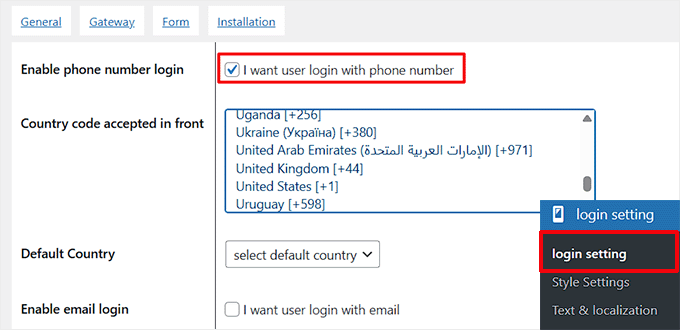
Ardından, kullanıcılarınız için e-posta ile giriş yapmayı etkinleştirmek istiyorsanız ‘E-posta ile giriş yapmayı etkinleştir’ seçeneğini işaretlemeniz gerekir.
Mevcut kullanıcılarınızın e-postalarıyla giriş yapmaya alışkın olduğu durumlarda bu ayarı öneririm. Bunu yaparak, telefon numarasıyla giriş etkinleştirildiğinde hayal kırıklığına uğramayacaklarından emin olursunuz, çünkü hala e-postalarını kullanarak giriş yapabileceklerdir.
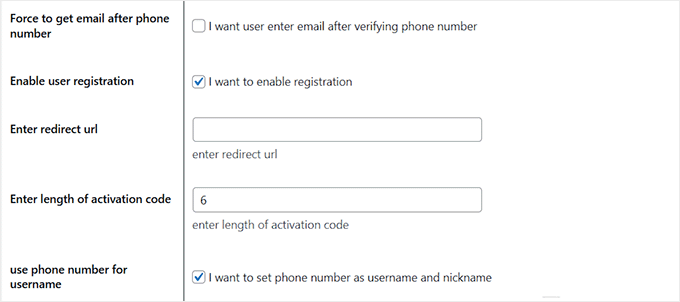
Ardından, 'Telefon numarasından sonra e-posta almayı zorla' seçeneğini işaretleyebilirsiniz. Bu ayar, yeni kullanıcıların kayıt işlemini tamamlamadan önce e-posta adreslerini sağlamalarını gerektirir. Özellikle zaten bir e-posta listeniz varsa ve yeni kullanıcılardan e-posta toplamak istiyorsanız kullanışlıdır.
Ayrıca telefon numarasıyla kullanıcı kaydını etkinleştirebilirsiniz. Bu yapıldıktan sonra, kullanıcılara verilecek aktivasyon kodunun uzunluğunu girin.
Bundan sonra aşağı kaydırıp ‘Zamanlayıcıyı Etkinleştir’ seçeneğini bulmanız gerekir. Etkinleştirmek için tıklayın, ardından kullanıcıların OTP'yi girmesi için süre sınırını ayarlayın.
Örneğin, bunu 60 saniye olarak ayarlarsanız, kullanıcıların kodları süresi dolmadan girmeleri için bir dakikaları olacaktır. Ardından, ayarlarınızı kaydetmek için 'Değişiklikleri Kaydet' düğmesine tıklayın.

Devam edin ve üstteki 'Ağ Geçidi' sekmesine geçin. Burada, telefon numarası OTP girişiniz için bir SMS hizmet sağlayıcısı seçmelisiniz.
Bu eğitim için Firebase'i seçeceğim. Firebase, güvenli giriş için kullanıcılara tek kullanımlık şifreler göndermenizi sağlayan bir Google hizmetidir.
En son ayrıntılar için fiyatlandırma sayfalarını kontrol etmeniz iyi bir fikirdir. Ancak, Twilio, WhatsApp, Alibaba SMS ve daha fazlası gibi seçenekleri de tercih edebilirsiniz.
Seçeneklerden bazılarının yalnızca Pro planda mevcut olacağını unutmayın.
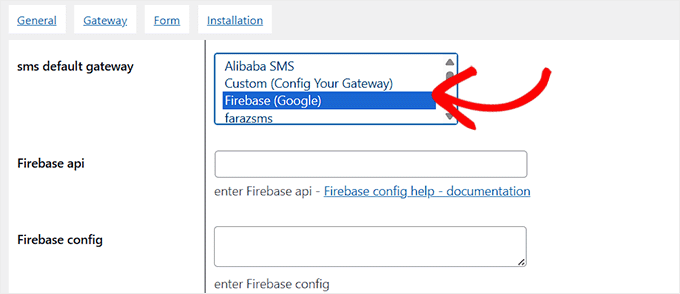
Firebase'i seçtikten sonra API anahtarını ve yapılandırmasını eklemeniz gerekecektir.
Bunun için Firebase Konsolu'nu ziyaret etmeniz ve 'Firebase Projesi Oluştur' seçeneğini seçmeniz gerekir.
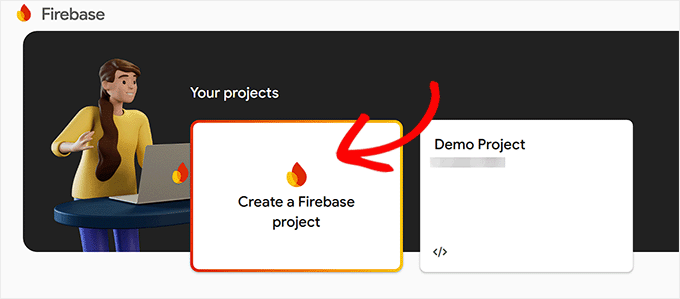
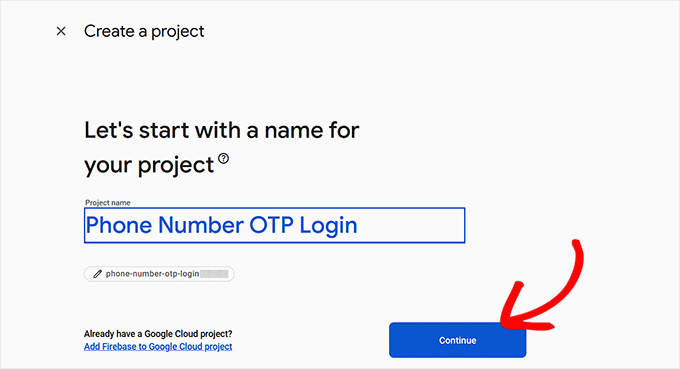
Bu sizi yeni bir ekrana götürecektir, burada bir proje adı eklemeniz gerekir. Ne için kullandığınızı hatırlamanıza yardımcı olacak herhangi bir şey diyebilirsiniz.
Ardından, ‘Devam Et’ düğmesine tıklayın.
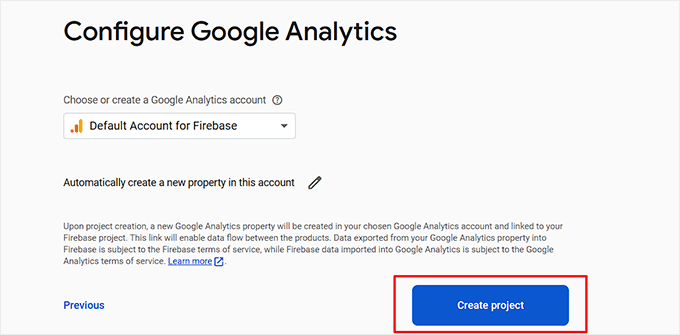
Firebase şimdi projeye Google Analytics'i etkinleştirmek için izin isteyecektir.
Bunu onayladıktan sonra, açılır menüden 'Firebase için Varsayılan Hesap'ı seçmeli ve 'Proje Oluştur' düğmesine tıklamalısınız.
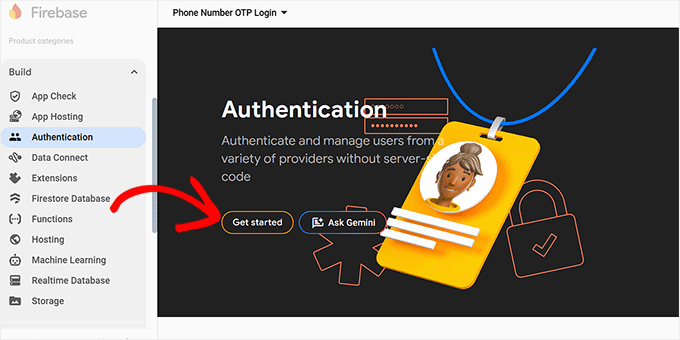
Şimdi Proje Genel Bakış sayfasına yönlendirileceksiniz. Buradan, sol sütundan Oluştur » Kimlik Doğrulama sekmesine gidin.
'Başlat' düğmesine tıklayın.
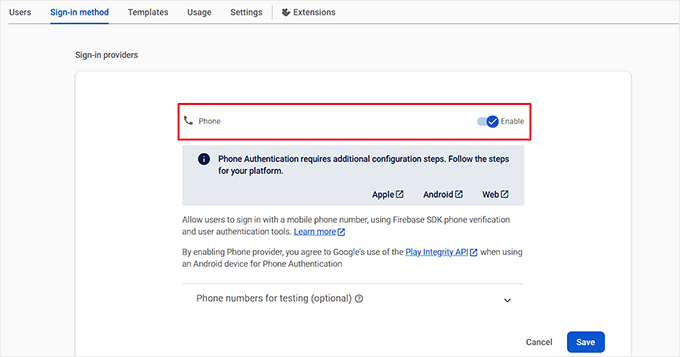
Bunu yaptıktan sonra ekranda bazı yeni ayarlar görünecektir. Buradan, oturum açma sağlayıcıları listesinde 'Telefon'u bulun, üzerine tıklayın ve ardından 'Etkinleştir' anahtarını açın.
Bu, kullanıcıların Firebase SDK telefon doğrulaması kullanarak bir cep telefonu numarasıyla oturum açmalarını sağlayacaktır. Ardından 'Kaydet' düğmesine tıklayın.
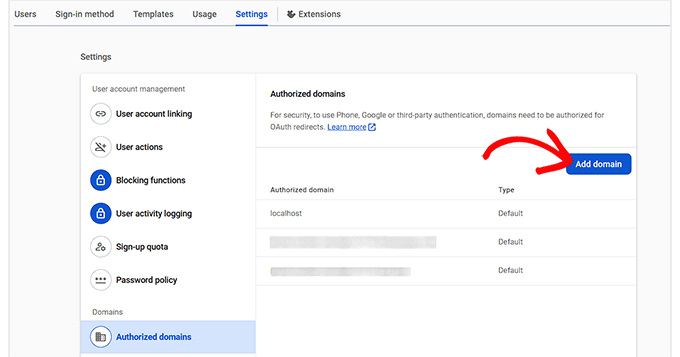
Şimdi 'Ayarlar' sekmesine geçin ve sol sütundan 'Yetkili alanlar' seçeneğini belirleyin. Burada 'Alan ekle' düğmesine tıklamanız gerekir.
Bu, web sitenizin alan adını eklemeniz gereken bir istem açacaktır.
Bu, yalnızca web sitenizin bu Firebase projesine bağlanmasına izin verildiğini ve başkaları tarafından yetkisiz kullanımı önlediğini garanti eden önemli bir güvenlik önlemidir.
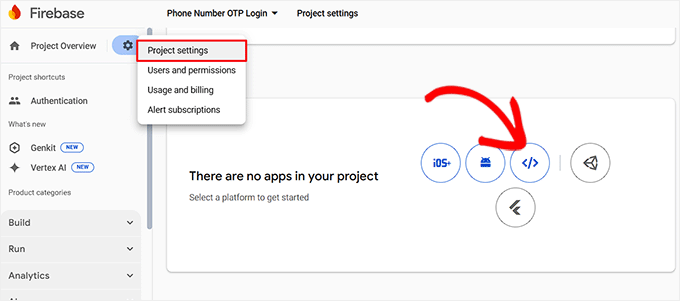
Bundan sonra, üstteki Proje Genel Bakışı'nın yanındaki ayarlar simgesine tıklayın ve ‘Proje Ayarları’ sekmesini seçin.
Ardından, 'Uygulamalarınız' bölümüne gidin ve web simgesini seçin.
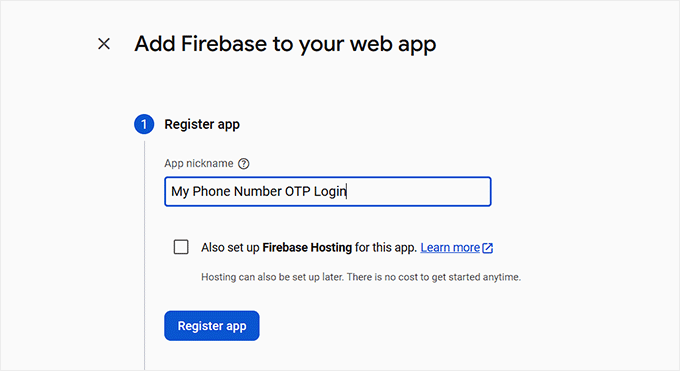
Şimdi uygulamanız için bir ad eklemeniz ve 'Uygulama Kaydet' düğmesine tıklamanız gerekecek. Bunu yaptığınızda, Firebase SDK'sı için özel bir yapılandırma kodu oluşturacaktır.
'SDK', Yazılım Geliştirme Kiti anlamına gelir ve bu kod, WordPress sitenizi Firebase projenize bağlamak için gereken tüm ayarları içerir.
Buradan, 'Konsola Devam Et' düğmesine tıklamanız yeterlidir.
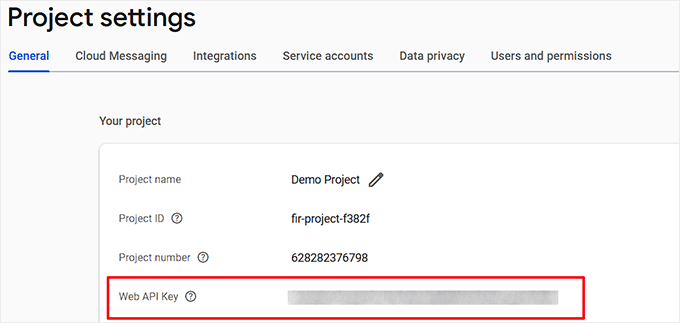
Proje Genel Bakış sayfasına geri döndüğünüzde, 'Web API Anahtarı'nı kopyalayıp güvenli bir yere kaydedin.
Şimdi, 'Uygulamalarınız' bölümüne aşağı kaydırın; burada en yeni uygulamanızın ayrıntıları ekranda görüntülenecektir.
Burada, Firebase SDK'nızı yapılandırma olarak görüntülemek için ‘Config’ radyo düğmesini seçin. Sadece kopyalayın ve güvenli bir yere saklayın.
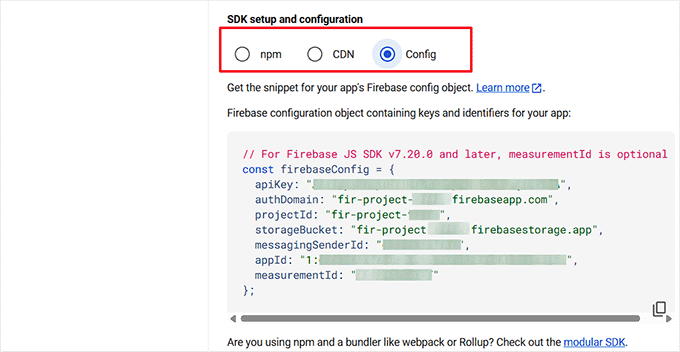
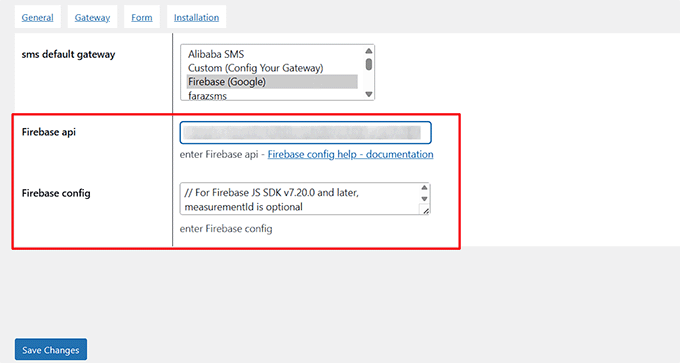
Bundan sonra, WordPress kontrol panelinize geri dönmeniz ve Firebase API anahtarını ve yapılandırmasını Login with Phone Number eklentisi ayarlarındaki ilgili alanlara eklemeniz gerekir.
Ayarlarınızı kaydetmek için ardından ‘Değişiklikleri Kaydet’ düğmesine tıklayın.
Bu yapıldıktan sonra, giriş formunu eklemek istediğiniz WordPress sayfasını açın ve ‘Blok Ekle’ düğmesine tıklayın.
Blok menüsünden, ‘Kısa Kod’ bloğunu seçmeniz ve içine aşağıdaki kısa kodu eklemeniz gerekir:
[idehweb_lwp]
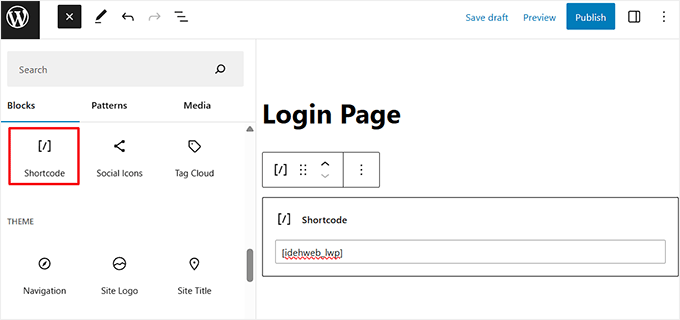
Son olarak, ayarlarınızı kaydetmek için ‘Güncelle’ veya ‘Yayınla’ düğmesine tıklayın.
Artık yeni kullanıcılar web sitenizi ziyaret ettiklerinde telefon numaralarını kullanarak kayıt olabilir ve oturum açabilirken, mevcut kullanıcılar e-postalarıyla oturum açmaya devam edebilir.
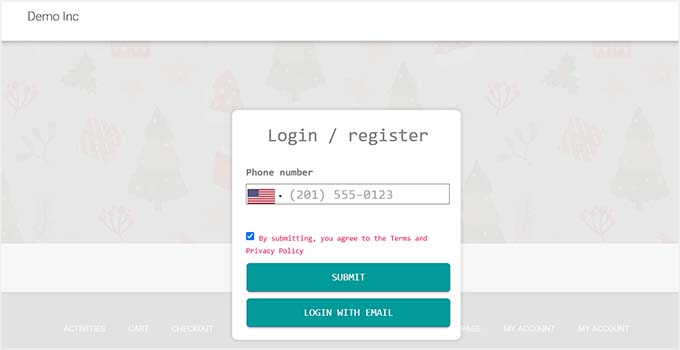
Bunu ayarladıktan sonra, mevcut kullanıcılarınıza bir e-posta göndermenizi ve onları mümkün olan en kısa sürede telefon numaralarını eklemeye teşvik etmenizi öneririm.
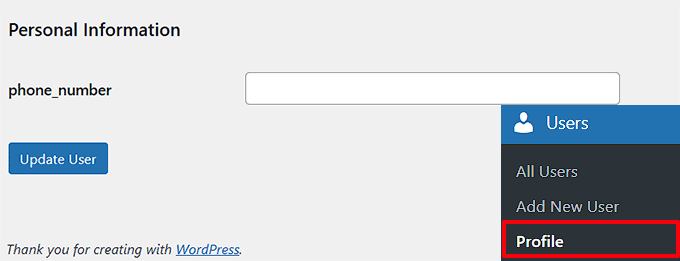
Bunu, WordPress kontrol panelindeki profil sayfalarını ziyaret ederek, 'Kişisel Bilgiler' bölümüne giderek, telefon numaralarını ekleyerek ve Kullanıcıyı Güncelle'ye tıklayarak yapabilirler.
Bu, zaten kaydolmuş mevcut kullanıcıların bile daha sonra telefon numaralarıyla giriş yapabilmelerini sağlar.
Bonus: WordPress'te Tek Tıkla Google ile Oturum Açmayı Ekleyin
Telefon numarası ve OTP ile giriş yapmak güvenli bir seçenek olsa da, bazı kullanıcılar hesaplarına erişmenin daha da hızlı bir yolunu tercih eder.
Google tek tıklamayla giriş eklemek, kullanıcıların anında oturum açmalarını sağlar, bu da kullanıcı deneyimini iyileştirebilir, giriş zorluğunu azaltabilir ve kayıtları artırabilir.
Özellikle üyelik platformları, çevrimiçi mağazalar veya topluluklar gibi sık ziyaret edilen siteler için kullanışlıdır.
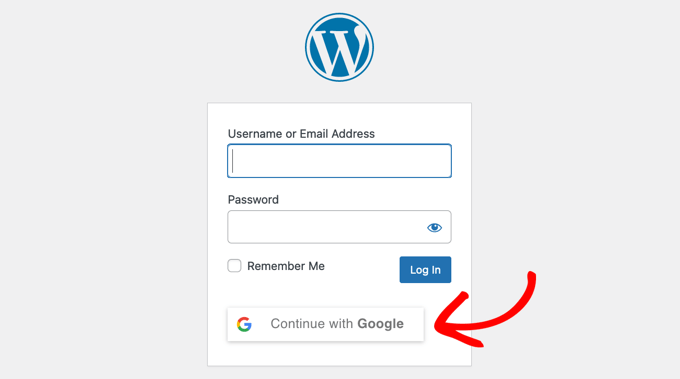
Bu özelliği ücretsiz Nextend Social Login eklentisini kullanarak kolayca ekleyebilirsiniz. Kullanıcıların Google, Facebook ve Twitter gibi mevcut sosyal medya hesaplarını kullanarak sitenize kaydolmalarına ve giriş yapmalarına olanak tanıyan popüler bir araçtır.
Ayrıca, geri dönen kullanıcıların yinelenen hesaplar oluşturmamasını sağlamak için sosyal profilleri mevcut hesaplara bağlamanıza da olanak tanır.

Başlamak için, WordPress'te Google ile tek tıklamayla giriş ekleme konusundaki öğreticimize bakın.
WordPress'te OTP ile Telefon Numarası ile Giriş Ekleme Hakkında Sıkça Sorulan Sorular
Yeni bir giriş sistemi kurmak birkaç soruya yol açabilir. İşte WordPress'e telefon numarasıyla giriş ekleme hakkında en sık sorulan sorulardan bazılarının yanıtları.
Firebase'deki ücretsiz limitleri aşarsam ne olur?
Web sitenizin trafiği artarsa ve Firebase gibi bir hizmet için ücretsiz kullanım sınırını aşarsanız, ücretli planlarına geçersiniz.
Firebase hesabınızın kontrol panelinde kullanımınızı izlemek iyi bir fikirdir.
Mevcut kullanıcılarım eski e-posta ve şifreleriyle giriş yapmaya devam edebilir mi?
Evet. Eğitimde gösterildiği gibi, Telefon Numarası ile Giriş eklentisi e-posta girişini etkin tutmanıza olanak tanır. Mevcut kullanıcılarınızı karıştırmamak için bu şiddetle tavsiye edilir.
Eski kimlik bilgileriyle giriş yapmaya devam edebilirler ve istedikleri zaman profillerine telefon numaralarını eklemeyi seçebilirler.
Telefon giriş formunun tasarımını özelleştirmek mümkün mü?
Eklentinin ücretsiz sürümü, çoğu WordPress temasıyla uyum sağlayacak şekilde tasarlanmış temel stil seçenekleri sunar.
Eklentinin pro sürümü ayrıca daha fazla yerleşik stil seçeneği içerir.
Bu telefonla giriş yöntemi WooCommerce veya üyelik eklentimle çalışacak mı?
Evet, Telefon Numarası ile Giriş eklentisi, standart WordPress giriş ve kayıt kancalarıyla entegre olacak şekilde tasarlanmıştır.
Bu, WooCommerce, MemberPress ve giriş ve kayıt sayfaları için varsayılan WordPress kullanıcı sistemini kullanan diğerleri gibi popüler eklentilerle otomatik olarak çalışması gerektiği anlamına gelir.
Umarım bu makale, WordPress'e OTP aracılığıyla telefon numarasıyla giriş eklemeyi öğrenmenize yardımcı olmuştur. Ayrıca, WordPress'ten şifre sıfırlama/değiştirme seçeneğini kaldırma hakkındaki başlangıç kılavuzumuza ve WordPress giriş açılır penceresi oluşturma konusundaki eğitimimize de göz atmak isteyebilirsiniz.
Bu makaleyi beğendiyseniz, lütfen WordPress video eğitimleri için YouTube Kanalımıza abone olun. Bizi ayrıca Twitter ve Facebook'ta da bulabilirsiniz.




Bir sorunuz veya öneriniz mi var? Tartışmayı başlatmak için lütfen bir yorum bırakın.