


Müşterilerin neredeyse %30'unun bir e-postayı açıp açmayacaklarına yalnızca gönderenin adresine göre karar verdiğini biliyor muydunuz? Profesyonel bir e-posta adresi, insanların fark ettiği ilk şeylerden biridir.
İşletme için ücretsiz bir Gmail hesabından özel bir alan adı e-postasına geçtiğimde, hemen bir değişiklik fark ettim. E-postalarım daha fazla güvenilirlik ve ağırlık taşımaya başladı.
Birçok küçük işletme sahibinin profesyonel e-posta adreslerine geçmesine yardımcı oldum, bu yüzden göz korkutucu olabileceğini biliyorum.
Ancak kişiselleştirilmiş bir e-postanın getirdiği dönüşümü gördüm. Güven oluşturur, müşterilere iş yaptığınızı söyler ve her iletişimde markanızı yansıtır.
Neyse ki, özel olarak tasarlanmış bir iş e-postası kurmak bankayı batırmak zorunda değil. Aslında, düşündüğünüzden daha erişilebilir ve size adım adım rehberlik edeceğim.
İş E-posta Adresi Nedir ve Neden Önemlidir?
Bir işletme e-posta adresi, genel bir e-posta sağlayıcısı yerine şirketinizin alan adını kullanır.
Örneğin, john@examplebusiness.com, john.smith2019@gmail.com gibi ücretsiz bir e-postadan çok daha profesyonel görünüyor.
Birçok küçük işletme sahibi, kurulumu kolay olduğu için ücretsiz e-posta hesaplarıyla başlar. Ancak sorun şu: Gmail veya Yahoo hesabı herkes tarafından oluşturulabilir, bu da müşterilerin bilinmeyen göndericilerden gelen e-postalara güvenmesini zorlaştırır.
İşletme sahiplerinin yalnızca e-posta adreslerinin profesyonel görünmemesi nedeniyle güvenilirlik konusunda zorlandıklarını gördüm. Bir işletme e-postasına geçmek anında meşruiyet katar ve iletişimin daha resmi hissetmesini sağlar.
Her işletmenin özel bir e-posta adresine ihtiyacı olduğuna inanmam için dört temel neden şunlardır:
- ✅ Bir iş e-postası daha profesyonel ve güvenilir görünmenizi sağlar.
- 📧 Kısa, temiz ve müşterilerin hatırlaması daha kolay.
- 🔒 Müşteriler resmi bir şirket adresine e-posta göndermeyi daha güvenli buluyor.
- 📢 Gönderdiğiniz her e-posta markanızı güçlendirir ve güvenilirlik oluşturur.
Bu kadar çok fayda ve ek maliyet olmaması, iş için kişisel e-posta kullanmaya devam etmek için hiçbir neden bırakmıyor. Özel bir e-posta adresi en başından doğru tonu belirler.
Markanızın itibarı konusunda ciddiyseniz, profesyonel bir iş e-postasına yükseltmek basit ama güçlü bir adımdır.
Bir İş E-posta Adresi Oluşturmak İçin Neye İhtiyacınız Var?
Ücretsiz bir işletme e-posta adresi oluşturmak için bir alan adına ve bir web sitesine sahip olmanız gerekir.
Bundan sonra, iş e-postalarınızı yönetmek için bir e-posta hizmeti sağlayıcısına ihtiyacınız olacak.
Profesyonel bir iş e-posta adresi oluşturmak için kullanabileceğiniz birkaç farklı çözüm vardır.
İhtiyaçlarınıza en uygun olanı seçebileceğiniz iki farklı yöntem göstereceğim.
İlk yöntem ücretsiz ve kurulumu oldukça kolaydır. Buna karşılık, ikinci yöntem küçük bir ücrete sahiptir, ancak çok daha fazla özellik sunar.
Kullanmak istediğiniz yönteme atlamak için aşağıdaki bağlantıları kullanmanız yeterlidir:
Yöntem 1. Ücretsiz İş E-posta Adresi Oluşturma
Ek maliyet olmadan profesyonel bir e-posta mı istiyorsunuz? Çoğu web barındırma sağlayıcısı, planlarıyla birlikte ücretsiz bir işletme e-posta adresi sunar, bu da başlamayı kolaylaştırır.
Normalde bir alan adı yılda 14,99 ABD doları, web sitesi barındırma ise ayda 7,99 ABD dolarından başlar. Ücretli bir e-posta hizmeti kullanırsanız, e-posta hesabı başına 5 ABD doları daha ekleyebilirsiniz.
Neyse ki, dünyanın en büyük WordPress barındırma şirketlerinden biri olan Bluehost, WPBeginner kullanıcılarına ücretsiz bir alan adı ve Bluehost indirim kodumuzla %70 hosting indirimi sunmayı kabul etti.
Bu, işletme web sitenizi ayda 2,99 ABD dolarından başlayan fiyatlarla başlatabileceğiniz anlamına gelir (ve ücretsiz bir işletme e-posta adresiyle birlikte gelir!).
Neden Bluehost'u Tavsiye Ediyorum?
- Alan adınızla ücretsiz iş e-postası, böylece ilk günden itibaren profesyonel görünürsünüz.
- Tek tıklamayla WordPress kurulumuyla kolay kurulum—teknik beceri gerekmez.
- E-postalarınızı ve web sitenizi korumak için ücretsiz SSL ve güçlü güvenlik özellikleri.
Daha fazla ayrıntı için, artılarını ve eksilerini içeren tam Bluehost incelememe bakın.
Bluehost ile ücretsiz iş e-posta adresinizi oluşturmak için eksiksiz adım adım talimatlar aşağıdadır.
Adım 1. İş Adresinizi (Alan Adı) Ayarlayın
İlk olarak, Bluehost web sitesini ziyaret etmeniz ve sarı ‘Şimdi Başla’ düğmesine tıklamanız gerekir.

Bu sizi, kullanmak istediğiniz planın altındaki 'Plan Seç' düğmesine tıklamanız gereken bir fiyatlandırma sayfasına götürecektir.
Başlangıç ve İşletme planları, yeni başlayan küçük işletmeler arasında en popüler olanlardır.

Planınızı seçtikten sonra, bir sonraki pencerede alan adınızı seçmeniz istenecektir.
İşletme adınızı girmeniz ve ‘Alan Adı Ara’ düğmesine tıklamanız gerekir.

Bluehost şimdi iş adınıza uygun bir alan adının müsait olup olmadığını kontrol edecektir.
Eğer değilse, size bazı alternatif öneriler gösterecektir veya başka bir alan adı arayabilirsiniz.
İşletme e-posta adresiniz için mükemmel alan adını seçme konusunda bazı uzman ipuçlarım şunlardır:
- Her zaman .com alan adını seçin. Daha fazla bilgi edinmek için .com ve .net alan adları arasındaki fark hakkındaki makalemize bakın.
- Alan adınızı kısa ve akılda kalıcı, telaffuzu kolay tutun.
- Alan adınızda sayı veya tire kullanmayın.
- Alan adınızı benzersiz kılmak için anahtar kelimeleri ve işletmenizin konumunu kullanmayı deneyin. Örneğin, stargardening.com mevcut değilse, stargardeninghouston.com adresini arayın.
Daha fazla ipucu için, yeni işletmeniz için en iyi alan adını nasıl seçeceğiniz konusundaki rehberime göz atın.
İyi bir alan adı seçmek işiniz için çok önemlidir, ancak bunun için çok fazla zaman harcamayın, yoksa bu adımdan asla geçemezsiniz.
Alan adınızı seçtikten sonra, adınız, adresiniz ve e-postanız gibi hesap bilgilerinizi eklemeniz gerekecektir.

Son olarak, satın alma işlemini tamamlamak için ödeme bilgilerinizi girmeniz gerekir.
Web barındırma kontrol panelinize nasıl giriş yapacağınıza dair ayrıntıları içeren bir e-posta alacaksınız. Burası, web sitesi yönetimi, iş e-posta hesapları ve diğer ayarlar dahil olmak üzere her şeyi yönettiğiniz yerdir.
Adım 2. Ücretsiz İş E-posta Adresinizi Oluşturma
Hosting hesabınızın kontrol panelinde, 'cPanel E-posta' sekmesine tıklamanız gerekir.
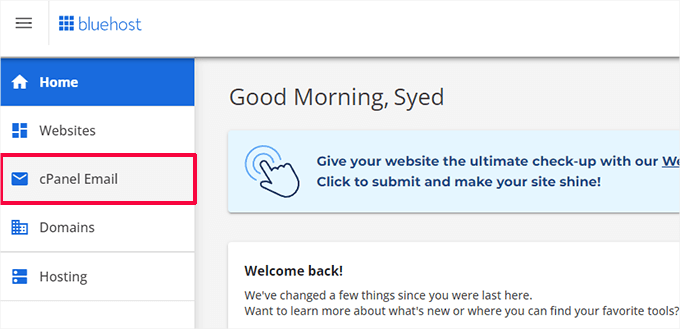
Bu, farklı e-posta ile ilgili seçeneklerle bir açılır pencere getirecektir.
‘E-posta Hesapları’ seçeneğini seçmek için tıklayın ve ardından ‘Devam’ düğmesine tıklayın.
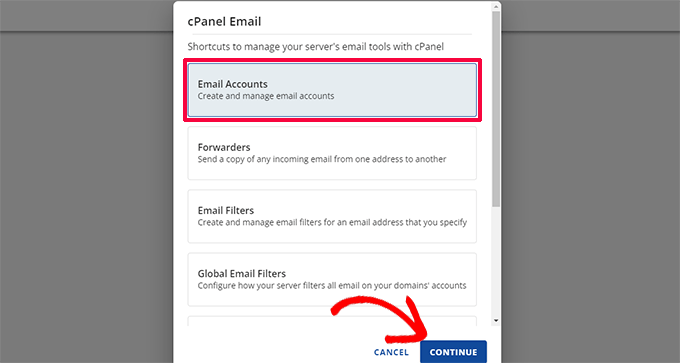
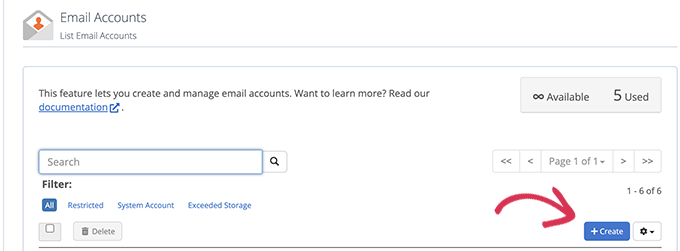
Bu sizi cPanel'deki E-posta Hesapları sayfasına getirecektir.
Buradan, yeni bir e-posta hesabı eklemek için ‘Oluştur’ düğmesine tıklamanız gerekir.
Ardından, e-posta hesabınız için bir kullanıcı adı girebilirsiniz. Kullanıcı adı, e-posta adresinizdeki @ işaretinden önce görünecektir.
E-posta hesabınız için bir şifre de girmeniz gerekir. Otomatik olarak benzersiz, güçlü bir şifre oluşturmak için 'Oluştur' düğmesine tıklayabilirsiniz.
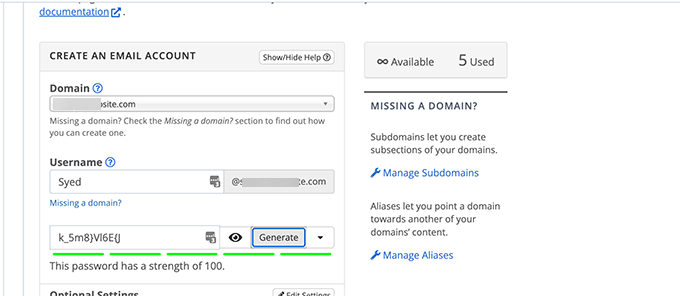
İşiniz bittiğinde aşağı kaydırın ve 'Oluştur' düğmesine tıklayın.
Bluehost şimdi e-posta hesabını oluşturacak ve bir başarı mesajı göreceksiniz.
Adım 3. İş E-postası Hesabınızı Kullanma
Artık ücretsiz işletme e-posta hesabınızı oluşturduğunuza göre, bir sonraki adım e-postaları göndermek ve almak için nasıl kullanacağınızı öğrenmektir.
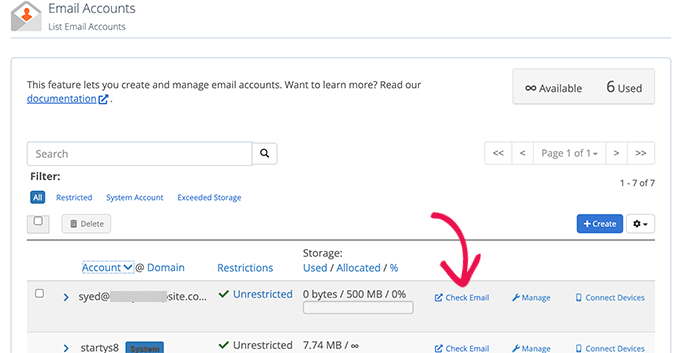
E-postanızı oluşturduktan sonra ‘E-posta Hesapları’ sayfasına yönlendirileceksiniz. Yeni oluşturduğunuz e-posta adresiniz orada listelenmiş olarak görünecektir.
'E-postayı Kontrol Et' bağlantısına tıklayın ve Bluehost sizi bir webmail arayüzüne götürecektir.
'Aç' düğmesine tıklayın.
Ardından, webmail gelen kutunuza yönlendirileceksiniz.
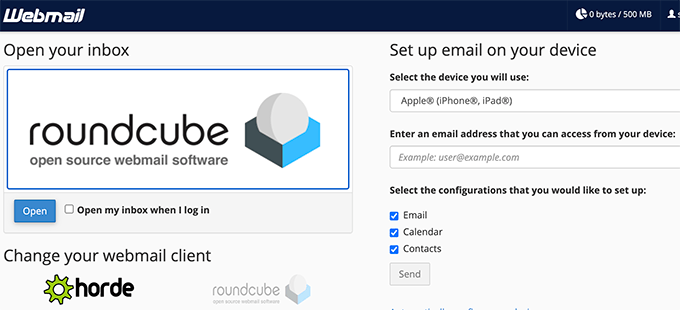
Bu, masaüstünüzde bir e-posta istemcisi veya akıllı telefonunuzda bir mobil uygulama kullanmak istemiyorsanız iyi bir seçenektir. Dezavantajı, e-postanızı kontrol etmek istediğinizde her seferinde barındırma hesabınıza giriş yapmanız gerektiğidir.
E-postanızı cep telefonunuza veya bilgisayarınıza bağlamak için, ekrandaki sağ taraftaki talimatları izleyebilirsiniz.
Not: İşletme e-postası oluşturma süreci, SiteGround, Hostinger, HostGator ve DreamHost gibi diğer web barındırma sağlayıcılarının kontrol panelleriyle hemen hemen aynıdır.
Yöntem 2. Google Workspace (Eski Adıyla G Suite) Kullanarak İş E-posta Adresi Oluşturma
Google, Gmail ve ayrıca Dokümanlar, E-Tablolar, Drive, Google Meet ve işletmeler için Takvim gibi diğer üretkenlik araçlarını içeren Google Workspace (eski adıyla G Suite) ile profesyonel işletme e-posta adresleri sunar.
Bu yöntem ücretsiz değildir, ancak kendi iş adınızla profesyonel iş e-postanız için bir Gmail hesabı kullanmanıza olanak tanır.
Küçük bir maliyeti olsa da birçok avantajı vardır:
- E-postaları web sitenizin alan adından göndermek ve almak için Gmail'in tanıdık kullanıcı dostu arayüzünü ve uygulamalarını kullanacaksınız.
- Google'ın çok daha üstün teknolojisi sayesinde e-postalarınızın hemen teslim edilmesini ve spam klasörlerine düşmemesini sağlar.
- Web sitenizin barındırma şirketi paylaşılan sunucu kaynaklarına sahiptir. Bu, çok fazla e-posta göndermenizi istemedikleri anlamına gelir. Gmail ise günde 2.000'e kadar e-posta göndermenize izin verir.
İşletmemin e-posta adresleri için WPBeginner'da ve tüm şirketimde Google Workspace kullanıyorum.
İhtiyacınız olan tüm en iyi e-posta işlevselliği ile birlikte gelir. Akıllı spam filtresi, koşullu e-posta yönlendirme, güvenlik için iki faktörlü kimlik doğrulama, Google Uygulamaları ile entegrasyonlar ve çok daha fazlasını içerir.
Şimdi, Google Workspace kullanarak bir işletme e-posta adresi nasıl kurulacağına bakalım.
Adım 1. Bir Google Workspace Hesabı İçin Kaydolun
Google Workspace başlangıç planı kullanıcı başına ayda 6 ABD dolarıdır. Gmail, Dokümanlar, Drive, Takvim ve sesli/ görüntülü konferans erişimi sağlar ve her kullanıcı için 30 GB bulut depolama alanı sunar.
Ayrıca, kayıt sırasında satın alabileceğiniz bir alan adına da ihtiyacınız olacaktır. Zaten bir alan adınız ve web siteniz varsa, mevcut alan adınızı Google Workspace ile kullanabilirsiniz.
Başlamak için, Google Workspace web sitesini ziyaret edin ve ‘Başla’ düğmesine tıklayın.
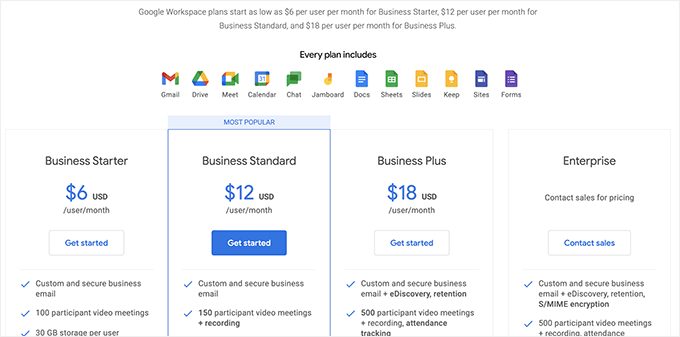
Sonraki ekranda, işletme adınızı, çalışan sayısını ve bulunduğunuz ülkeyi girmeniz istenecektir.
Tek bir kullanıcı hesabı için yalnızca kendinizi seçebilir veya çalışan sayısını belirleyebilirsiniz.
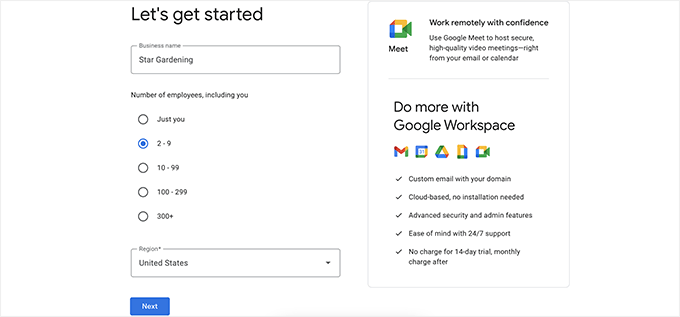
Not: Her kullanıcı hesabı için ücretlendirileceksiniz, bu nedenle küçük başlamak daha iyidir. İhtiyaç duyduğunuzda her zaman daha fazla kullanıcı ekleyebilirsiniz.
Devam etmek için ‘İleri’ düğmesine tıklayın.
Bir sonraki adımda, adınız ve e-posta adresiniz dahil olmak üzere kişisel iletişim bilgileriniz istenecektir.
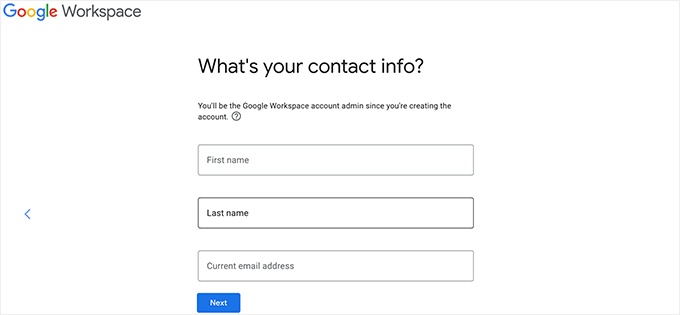
Bundan sonra, bir alan adı seçmeniz istenecektir. Zaten bir alan adınız varsa, ‘Evet, kullanabileceğim bir tane var’ seçeneğine tıklayın.
Bir alan adınız yoksa, bir alan adı kaydetmek için ‘Hayır, bir tane ihtiyacım var’ seçeneğine tıklayın.
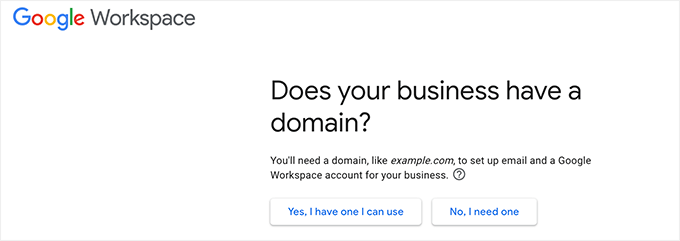
Yeni bir alan adı kaydetmeniz gerekiyorsa, yeni bir alan adı kaydı için ayrıca ücretlendirilirsiniz. Bir alan adının maliyeti ekranda görüntülenecektir ve genellikle 14,99 ABD Doları'ndan başlar.
Mevcut bir alan adı kullanıyorsanız, o alan adına sahip olduğunuzu doğrulamanız gerekecektir. Bunu bu makalenin ilerleyen bölümlerinde göstereceğim.
Alan adınızı seçtikten sonra, bir kullanıcı adı ve şifre girerek kullanıcı hesabınızı oluşturmanız istenecektir.
Bu kullanıcı adı aynı zamanda ilk iş e-posta adresiniz olacaktır, bu nedenle iş e-posta adresiniz olarak kullanmak istediğiniz bir kullanıcı adı seçmeniz gerekir.
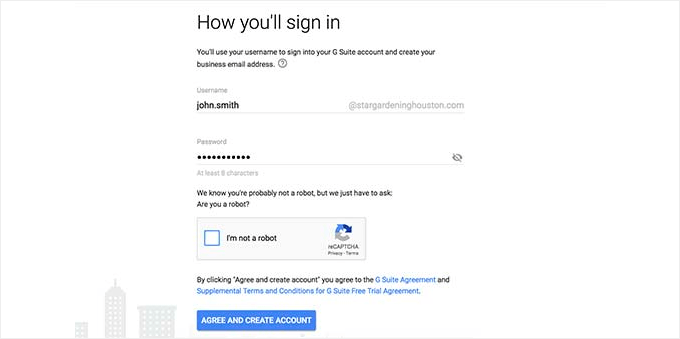
Bundan sonra bir başarı mesajı ve bir düğme göreceksiniz.
Kurulumla devam etmek için düğmeye tıklayın.
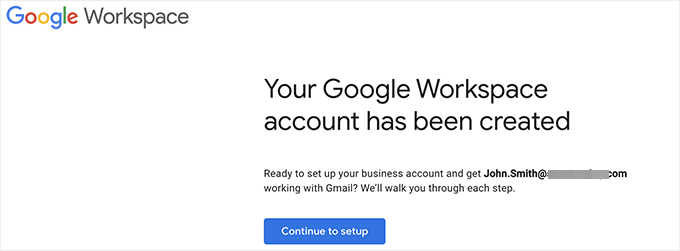
Adım 2. Google Workspace / G Suite ile İş E-postası Kurulumu
Bu adımda, Google Workspace kurulumunu alan adınıza bağlayarak ve yeni kullanıcılar ile e-posta hesapları ekleyerek tamamlayacaksınız.
İlk olarak, alan adınızın sahipliğini doğrulayarak onu korumanız istenecektir.
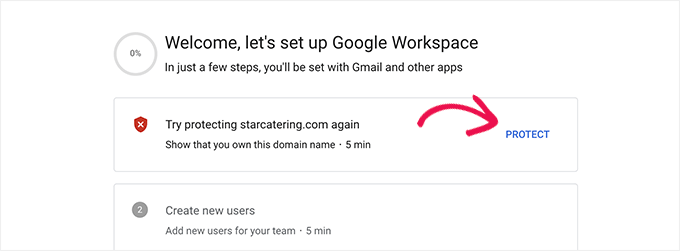
Talimatları görüntülemek için 'Koru' düğmesine tıklamanız yeterlidir.
Temel olarak, DNS bilgilerine yeni bir kayıt ekleyerek web sitenizin alan adının DNS ayarlarını güncellemeniz gerekecektir.
Yalnızca eklemeniz gereken bir TXT kayıt kodunu bulacağınız ekrandaki talimatları izleyin.
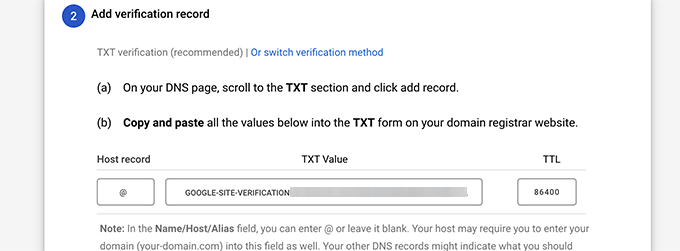
Ardından, WordPress hosting sağlayıcınıza geçmeniz gerekir (alan adınızı ayrı olarak satın aldıysanız, alan adı kayıt kuruluşunuzun web sitesine giriş yapmanız gerekecektir).
Hosting kontrol panelinizde Alan Adları bölümüne gidin ve alan adınızın yanındaki 'Ayarlar' düğmesine tıklayın.

Sonraki ekranda, aşağı doğru İleri Düzey Araçlar bölümüne kaydırın ve genişletmek için tıklayın.
Ardından, ‘Gelişmiş DNS Kaydı’ seçeneğinin yanındaki ‘Yönet’ bağlantısına tıklayın.

Bu sizi Gelişmiş DNS Kayıtları ekranına götürecektir.
Devam etmek için buradan 'Kayıt Ekle' düğmesine tıklayın.
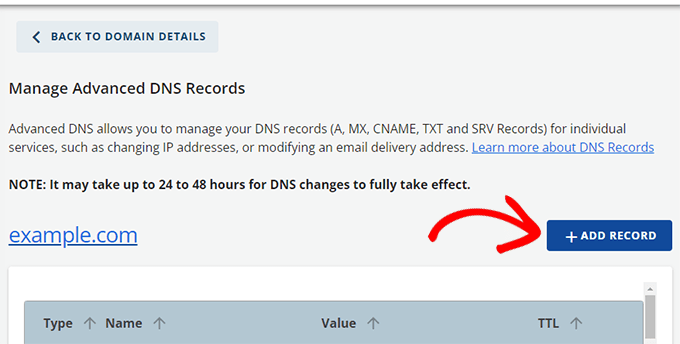
Bu, ilk olarak bir DNS kayıt türü (örneğin TXT) seçmeniz gereken bir açılır pencere getirecektir.
Bundan sonra, @ seçeneğini 'Referans' olarak seçin. Altında, Google Workspace kurulumu sırasında önceki adımda kopyaladığınız TXT değerini girin.
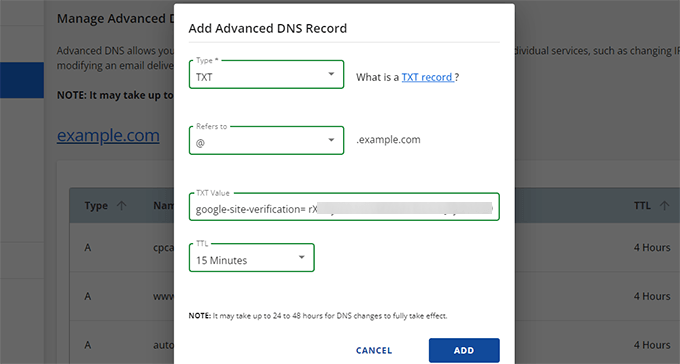
DNS kayıt girişinizi kaydetmek için 'Ekle' düğmesine tıklayın.
DNS kayıtlarınızı güncelledikten sonra Google Workspace kurulum sayfasına geri dönmeniz gerekir.
Şimdi, ‘Etki Alanını Koru’ düğmesine tıklamanız yeterlidir.
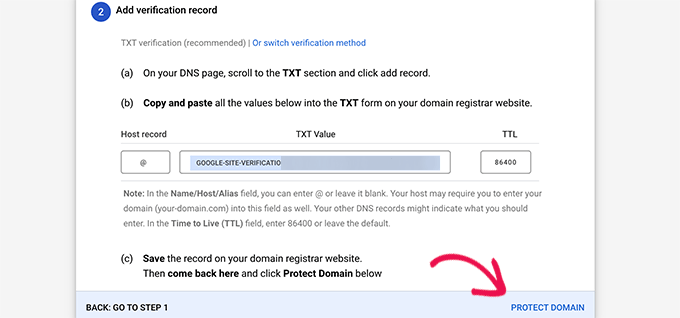
Google Workspace şimdi alan adınızı doğrulayacak ve size bir başarı mesajı gösterecektir.
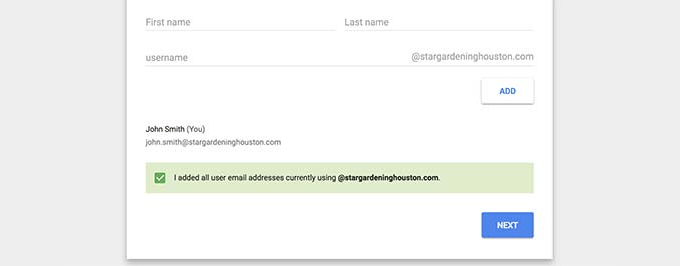
Ardından, Google Workspace hesabınıza kullanıcı hesapları ve e-postalar eklemeniz gerekecektir.
Buradan hesabınıza daha fazla kişi ekleyebilirsiniz. Örneğin, çalışanlar, departmanlar ve daha fazlası için hesaplar ekleyebilirsiniz.
Alternatif olarak, yalnızca 'Tüm kullanıcı e-posta adreslerini ekledim' seçeneğine tıklayıp 'İleri' düğmesine tıklayabilirsiniz.
Unutmayın, hesabınıza her zaman daha fazla kullanıcı ekleyebilir ve ihtiyaç duyduğunuzda daha sonra e-posta adreslerini oluşturabilirsiniz.
Adım 3. Alan Adı MX Kayıtlarını Ekleme
Not: Bu bölüm, mevcut alan adlarına ve web sitelerine sahip kullanıcılar içindir. Google üzerinden yeni bir alan adı kaydettiyseniz bunu okumanıza gerek yok.
Son olarak, e-postaları Google sunucularından yönlendirmek için ‘domainim.com için Gmail'i Etkinleştir’ bölümüne tıklamanız gerekir.
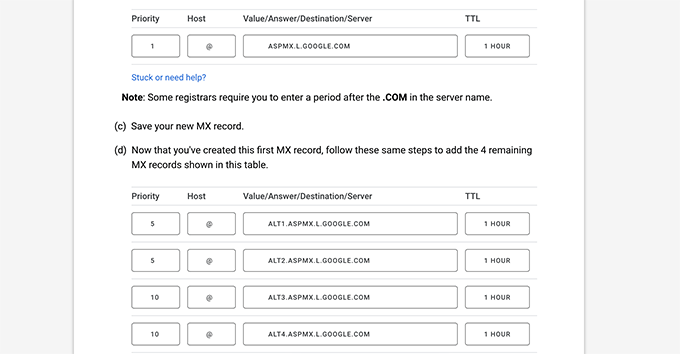
Eklemek için ihtiyacınız olan MX kayıt ayrıntılarını alana kadar ekrandaki talimatları izleyin.
Alan adları, internet sunucularına bilgi aramak için nereye bakacaklarını söyler.
Alan adınız Google'da kayıtlı olmadığı için, e-postalarınız alan adınıza ulaşacak ancak Google sunucularına ulaşmayacaktır.
Google'ın sunucularının işletmeniz için e-posta göndermesini ve almasını sağlamak üzere alan adı ayarlarınızda doğru MX kayıtlarını yapılandırmanız gerekecektir.
Bunu yapmak için, web barındırma hesabınıza veya alan adı kayıt kuruluşunuzun hesabına giriş yapmanız gerekecektir.
Tüm kayıt kuruluşlarını kapsayan, web siteniz için MX kayıtlarını nasıl değiştireceğinizi kapsayan ayrıntılı bir kılavuz oluşturdum.
Bu eğitim için, MX kayıtlarını Bluehost içine nasıl ekleyeceğinizi göstereceğim, ancak temel ayarlar tüm barındırma ve alan adı kayıt kuruluşlarında aynıdır.
Hosting kontrol panelinizde Alan Adları bölümüne gidin ve alan adınızın yanındaki 'Ayarlar' düğmesine tıklayın.
Sonraki ekranda, aşağı doğru İleri Düzey Araçlar bölümüne kaydırın ve genişletmek için tıklayın.
Ardından, ‘Gelişmiş DNS Kaydı’ seçeneğinin yanındaki ‘Yönet’ bağlantısına tıklayın.
Bu sizi Gelişmiş DNS Kayıtları ekranına götürecektir.
Devam etmek için buradan 'Kayıt Ekle' düğmesine tıklayın.
Bu, ilk olarak bir DNS kayıt türü (örneğin, MX) seçmeniz gereken bir açılır pencere getirecektir.
Bundan sonra, @ simgesini 'Referans' olarak girin. Bunun altına, Google Workspace MX kaydını 'Posta Sunucusu' altına ekleyin.
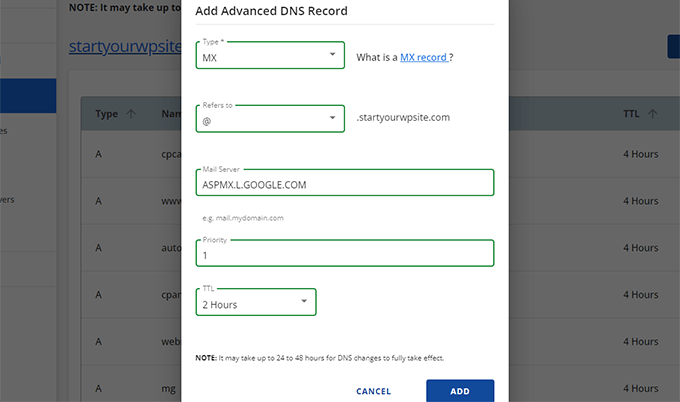
Önceliği 1 ve TTL'yi istediğiniz bir değere ayarlayın.
MX kayıt ayarlarınızı kaydetmek için 'Ekle' düğmesine tıklayın.
Diğer MX kayıt girişlerini eklemek için işlemi tekrarlamanız yeterlidir.
Bitirdikten sonra, Google Workspace sekmesine geri dönün ve ‘Gmail'i Etkinleştir’ düğmesine tıklayın.
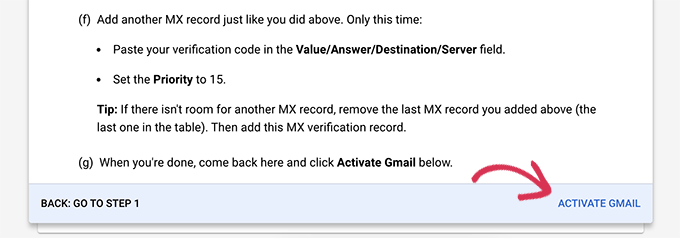
Google Workspace şimdi MX kayıt ayarlarınızı doğrulayacaktır.
Bundan sonra, bir başarı mesajı göreceksiniz.
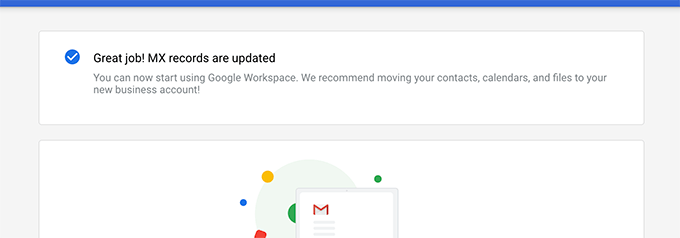
Artık Google Workspace'i kullanmaya ve iş e-postalarınızı göndermek ve almak için Gmail'i kullanmaya hazırsınız.
Adım 4. Google Workspace'te E-posta Yönetimi
Google Workspace, e-posta hesabınızı yönetmeyi çok kolaylaştırır. E-postanızı kontrol etmek için Gmail web sitesini ziyaret edebilir veya yeni e-postalar göndermek ve almak için telefonunuzdaki resmi Gmail uygulamasını kullanabilirsiniz.
Kullanıcı adınız olarak işletme e-posta adresinizi kullanarak oturum açmanız gerekecektir.
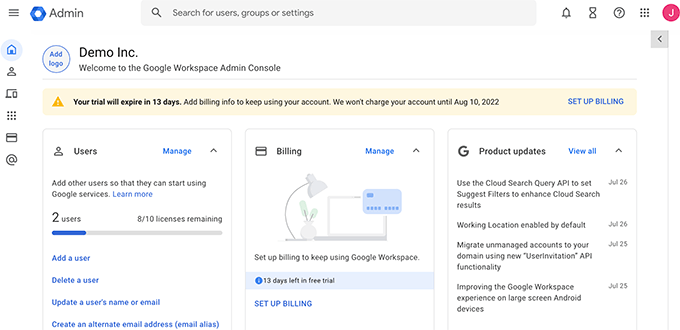
Daha fazla işletme e-posta adresi oluşturmak için Google Workspace Yönetici konsoluna gidin. Buradan yeni kullanıcılar ekleyebilir, posta hesabınızdaki e-posta depolama alanını artırabilir, ödeme yapabilir ve Google Workspace hesap ayarlarınızı yapabilirsiniz.
Ek olarak, harika bir ilk izlenim bıraktığınızdan emin olmak için profesyonel bir e-posta imzası oluşturmalısınız. Bir tane dakikalar içinde oluşturmak için ücretsiz E-posta İmzası Oluşturucu aracımı deneyebilirsiniz.
Video Eğitim
İş E-posta Adresi SSS
Aşağıda, işletme sahipleri ve kullanıcılar tarafından işletme e-posta adresleri ve bunların nasıl kullanılacağı hakkında en sık sorulan sorulardan bazıları yer almaktadır.
1. İşletmem için ücretsiz olarak daha fazla özel e-posta adresi oluşturabilir miyim?
Bluehost kullanıyorsanız, evet, ücretsiz olarak daha fazla e-posta hesabı oluşturmaya devam edebilirsiniz (Temel planla 5 e-posta hesabı ve Plus ve Choice Plus barındırma planlarıyla sınırsız hesap alırsınız).
Eğer Google Workspace kullanıyorsanız, aynı e-posta hesabı için ayrı adresler olan e-posta takma adları oluşturabilirsiniz. Ancak, farklı bir e-posta hesabı veya yeni bir çalışan eklemek istiyorsanız, planınıza göre ücretlendirilirsiniz.
2. Alan adı olmadan ücretsiz işletme e-postası oluşturabilir miyim?
Hayır, e-posta alan adı olmadan ücretsiz bir işletme e-posta hesabı oluşturamazsınız. Gmail, Outlook, Apple Mail ve daha fazlasıyla ücretsiz bir e-posta hesabı oluşturabilirsiniz.
Ancak, bu ücretsiz e-posta hizmeti sağlayıcılarıyla işletme adınızı kullanamazsınız. İşletme adınız olmadan, müşteriler ve diğer işletmeler tarafından bir işletme e-posta adresi olarak kabul edilmeyecektir.
3. Özel markalı e-posta adresimle masaüstü ve mobil e-posta uygulamalarını kullanabilir miyim?
Evet, Microsoft Outlook, Thunderbird, Airmail ve daha fazlası dahil olmak üzere herhangi bir masaüstü veya mobil e-posta uygulamasıyla iş e-posta adresinizi kullanabilirsiniz.
Bu uygulamalar, e-postaları masaüstü istemcinize almak için IMAP veya POP3 kullanır. Çevrimdışıyken taslakları yerel olarak kaydedebilir, şablonlar kullanabilir ve mobil ve masaüstü cihazlarınız arasında postayı senkronize edebilirsiniz.
Bu uygulamaların çoğu posta ayarlarını otomatik olarak bulabilir. Bu ayarları Bluehost veya Google Workspace belgelerinden de alabilirsiniz.
4. Gerekirse ücretsiz işletme e-posta hesabımı başka bir sağlayıcıya taşıyabilir miyim?
Evet, herhangi bir e-posta hizmetine, web sitesi barındırma hizmetine veya alan adı kayıt kuruluşuna geçebilir ve işletme e-posta adresinizi yanınızda götürebilirsiniz. Google Workspace dışında, Microsoft Office 365, Zoho Mail, ProtonMail, Titan ve daha fazlası gibi başka profesyonel e-posta adresi sağlayıcıları da bulunmaktadır.
5. Kullanmam gereken bazı işletme e-posta adresi örnekleri nelerdir?
İşletmenizin ihtiyaçlarına bağlıdır. Örneğin:
- Kendiniz veya john@examplebusiness.com gibi bireysel çalışanlar için özel markalı bir e-posta oluşturabilirsiniz.
- Satış, destek, İK gibi departmanlar için satış@örnekisletme.com gibi bir iş e-posta hesabı kurabilirsiniz.
6. Bir web sitesi oluşturmadan ücretsiz bir işletme e-posta adresi oluşturabilir miyim?
Evet, yapabilirsiniz. Ancak, e-posta hizmetini ve alan adını barındırma paketinizle ücretsiz aldığınız için yine de web sitesi barındırma için ödeme yapmanız gerekecektir.
Kaydolduktan sonra bir alan adı seçebilir ve e-posta adresinizi oluşturabilirsiniz.
7. Web sitemden toplu e-posta göndermek için iş e-posta adresimi kullanabilir miyim?
Evet, en iyi e-posta teslim edilebilirliğini sağlamak için web sitenizin e-posta mesajlarını SMTP kullanarak göndermenizi her zaman tavsiye ederim.
Daha küçük başlangıç siteleri ve e-ticaret mağazaları için, web sitenizin e-postalarını güçlendirmek üzere Gmail SMTP sunucularını kullanabilirsiniz.
Ancak, daha büyük web siteleri için e-posta barındırma sağlayıcınızın SMTP sınırlarını aşacaksınız.
Bu durumda, güvenilir çalışma süresine sahip bir üçüncü taraf SMTP hizmetine ihtiyacınız olacaktır. Bazı SMTP sağlayıcılarının sunduğu ücretsiz planı da kullanabilirsiniz. Ancak, bu ücretsiz plan, gönderebileceğiniz e-posta sayısında yine de sınırlar koyacaktır.
Toplu e-posta pazarlama özellikleri için, işletme e-posta adresinizle birlikte uygun bir e-posta pazarlama hizmeti kullanmanızı öneririm. Bu, otomatik yanıtlayıcılar, pazarlama otomasyonu, işletme iletişimlerini yönetmek için bir CRM ve daha fazlası gibi gelişmiş özellikler ayarlamanıza olanak tanır.
8. Yeni e-posta adresimi çevrimiçi paylaşmalı mıyım?
Artık profesyonel bir e-posta adresiniz olduğuna göre, size nasıl ulaşılacağını insanlara bildirmek için web sitenizde ve sosyal medyada paylaşmayı düşünebilirsiniz.
Ancak, bu her zaman iyi bir fikir değildir. E-posta adresinizi herkese açık olarak paylaşırsanız, çok sayıda spam ve kimlik avı e-postası alabilirsiniz.
Bunun yerine, web sitenize bir iletişim formu eklemenizi öneririm. Biri bir form gönderdiğinde yeni e-posta adresinize bildirim e-postaları alabilirsiniz.
Hepsi bu kadar. Umarım bu makale, Google Workspace ile ücretsiz bir iş e-posta adresi veya profesyonel bir iş adresi oluşturmayı öğrenmenize yardımcı olmuştur.
Ayrıca, çevrimiçi işletmeniz için ücretsiz bir işletme telefon numarası nasıl alınır hakkındaki kılavuzumuza da bakmak isteyebilirsiniz. Ve web sitenizin e-postalarının teslim edilmemesiyle ilgili sorunlar yaşıyorsanız, WordPress'in e-posta göndermeme sorununu nasıl düzelteceğiniz hakkındaki kılavuzumuza göz atın.
Bu makaleyi beğendiyseniz, lütfen WordPress video eğitimleri için YouTube Kanalımıza abone olun. Bizi ayrıca Twitter ve Facebook'ta da bulabilirsiniz.




Dennis Muthomi
İş e-postalarım için şu anda Zoho Mail'in ücretsiz sürümünü kullanıyorum. Başlangıçta, web sitesi barındırma için kullandığım VPS'nin ücretsiz e-posta içermemesi nedeniyle bunu seçmiştim.
Ancak Zoho'da sınırlamalara takılıyorum.
Google Ekosistemine çok alıştığım için, önerinize dayanarak yakında Google Workspace'e yükseltmeyi planlıyorum.
WPBeginner Desteği
We hope you find it helpful!
Yönetici
Dayo Olobayo
Profesyonel bir e-posta adresi, işinize ciddiyetle yaklaştığınızı gösterir. Hostinger kullanıyorum ve hosting paketiyle birlikte gelen ücretsiz e-postayı zaten kurdum. Ancak, e-posta adresini iletişim sayfamda yayınlamanın botların taramasını kolaylaştırdığını fark ettim. İstenmeyen e-postaların spamcilerden azaltılması için bir iletişim formu eklemeyi düşüneceğim.
Mrteesurez
E-posta hesabını sosyal medyaya göndermemek veya çevrimiçi olarak yayınlamamak tavsiyesi için teşekkürler, herkes bunu öğrenmeli, kendi dersimi aldım çünkü bazı e-postalar aldım (spam kutusuna düşmelerine rağmen) bana e-postamı çevrimiçi bulduğunu ve hizmetini bana tanıtmaya başladığını söyleyen, bana e-posta göndermeye devam eden.
Moinuddin Waheed
İş e-postasına sahip olmak, marka oluşumu hissi verir.
İş e-postasını gerçek bir varlık ve güvenlik hissi olarak düşünme eğilimindeyiz.
Barındırma hizmetiyle ücretsiz gelen iş e-posta adreslerini kullandım.
Bu e-postaların Gmail'ime teslim edilmesini istedim.
Bu iş e-posta adreslerinden gelen e-postaların Gmail hesabıma teslim edilmesini sağlayabilir miyim?
WPBeginner Desteği
Barındırma sağlayıcınızla görüşmeniz gerekir ve onlar genellikle gelen kutunuzu Gmail'e bağlamanıza yardımcı olabilirler.
Yönetici
Moinuddin Waheed
Hosting hizmet sağlayıcım ile görüşmüştüm ve ücretsiz Gmail hesabımla özel e-posta eklemeyi destekliyor.
Tek ihtiyacım olan, ücretsiz Gmail hesabım içinden özel e-posta adresimle e-posta almak ve göndermek için bu ayrıntıları Gmail ayarlarıma eklemekti.
Öneri için teşekkürler.
A Owadud Bhuiyan
Ajans hizmetleri için bir web sitem var. İş e-postamı oluşturmak istiyorum.
Google Workplace'ten bahsettiğiniz gibi, onu ücretsiz kullanamaz mıyım?
Kelimenin tam anlamıyla istediğim şey, iş e-postası yapmak istiyorum ama e-postayı Gmail hesabıma almak istiyorum.
Ücretsiz mümkün mü?
WPBeginner Desteği
Google Workspace'in şu anda ücretsiz bir seçeneği bulunmamaktadır, istediğiniz şeye bakılırsa e-postanızı barındırma hizmetinize bağlamak isteyeceksiniz.
Yönetici
Ahmed Omar
Detaylı paylaşımınız için teşekkürler, özellikle videoyla kolaylaştırmışsınız.
Google hizmeti ücretsiz olmasa da birçok avantaj sağlıyor.
Teşekkürler
WPBeginner Desteği
Rica ederim!
Yönetici
Manuel Boro
Zaten bir web sitem var ve bir alan adı ayarlandı.
Alan adı sürecini atlayarak bir iş e-posta hesabı oluşturmak için WP hizmetlerini kullanmanın bir yolu var mı?
WPBeginner Desteği
Alan adınızı zaten satın almış olsanız bile bu adımları takip edebilmelisiniz.
Yönetici
Myra
Bluehost'tayken ve tavsiye edildiği gibi E-posta'ya tıkladığımda, bir e-posta adresi ekleme seçeneği yok, sadece Google ve Outlook olmak üzere iki ücretli seçenek sunuyor.
Bir e-posta hesabı eklemek için Gelişmiş'e tıklamanız gerekir (bulmayı başardım!)
WPBeginner Desteği
Thanks for sharing the update to their interface!
Yönetici
hesvey martin barbadillo
Teşekkürler Myra! Ben de kendiminkini kurdum!
Her zamanki gibi çok yardımcı bir makale WPBeginner! Teşekkürler!
Karen Ann Barros
Tüm bu harika bilgiler için çok teşekkür ederim. Bir web sitesi ve işletme adresi oluşturmaya yepyeni başladım, ayrıca 70 yaşındayım. Rahat hissettiğim için sizinle her şeyi kontrol etmeyi dört gözle bekliyorum. Her gün çok mübarek bir gün geçirin! Bu e-posta adresi yıllardır sahip olduğum adres, sizden bilgi aldığım için şimdi işletmemi kurmaya hazırım. Çok teşekkür ederim! Karen
WPBeginner Desteği
Glad our guide was able to be helpful
Yönetici
Nadrah
Bluehost ile ücretsiz e-posta alan adı oluşturduğumda, sitemin diğer yöneticileri de işletme e-postalarına erişebilir mi?
WPBeginner Desteği
BlueHost hesabınıza erişimleri varsa e-postaları görüntüleyebilirler. BlueHost'a giriş yapmalarını istemiyorsanız e-postaları farklı e-posta hizmetlerine de yönlendirebilirsiniz.
Yönetici
Naeem Rana
WordPress'te en fazla kaç e-posta adresi oluşturabilirim?
WPBeginner Desteği
E-posta sınırlamaları için barındırma sağlayıcınızla görüşmek isteyeceksiniz.
Yönetici
Charles
Bir kişi kendi alan adında 3'ten fazla iş e-postası nasıl alabilir?
WPBeginner Desteği
Barındırma sağlayıcınızda bir sınırlamaya takılıyorsanız, bu sınırlamayı kaldırmak için belirli barındırma sağlayıcınızla iletişime geçmeniz gerekir.
Yönetici
Ksenya
TEŞEKKÜRLER! Bu makaleyi takip edip bluhost alan adı için ödeme yaptıktan sonra hala iş e-postası almak için G-suite/365'e ödeme yapmam gerekiyormuş gibi göründüğünde çok sinirlenmiştim. Güncelleyip sizin dediğinizi göstermelerini isterdim
WPBeginner Desteği
Glad our guide was helpful
Yönetici
Eris
Günlük/saatlik daha büyük gönderme kapasitelerine izin veren e-posta sağlayıcıları var mı?
WPBeginner Desteği
Zamanla farklı e-posta sağlayıcıları izinlerini değiştirir, kullanmakla ilgileneceğiniz sağlayıcılara ulaşmanızı ve mevcut olanları ve mevcut miktarı artırma planları olup olmadığını öğrenmenizi öneririz.
Yönetici
Abhishek
Merhaba. Blog ve web sitesi kurma konusundaki faydalı bilgileriniz için teşekkürler. Bahsettiğiniz adımları izleyerek bir işletme e-postası oluşturmaya çalışıyordum. Bluehost kullanıyorum ancak Bluehost hesabımda bir e-posta sekmesi göremiyorum. Aslında sekmeler oldukça farklı görünüyor. Bunlar - Homes, Themes, Plugins, Services, Staging, Settings, Help. Yanlış yere mi bakıyorum?
WPBeginner Desteği
BlueHost, bu makalenin son güncellemesinden bu yana arayüzünü güncellemiş olabilir, makaleyi güncelleyebildiğimizde inceleyeceğiz ancak şimdilik, destekleriyle iletişime geçerseniz bunun mevcut konumu hakkında bilgi verebilirler.
Yönetici
Joan Jackson
Merhaba,
Wordpress.org blogumu yakın zamanda Bluehost aracılığıyla kurdum. Bu arada, harika teklifiniz için teşekkür ederim! Ücretsiz e-posta hesabımı kurmak istedim, ancak yukarıdaki talimatlar, yan panelimde gördüklerimle eşleşmiyor gibi görünüyor.
WPBeginner Desteği
We will be sure to take a look and see if we can update the article to be more helpful
Yönetici
Lana Mimes
Tüm WordPress eğitimleriniz için teşekkür ederim. Talimatlarınız olmadan tamamen kaybolurdum. Sadece kısmen kayboldum. Lol. Yeni bir çevrimiçi iş ve blog kurmak için gereken tüm "şeyleri" yapmak, özellikle yaşım göz önüne alındığında çok korkutucu. ANCAK... sağladığınız tüm bilgilerle bunu biraz daha az korkutucu hale getirdiniz. Bilginizi bu kadar çok kişiyle paylaştığınız için teşekkürler. Siz harikasınız!!!!!
WPBeginner Desteği
You’re welcome, glad our content has been helpful
Yönetici
Dilip K
Merhaba, Bu çok faydalı bir bilgi. Bir sorum var, bluehost choice plus hosting planım var. Ancak sizin işiniz için google mail kullandığınızı belirttiğiniz.
Bluehost'u mu kullanmalıyım yoksa doğrudan Google Workspace'e mi geçmeliyim?
Bazı açıklamalar çok takdir edilecektir.
Teşekkürler
WPBeginner Desteği
Bu kişisel bir tercih sorusu olurdu, makalede avantajları sıraladık ve soru, o anda ek parayı yatırmak isteyip istemediğiniz olurdu.
Yönetici
Abe Femi Emmanuel
işimi geliştirmek için kullanmak istiyorum
WPBeginner Desteği
We hope our guide helps
Yönetici
Jon N
Merhaba. Talimatlarınızı takip ettim ve Bluehost üzerinden bir Alan Adı oluşturdum ancak e-posta oluşturmaya gelince ücretsiz bir seçenek yok. Tek seçenekler MS veya Gmail ile işbirliği. Her ikisi de ücretli. Alan adını almamın ana nedeni şirketim için alan adına özel bir e-posta almaktı. Yanlış bir şey mi yaptım yoksa talimatlarınız güncel değil mi?
WPBeginner Desteği
BlueHost, bu videodan bu yana hizmetlerini güncellemiş olabilir. BlueHost ile iletişime geçerseniz, şu anda nelerin mevcut olduğunu size bildirebilirler.
Yönetici
Olaluwoye tobiloba
Bilgi için teşekkürler
WPBeginner Desteği
You’re welcome
Yönetici
Annmarie
Soru: Web sitemi başlatmak için yerel bir işletmeyle çalışıyorum. Bunu kendim yapmaya karar verirsem, bugün okuduğum gibi fırsatlar bulabilecek miyim?
WPBeginner Desteği
Sadece işletmeler değil, herkes makalelerimizdeki fırsatları kullanabilir.
Yönetici
lauren
Bluehost'ta gördüğüm kadarıyla artık ücretsiz e-posta adresi sunmuyorlar mı? G-Suite ve Microsoft 365 için ödeme yapmanız gerekecek.
WPBeginner Desteği
Bu güncellemeyle ilgili bizi bilgilendirdiğiniz için teşekkür ederiz, kesinlikle inceleyeceğiz ve elimizden geldiğince makaleyi güncelleyeceğiz.
Yönetici
Sophia
Merhaba Lauren,
Bu benim de başıma geldi, ancak aşağıda bunu düzeltmenin bir yolunu bulan bir yorumcu buldum. Michelle Sweeten'ın aşağıda belirttiği gibi, "Bu eğitim yazıldığında göründüğü gibi 'e-posta' sekmesinde ücretsiz seçenek artık sunulmuyor. Ben bunu 'gelişmiş' sekmesinde, 'e-posta' > 'e-posta hesapları' altında buldum."
This worked for me, I hope it works for you
Saygılarımla,
Sophia
Ashish
Harika içerik. Paylaştığınız için teşekkürler.
WPBeginner Desteği
You’re welcome, glad you found our content helpful
Yönetici
Lennox
İlk kez yapıyorum
WPBeginner Desteği
We hope our guide helps simplify the process for you
Yönetici
Gab
Çok iyi açıklanmış, çok yardımcı. Teşekkür ederim.
WPBeginner Desteği
You’re welcome
Yönetici
Leloko Mothebe
Yardımınız için gerçekten minnettarım. Çok aydınlatıcı içerik
WPBeginner Desteği
Thank you, glad our content could be helpful
Yönetici
Michelle Sweeten
Ücretsiz seçenek, bu eğitim yazıldığında göründüğü gibi artık "e-posta" sekmesinde sunulmuyor. "Gelişmiş" sekmesinde, "e-posta" > "e-posta hesapları" altında buldum.
WPBeginner Desteği
Yeni konum arayan herkes için bunu paylaştığınız için teşekkürler.
Yönetici
Stefan
Thank you so much! I appreciate your comment!
Tiffany
Merhaba,
WordPress ile bir web sitem var ve WordPress'ten bir e-posta oluşturma konusunda kafam karışık, çünkü bu makale ücretsiz bir iş e-postası hesabı oluşturabileceğinizi söylüyor, ancak gerçekte ücretsiz değil gibi görünüyor. Burada bir şeyi kaçırmıyorsam, zaten sahip olduğum bir alan adı için başka bir aylık abonelik kaydolmam ve ödeme yapmam gereken Bluehost'a yönlendiriliyorum. Bir şeyi mi kaçırıyorum?
WPBeginner Desteği
Bu kılavuz, BlueHost gibi bir sağlayıcıyla zaten barındırma satın aldıysanız ücretsiz olacağını söylüyor. Sitenizi WordPress.com'da oluşturduysanız bu seçeneğiniz yoktur. Eğitimlerimiz WordPress.org siteleri içindir, bu da muhtemelen kafa karışıklığınızın nedenidir.
Yönetici
BossLady Peace
Bu bilgi için çok teşekkürler. Gerçekten yardımcı oldu. Başarıyla bir iş e-postası oluşturdum ancak şimdi bir e-postayı kontrol etmeye çalıştığımda bir hata raporu alıyorum. Lütfen bunu nasıl düzeltebilirim?
WPBeginner Desteği
Kullandığınız yönteme ve hata raporunuzda aldığınız hataya bağlı olacaktır.
Yönetici
ASOORE FATAI DAMILARE
Bu yardımcı oldu
çok aydınlatıcı
WPBeginner Desteği
Thank you, glad it could help
Yönetici
Vincent mukema
Teşekkürler
WPBeginner Desteği
You’re welcome
Yönetici
Nisan
Bir acemi olarak makaleleriniz son derece yardımcı oldu. Teşekkür ederim!
Yukarıdaki SSS bölümünde şunları belirtiyorsunuz: “Satış, destek, İK vb. departmanlar için bir iş e-postası hesabı kurabilirsiniz. sales@stargardening.com“. Barındırıcımın panelini kullanarak “membership@mysite.com” gibi bir e-posta adresi oluşturdum. “webmaster@mysite.com” gibi bir e-posta adresi oluşturursam, bunu WordPress > Ayarlar > Genel Ayarlar > E-posta Adresi olarak mı girmeliyim? Eşleşmezlerse bir hataya neden olur mu?
Umarım eklentiler, örneğin üyelik için olanlar, diğer alan adına dayalı e-postayı kullanmama izin verir. Böylece tüm e-postalar tek bir hesaba gelmez.
E-posta yönlendirme kurallarını kolayca ayarlamak için ana bilgisayar işlevini görüyorum. Ayrıca en popüler SMTP eklentisini kurma yönlendirmelerinizi de takip edeceğim.
Saygılarımla,
~Nisan
WPBeginner Desteği
Ayarlar>Genel altındaki e-posta adresi, özel adresiniz olmak zorunda değildir. WordPress sitenizin bildirimleri göndereceği adrestir ve çoğu eklenti farklı bir e-posta adresi kullanma seçeneğine sahiptir.
Yönetici
Nisan
Hızlı tavsiyeniz için teşekkürler! Yeni “Ücretsiz İş E-posta Adresimi” not edin. Barındırıcım ayrıca bu e-postayı düzenli olarak açık tuttuğum bir adrese yönlendirme işlevi de sağlıyor.
Hitesh Desai
İş E-posta Adresi Oluşturduktan Sonra, BCC Aracılığıyla Toplu E-posta Gönderebilir miyim?
Tek seferde posta gönderme sınırı nedir???
WPBeginner Desteği
Sınırları için iş e-postasını kimden oluşturduysanız onlarla iletişime geçmeniz gerekir, ancak toplu BCC kullanarak e-posta göndermenizi önermeyiz.
Yönetici
Adi
Bu rehber için teşekkürler…. SiteGround hosting kullanıyorsam nasıl iş e-posta adresi oluşturabilirim?
Şimdiden teşekkürler
WPBeginner Desteği
Adımlar benzerdir, SiteGround'daki e-posta hesapları bağlantısını bulmak için cPanel'inizdeki posta alanına gidersiniz.
Yönetici
harubel
Ürünlerini satmak için makaleyi gereksiz yere büyütüyorlar.
WPBeginner Desteği
Öyle görünüyorsa özür dileriz, bu makaledeki bilgileri artırdık çünkü kullanıcılar bize ulaştı ve daha önce makaleyle ilgili sorunları veya soruları vardı ve açıklama gerektirdiğini hissettik.
Yönetici
Bob
Bunlardan hiçbiri ücretsiz olmadığı için biraz yanıltıcı.
WPBeginner Desteği
Bunun için özür dileriz, barındırma yoluyla yapılan yöntem, zaten bir site oluşturanlar için ücretsizdir. Gsuite daha önce ücretsizdi ancak fiyatlandırmasını değiştirdi.
Yönetici
Anuj Mishra
iş e-postası nasıl oluşturabilirim?
WPBeginner Desteği
Merhaba Anuj,
İş e-postası ile işletme adınızın geçtiği bir e-posta adresi kastediyorsanız, bu makale bunu adım adım açıklamaktadır. Lütfen talimatları izleyin, sorun yaşarsanız bize bildirin.
Yönetici
Richard Philip Mel
Lütfen kişisel bir e-posta hesabına ihtiyacım var
WPBeginner Desteği
Merhaba Richard,
Aynı talimatları kullanarak kişisel kullanım için bir e-posta hesabı oluşturabilirsiniz.
Yönetici
Deepti Kapoor
İş E-posta Adresi oluşturma hakkında bu kadar ayrıntılı bilgi paylaştığınız için teşekkürler.
Numan inam
merhaba
bu makaleyi okudum harika ve size ikinci başlığın ardından “İş E-posta Adresi Oluşturmak İçin Neye İhtiyacınız Var?”
ikinci paragrafta method kelimesinin yazımı yanlış
size söyledim böylece tamamen mükemmel hale getirebilirsiniz lütfen kusura bakmayın
WPBeginner Desteği
Merhaba Numan,
Bunu belirttiğiniz için teşekkür ederiz. Düzeltildi.
Yönetici