


Att lära sig visa dagens datum i WordPress är en liten detalj som kan få din webbplats att se mer professionell och aktuell ut.
Titta bara på stora nyhetssajter – de visar alla aktuellt datum framträdande eftersom det hjälper till att etablera innehållets färskhet och relevans.
De goda nyheterna är att du inte behöver några avancerade kodningskunskaper eller dyra plugins för att lägga till dagens datum på din webbplats. Faktum är att det finns två pålitliga metoder som fungerar perfekt för både nybörjare och erfarna användare.
I den här guiden delar vi med oss av dessa två enkla sätt att lägga till dagens datum på din WordPress-webbplats. Dessa metoder är testade, pålitliga och kan implementeras på bara några minuter.
💡Snabbt svar: Hur man visar dagens datum i WordPress
Det finns två enkla sätt att visa det aktuella datumet på din WordPress-webbplats:
- Lägg till kod i en temafil: Du kan lägga till ett enkelt PHP-utdrag direkt i en av ditt temas mallfiler (som
header.php). Denna metod är enkel men kräver att du använder ett barn-tema för att undvika att förlora dina ändringar under temauppdateringar. - Använd en kortkod via WPCode (rekommenderas): Den säkraste och mest flexibla metoden är att använda pluginet WPCode för att skapa en enkel kortkod. Detta gör att du kan placera det aktuella datumet var som helst – i inlägg, sidor eller sidofältswidgetar – utan att redigera temafiler direkt.
Varför visa dagens datum i WordPress?
Att visa dagens datum i WordPress kan hjälpa besökare att se att din webbplats är aktiv, uppdaterad och relevant. Det kan också ge användbar realtidsinformation för din publik.
Här är några vanliga skäl att visa aktuellt datum eller tid på din WordPress-webbplats:
- Visa innehållsfärskhet: Att visa aktuellt datum kan försäkra besökare om att din webbplats regelbundet uppdateras.
- Bygg förtroende och trovärdighet: Många nyhetswebbplatser, tidningar och professionella bloggar visar datum för att få innehåll att kännas mer aktuellt och pålitligt.
- Förbättra användarupplevelsen: Att visa aktuell tid eller datum kan hjälpa besökare med händelsescheman, kampanjer, öppettider eller tillgänglighet för livechatt.
- Skapa brådska för kampanjer: Vissa butiksägare visar aktuellt datum tillsammans med nedräkningstimer eller tidsbegränsade erbjudanden för att stärka FOMO-marknadsföringskampanjer.
- Visa lokal tidsinformation: Detta kan vara användbart om ditt supportteam, dina webbseminarier eller dina tjänster verkar i en specifik tidszon.
Med det i åtanke, låt oss titta på hur du enkelt kan visa dagens datum, dag eller aktuell tid i WordPress. Vi kommer att täcka två nybörjarvänliga metoder, och du kan använda snabblänkarna nedan för att
Proffstips: Kontrollera din WordPress-tidszon först
Innan du börjar är det viktigt att veta att WordPress visar datumet baserat på dess tidszonsinställning, inte din dators klocka.
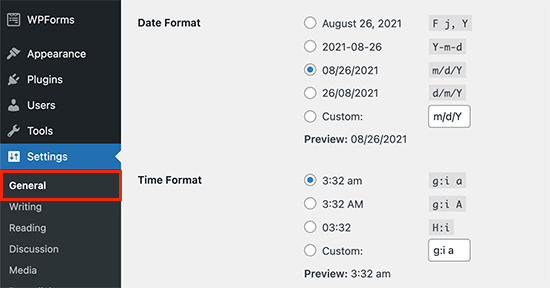
Du bör dubbelkolla att din webbplats tidszon är korrekt inställd genom att gå till Inställningar » Allmänt. Detta säkerställer att rätt datum alltid visas för dina besökare.
Metod 1: Visa dagens datum var som helst med kortkod (rekommenderas)
För den här metoden kommer du att skapa en kortkod för att visa datum och tid var som helst på din WordPress-webbplats.
Det fantastiska med en kortkod är dess flexibilitet – du kan placera den i dina inlägg, sidor, sidofältswidgetar och till och med din webbplats sidfot.
Även om det är möjligt att lägga till kod direkt i ditt temas functions.php-fil, avråder vi starkt från det. Ett litet misstag i den filen kan förstöra hela din webbplats och låsa dig ute från ditt adminområde.
Därför rekommenderar vi att använda ett plugin för anpassade kodavsnitt som WPCode. Det är det säkraste och enklaste sättet att lägga till anpassad kod på din webbplats utan att riskera webbplatsfel.
WPCode-pluginet är högt rankat med 4,9/5 stjärnor från över 2 000 recensioner på WordPress.org och litar på av mer än 3 miljoner WordPress-webbplatser.
Efter noggranna tester har vi funnit att WPCode är otroligt nybörjarvänligt, tack vare dess intuitiva gränssnitt och inbyggda funktioner för felprevention som guidar dig. För mer information, se vår WPCode-recension.
Steg 1: Installera WPCode-pluginet
Det första du behöver göra är att installera det kostnadsfria WPCode-pluginet. För detaljerade instruktioner kan du följa vår steg-för-steg-guide om hur man installerar ett WordPress-plugin.
Steg 2: Lägg till ett nytt anpassat kodavsnitt
Efter aktivering bör du navigera till Kodavsnitt » + Lägg till kodavsnitt i din WordPress-instrumentpanel. Detta låter dig lägga till ett nytt kodavsnitt på din webbplats.
Väl där behöver du föra muspekaren över alternativet 'Lägg till din anpassade kod (nytt kodavsnitt)' och sedan klicka på knappen '+ Lägg till anpassat kodavsnitt'.

Därefter måste du välja 'PHP-avsnitt' som kodtyp från listan över alternativ som visas på skärmen.
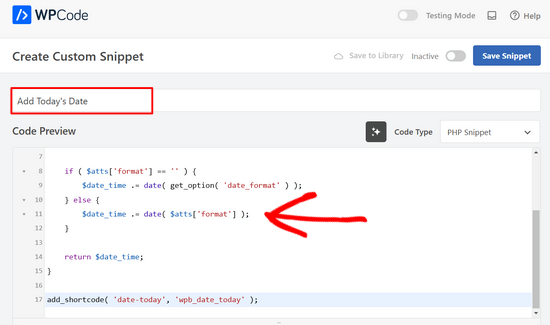
Lägg sedan till en titel till kodavsnittet, till exempel 'Lägg till dagens datum'.

Steg 3: Lägg till PHP-koden
Därefter behöver du kopiera och klistra in följande kodavsnitt i fältet Kodförhandsgranskning.
function wpb_date_today( $atts, $content = null ) {
    $atts = shortcode_atts( array(
        'format' => '',
    ), $atts );

    $date_time = '';

    if ( $atts['format'] == '' ) {
        $date_time .= wp_date( get_option( 'date_format' ) );
    } else {
        $date_time .= wp_date( $atts['format'] );
    }

    return $date_time;
}

add_shortcode( 'date-today', 'wpb_date_today' );
Steg 4: Aktivera och spara kodavsnittet
Slutligen behöver du växla Aktivera-reglaget till läget 'På'.
Nu kan du klicka på knappen 'Spara kodavsnitt' för att lagra kodavsnittet på din webbplats.

Steg 5: Använd kortkoden på din webbplats
Den här koden skapar helt enkelt en kortkod som visar det aktuella datumet. Du kan använda den genom att lägga till denna kortkod var som helst på din webbplats:
[date-today]
Som standard kommer kortkoden att visa datumet i standarddatumformatet i dina WordPress-inställningar.
Du kan också använda ditt eget datumformat genom att ändra kortkoden så här:
[date-today format='F j, Y']
Ditt datum kommer nu att se ut så här på din webbplats:

Och det var allt! Du har visat dagens datum framgångsrikt.
Anpassa din datum- och tidsvisning med PHP-formateringskaraktärer
För att ge dig full kontroll över hur ditt datum och din tid visas, här är några vanliga PHP-formateringskaraktärer du kan använda i attributet `format` i din kortkod eller direkt i PHP-koden:
| Tecken | Beskrivning | Exempelutskrift |
|---|---|---|
d | Dagens datum, 2 siffror med ledande nollor | 01 till 31 |
D | En textuell representation av en dag (tre bokstäver) | Mån till Sön |
j | Dagens datum utan ledande nollor | 1 till 31 |
l (gemena bokstaven L) | En fullständig textuell representation av veckodagen | Söndag till Lördag |
m | Numerisk representation av en månad, med ledande nollor | 01 till 12 |
M | En kort textuell representation av en månad (tre bokstäver) | jan till dec |
F | En fullständig textuell representation av en månad | januari till december |
Y | En fullständig numerisk representation av ett år, 4 siffror | 1999 eller 2003 |
y | En tvåsiffrig representation av ett år | 99 eller 03 |
H | 24-timmarsformat av en timme med inledande nollor | 00 till 23 |
h | 12-timmarsformat av en timme med inledande nollor | 01 till 12 |
i | Minuter med inledande nollor | 00 till 59 |
s | Sekunder med inledande nollor | 00 till 59 |
a | Gemener före middag och eftermiddag | am eller pm |
A | Versaler före middag och eftermiddag | AM eller PM |
U | Sekunder sedan Unix Epoch (1 januari 1970 00:00:00 GMT) | 1123456789 |
För att till exempel visa hela datumet och tiden som "måndag, 1 januari 2024 kl. 15:30", skulle du använda[date-today format='l, F j, Y at h:i A'].
Metod 2: Visa dagens datum genom att lägga till kod i en mallfil
WordPress levereras inte med en standardwidget eller ett block för att visa aktuellt datum eller tid.
Du kan dock fortfarande visa aktuellt datum eller tid med hjälp av mycket enkel kod.
Du kan lägga till denna enkla kod i ditt WordPress-temas mallfiler. Dessa filer, som header.php eller footer.php, styr din webbplats layout.
Viktigt: Vi rekommenderar starkt att du använder ett barntema innan du lägger till kod direkt i temafiler. Annars kommer din anpassade kod att raderas nästa gång du uppdaterar ditt tema.
Om du inte har ett, följ vår guide om hur du skapar ett WordPress-barntema först.
När du har ett barntema inställt kan du lägga till följande kod i mallfilen där du vill att det aktuella datumet ska visas.
Du kan till exempel klistra in den i ditt barntemas header.php-fil precis före den avslutande </header>-taggen för att visa datumet nära toppen av din webbplats.
Du kan också lägga till den i din footer.php-fil direkt efter den öppnande <footer>-taggen om du vill att datumet ska visas i sidfotsområdet istället.
Efter att ha lagt till koden, se till att spara filen och besök din webbplats för att bekräfta att det aktuella datumet visas korrekt.
<?php echo wp_date(get_option('date_format')); ?>
Den här koden skriver ut det aktuella datumet med det datumformat som är inställt i dina WordPress-inställningar. Du kan ändra datumformatet genom att besöka sidan Inställningar » Allmänt.
Du kan också använda dina egna formateringskoder för att visa datumet i vilket annat format som helst. Till exempel, med följande kod kan du skriva ut datumet i formatet månad, dag och år.
<?php echo wp_date('F j, Y'); ?>
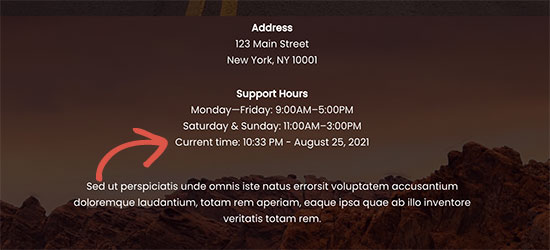
Här är hur datumet såg ut på vår demowebbplats:
Medan redigering av temafiler är direkt, är ett mer flexibelt sätt att placera datumet i inlägg eller widgets att använda en kortkod.
Det var allt! Du har nu två enkla metoder för hur du visar dagens datum i WordPress.
Oavsett om du väljer att lägga till kod direkt i en temafil eller använda den flexibla kortkodsmetoden, kan du lägga till en professionell touch som håller din webbplats fräsch och relevant för besökare.
Vanliga frågor om att visa dagens datum i WordPress
Här är några frågor som våra läsare ofta har ställt om att visa dagens datum i WordPress:
Hur visar jag det aktuella datumet i WordPress?
För att visa det aktuella datumet var som helst i WordPress är den enklaste och mest flexibla metoden att använda en kortkod. Genom att implementera ett enkelt PHP-utdrag via ett plugin som WPCode kan du placera en [date-today] kortkod i inlägg, sidor eller widgets.
Den kommer dynamiskt att visa dagens datum baserat på din webbplats tidszonsinställningar.
Vilket är det bästa pluginet för att visa datum i WordPress?
Medan det finns dedikerade plugin-program för datumvisning tillgängliga, är det för att bara visa det aktuella datumet ofta mest effektivt och rekommenderat att använda ett plugin för kodavsnitt som WPCode.
Det låter dig lägga till anpassad PHP för datumkortkoden utan att behöva ett fullfjädrat plugin enbart för datumvisning, vilket håller din webbplats lätt.
Om du behöver avancerade kalenderfunktioner kan ett dedikerat kalenderplugin som Sugar Calendar vara mer lämpligt.
Varför visas datumet på min webbplats felaktigt?
Den vanligaste orsaken till ett felaktigt datum är tidszonsinställningen. WordPress använder tidszonen som ställts in i din instrumentpanel, inte din lokala tid.
För att åtgärda detta, gå till Inställningar » Allmänt i ditt WordPress-adminområde och se till att du har valt rätt stad eller UTC-förskjutning.
Hur visar jag datumet på ett WordPress-inlägg?
WordPress visar automatiskt publiceringsdatumet eller datumet för senaste uppdatering på dina inlägg som standard. Du kan ändra datumets utseende genom att gå till Inställningar » Allmänt och välja ett nytt 'Datumformat'. Om du vill visa dagens aktuella datum istället kan du använda någon av metoderna i den här guiden.
Kommer visning av ett dynamiskt datum att påverka min webbplats prestanda?
Nej, det kommer det inte. PHP-funktionen som används för att hämta datumet är extremt lättviktig och har en försumbar inverkan på din webbplats hastighet. Det är en mycket vanlig och effektiv funktion som inte kommer att sakta ner din webbplats.
Experthandledningar för att visa datum i WordPress
Vi hoppas att den här artikeln hjälpte dig att lära dig hur du enkelt visar dagens datum i WordPress. Du kanske också vill se några andra guider relaterade till att visa datum i WordPress:
- Hur ändrar man datum- och tidsformatet i WordPress
- Hur man visar blogginläggs metadata i dina WordPress-teman
- Hur man visar relativa datum i WordPress
- Hur man visar det senast uppdaterade datumet för dina inlägg i WordPress
- Hur man lägger till ett dynamiskt upphovsrättsdatum i WordPress sidfot
- Hur man tar bort datum och tid från WordPress-kommentarer
- Hur man tar bort datumet från WordPress-URL:er
- Hur man lägger till en Google-kalender i WordPress (steg för steg)
Om du gillade den här artikeln, prenumerera gärna på vår YouTube-kanal för WordPress-videoguider. Du kan också hitta oss på Twitter och Facebook.


da_hammer nath
Tack, enkelt och användbart. Uppskattas verkligen!
WPBeginner Support
Varsågod!
Admin
Dennis Muthomi
hej, jag har en fråga om tidsvisning: - vad händer om min webbplats har besökare från olika tidszoner? kommer datum och tid som visas att justeras till deras lokala tid, eller kommer den alltid att visa tiden baserat på webbplatsens inställningar?
WPBeginner Kommentarer
Dessa metoder i den här guiden kommer att visa datum och tid för webbplatsens tidszon.
Jiří Vaněk
Det är en PHP-funktion, och den är tyvärr inställd att använda serverns tid. PHP kontrollerar tiden som är inställd på servern där din delade hosting körs och visar den tiden. Därför är denna metod inte lämplig för de ändamål du vill ha. Det du behöver skulle behöva hanteras av ett plugin som först bestämmer användarens plats baserat på deras IP-adress och sedan visar användarens lokala tid. Detta är en mycket mer komplex fråga som inte kan lösas med ett enda skript. Du behöver ett plugin som också kan komma åt en GEO IP-databas för att bestämma vilket land användaren kommer ifrån.
Mrteesurez
Tack för att du delade.
Tiden visas inte, bara datumet visas. Jag vill visa både datum och tid bredvid varandra högst upp så att alla besökare, inklusive administratörer, kan se det.
WPBeginner Support
För det skulle du behöva ändra formatet i kortkoden till: format=’F j, Y h:i’
Admin
WPBeginner Kommentarer
Det enklaste alternativet skulle troligen vara att använda detta plugin: https://www.wpbeginner.com/plugins/display-time-according-wordpress-blog-admin-bar/
Se till att kolla in den andra sektionen för en guide om hur du lägger till tiden på webbplatsen och inte bara i adminfältet.
Observera att detta är tiden med hjälp av bloggens tidszon, inte besökarens tidszon.
ducmu
hur visar man inkluderar tid?
din kod är bara datum
Bert Hennephof
Koden fungerar inte längre efter uppgradering från PHP 7.4 till PHP 8.2
WPCode indikerar fel i raden:
if ($atts[‘format’] == ”) {
WPBeginner Support
Från att ha testat kodavsnittet hos oss fungerar det för närvarande i php 8.2, det skulle bero på det specifika felmeddelandet du ser på raden.
Admin
Ihtisham Z
Tack för den utmärkta artikeln.
Ville bara notera här att om formatattributet inte tillhandahålls av användaren, kommer kortkoden att misslyckas, vilket resulterar i ett kritiskt fel (tolkar attributet som en sträng) och sidan går sönder. Så vi måste konvertera strängen till en array.
function wpb_date_today($atts, $content = null) { if ( ! is_array( $atts ) ) { $atts = []; }
// resten av koden…
}
Chris Colotti
Tack för koduppdateringen!!! Snippet hade fungerat ett tag och bröts sedan som du angav..
Generosus
Användbart tips:
Metod 2 (ovanstående) ger ett datumutdata i UTC-format. För att ändra utdata till lokalt tidsformat, ersätt "date" med "wp_date" (2 platser).
Det vore bra att göra en notering i dina ovanstående instruktioner.
Varsågod
WPBeginner Support
Tack för att du delade det och för din feedback
Admin
Kathy
Jag ville verkligen använda detta, men efter att ha lagt till det i min functions-fil får jag detta:
Warning: Illegal string offset ‘format’ in /XXXXXXXXXX/functions.php
Det visade datumet, men varningen dök också upp.
WPBeginner Support
Tack för att du meddelade oss, vi kommer att undersöka detta och tills vidare kommer den andra kortkoden med det angivna formatet att undvika den varningen.
Admin
Söndag Samuel
Tack för detta
Räddade mig från att installera ytterligare ett plugin
Jag är tacksam
WPBeginner Support
Kul att vår guide var till hjälp!
Admin
hugo
Hej, tack för koden.
Är det möjligt att visa månaden på spanska och/eller i siffror?
hälsningar,
WPBeginner Support
För att lägga till datumet som siffror om du använder echo date-metoden, skulle du ändra F j, Y till m/d/Y
Admin
Rebekah
Är det möjligt att visa ett rörligt datum? Till exempel dagens datum plus 7 dagar? Jag skulle vilja ha något på min webbplats som alltid visar datumet en vecka från idag.
Henry
Att lägga till denna php-kod i header-filen är OK, men hur kan jag styra var jag vill att mitt datum ska visas på sidan?
Mark
Använd kortkoden
shiva
mycket trevligt
anees
tack så mycket !!
Jon
Eller med Javascript:
var dateToday = new Date(); var yearToday = dateToday.getFullYear(); document.write(yearToday);
Abiodun
Hej
hur ändrar jag färgen på den här koden?
den är i en arkfärg och jag vill ha den i vitt
sameh
Hur kan jag ändra datumformatets språk till arabiska???? tack på förhand
morteza ahamadi
jag är verkligen nybörjare, var ska dessa koder läggas till?
123projekt
Hej
hur kan jag ändra teckensnitt och färg på denna kod?
WPBeginner Support
Med CSS kan du ändra färgerna. För att använda CSS lägger du till datummallstaggen så här:
<span class="date"><?php echo date('l jS F Y'); ?></span>1-klicksanvändning i WordPress
Nu kan du lägga till CSS i ditt temas stilmall, så här:
.date { color: blue; border: 1px solid #CCC; }1-klicksanvändning i WordPress
Admin
Clare
Jag börjar upptäcka att man kan göra vad som helst med WP om man bara tar sig tid att lära sig hur – och det mesta är så enkelt. 2011 är året då jag ska skrota plugins och lätta på min webbplats!
Redaktionell personal
Bra idé
Admin
Petit Nuage
Ditt förslag är felaktigt eftersom du har glömt att ta hänsyn till den lokala tidszonen som definieras i Instrumentpanelen.
Redaktionell personal
Vi nämnde två lösningar. En där du kan använda serverns inställningar, eller två där du kan använda WordPress inställningar. Om du har en tredje lösning, dela den gärna med oss istället för att säga att vi har fel, eftersom båda lösningarna ovan fungerar.
Admin
andreeib
Jag brukade göra detta med en kortkodfunktion i Wordpress.
Chase Adams
Varför inte bara använda Är det inte mycket enklare som en inbyggd funktion där du kan ändra visningstypen i Inställningar > Allmänt?
Billiga webbplatser
Ja, det var verkligen enkelt! Tack för att du delade med dig =D