


Förra månaden upptäckte en läsare en trasig länk i ett av mina inlägg på min personliga webbplats. När de mejlade mig om det hade inlägget redan varit live i tre veckor.
Den upplevelsen fick mig att önska att det fanns ett enklare sätt för läsare att omedelbart rapportera problem.
Om du driver en WordPress-webbplats vet du hur utmanande det kan vara att upptäcka varje stavfel, trasig länk eller föråldrad information. Även med noggrann korrekturläsning kan fel slinka igenom. Och när de gör det kan de skada din webbplats trovärdighet och frustrera dina läsare.
I den här handledningen visar jag hur du kan låta användare meddela dig om fel i ditt innehåll. När det är korrekt inställt kan detta förvandla dina läsare till värdefulla allierade som omedelbart kan varna dig om eventuella problem de hittar.
Varför tillåta användare att meddela dig om fel?
Att låta användare rapportera fel hjälper dig att hålla ditt innehåll korrekt, öka engagemanget och bygga förtroende. Det förvandlar dina läsare till hjälpsamma samarbetspartners som kan påpeka stavfel, trasiga länkar eller föråldrade detaljer som du kanske har missat.
Här är en närmare titt på fördelarna:
- 📖 Läsare upptäcker ofta saker du missar. När jag först startade min WordPress-sida förlitade jag mig på min egen korrekturläsning. Men läsare påpekade ofta trasiga länkar eller inaktuella fakta via kommentarer eller e-post. Det var då jag insåg att jag behövde ett bättre system.
- 🌐 Din publik har mångsidig kunskap. Besökare kommer från olika bakgrunder och med olika expertisnivåer. En person kanske upptäcker ett tekniskt fel, medan en annan upptäcker ett litet stavfel eller grammatiskt fel som du har läst förbi dussintals gånger.
- 📨 Utan ett ordentligt system rapporteras de flesta fel inte. Om det inte finns något enkelt sätt att rapportera fel, lämnar läsare vanligtvis utan att säga något. Vissa kanske kommenterar, men kommentarer blir lätt bortglömda och är inte avsedda för att rapportera fel.
Dessutom, efter att jag lade till ett ordentligt system för felrapportering på min webbplats, märkte jag flera fördelar:
- Innehållsnoggrannheten förbättrades
- Läsare kände sig mer engagerade och uppskattade
- Min webbplats trovärdighet ökade
- Jag sparade tid genom att inte ständigt kontrollera gamla inlägg
Sammantaget är det som att ha ett extra team av redaktörer som granskar ditt innehåll när du lägger till ett system för felrapportering på din WordPress-webbplats. Efter att ha konfigurerat detta på mina egna webbplatser har jag upptäckt och åtgärdat många problem som annars skulle ha gått obemärkt förbi.
Utan vidare, här är allt jag kommer att täcka i den här guiden:
Hur man använder UserFeedback för att samla in felrapporter
För den här handledningen kommer jag att använda UserFeedback, det bästa pluginet för användarfeedback som gör det otroligt enkelt att samla in felrapporter från dina besökare.
Det finns äldre plugins tillgängliga (vissa från 2010), men UserFeedback erbjuder en modern, omfattande lösning som går långt utöver grundläggande felrapportering. Utöver att samla in felmeddelanden får du:
- AI-drivna feedback-sammanfattningar som hjälper dig att identifiera mönster
- värmekartor för att visualisera var användarna klickar
- NPS-undersökningar för att mäta lojalitet
- villkorlig logik för att ställa rätt frågor vid rätt tidpunkt
- 1 000+ integrationer via Uncanny Automator, så att du kan dirigera felrapporter direkt in i ditt arbetsflöde.
På WPBeginner använde vi det också för att samla in feedback från våra läsare. Vi hade en bra upplevelse, vilket du kan läsa mer om i vår fullständiga recension av UserFeedback.
📝 Prisinformation: UserFeedback erbjuder en gratis lite-version och betalda planer. Den kostnadsfria versionen av UserFeedback inkluderar obegränsade undersökningar och svar, perfekt för grundläggande felrapportering. De betalda planerna låser upp avancerade funktioner som värmekartor, NPS-undersökningar, AI-sammanfattningar och prioriterad support.
För den här handledningen visar jag hur du ställer in felrapportering med funktioner som finns i gratisversionen, med anteckningar om premiumalternativ du kan utforska senare.
Steg 1: Installera och aktivera UserFeedback
Om du bestämde dig för att skaffa en Pro-plan för avancerade funktioner, gå till UserFeedbacks webbplats för att skapa ditt konto.
Du kan klicka på knappen ‘Get UserFeedback Now’, välja den plan du vill ha och slutföra köpet.
Du kommer att hamna i din UserFeedback-instrumentpanel, där du kan kopiera din licensnyckel.
Om du vill börja med UserFeedback Lite, öppna en ny flik och logga in på ditt WordPress-administratörsområde för att installera gratisversionen av UserFeedback.
Gå till Plugins » Lägg till ny plugin.

På nästa skärm kan du söka efter UserFeedback.
Klicka helt enkelt på 'Installera nu' i sökresultaten, och sedan 'Aktivera' för att aktivera pluginet på din WordPress-webbplats.

Efter aktivering bör du se ett nytt menyalternativ som heter 'UserFeedback' i din WordPress-instrumentpanel. Du får då tillgång till UserFeedbacks kärnfunktioner, inklusive obegränsade undersökningar, anpassningsbara formulär och e-postmeddelanden.
För fler instruktioner, se vår steg-för-steg-guide om hur man installerar ett WordPress-plugin.
Om du har en Pro-plan måste du ange din licensnyckel i UserFeedback-inställningarna för att uppgradera din gratisversion. Gå bara till UserFeedback » Inställningar i WordPress, klistra in din nyckel och klicka på 'Verifiera'-knappen.

Steg 2: Skapa din första feedbackundersökning
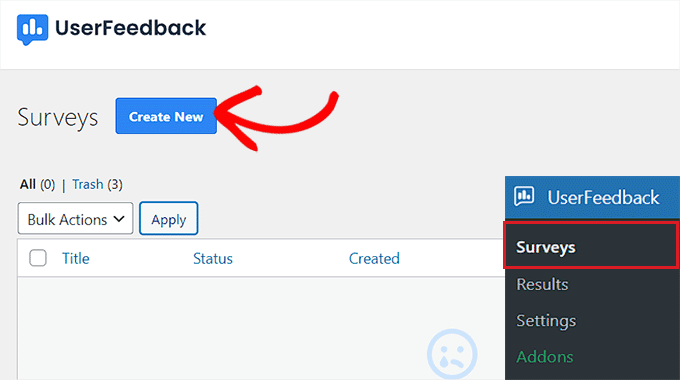
I din WordPress-instrumentpanel, gå till UserFeedback » Undersökningar och klicka på knappen 'Skapa ny' för att skapa ditt första feedbackformulär.
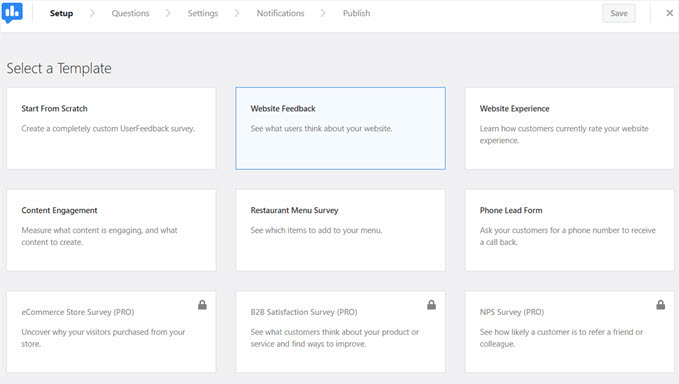
UserFeedback kommer att visa dig flera mallar att välja mellan.
Eftersom vi vill att användare ska rapportera innehållsfel, välj mallen 'Webbplatsfeedback'. Denna mall är redan inställd med ett frågefält där användare kan beskriva de problem de hittar.
Du kan också anpassa formulärets utseende genom att ändra färger, typsnitt och knappstilar för att matcha ditt webbplatsvarumärke.
Steg 3: Anpassa ditt feedbackformulär
Nu när du har skapat ett grundläggande feedbackformulär, låt oss anpassa det för att passa dina behov.
I UserFeedback-redigeraren kommer du att bli ombedd att ange frågan du vill ställa.
För att börja kan du klicka på fältet ‘Frågetitel’ för att redigera det. Jag ändrade mitt till “Hittat ett fel? Låt oss veta!” eftersom det är mer inbjudande och förklarar också formulärets syfte.
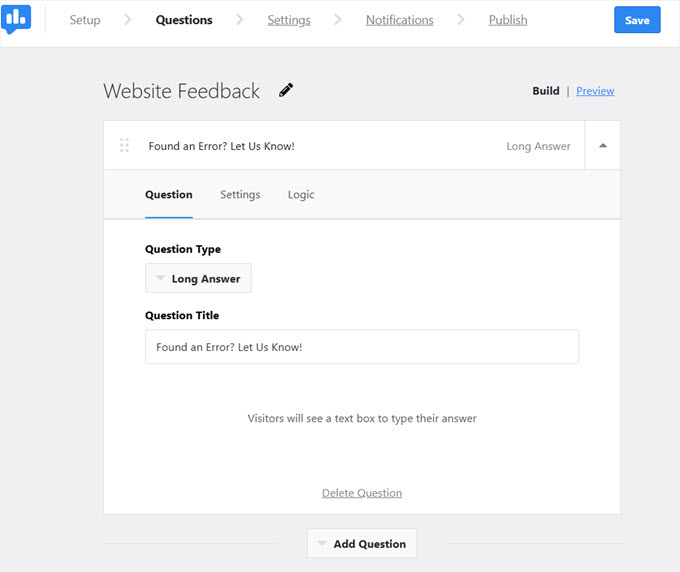
Du kan till och med klicka på 'Lägg till fråga' för att lägga till flera användarfeedbackfrågor i formuläret. Men eftersom vi vill göra det till ett enkelt feedbackformulär, låt oss bara använda en fråga.
Klicka på fliken ‘Inställningar’ för att välja var och när formuläret ska visas, och hur länge.
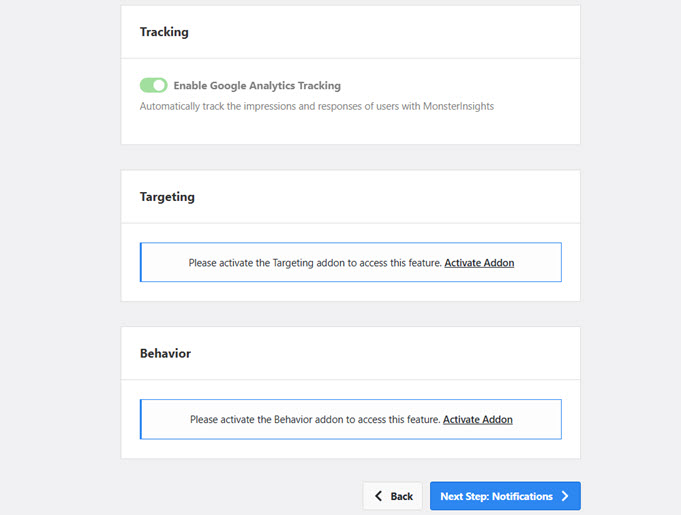
För att ytterligare anpassa var och hur ditt formulär visas, måste du installera tilläggen för Målinställning och Beteende.
🧑 Proffstips: Avancerad sidinriktning och beteenderegler (smart inriktning, enhetsinriktning) är UserFeedback Pro-funktioner. Lite-versionen inkluderar endast grundläggande inriktning, vilket gör att du kan styra visning på sidnivå men utan de avancerade alternativen.
Om du är en användare av UserFeedback Lite-versionen och är okej med att visa undersökningar eller feedback-widgets för alla besökare på alla sidor, kan du hoppa över målgruppssteg och gå direkt till fliken 'Aviseringar' för att ställa in e-postmeddelanden.
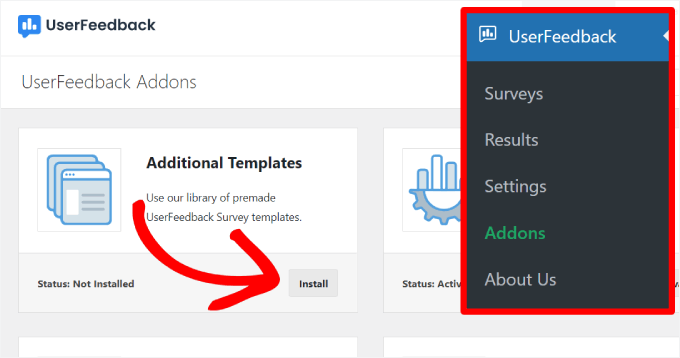
För att installera UserFeedback-tillägg, öppna en ny flik och besök din instrumentpanel. Gå sedan till UserFeedback följt av Tillägg.
Sedan kan du klicka på knappen ‘Installera’ bredvid de tillägg du vill installera. Glöm inte att aktivera dem också.
Härifrån kan du återgå till webbläsarfliken med sidan ‘Inställningar’ öppen.
Uppdatera sedan sidan för att se de nya avsnitten ‘Målinställning’ och ‘Beteende’, där du kan ange var och när ditt feedbackformulär visas.
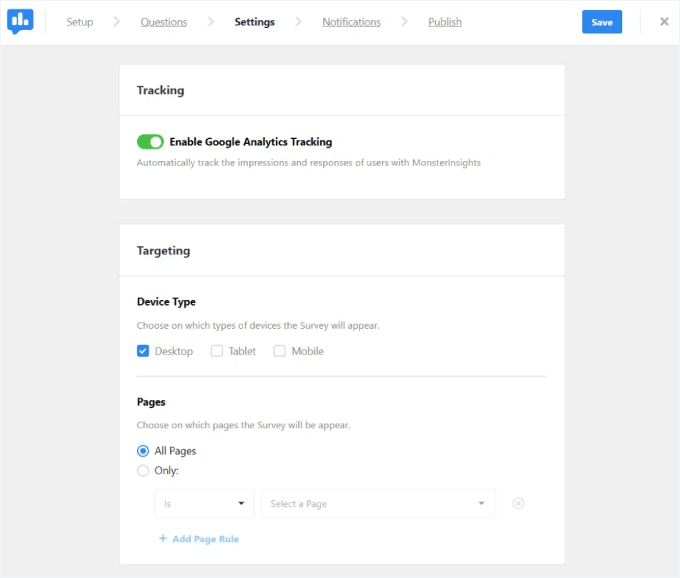
Här kan du välja enhetstyper, specifika sidor, hur länge formuläret förblir synligt och mer.
Du kan till exempel använda inställningarna för ‘Targeting’ för att formuläret för felrapportering bara ska visas på dina blogginlägg, men inte på din hemsida eller kontaktsida. Detta hjälper dig att få feedback exakt där den behövs mest.
Steg 4: Konfigurera e-postaviseringar
Det sista installationssteget är att konfigurera dina aviseringar.
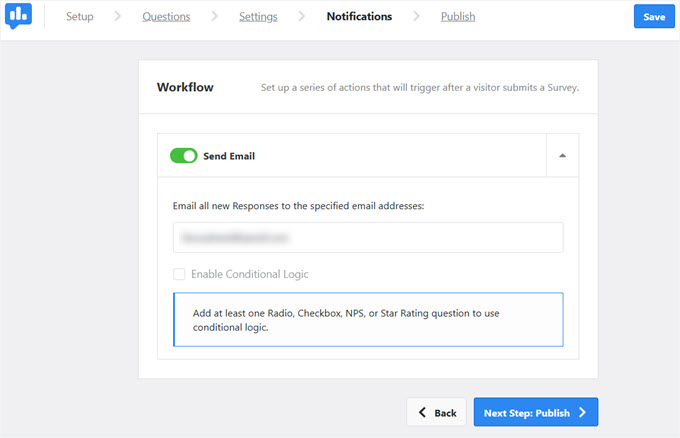
Under fliken ‘Notification’ måste du ange din e-postadress i fältet ‘Email all new responses to the specified email addresses’.
Se till att växlingsknappen 'Skicka e-post' är aktiverad och klicka sedan på knappen 'Nästa steg: Publicera' längst ner.
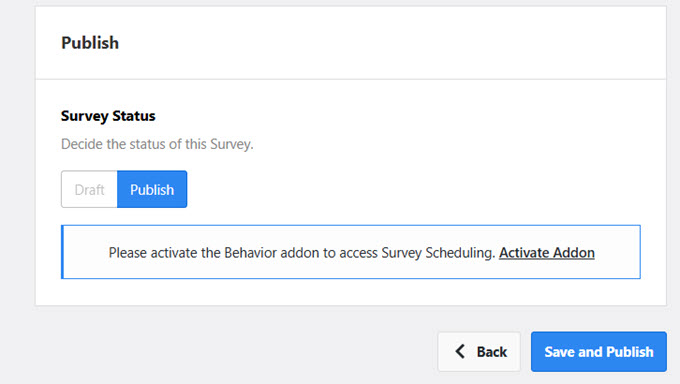
Detta tar dig till den slutliga panelen 'Publicera', där du kan granska dina inställningar en sista gång.
När du är redo, klicka på knappen ‘Save and Publish’ för att göra ditt enkätformulär live.
Steg 5: Testa ditt feedbacksystem
Slutligen rekommenderar jag starkt att testa ditt feedbacksystem. Du måste besöka din WordPress-blogg eller webbplats som en vanlig användare skulle göra och leta efter feedbackformuläret. Skicka sedan in en testrapport.
Du vill se till att:
- Formuläret visas där du vill ha det.
- Formuläret öppnas smidigt.
- Alla fält fungerar korrekt.
- Du får e-postaviseringen.
När allt fungerar som förväntat är ditt felrapporteringssystem redo att användas. Användare kan nu enkelt hjälpa dig att upptäcka och åtgärda innehållsproblem på din webbplats.
Du kan se användarinlämningar genom att gå till sidan UserFeedback » Resultat i din WordPress-instrumentpanel.
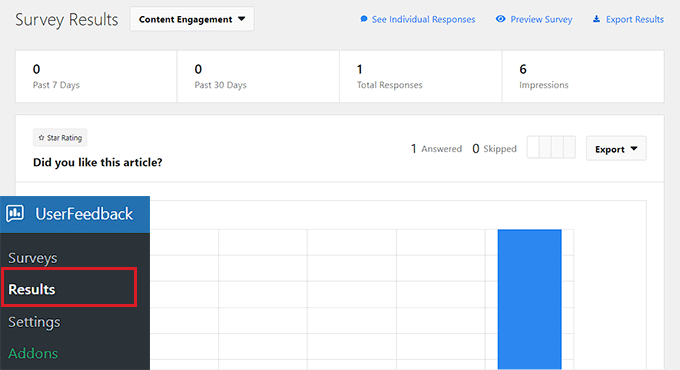
Härifrån kan du spåra antalet svar, visningar och alla svar som dina besökare har angett.
Bonus: Se till att du aldrig missar ett e-postmeddelande om felrapporter
När du samlar in felrapporter är det viktigt att se till att dessa aviseringar faktiskt når din inkorg.
Som standard använder WordPress PHP-funktionen mail() för att skicka e-post. Denna metod är notoriskt opålitlig och resulterar ofta i att e-postmeddelanden inte skickas eller hamnar direkt i skräpposten, vilket innebär att du kan missa viktiga felrapporter.
För att allt ska fungera smidigt kan du använda WP Mail SMTP. Det är verktyget jag använder själv, och sedan dess har jag inte missat en enda rapport.
Som standard försöker WordPress skicka e-postmeddelanden med en metod som många webbhotell blockerar för att förhindra spam. WP Mail SMTP åtgärdar det vanliga WordPress-problemet med att inte skicka e-post genom att omdirigera dina meddelanden via en korrekt e-postleverantör istället.
På så sätt levereras varje felrapport, formulärinlämning och varning som förväntat.
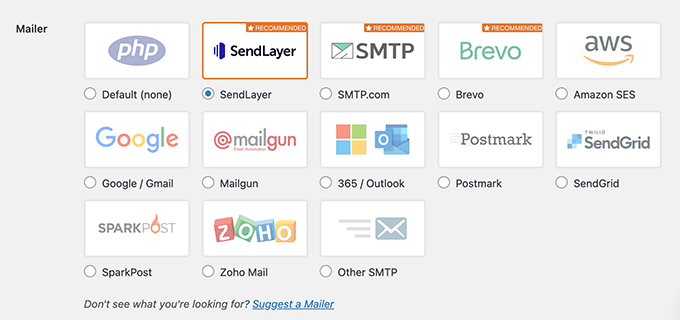
För detaljer om hur du gör detta, se bara vår guide om hur du använder en SMTP-server för att skicka WordPress-e-postmeddelanden.
Relaterade guider för att samla in feedback i WordPress
Jag hoppas att den här guiden har hjälpt dig att låta användare meddela dig om fel i WordPress-inlägg.
Om du fann detta hjälpsamt, kolla in våra andra guider för att skapa olika feedbackformulär i WordPress:
- Hur du får snabb feedback på dina artiklar i WordPress
- Hur man skapar en enkät i WordPress (med vackra rapporter)
- Hur man skapar en Net Promoter Score (NPS) undersökning i WordPress
- Hur du använder användargenererat innehåll i WordPress för att växa din verksamhet
- Bästa feedback-plugins för WordPress
Om du gillade den här artikeln, prenumerera gärna på vår YouTube-kanal för WordPress-videoguider. Du kan också hitta oss på Twitter och Facebook.



Mladen
Det verkar som att det här pluginet inte finns längre. Kan du rekommendera något annat plugin?
WPBeginner Support
Hej Mladen,
Det finns tillgängligt nu. Du kan prova det.
Admin
John Drinkwater
en så bra idé, där du inte vill ha fullständiga kommentarer, men folk fortfarande har chansen att påpeka små misstag. Jag kommer att rekommendera detta till några kunder.
tarun
jag vill ha en ny lärling core php-utvecklare. ok. ja sir
Leonard Rattini, CCP
Du förklarade inte hur man utför kortkodfunktionen.
Stephanie
Jag ser inte pluginet aktivt på det här inlägget. Med tanke på att ni rekommenderar det här pluginet, varför använder ni det inte själva?
Muhammad Imran
Det är verkligen ett utmärkt plugin för att få notifieringar från användare. Kommer att prova det, förresten tack för att du delade detta plugin.
Ted Sherwood
Jag installerade det här pluginet. Innan hade jag utdrag på min hemsida, nu har jag det inte. Och jag kan inte få tillbaka dem. Någon koppling? Om inte, snälla hjälp mig att få tillbaka dem!
Bohdan
Hej. Tack för att du provar vårt plugin.
Vänligen lämna en biljett angående problemet med utdraget på Mistape support sida. Det vore bra om vi kunde titta på ditt problem och lösa det.
Bohdan
Den största uppdateringen sedan lanseringen släpps snart. Den mest anmärkningsvärda ändringen är möjligheten att välja dialogläge: antingen är det en enkel framgångsmeddelande, vilket är det enda alternativet nu; eller en bekräftelsedialog, eller den senare med ett valfritt kommentarsfält. Dessutom kommer det att finnas ett alternativ att skicka e-post till inläggsförfattaren om inläggs-ID:t identifieras. Och många, många förbättringar och fixar under huven.
Håll ögonen öppna!
Jayne Bodell
Vilken bra idé! Jag antar att WP för nybörjare kommer att installera detta plugin snart. Jag lovar att behärska mig. Ni gör ett bra jobb dock. Jag lägger ofta till dina inlägg i min Evernote-fil.
Jag undrar hur många bloggare som kommer att installera det här pluginet.