


Dincolo de pagini și postări, WordPress vă permite să creați tipuri de postări personalizate în funcție de nevoile unice ale conținutului dvs. De exemplu, ați putea dori să creați un tip de postare personalizat pentru recenzii de filme, produse sau mărturii. Acest lucru vă poate ajuta să vă organizați mai eficient site-ul și să îmbunătățiți experiența utilizatorului.
Dacă doriți să mergeți mai departe, puteți configura, de asemenea, un flux RSS pentru fiecare dintre tipurile dvs. de postări personalizate. Oferirea de fluxuri specializate vizitatorilor site-ului dvs. le permite să interacționeze cu materialul dvs. într-un mod mai personalizat.
În acest ghid, vă vom ghida prin procesul de configurare a fluxurilor RSS separate pentru tipurile de postări personalizate în WordPress. Să începem!

Crearea de fluxuri RSS separate pentru tipuri de postări personalizate în WordPress
În mod implicit, WordPress generează mai multe fluxuri RSS pentru site-ul dvs.
De exemplu, toate postările recente de pe blog apar în fluxul RSS principal al site-ului dvs. Acest flux poate fi accesat adăugând /feed/ la numele domeniului dvs. astfel:
https://example.com/feed/
Ceea ce majoritatea începătorilor nu știu este că WordPress generează fluxuri RSS separate pentru fiecare pagină de arhivă.
De exemplu, are feed-uri RSS separate pentru categorii, etichete, autori și tipuri de postări personalizate.
Să presupunem că aveți un tip de postare personalizat numit filme pe site-ul dvs. Puteți vizualiza tot conținutul creat în acel tip de postare vizitând pagina arhivei tipului de postare:
https://example.com/movies
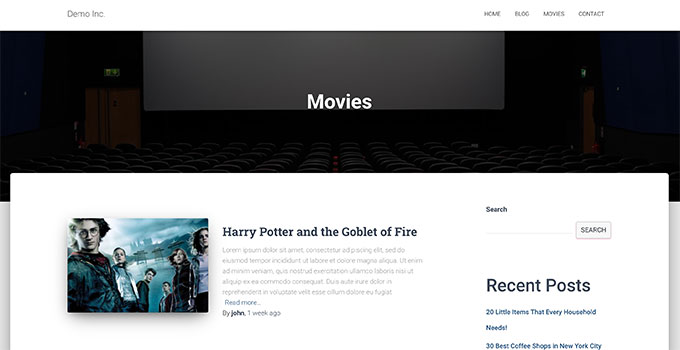
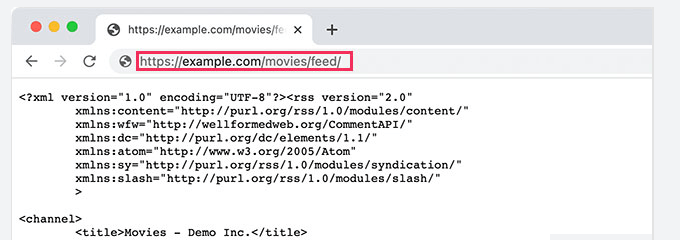
Pentru a vizualiza fluxul RSS, trebuie doar să adăugați /feed/ lângă URL-ul arhivei tipului de postare personalizat.
https://example.com/movies/feed/
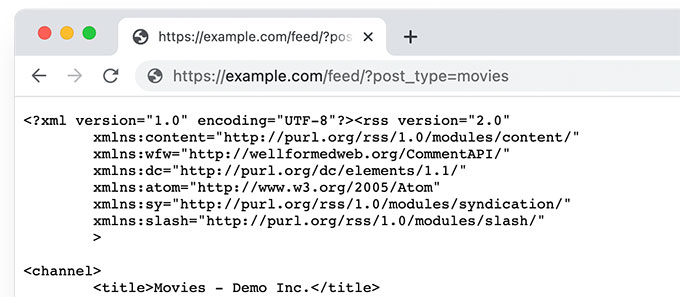
Alternativ, puteți vizualiza fluxul adăugând parametrul tipului de postare la fluxul RSS principal WordPress. De exemplu:
https://example.com/feed/?post_type=movies
Acest URL va extrage apoi doar tipul de postare personalizat numit „movies”.
Folosim tipuri de postări personalizate pentru secțiunile noastre Glosar și hosting WordPress. Ambele au feed-uri RSS activate și pot fi utilizate de utilizatorii care doresc să se aboneze la acele secțiuni specifice.
Adăugați un link către fluxul RSS al tipului de postare personalizată
Acum că știți cum să accesați fluxurile RSS pentru orice tip de postare personalizată pe site-ul dvs. WordPress, puteți folosi acel URL pentru a crea linkuri către fluxurile tipurilor dvs. de postări personalizate.
De exemplu, ați putea dori să afișați o pictogramă sau un link text simplu pe pagina de arhivă a tipului de postare personalizat, astfel încât vizitatorii dvs. să se poată abona cu ușurință la acele postări.
1. Adăugați un link către fluxul RSS al tipului de postare personalizat în temele de bloc
Dacă folosiți o temă bazată pe blocuri cu suport pentru editare completă a site-ului, iată cum să adăugați linkul.
Mai întâi, trebuie să adăugați un fragment de cod personalizat pe site-ul dvs. WordPress folosind pluginul WPCode.
Notă: Există și o versiune gratuită a WPCode, pe care o puteți utiliza pentru a adăuga acest fragment de cod.
Mai întâi, trebuie să instalați și să activați pluginul WPCode, apoi să accesați pagina Code Snippets » + Add New Snippet.

De aici, faceți clic pe butonul „Utilizați fragmentul” de sub opțiunea „Adăugați codul dvs. personalizat (Fragment nou)”.
Pe ecranul următor, furnizați un nume pentru fragmentul de cod. Acesta poate fi orice vă ajută să identificați fragmentul. După aceea, alegeți „Fragment PHP” sub Tipul de cod.
În final, adăugați următorul cod în caseta de previzualizare a codului:
    if (is_post_type_archive('movies')) {
            $post_type = get_queried_object();
            // Get RSS Feed URL
            $rss_feed_url = get_post_type_archive_feed_link($post_type->name);
            // Output the shortcode content
            return '<p>Subscribe to <a href="' . esc_url($rss_feed_url) . '">' . $post_type->label . '</a></p>';
        }
    }
// Register the shortcode
add_shortcode('custom_post_type_rss_link', 'custom_post_type_rss_link_shortcode');
Nu uitați să înlocuiți „movies” cu numele tipului dvs. de postare personalizat.
Iată cum ar arăta ca un fragment în pluginul WPCode:
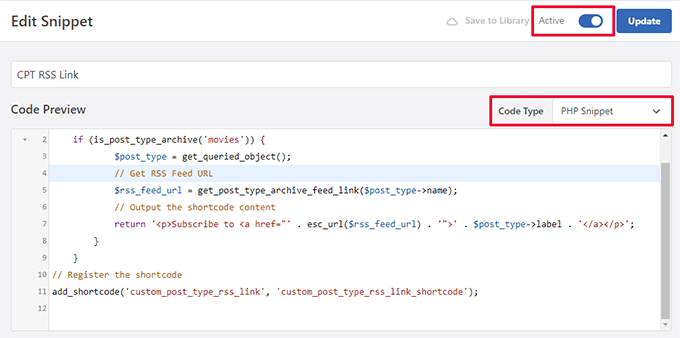
Acum activează comutatorul „Activ” și salvează/actualizează fragmentul tău.
Acest cod detectează automat dacă un utilizator vizualizează pagina de arhivă a tipului de postare personalizat specific și apoi afișează un link pentru abonare.
Apoi creează un shortcode pe care îl puteți utiliza în tema dvs. de blocuri sau în widget-uri pentru a afișa linkul.
În continuare, trebuie să accesați pagina Aspect » Editor pentru a lansa editorul site-ului. După aceea, alegeți opțiunea Șabloane » Arhivă din meniul din stânga.
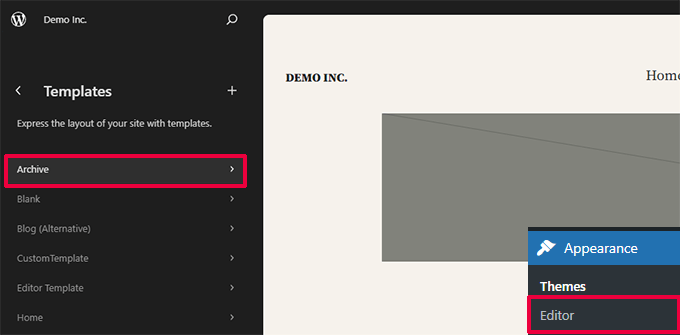
Apoi, adăugați blocul Shortcode unde doriți să afișați linkul către fluxul RSS.
În mod ideal, ați dori să îl afișați în partea de sus, chiar sub Numele arhivei.
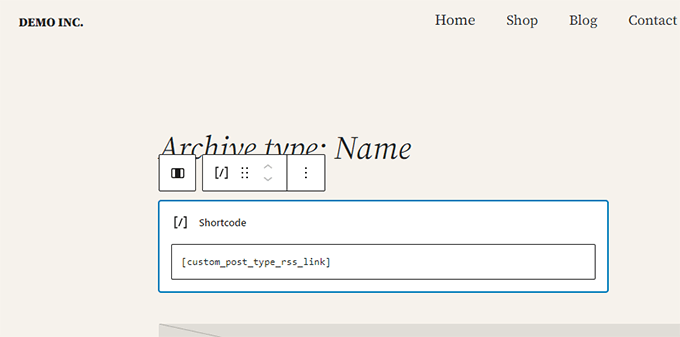
În interiorul blocului Shortcode, trebuie să adăugați următorul shortcode:
[custom_post_type_rss_link]
După aceea, nu uitați să salvați modificările.
Acum puteți vizita pagina arhivei tipului dvs. de postare personalizat pentru a vedea linkul către fluxul RSS în acțiune.

2. Adăugați un link către fluxul RSS al tipului de postare personalizată în temele clasice
Cel mai simplu mod de a face acest lucru este prin crearea unui șablon separat pentru tipul dvs. de postare personalizată în tema WordPress.
Conectați-vă la site-ul dvs. WordPress folosind un client FTP și navigați la folderul /wp-content/themes/your-current-theme/.
Acum, dacă tipul dvs. de postare personalizată se numește filme, atunci puteți crea un fișier archive-{post_type}.php în folderul temei WordPress.
După aceea, puteți pur și simplu să copiați conținutul din fișierul template archive.php al temei dvs. și să începeți personalizarea noului dvs. template.
Puteți adăuga pur și simplu un link HTML simplu la fluxul de arhivă al tipului dvs. de postare folosind următorul cod:
<p><strong>Subscribe to: <a href="https://example.com/movies/feed/">Movies</a></strong></p>
Nu uitați să schimbați URL-ul în URL-ul fluxului de tip postare.
Acum, problema cu acest cod este că va trebui să creați un nou fișier șablon doar pentru acel tip de postare particular.
Următoarea metodă vă va permite să generați dinamic linkul fluxului RSS al tipului de postare pentru toate paginile dvs. de arhivă.
Pur și simplu adăugați următorul cod în fișierul șablon archive.php al temei dvs.
<?php if ( is_post_type_archive() ) {
$post_type = get_post_type( get_queried_object_id() );?>
				<p><strong>Subscribe to: <a href="<?php echo get_post_type_archive_link( $post_type  ); ?>feed/"><?php post_type_archive_title(); ?></a></strong></p>
<?php } ?>
Acest cod va adăuga pur și simplu un link sub titlul paginii de arhivă a tipului de postare, încurajând utilizatorii să se aboneze la acest tip de conținut particular.

Sfat bonus: Adăugați tipul de postare personalizat la fluxul RSS principal
Fluxurile RSS ale tipurilor de postări personalizate nu sunt ușor de descoperit de către cititoarele de fluxuri, iar majoritatea utilizatorilor dvs. vor găsi mai ușor fluxul RSS al site-ului dvs.
Acest lucru înseamnă că utilizatorii abonați la fluxul RSS principal vor rata conținutul pe care îl publicați în tipul dvs. de postare personalizat.
Puteți remedia acest lucru cu ușurință adăugând conținut din tipul dvs. de postare personalizat pentru a apărea în fluxul RSS principal al site-ului dvs.
Pentru a face acest lucru, va trebui să adăugați un fragment de cod personalizat la blogul dvs. WordPress. Vă recomandăm să folosiți WPCode pentru a adăuga fragmente de cod personalizate în WordPress.
Mai întâi, trebuie să instalați și să activați pluginul gratuit WPCode. Pentru mai multe detalii, consultați articolul nostru despre cum să instalați un plugin WordPress.
Odată ce pluginul este activat, vizitați pagina Code Snippets » + Add Snippet din bara laterală de administrare WordPress.
De aici, trebuie să faceți clic pe butonul „Utilizați fragmentul” sub opțiunea „Adăugați codul personalizat (Fragment nou)”.
Veți fi acum direcționat către pagina „Creați un fragment personalizat”, unde puteți începe prin a introduce un nume pentru fragmentul dvs. de cod.
Acest nume nu va fi afișat nicăieri și este utilizat doar în scopuri de identificare.
Apoi, alegeți opțiunea „PHP Snippet” din meniul derulant „Code Type” din dreapta.
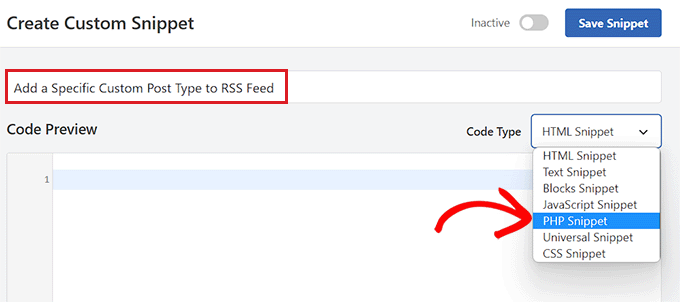
După aceea, sunteți gata să adăugați fragmentul de cod personalizat.
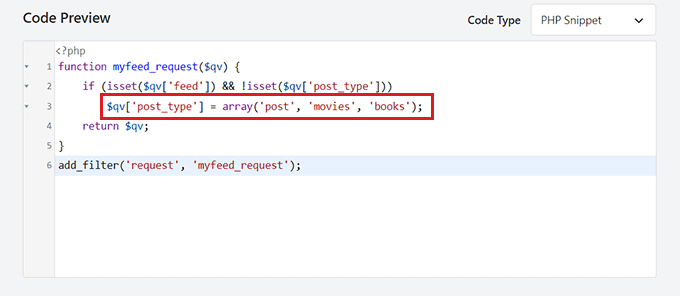
Pur și simplu copiați și lipiți următorul cod în caseta de previzualizare a codului:
function myfeed_request($qv) {
    if (isset($qv['feed']) && !isset($qv['post_type']))
        $qv['post_type'] = array('post', 'movies', 'books');
    return $qv;
}
add_filter('request', 'myfeed_request');
După adăugarea codului, tastați numele tipului de postare personalizată lângă locul unde este scris „[post_type]” în cod. În exemplul nostru, avem „post”, „movies” și „books”.
Acest tip de postare personalizată va fi adăugat la fluxul RSS principal al WordPress.
Apoi, trebuie să derulați înapoi în partea de sus a paginii și să comutați comutatorul „Inactiv” la „Activ”.
În final, nu uitați să faceți clic pe butonul „Salvează fragmentul” pentru a salva și a executa codul pe site-ul dvs. WordPress.
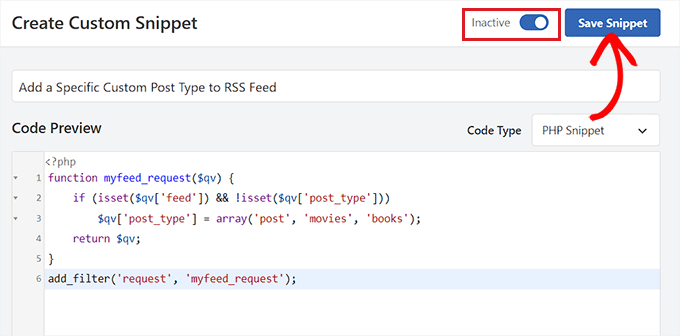
Atât, conținutul tipului dvs. de postare personalizat va fi acum adăugat la fluxul RSS principal al site-ului dvs.
Sperăm că acest articol v-a ajutat să învățați cum să creați un flux RSS separat pentru tipuri de postări personalizate în WordPress. De asemenea, ați putea dori să consultați tutorialul nostru despre optimizarea fluxurilor RSS WordPress și selecțiile noastre de experți pentru cele mai bune plugin-uri RSS WordPress.
Dacă ți-a plăcut acest articol, te rugăm să te abonezi la canalul nostru de YouTube pentru tutoriale video WordPress. Ne poți găsi, de asemenea, pe Twitter și Facebook.



Buddika Wijerathena
Există o modalitate de a crea un flux RSS pentru o singură pagină ?
Ex – example.com/single-post-type/single-post-name
Cum creez RSS pentru asta?
Suport WPBeginner
Fluxurile RSS sunt pentru listarea mai multor postări, RSS-ul ar include un link către postarea în sine. Nu am recomanda crearea unui flux RSS specific pentru o singură postare sau pagină.
Admin
Milan
Salut, și cunoști vreun plugin rss wordpress pentru vizitatori? Deoarece marile companii noi au propriul creator RSS pentru a pune rss pe anumite site-uri de freelanceri, vreau să fac același lucru, dar nu cu postări, ci cu tipuri de postări personalizate….cunoști vreun plugin RSS?
Tori
Încă nu funcționează pentru mine – încerc să afișez un flux RSS pentru conținutul de pe această pagină –
și afișează fluxul RSS pentru toate postările mele. Aveți vreo idee?
Suport WPBeginner
Salut Tori,
Paginile nu sunt incluse într-un flux RSS. URL-ul pe care îl utilizați ar funcționa dacă ați avea un tip de postare personalizat cu acel nume particular.
Admin
Tori
Mulțumesc pentru răspuns. Îmi pare rău pentru confuzie, deoarece se pare că linkurile mele nu au apărut. Postările care apar pe acea pagină sunt postări personalizate (este ca lista de bloguri, dar pentru postări personalizate), dar metoda pentru a face feed-ul RSS nu a funcționat pentru mine. Aveți vreo idee sau sugestie?
Suport WPBeginner
Salut Tori,
Dacă sunteți sigur că postările aparțin unui tip de postare personalizat, atunci trebuie să aflați numele utilizat de tipul de postare personalizat. Puteți face acest lucru făcând clic pe elementul de meniu al tipului de postare personalizat din bara laterală de administrare WordPress. Făcând clic pe el veți fi direcționat către o pagină de administrare care listează toate postările din acel tip de postare. Acum, dacă vă uitați în bara de adrese a browserului, veți vedea ceva de genul acesta:
http://www.example.com/wp-admin/edit.php?post_type=your_post_typePartea care apare după post_type= este numele tipului dvs. de postare personalizată. Acum trebuie să folosiți acest lucru pentru a ajunge la URL-ul fluxului RSS pentru acel tip de postare personalizată.
http://www.example.com/feed/?post_type=your_post_typeSper să ajute.
Tori
Mulțumesc pentru răspuns. Când fac asta, văd acest mesaj de eroare — aveți vreo idee?
______
Această pagină conține următoarele erori:
eroare pe linia 2 la coloana 1: Conținut suplimentar la sfârșitul documentului
Mai jos este o redare a paginii până la prima eroare.
Suport WPBeginner
Salut Tori,
Te rugăm să consulți ghidul nostru despre cum să remediezi erorile feed-ului RSS.
Admin
Cédric Charles
Salut și mulțumesc pentru asta!
Aș dori să adaug câmpuri personalizate pentru fluxul meu de tip postare personalizat (nu pentru postările obișnuite, doar pentru tipul meu de postare personalizat).
Cum aș putea face asta?
Mulțumesc mult!
Toni
Sfat grozav! Aproape l-am făcut de la zero! Mulțumesc!
erika
Thank you a lot! your website helped me so much
mike
Am reușit să fac asta să funcționeze, dar limitează postările din fluxul RSS la 10 când îl trimit la FeedBurner. Există vreo modalitate de a crea un flux RSS complet pentru tipurile de postări personalizate, fără a limita cantitatea de postări pe care le extrage?
Personal editorial
Feed-ul principal afișează în mod normal cele mai recente postări. Dacă un utilizator încearcă să acceseze feed-ul dvs. folosind cititorul său de feed-uri, acesta va accesa și toate postările mai vechi.
Admin
Andrew
Salut. Ai putea să-mi spui cum să creez un feed pentru toate tipurile de postări, astfel încât cineva să se poată abona la un singur feed RSS pentru toate postările de pe site, indiferent de tipul de postare în care se află?
Personal editorial
Puteți combina tipuri de postări personalizate în fluxul RSS principal.
https://www.wpbeginner.com/wp-tutorials/how-to-add-custom-post-types-to-your-main-wordpress-rss-feed/
Admin
Rems
MULȚUMESC FOARTE MULT, căutam aceste informații de 2 ore. Mă bucur că am găsit informațiile tale. Fu…. taxonomie, unde ai fost?!! aahhh!
Funcționează perfect acum
gabearnold
Mulțumesc! Acest lucru este simplu și un sfat grozav pe care nu îl știam.
AlexAmelines
funcționează pentru mine și te iubesc pentru asta. Am creat un link către fiecare tip de postare pe care îl am, dar în cititorul RSS toate se numesc la fel, există vreo modalitate de a afecta titlul fluxului pentru a reflecta tipul postării?
Alan
Dacă folosesc o rescriere de slug pentru taxonomie, asta nu ar face nicio diferență și nu ar cauza problema, nu-i așa? Am încercat ambele variante și nu funcționează oricum, nici cu titlul înregistrat al taxonomiei, nici cu slug-ul.
Alan
Fără pluginuri. Dar nu am reușit să înțeleg cum să creez URL-uri pentru taxonomiile mele cu tipurile mele de postări personalizate, cum ar fi...
http://www.mysite.com/custompost/taxonomy/taxonmyterm
E doar...
http://www.mysite.com/taxonomy/taxonomyterm
Ar avea acest lucru un efect?
Alan
Acest lucru nu pare să funcționeze cu taxonomiile.
Personal editorial
În exemplul nostru, dacă observați, genul este o taxonomie și ar trebui să funcționeze.
Admin
Alan
Da, am înlocuit asta cu propria mea taxonomie urmată de un semn egal și apoi unul dintre termenii taxonomiei mele, dar tot a afișat doar fluxul tipului de postare personalizat.
Alan
De fapt, redirecționează înapoi la URL-ul feed-ului tipului de postare de conținut.
Personal editorial
Folosești vreun plugin pentru a redirecționa asta? Pentru că nu ar trebui să se întâmple asta…
Alan
Fără pluginuri. Dar nu am reușit să înțeleg cum să creez URL-uri pentru taxonomiile mele cu tipurile mele de postări personalizate, cum ar fi...
http://www.mysite.com/custompost/taxonomy/taxonmyterm
E doar...
http://www.mysite.com/taxonomy/taxonomyterm
Ar avea acest lucru un efect?
Aldi
Nu reușesc să fac asta să funcționeze. Mă duce înapoi la pagina arhivei tipului de postare personalizat.
Apropo, folosesc pluginul Custom Post Permalinks pentru a permite permalink-uri și pagini de arhivă pentru tipuri de postări personalizate. Ar fi putut asta să creeze problema??
Noroc!
Aldi
Ups, scuze... a fost problema temei mele. Am avut o chemare de acțiune pentru a redirecționa tot ce este legat de tipurile de postări personalizate, prin urmare redirecționarea feed-urilor. Dar am rezolvat acum.