


Aprender a exibir a data de hoje no WordPress é um pequeno toque que pode fazer seu site parecer mais profissional e atual.
Basta olhar para os principais sites de notícias – todos exibem a data atual de forma proeminente porque ajuda a estabelecer a frescura e a relevância do conteúdo.
A boa notícia é que você não precisa de habilidades avançadas de codificação ou plugins caros para adicionar a data de hoje ao seu site. Na verdade, existem dois métodos confiáveis que funcionam perfeitamente para iniciantes e usuários experientes.
Neste guia, compartilharemos essas duas maneiras fáceis de adicionar a data de hoje ao seu site WordPress. Esses métodos são testados, confiáveis e podem ser implementados em apenas alguns minutos.
💡 Resposta Rápida: Como Exibir a Data de Hoje no WordPress
Existem duas maneiras fáceis de exibir a data atual no seu site WordPress:
- Adicionar Código a um Arquivo de Tema: Você pode adicionar um trecho simples de PHP diretamente em um dos arquivos de modelo do seu tema (como
header.php). Este método é direto, mas requer o uso de um tema filho para evitar a perda de suas alterações durante as atualizações do tema. - Use um Shortcode via WPCode (Recomendado): O método mais seguro e flexível é usar o plugin WPCode para criar um shortcode simples. Isso permite que você coloque a data atual em qualquer lugar — em posts, páginas ou widgets da barra lateral — sem editar diretamente os arquivos do tema.
Por que Exibir a Data de Hoje no WordPress?
Após testes completos, descobrimos que o WPCode é incrivelmente fácil para iniciantes, graças à sua interface intuitiva e recursos integrados de prevenção de erros que o orientam. Para mais detalhes, veja nossa avaliação do WPCode.
Aqui estão algumas razões comuns para mostrar a data ou hora atual em seu site WordPress:
- Mostrar Atualidade do Conteúdo: Exibir a data atual pode tranquilizar os visitantes de que seu site é atualizado regularmente.
- Construir Confiança e Credibilidade: Muitos sites de notícias, revistas e blogs profissionais exibem datas para fazer o conteúdo parecer mais atual e confiável.
- Melhorar a Experiência do Usuário: Mostrar a hora ou data atual pode ajudar os visitantes com horários de eventos, promoções, horários de funcionamento ou disponibilidade de suporte ao vivo.
- Criar Urgência para Campanhas: Alguns proprietários de lojas exibem a data atual ao lado de contadores regressivos ou ofertas por tempo limitado para fortalecer campanhas de marketing FOMO.
- Exibir Informações de Hora Local: Isso pode ser útil se sua equipe de suporte, webinars ou serviços operarem em um fuso horário específico.
Com isso em mente, vamos ver como exibir facilmente a data de hoje, o dia ou a hora atual no WordPress. Cobriremos dois métodos fáceis para iniciantes, e você pode usar os links rápidos abaixo para
Dica Profissional: Verifique Primeiro o Fuso Horário do Seu WordPress
Antes de começar, é importante saber que o WordPress exibe a data com base na configuração do fuso horário, não no relógio do seu computador.
Você deve verificar se o fuso horário do seu site está definido corretamente acessando Configurações » Geral. Isso garante que a data correta seja sempre exibida aos seus visitantes.
Método 1: Exibindo a Data de Hoje em Qualquer Lugar Usando Shortcode (Recomendado)
Para este método, você criará um shortcode para exibir a data e a hora em qualquer lugar do seu site WordPress.
A grande vantagem de um shortcode é sua flexibilidade — você pode colocá-lo dentro de seus posts, páginas, widgets da barra lateral e até mesmo no rodapé do seu site.
Embora seja possível adicionar código diretamente ao arquivo functions.php do seu tema, nós fortemente desaconselhamos isso. Um pequeno erro nesse arquivo pode quebrar todo o seu site e te bloquear da sua área de administrador.
É por isso que recomendamos o uso de um plugin de snippets de código personalizado como o WPCode. É a maneira mais segura e fácil de adicionar código personalizado ao seu site sem arriscar erros no site.
O plugin WPCode é altamente avaliado com 4,9/5 estrelas de mais de 2.000 avaliações no WordPress.org e é confiável por mais de 3 milhões de sites WordPress.
Após testes completos, descobrimos que o WPCode é incrivelmente amigável para iniciantes, graças à sua interface intuitiva e recursos integrados de prevenção de erros que o orientam. Para mais detalhes, consulte nossa análise do WPCode.
Passo 1: Instale o Plugin WPCode
A primeira coisa que você precisa fazer é instalar o plugin gratuito WPCode. Para instruções detalhadas, você pode seguir nosso guia passo a passo sobre como instalar um plugin do WordPress.
Passo 2: Adicionar um Novo Snippet Personalizado
Após a ativação, você deve navegar para Snippets de Código » + Adicionar Snippet no seu painel do WordPress. Isso permitirá que você adicione um novo snippet de código ao seu site.
Uma vez lá, você precisa passar o mouse sobre a opção ‘Adicionar Seu Código Personalizado (Novo Snippet)’ e, em seguida, clicar no botão ‘+ Adicionar Snippet Personalizado’.

Em seguida, você precisa selecionar ‘Snippet PHP’ como o tipo de código na lista de opções que aparecem na tela.
Em seguida, adicione um título ao snippet, como ‘Adicionar Data de Hoje’.

Etapa 3: Adicionar o Código PHP
Em seguida, você precisa copiar e colar o seguinte snippet de código no campo Visualização de Código.
function wpb_date_today( $atts, $content = null ) {
    $atts = shortcode_atts( array(
        'format' => '',
    ), $atts );

    $date_time = '';

    if ( $atts['format'] == '' ) {
        $date_time .= wp_date( get_option( 'date_format' ) );
    } else {
        $date_time .= wp_date( $atts['format'] );
    }

    return $date_time;
}

add_shortcode( 'date-today', 'wpb_date_today' );
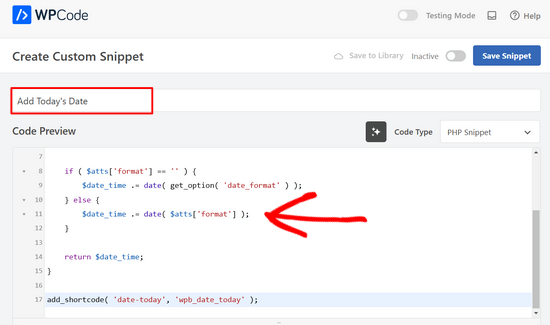
Passo 4: Ative e Salve o Snippet
Finalmente, você precisa alternar o controle deslizante Ativo para a posição ‘Ligado’.
Agora você pode clicar no botão ‘Salvar Snippet’ para armazenar o snippet de código em seu site.

Etapa 5: Usar o Shortcode em Seu Site
Este código simplesmente cria um shortcode que exibe a data atual. Você pode usá-lo adicionando este shortcode em qualquer lugar do seu site:
[data-hoje]
Por padrão, o shortcode exibirá a data no formato de data padrão nas configurações do seu WordPress.
Você também pode usar seu próprio formato de data modificando o shortcode assim:
[data-hoje format='F j, Y']
Sua data agora ficará assim no seu site:

E é isso! Você exibiu a data atual com sucesso.
Personalize Sua Exibição de Data e Hora com Caracteres de Formato PHP
Para lhe dar controle total sobre como sua data e hora aparecem, aqui estão alguns caracteres de formato PHP comuns que você pode usar no atributo `format` do seu shortcode ou diretamente no código PHP:
| Caractere | Descrição | Exemplo de Saída |
|---|---|---|
d | Dia do mês, 2 dígitos com zeros à esquerda | 01 a 31 |
D | Uma representação textual de um dia (três letras) | Seg a Dom |
j | Dia do mês sem zeros à esquerda | 1 a 31 |
l (‘L’ minúsculo) | Uma representação textual completa do dia da semana | Domingo a Sábado |
m | Representação numérica de um mês, com zeros à esquerda | 01 a 12 |
M | Uma representação textual curta de um mês (três letras) | Jan a Dez |
F | Uma representação textual completa de um mês | Janeiro a Dezembro |
Y | Uma representação numérica completa de um ano, 4 dígitos | 1999 ou 2003 |
y | Uma representação de dois dígitos de um ano | 99 ou 03 |
H | Formato de 24 horas de uma hora com zeros à esquerda | 00 a 23 |
h | Formato de 12 horas de uma hora com zeros à esquerda | 01 a 12 |
i | Minutos com zeros à esquerda | 00 a 59 |
s | Segundos com zeros à esquerda | 00 a 59 |
a | Ante meridiem e Post meridiem em minúsculas | am ou pm |
A | Ante meridiem e Post meridiem em maiúsculas | AM ou PM |
U | Segundos desde a Época Unix (1 de janeiro de 1970 00:00:00 GMT) | 1123456789 |
Por exemplo, para exibir a data e hora completas como “Segunda-feira, 1 de janeiro de 2024 às 15:30, você usaria[date-today format='l, F j, Y at h:i A'].
Método 2: Exibindo a Data de Hoje Adicionando Código a um Arquivo de Template
O WordPress não vem com um widget ou bloco padrão para exibir a data ou hora atual.
No entanto, você ainda pode exibir a data ou hora atual usando um código muito simples.
Você pode adicionar este código simples aos arquivos de template do seu tema WordPress. Esses arquivos, como header.php ou footer.php, controlam o layout do seu site.
Importante: Recomendamos fortemente o uso de um tema filho antes de adicionar código diretamente aos arquivos do tema. Caso contrário, seu código personalizado será apagado na próxima vez que você atualizar seu tema.
Se você não tiver um, siga nosso guia sobre como criar um tema filho do WordPress primeiro.
Depois de configurar um tema filho, você pode adicionar o seguinte código ao arquivo de modelo onde deseja que a data atual apareça.
Por exemplo, você pode colar isso no arquivo header.php do seu tema filho, pouco antes da tag </header> de fechamento, para exibir a data perto do topo do seu site.
Você também pode adicioná-lo ao seu arquivo footer.php logo após a tag <footer> de abertura, se desejar que a data apareça na área do rodapé.
Após adicionar o código, certifique-se de salvar o arquivo e visitar seu site para confirmar que a data atual está sendo exibida corretamente.
<?php echo wp_date(get_option('date_format')); ?>
Este código imprime a data atual usando o formato de data definido nas suas configurações do WordPress. Você pode alterar o formato da data visitando a página Configurações » Geral.
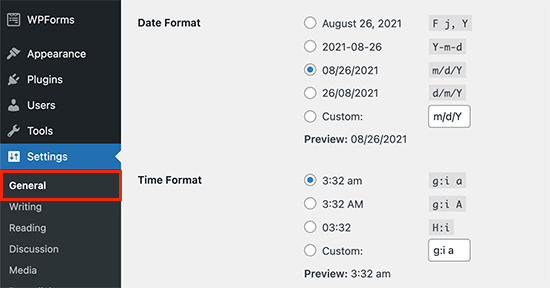
Você também pode usar suas próprias tags de formatação para exibir a data em qualquer outro formato. Por exemplo, usando o código a seguir, você pode imprimir a data no formato mês, dia e ano.
<?php echo wp_date('F j, Y'); ?>
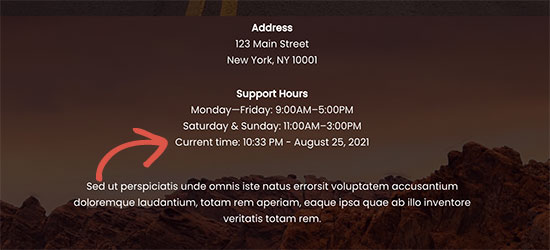
Veja como a data apareceu em nosso site de demonstração:
Embora editar arquivos de tema seja direto, uma abordagem mais flexível para colocar a data em posts ou widgets é usar um shortcode.
Pronto! Agora você tem dois métodos fáceis para exibir a data de hoje no WordPress.
Quer você escolha adicionar código diretamente a um arquivo de tema ou usar o método flexível de shortcode, você pode adicionar um toque profissional que mantém seu site com uma aparência atual e relevante para os visitantes.
Perguntas Frequentes Sobre Exibir a Data de Hoje no WordPress
Aqui estão algumas perguntas que nossos leitores fizeram com frequência sobre como exibir a data de hoje no WordPress:
Como mostrar a data atual no WordPress?
Para exibir a data atual em qualquer lugar do WordPress, o método mais fácil e flexível é usar um shortcode. Ao implementar um snippet PHP simples através de um plugin como o WPCode, você pode colocar um shortcode [date-today] em posts, páginas ou widgets.
Ele mostrará dinamicamente a data de hoje com base nas configurações de fuso horário do seu site.
Qual é o melhor plugin para mostrar a data no WordPress?
Embora existam plugins dedicados para exibição de datas, para simplesmente mostrar a data atual, usar um plugin de snippets de código como WPCode é frequentemente a opção mais eficiente e recomendada.
Ele permite adicionar PHP personalizado para o shortcode de data sem a necessidade de um plugin completo apenas para exibição de datas, mantendo seu site leve.
Se você precisar de funcionalidades avançadas de calendário, então um plugin de calendário dedicado como o Sugar Calendar pode ser mais adequado.
Por que a data no meu site está aparecendo incorretamente?
A razão mais comum para uma data incorreta é a configuração do fuso horário. O WordPress usa o fuso horário definido no seu painel, não a sua hora local.
Para corrigir isso, vá para Configurações » Geral na sua área de administração do WordPress e certifique-se de ter selecionado a cidade ou o deslocamento UTC correto.
Como faço para exibir a data em uma postagem do WordPress?
O WordPress exibe automaticamente a data de publicação ou de última atualização em suas postagens por padrão. Você pode alterar a aparência da data indo para Configurações » Geral e escolhendo um novo ‘Formato de Data’. Se você quiser exibir a data ao vivo de hoje em vez disso, pode usar um dos métodos deste guia.
Exibir uma data dinâmica afetará o desempenho do meu site?
Não, não afetará. A função PHP usada para obter a data é extremamente leve e tem um impacto insignificante na velocidade do seu site. É uma função muito comum e eficiente que não deixará seu site mais lento.
Guias de Especialistas sobre Exibição de Datas no WordPress
Esperamos que este artigo tenha ajudado você a aprender como exibir facilmente a data de hoje no WordPress. Você também pode querer ver outros guias relacionados à exibição de datas no WordPress:
- Como Alterar o Formato de Data e Hora no WordPress
- Como Exibir Metadados de Posts de Blog em Seus Temas WordPress
- Como Exibir Datas Relativas no WordPress
- Como Exibir a Data da Última Atualização de Seus Posts no WordPress
- Como Adicionar uma Data de Copyright Dinâmica no Rodapé do WordPress
- Como Remover Data e Hora dos Comentários do WordPress
- Como Remover a Data das URLs do WordPress
- Como Adicionar um Google Agenda no WordPress (Passo a Passo)
Se você gostou deste artigo, por favor, inscreva-se em nosso Canal do YouTube para tutoriais em vídeo do WordPress. Você também pode nos encontrar no Twitter e no Facebook.


da_hammer nath
Obrigado, simples e útil. Realmente aprecio!
WPBeginner Support
De nada!
Admin
Dennis Muthomi
Olá, tenho uma pergunta sobre a exibição da hora: - e se o meu site tiver visitantes de diferentes fusos horários? A data e a hora exibidas serão ajustadas ao horário local deles, ou sempre mostrarão o horário com base nas configurações do site?
Comentários WPBeginner
Esses métodos neste guia mostrarão a data e a hora do fuso horário do site.
Jiří Vaněk
É uma função PHP e, infelizmente, está configurada para usar o horário do servidor. O PHP verifica a hora definida no servidor onde sua hospedagem compartilhada está em execução e exibe essa hora. Portanto, este método não é adequado para os fins que você deseja. O que você precisa teria que ser tratado por um plugin que primeiro determina a localização do usuário com base em seu endereço IP e, em seguida, exibe o horário local do usuário. Esta é uma questão muito mais complexa que não pode ser resolvida com um único script. Você precisa de um plugin que também possa acessar um banco de dados GEO IP para determinar de qual país o usuário está vindo.
Mrteesurez
Obrigado por compartilhar.
O horário não está aparecendo, apenas a data é exibida. Quero mostrar a data e a hora lado a lado no topo para que todos os visitantes, incluindo os administradores, possam ver.
WPBeginner Support
Para isso, você precisaria alterar o formato no shortcode para: format=’F j, Y h:i’
Admin
Comentários WPBeginner
A opção mais fácil provavelmente seria usar este plugin: https://www.wpbeginner.com/plugins/display-time-according-wordpress-blog-admin-bar/
Certifique-se de verificar a segunda seção para um guia sobre como adicionar a hora ao site e não apenas à barra de administração.
Observe que este é o horário usando o fuso horário do blog, não do visitante do site.
ducmu
como exibir incluir hora?
seu código é apenas data
Bert Hennephof
O código não funciona mais após a atualização do PHP 7.4 para o PHP 8.2
O WPCode indica erro na linha:
if ($atts[‘format’] == ”) {
WPBeginner Support
Com base nos testes do snippet em nosso sistema, ele está funcionando atualmente em php 8.2, dependeria da mensagem de erro específica que você está vendo na linha.
Admin
Ihtisham Z
Obrigado pelo ótimo artigo.
Apenas para observar aqui que, se o atributo format não for fornecido pelo usuário, o shortcode falhará, resultando em um erro crítico (analisando o atributo como string) e quebrando a página. Portanto, precisamos converter a string em um array.
function wpb_date_today($atts, $content = null) {
if ( ! is_array( $atts ) ) {
$atts = [];
}
// resto do código…
}
Chris Colotti
Obrigado pela atualização do código!!! O snippet estava funcionando há algum tempo e depois parou de funcionar como você indicou.
Generosus
Dica útil:
Método 2 (listado acima) produz uma saída de data no formato UTC. Para alterar a saída para o formato Hora Local, substitua “date” por “wp_date” (2 vezes).
Seria ótimo fazer uma anotação nas suas instruções acima.
De nada
WPBeginner Support
Obrigado por compartilhar isso e pelo seu feedback
Admin
Kathy
Eu realmente queria usar isso, no entanto, depois de adicioná-lo ao meu arquivo functions, recebo isto:
Warning: Illegal string offset ‘format’ in /XXXXXXXXXX/functions.php
Ele mostrou a data, no entanto, o aviso também apareceu.
WPBeginner Support
Obrigado por nos informar, vamos investigar isso e, por enquanto, o segundo código curto com o formato especificado evitará esse aviso.
Admin
Domingo Samuel
Obrigado por isso
Me salvou de instalar outro plugin
Sou grato
WPBeginner Support
Fico feliz que nosso guia tenha sido útil!
Admin
hugo
Olá, obrigado pelo código.
É possível mostrar o mês em espanhol e/ou em número?
saudações,
WPBeginner Support
Para adicionar a data como números se você estiver usando o método echo date, você mudaria F j, Y para m/d/Y
Admin
Rebekah
É possível exibir uma data em movimento? Por exemplo, a data de hoje mais 7 dias? Eu gostaria de ter algo no meu site que sempre exiba a data de uma semana a partir de hoje.
Henry
Adicionar este código php no arquivo header está OK, mas como posso controlar onde quero que minha data apareça na página?
Mark
Use o shortcode
shiva
muito bom
anees
muito obrigado!!
Jon
Ou com Javascript:
var dateToday = new Date(); var yearToday = dateToday.getFullYear(); document.write(yearToday);
Abiodun
Olá
como eu mudo a cor deste código?
está em uma cor de arco e eu quero em branco
sameh
Como posso mudar o idioma do formato de data para árabe???? obrigado antecipadamente
morteza ahamadi
Eu sou realmente iniciante,
onde devo adicionar esses códigos?
123project
Olá
como posso mudar a fonte e a cor deste código?
WPBeginner Support
Usando CSS você pode mudar as cores. Para usar css, adicione a tag de modelo de data assim:
<span class="date"><?php echo date('l jS F Y'); ?></span>Uso em 1 clique no WordPress
Agora, na folha de estilo do seu tema, você pode adicionar CSS, assim:
.date { color: blue; border: 1px solid #CCC; }Uso em 1 clique no WordPress
Admin
Clare
Estou começando a descobrir que você pode fazer qualquer coisa com o WP se você apenas dedicar tempo para aprender como – e a maior parte é tão simples. 2011 é o ano para abandonar os plugins e tirar o peso do meu site!
Equipe Editorial
Boa ideia
Admin
Petit Nuage
Sua sugestão está incorreta, pois você esqueceu de levar em consideração o fuso horário local, conforme definido no Painel.
Equipe Editorial
Mencionamos duas soluções. Uma onde você pode usar a configuração do servidor, ou duas onde você pode usar a configuração do WordPress. Se você tiver uma terceira solução, por favor, compartilhe conosco em vez de dizer que estamos errados, pois ambas as soluções acima funcionam.
Admin
andreeib
Eu costumava fazer isso usando uma função de shortcode no Wordpress.
Chase Adams
Por que não usar? Não é uma função integrada muito mais fácil onde você pode mudar o tipo de exibição em Configurações > Geral?
Sites Baratos
Sim, isso foi realmente simples! Obrigado por compartilhar =D