


W zeszłym miesiącu czytelnik zauważył niedziałający link w jednym z moich postów na mojej osobistej stronie. Zanim do mnie napisał, post był już opublikowany od trzech tygodni.
To doświadczenie sprawiło, że zapragnąłem łatwiejszego sposobu, aby czytelnicy mogli natychmiast zgłaszać problemy.
Jeśli prowadzisz witrynę WordPress, wiesz, jak trudne może być wyłapanie każdego literówki, niedziałającego linku lub nieaktualnych informacji. Nawet przy starannym sprawdzaniu błędów mogą się one pojawić. A kiedy się pojawią, mogą zaszkodzić wiarygodności Twojej witryny i zirytować czytelników.
W tym poradniku pokażę Ci, jak umożliwić użytkownikom powiadamianie Cię o błędach w Twoich treściach. Po prawidłowym skonfigurowaniu może to zamienić Twoich czytelników w cennych sojuszników, którzy mogą natychmiast ostrzegać Cię o wszelkich znalezionych problemach.
Dlaczego zezwolić użytkownikom na powiadamianie o błędach?
Umożliwienie użytkownikom zgłaszania błędów pomaga utrzymać dokładność treści, zwiększyć zaangażowanie i budować zaufanie. Zamienia Twoich czytelników w pomocnych współpracowników, którzy mogą wskazać literówki, niedziałające linki lub nieaktualne szczegóły, które mogłeś przeoczyć.
Oto bliższe spojrzenie na korzyści:
- 📖 Czytelnicy często zauważają rzeczy, których Ty nie widzisz. Kiedy zaczynałem swoją stronę WordPress, polegałem na własnej korekcie. Ale czytelnicy często wskazywali zepsute linki lub nieaktualne fakty poprzez komentarze lub e-maile. Wtedy zdałem sobie sprawę, że potrzebuję lepszego systemu.
- 🌐 Twoja publiczność ma zróżnicowaną wiedzę. Odwiedzający pochodzą z różnych środowisk i mają różne poziomy wiedzy. Jedna osoba może zauważyć błąd techniczny, podczas gdy inna dostrzeże małą literówkę lub błąd gramatyczny, który przeoczyłeś dziesiątki razy.
- 📨 Bez odpowiedniego systemu większość błędów pozostaje niezgłoszona. Jeśli nie ma prostego sposobu na zgłaszanie błędów, czytelnicy zazwyczaj odchodzą bez słowa. Niektórzy mogą skomentować, ale komentarze łatwo się gubią i nie są przeznaczone do zgłaszania błędów.
Dodatkowo, po dodaniu odpowiedniego systemu zgłaszania błędów na moją stronę, zauważyłem kilka korzyści:
- Dokładność treści poprawiła się
- Czytelnicy czuli się bardziej zaangażowani i docenieni
- Wiarygodność mojej strony wzrosła
- Oszczędziłem czas, nie sprawdzając ciągle starych postów
Podsumowując, dodanie systemu raportowania błędów do Twojej witryny WordPress jest jak posiadanie dodatkowego zespołu redaktorów przeglądających Twoje treści. Po skonfigurowaniu tego w moich własnych witrynach, wykryłem i naprawiłem liczne problemy, które w przeciwnym razie mogłyby pozostać niezauważone.
Bez dalszych ceregieli, oto wszystko, co omówię w tym przewodniku:
Jak używać UserFeedback do zbierania raportów o błędach
W tym samouczku użyję UserFeedback, najlepszej wtyczki do zbierania opinii użytkowników, która niezwykle ułatwia zbieranie raportów o błędach od Twoich odwiedzających.
Dostępne są starsze wtyczki (niektóre z 2010 roku), ale UserFeedback oferuje nowoczesne, kompleksowe rozwiązanie, które wykracza daleko poza podstawowe raportowanie błędów. Oprócz zbierania powiadomień o błędach, otrzymujesz:
- Podsumowania opinii oparte na sztucznej inteligencji, które pomagają dostrzec wzorce
- mapy cieplne do wizualizacji, gdzie klikają użytkownicy
- ankiety NPS do mierzenia lojalności
- logikę warunkową, aby zadawać właściwe pytania we właściwym czasie
- ponad 1000 integracji za pośrednictwem Uncanny Automator, dzięki czemu możesz kierować raporty o błędach bezpośrednio do swojego przepływu pracy.
W WPBeginner również wykorzystaliśmy ją do zbierania opinii od naszych czytelników. Mieliśmy świetne doświadczenia, o których możesz przeczytać w naszej pełnej recenzji UserFeedback.
📝 Uwaga dotycząca cen: UserFeedback oferuje bezpłatną wersję lite i płatne plany. Bezpłatna wersja UserFeedback zawiera nieograniczone ankiety i odpowiedzi, idealne do podstawowego raportowania błędów. Płatne plany odblokowują zaawansowane funkcje, takie jak mapy cieplne, ankiety NPS, podsumowania AI i priorytetowe wsparcie.
W tym samouczku pokażę Ci, jak skonfigurować raportowanie błędów przy użyciu funkcji dostępnych w bezpłatnej wersji, z uwagami na temat opcji premium, które możesz później zbadać.
Krok 1: Zainstaluj i aktywuj UserFeedback
Jeśli zdecydujesz się na plan Pro z zaawansowanymi funkcjami, przejdź na stronę internetową UserFeedback, aby utworzyć swoje konto.
Możesz kliknąć przycisk „Get UserFeedback Now”, wybrać plan, który chcesz, i dokończyć płatność.
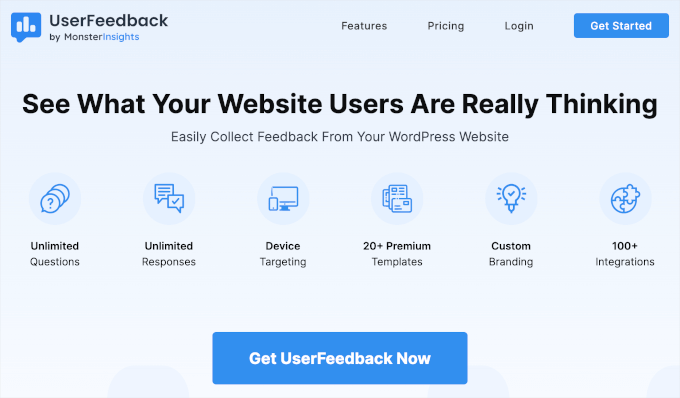
Znajdziesz się w panelu UserFeedback, gdzie możesz skopiować swój klucz licencyjny.
Jeśli chcesz zacząć od UserFeedback Lite, otwórz nową kartę i zaloguj się do swojego obszaru administracyjnego WordPress, aby zainstalować bezpłatną wersję UserFeedback.
Przejdź do Wtyczki » Dodaj nową wtyczkę.

Na następnym ekranie możesz wyszukać UserFeedback.
Po prostu kliknij „Zainstaluj teraz” w wynikach wyszukiwania, a następnie „Aktywuj”, aby włączyć wtyczkę w swojej witrynie WordPress.

Po aktywacji powinieneś zobaczyć nową pozycję menu o nazwie „UserFeedback” w swoim panelu WordPress. Będziesz mieć dostęp do podstawowych funkcji UserFeedback, w tym nieograniczonych ankiet, konfigurowalnych formularzy i powiadomień e-mail.
Aby uzyskać więcej instrukcji, zapoznaj się z naszym przewodnikiem krok po kroku, jak zainstalować wtyczkę WordPress.
Jeśli masz plan Pro, musisz wprowadzić swój klucz licencyjny w ustawieniach UserFeedback, aby zaktualizować swoją bezpłatną wersję. Po prostu przejdź do UserFeedback » Ustawienia w WordPress, wklej swój klucz i kliknij przycisk „Zweryfikuj”.

Krok 2: Utwórz swoją pierwszą ankietę opinii
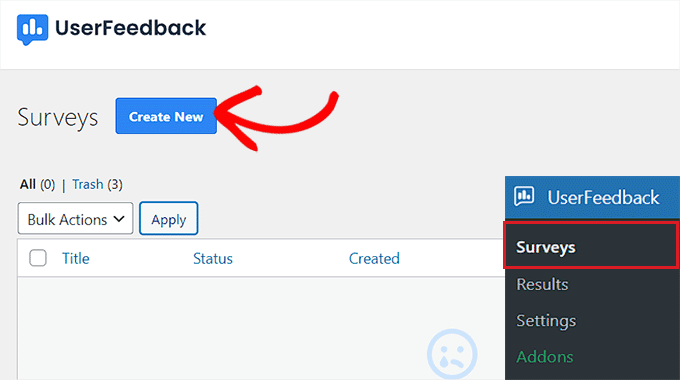
W swoim panelu WordPress przejdź do UserFeedback » Ankiety i kliknij przycisk „Utwórz nowy”, aby utworzyć swój pierwszy formularz opinii.
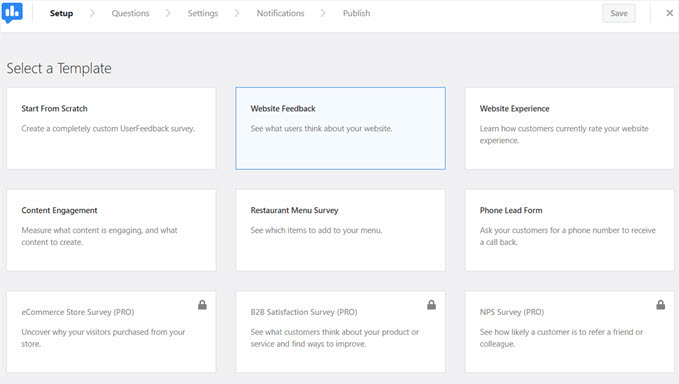
UserFeedback pokaże Ci kilka szablonów do wyboru.
Ponieważ chcemy, aby użytkownicy zgłaszali błędy w treści, wybierz szablon „Opinie o stronie internetowej”. Ten szablon jest już skonfigurowany z polem pytania, w którym użytkownicy mogą opisać znalezione problemy.
Możesz również dostosować wygląd swojego formularza, zmieniając kolory, czcionki i style przycisków, aby pasowały do brandingu Twojej witryny.
Krok 3: Dostosuj swój formularz opinii
Teraz, gdy utworzyłeś podstawowy formularz opinii, dostosujmy go do Twoich potrzeb.
W edytorze UserFeedback zostaniesz poproszony o określenie pytania, które chcesz zadać.
Na początek możesz kliknąć pole „Tytuł pytania”, aby je edytować. Ja zmieniłem moje na „Znaleziono błąd? Daj nam znać!”, ponieważ jest to bardziej zachęcające i wyjaśnia również cel formularza.
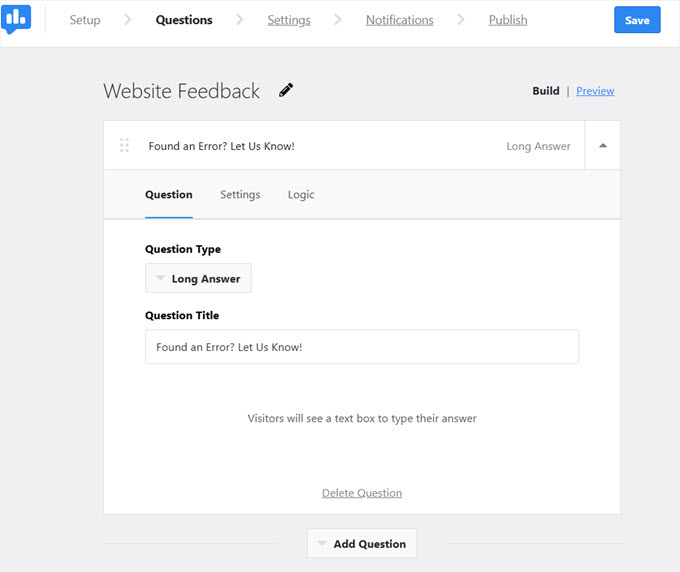
Możesz nawet kliknąć „Dodaj pytanie”, aby dodać wiele pytań dotyczących opinii użytkowników do formularza. Jednak, ponieważ chcemy stworzyć prosty formularz opinii, użyjmy tylko jednego pytania.
Kliknij zakładkę „Ustawienia”, aby wybrać, gdzie i kiedy formularz powinien być wyświetlany oraz jak długo.
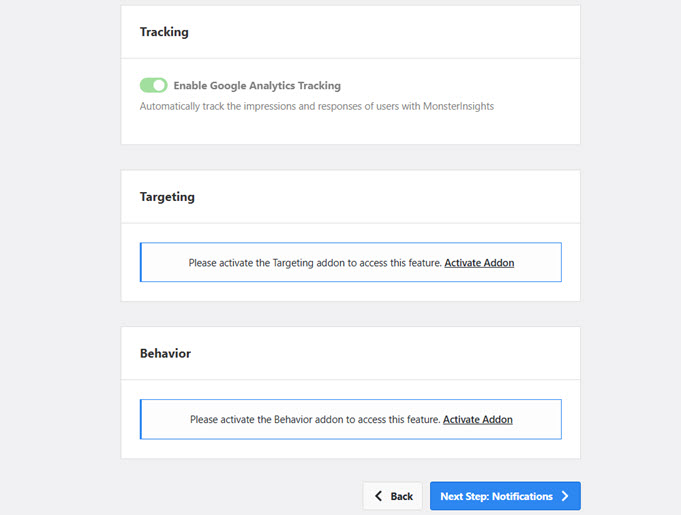
Aby dalej dostosowywać, gdzie i jak pojawia się Twój formularz, musisz zainstalować dodatki Targetowanie i Zachowanie.
🧑 Pro Tip: Zaawansowane targetowanie stron i reguły behawioralne (inteligentne targetowanie, targetowanie urządzeń) to funkcje UserFeedback Pro. Wersja Lite zawiera tylko podstawowe targetowanie, które pozwala kontrolować wyświetlanie na poziomie strony, ale bez zaawansowanych opcji.
Jeśli jesteś użytkownikiem wersji UserFeedback Lite i chcesz wyświetlać ankiety lub widżety opinii wszystkim odwiedzającym na wszystkich stronach, możesz pominąć krok targetowania i przejść bezpośrednio do zakładki „Powiadomienia”, aby skonfigurować alerty e-mail.
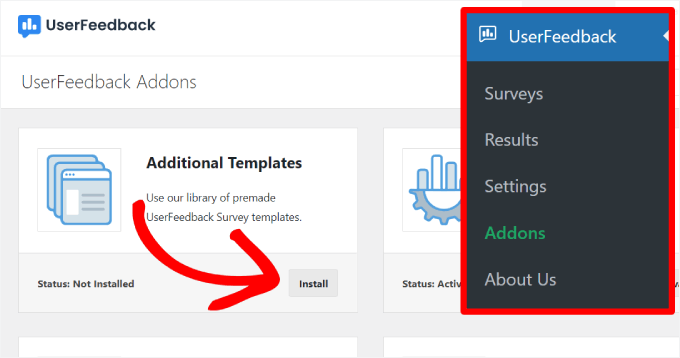
Aby zainstalować dodatki UserFeedback, otwórz nową kartę i przejdź do swojego panelu. Następnie wybierz UserFeedback, a potem Dodatki.
Następnie możesz kliknąć przycisk „Zainstaluj” obok dodatków, które chcesz zainstalować. Nie zapomnij ich również aktywować.
Stąd możesz wrócić do karty przeglądarki z otwartą stroną „Ustawienia”.
Następnie odśwież stronę, aby zobaczyć nowe sekcje „Targetowanie” i „Zachowanie”, w których możesz określić, gdzie i kiedy pojawia się Twój formularz opinii.
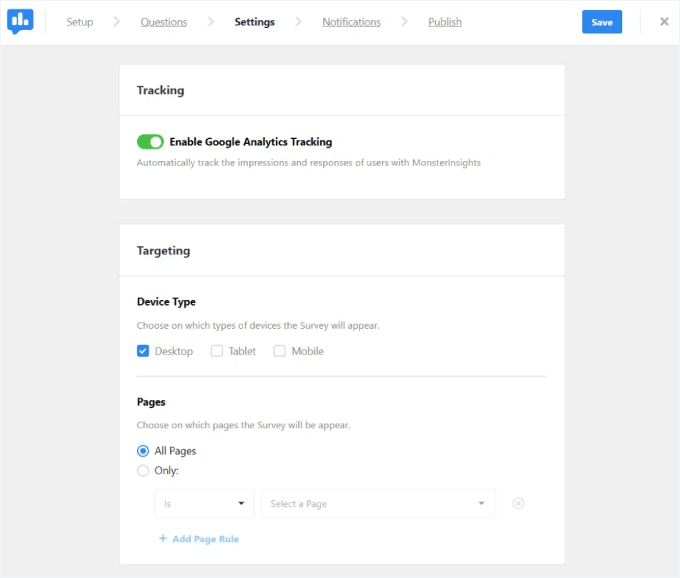
Tutaj możesz wybrać typy urządzeń, konkretne strony, jak długo formularz pozostaje widoczny i więcej.
Na przykład, możesz użyć ustawień „Targeting”, aby formularz zgłaszania błędów pojawiał się tylko na Twoich postach na blogu, ale nie na Twojej stronie głównej ani stronie kontaktowej. Pomaga to uzyskać informacje zwrotne dokładnie tam, gdzie są najbardziej potrzebne.
Krok 4: Skonfiguruj powiadomienia e-mail
Ostatnim krokiem konfiguracji jest ustawienie powiadomień.
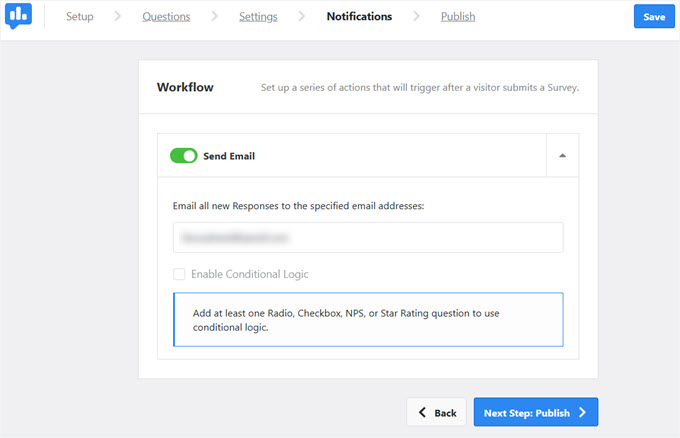
W zakładce „Notification” musisz wprowadzić swój adres e-mail w polu „Wyślij wszystkie nowe odpowiedzi na podane adresy e-mail”.
Upewnij się, że przełącznik „Send Email” jest włączony, a następnie kliknij przycisk „Next Step: Publish” na dole.
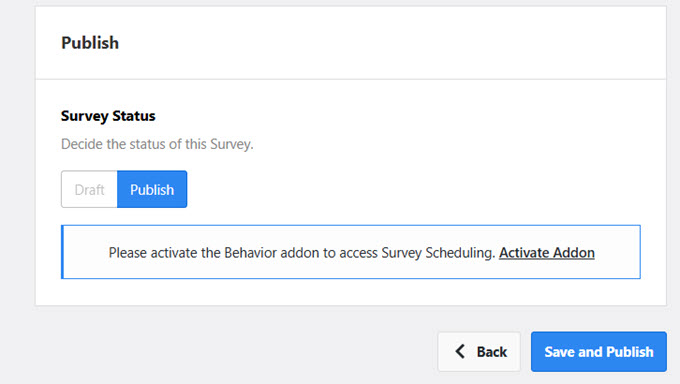
Spowoduje to przejście do końcowego panelu „Publish”, gdzie możesz jeszcze raz przejrzeć swoje ustawienia.
Kiedy będziesz gotowy, kliknij przycisk „Zapisz i publikuj”, aby formularz ankiety stał się aktywny.
Krok 5: Przetestuj swój system opinii
Na koniec gorąco polecam przetestowanie systemu informacji zwrotnej. Musisz odwiedzić swojego bloga WordPress lub stronę internetową tak, jak zrobiłby to zwykły użytkownik i poszukać formularza informacji zwrotnej. Następnie prześlij testowy raport.
Będziesz chciał się upewnić:
- Formularz pojawia się tam, gdzie chcesz.
- Formularz otwiera się płynnie.
- Wszystkie pola działają poprawnie.
- Otrzymujesz powiadomienie e-mail.
Gdy wszystko będzie działać zgodnie z oczekiwaniami, Twój system raportowania błędów będzie gotowy do użycia. Użytkownicy mogą teraz łatwo pomóc Ci wykryć i naprawić problemy z treścią na Twojej stronie.
Możesz przeglądać zgłoszenia użytkowników, przechodząc do strony UserFeedback » Results w swoim panelu administracyjnym WordPress.
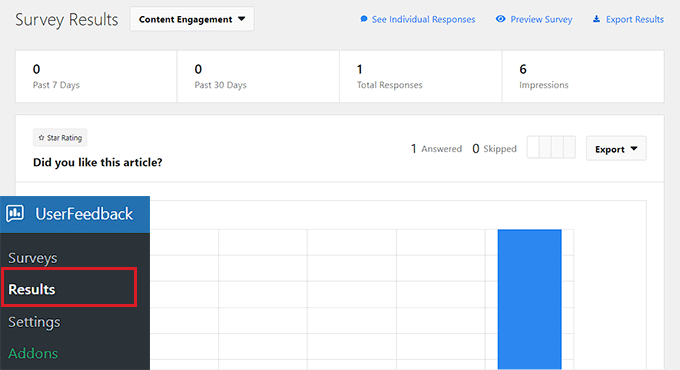
Stąd możesz śledzić liczbę odpowiedzi, wyświetleń i wszystkie odpowiedzi udzielone przez Twoich odwiedzających.
Bonus: Upewnij się, że nigdy nie przegapisz e-maila z raportem o błędach
Podczas zbierania raportów o błędach ważne jest, aby upewnić się, że te powiadomienia faktycznie docierają do Twojej skrzynki odbiorczej.
Domyślnie WordPress używa funkcji PHP mail() do wysyłania wiadomości e-mail. Ta metoda jest notorycznie zawodna i często powoduje, że wiadomości e-mail nie są wysyłane lub trafiają prosto do spamu, co oznacza, że możesz przegapić ważne raporty o błędach.
Aby wszystko działało sprawnie, możesz użyć WP Mail SMTP. To narzędzie, którego sam używam i od tego czasu nie przegapiłem ani jednego zgłoszonego problemu.
Domyślnie WordPress próbuje wysyłać e-maile za pomocą metody, którą wielu hostingodawców blokuje w celu zapobiegania spamowi. WP Mail SMTP naprawia powszechny problem WordPress z nie wysyłaniem e-maili, przekierowując Twoje wiadomości przez odpowiedniego dostawcę usług poczty elektronicznej.
W ten sposób każdy raport o błędzie, zgłoszenie formularza i alert jest dostarczany zgodnie z oczekiwaniami.
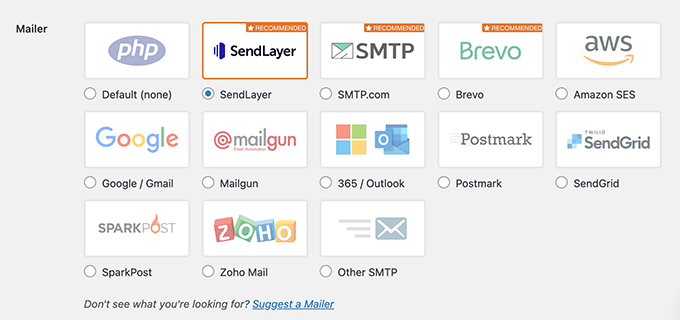
Szczegółowe informacje na ten temat znajdziesz w naszym przewodniku jak używać serwera SMTP do wysyłania e-maili z WordPress.
Powiązane przewodniki dotyczące zbierania opinii w WordPress
Mam nadzieję, że ten przewodnik pomógł Ci umożliwić użytkownikom powiadamianie Cię o błędach w postach WordPress.
Jeśli uznałeś to za pomocne, zapoznaj się z naszymi innymi przewodnikami dotyczącymi tworzenia różnych formularzy opinii w WordPress:
- Jak szybko uzyskać opinie na temat Twoich artykułów w WordPress
- Jak stworzyć ankietę w WordPress (z pięknymi raportami)
- Jak utworzyć ankietę Net Promoter Score (NPS) w WordPressie
- Jak wykorzystać treści generowane przez użytkowników w WordPressie do rozwoju Twojej firmy
- Najlepsze wtyczki do opinii dla WordPress
Jeśli podobał Ci się ten artykuł, zasubskrybuj nasz kanał YouTube po samouczki wideo WordPress. Możesz nas również znaleźć na Twitterze i Facebooku.


Mladen
Wygląda na to, że ta wtyczka już nie istnieje. Czy możesz polecić jakąś inną wtyczkę?
Wsparcie WPBeginner
Cześć Mladen,
Jest już dostępny. Możesz spróbować.
Administrator
John Drinkwater
świetny pomysł, gdzie nie chcesz pełnych komentarzy, ale ludzie nadal mają szansę wskazać drobne błędy. Polecę to kilku klientom.
tarun
chcę nowego stażystę core php developera. ok. tak proszę pana
Leonard Rattini, CCP
Nie wyjaśniłeś, jak zaimplementować funkcję shortcode.
Stephanie
Nie widzę aktywnej wtyczki na tym poście. Skoro polecasz tę wtyczkę, dlaczego sami jej nie używacie?
Muhammad Imran
To naprawdę świetna wtyczka do otrzymywania powiadomień od użytkowników. Zamierzam ją wypróbować, tak przy okazji, dziękuję za udostępnienie tej wtyczki.
Ted Sherwood
Zainstalowałem ten plugin. Wcześniej miałem fragmenty na mojej stronie głównej, teraz nie mam. I nie mogę ich odzyskać. Czy jest jakieś powiązanie? Jeśli nie, proszę pomóż mi je odzyskać!
Bohdan
Cześć. Dziękujemy za wypróbowanie naszej wtyczki.
Proszę zostawić zgłoszenie dotyczące problemu z fragmentem na stronie wsparcia Mistape. Byłoby wspaniale, gdybyśmy mogli przyjrzeć się Twojemu problemowi i go rozwiązać.
Bohdan
Największa aktualizacja od momentu uruchomienia zostanie wkrótce wydana. Najbardziej zauważalną zmianą jest opcja wyboru trybu dialogowego: albo jest to proste powiadomienie o sukcesie, które jest obecnie jedyną opcją; albo okno dialogowe potwierdzenia, albo to ostatnie z opcjonalnym polem komentarza. Ponadto będzie opcja wysłania wiadomości e-mail do autora posta, jeśli identyfikator posta zostanie zidentyfikowany. I wiele, wiele ulepszeń i poprawek pod maską.
Bądź na bieżąco!
Jayne Bodell
Co za wspaniały pomysł! Zakładam, że WP dla początkujących wkrótce zainstaluje ten wtyczkę. Obiecuję powstrzymać się. Robicie jednak świetną robotę. Często dodaję wasze posty do mojego pliku Evernote.
Zastanawiam się, ilu blogerów zainstaluje ten wtyczkę.