


WP-configはWordPressサイトで最も強力なファイルの一つであり、WordPressが舞台裏でどのように機能するかにおいて重要な役割を果たしています。
WPBeginnerでは、長年WordPressをいじってきましたが、ほとんどの初心者が知らない非常に有用なWordPress設定トリックを発見しました。
メモリの問題に対処している場合でも、セキュリティを強化したい場合でも、開発ワークフローを高速化したい場合でも、適切なwp-configの調整はサイトの動作方法を変えることができます。
この記事では、WordPressサイトのトラブルシューティング、最適化、およびセキュリティ保護に役立つ、最も便利なWordPress設定のヒントをいくつかご紹介します。
これらの WordPress 設定トリックをどう使うか?
WordPressには、wp-config.phpと呼ばれる強力な設定ファイルが付属しています。これは、すべてのWordPressサイトのルートフォルダにあり、重要な設定が含まれています。
詳細については、WordPressでwp-config.phpファイルを編集する方法に関するガイドをご覧ください。
最高のWordPressホスティング企業はすべて、ワンクリックでWordPressをインストールできるため、インストール中にwp-config.phpファイルを編集する必要はまったくありません。これが、多くのユーザーがこのファイルの強力さを知らない主な理由です。
wp-configファイルを使用して、WordPressサイトのトラブルシューティング、最適化、およびセキュリティ保護を行うことができます。
wp-config.phpファイルは強力なツールであり、コードのわずかな間違いでもウェブサイトにアクセスできなくなる可能性があります。このファイルは必要な場合にのみ編集し、変更を加える前には必ず完全なWordPressバックアップを作成してください。
とはいえ、WordPressウェブサイトで使用できる便利なWordPress設定のヒントをいくつか見てみましょう。下のクイックリンクを使用して、最も関心のあるヒントに直接ジャンプできます。
1. 基本的なWordPress設定
デフォルトでは、WordPressのインストール中にデータベース設定を入力するだけで済みます。wp-config.phpファイルが存在しない場合は、データベース情報を入力して作成するように求められます。
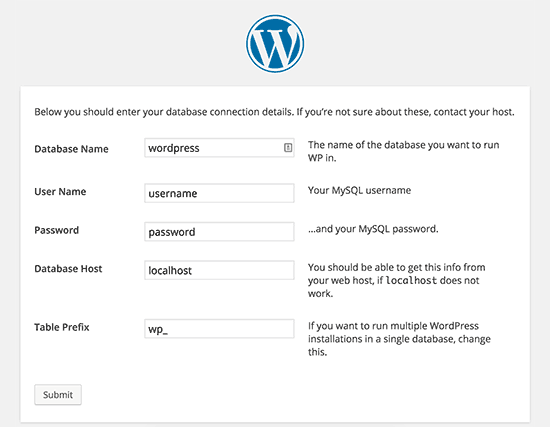
WordPressは、wp-config.phpファイルを生成してこれらの設定を自動的に保存しようとします。ただし、失敗した場合は、手動で追加する必要があります。
これを行うには、FTPクライアントを使用してウェブサイトに接続する必要があります。接続したら、wp-config-sample.phpファイルをwp-config.phpに名前変更する必要があります。
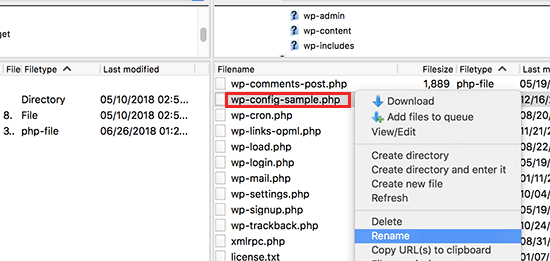
その後、新しく作成されたwp-config.phpファイルを編集できます。以下の行を変更して、データベース情報を追加する必要があります。
define('DB_NAME', 'database-name');
define('DB_USER', 'database-username');
define('DB_PASSWORD', 'database-password');
define('DB_HOST', 'localhost');
変更を保存し、ファイルをサーバーにアップロードし直すことを忘れないでください。
2. WordPressでのセキュリティキーの追加
デフォルトのWordPressインストールでは、セキュリティキーが自動的に設定ファイルに追加されます。これらのセキュリティキーは、WordPressのログインとCookie認証にセキュリティ層を追加するために使用されます。
誰かが適切な認証なしにあなたのウェブサイトにアクセスしている可能性があると感じた場合は、いつでもセキュリティキーを再生成できます。セキュリティキーを変更すると、ログイン中のすべてのユーザーがログアウトされます。
define( 'AUTH_KEY',         'put your unique phrase here' );
define( 'SECURE_AUTH_KEY',  'put your unique phrase here' );
define( 'LOGGED_IN_KEY',    'put your unique phrase here' );
define( 'NONCE_KEY',        'put your unique phrase here' );
define( 'AUTH_SALT',        'put your unique phrase here' );
define( 'SECURE_AUTH_SALT', 'put your unique phrase here' );
define( 'LOGGED_IN_SALT',   'put your unique phrase here' );
define( 'NONCE_SALT',       'put your unique phrase here' );
詳細については、WordPressセキュリティキーとその使用方法に関する記事をご覧ください。
3. WordPressテーブルのプレフィックスを変更する
通常のデフォルトのWordPressインストールでは、すべてのWordPressデータベーステーブル名にwp_プレフィックスが追加されます。一部のWordPressセキュリティ専門家は、テーブルプレフィックスを変更することでWordPressデータベースをより安全にできると考えています。
そのためには、WordPressの設定で以下の行を変更する必要があります。
$table_prefix = 'wp_';
既存のウェブサイトに対してこれを行う場合は、WordPressデータベースのテーブルプレフィックスも変更する必要があります。これを行うには、WordPressデータベースプレフィックスを変更する方法に関する記事をご覧ください。
4. WordPressでデバッグをオンにする
WordPressには、デバッグモードでWordPressエラーを表示または非表示にできる便利なデバッグ機能が付属しています。これをオンにするには、WordPress設定ファイルにこのルールを追加する必要があります。
define( 'WP_DEBUG', true );
エラーをウェブサイト上で非表示にし、代わりにログファイルに保存しながらデバッグを有効にすることもできます。そのために、以下の行を構成設定に追加してください。
define( 'WP_DEBUG', true );
define( 'WP_DEBUG_LOG', true );
define( 'WP_DEBUG_DISPLAY', false );
これにより、ウェブサイトのwp-contentフォルダ内にdebug.logファイルが作成され、すべてのデバッグエラーと通知がログファイルに保存されます。
5.サイトまたはWordPressアドレスの変更
通常、WordPressおよびサイトURLは、設定 » 一般ページから設定できます。ただし、WordPressサイトにアクセスできない場合、リダイレクトエラーが表示される場合、またはサイトを移動したばかりの場合は、これを行うことができない場合があります。
その場合、以下の行を追加することで、wp-config.phpファイル経由でサイトとWordPressのURLを変更できます。
define('WP_HOME', 'http://www.example.com');
define('WP_SITEURL', 'http://www.example.com');
example.comを独自のドメイン名に置き換えることを忘れないでください。
6. ファイル権限のオーバーライド
WordPressでは、ホストがすべてのユーザーファイルに対して制限的な権限を持っている場合、ファイル権限を上書きできます。ほとんどのユーザーはこの機能を使用する必要はありませんが、必要な人のために存在します。
define('FS_CHMOD_FILE', 0644);
define('FS_CHMOD_DIR', 0755);
ファイル権限の詳細については、WordPressでファイルおよびフォルダの権限エラーを修正する方法に関する記事をご覧ください。
7. 投稿リビジョン設定の変更
WordPressには、投稿や固定ページへの変更を以前のバージョンや自動保存に戻すことで元に戻すことができる、非常に便利な投稿リビジョン機能があります。
設定ファイルを通じて、投稿リビジョンの設定を無効化または変更できます。以下に使用できるさまざまな投稿リビジョン設定があります。
以下の行を追加することで、WordPressがリビジョンとして自動保存する頻度を変更できます。
define('AUTOSAVE_INTERVAL', 120); // in seconds
サイト上の記事によっては、作成にかかった時間によって数十件の投稿リビジョンがある場合があります。この機能が迷惑だと感じる場合は、投稿ごとのリビジョンの数を制限できます。
define('WP_POST_REVISIONS', 10);
何らかの理由で、投稿リビジョン機能を完全に無効にしたい場合(全く推奨されません)、以下のコードを使用して投稿リビジョンを無効にすることができます。
define( 'WP_POST_REVISIONS', false );
8. WordPressのゴミ箱設定の変更
WordPressには、ゴミ箱と呼ばれるリサイクル機能が備わっています。ユーザーが投稿をゴミ箱に送ると、それはウェブサイトに30日間ゴミ箱として保存されます。その後、WordPressは自動的にそれらを永久に削除します。
ゴミ箱を保持したい日数に変更することで、この動作を変更できます。
define( 'EMPTY_TRASH_DAYS', 15 ); // 15 days
この機能が気に入らない場合は、以下の関数を追加することで無効にできます。
define('EMPTY_TRASH_DAYS', 0 );
注意:ゼロを使用すると、投稿は完全に削除されます。WordPress は「完全に削除」をクリックしても確認を求めません。誤ってクリックすると、失う可能性があります…
詳細については、WordPressで自動ゴミ箱削除機能を制限または無効にする方法に関する記事をご覧ください。
9. WordPress設定へのFTP/SSH定数の追加
デフォルトでは、WordPressでは管理画面からWordPressコア、テーマ、プラグインをアップグレードできます。ホストによっては、アップグレードしようとするたびにFTPまたはSSH接続が必要になる場合や、新しいプラグインをインストールする必要がある場合があります。
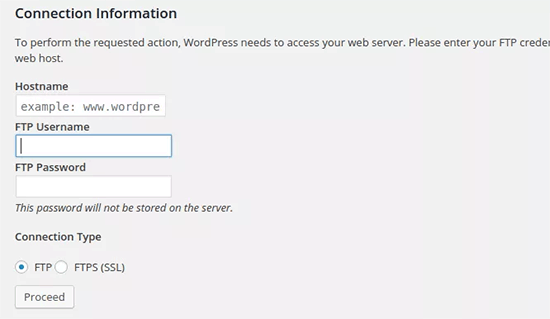
コードを使用することで、FTPまたはSSH定数を設定でき、それ以降心配する必要がなくなります。
// forces the filesystem method: "direct", "ssh", "ftpext", or "ftpsockets"
define('FS_METHOD', 'ftpext');
// absolute path to root installation directory
define('FTP_BASE', '/path/to/wordpress/');
// absolute path to "wp-content" directory
define('FTP_CONTENT_DIR', '/path/to/wordpress/wp-content/');
// absolute path to "wp-plugins" directory
define('FTP_PLUGIN_DIR ', '/path/to/wordpress/wp-content/plugins/');
// absolute path to your SSH public key
define('FTP_PUBKEY', '/home/username/.ssh/id_rsa.pub');
// absolute path to your SSH private key
define('FTP_PRIVKEY', '/home/username/.ssh/id_rsa');
// either your FTP or SSH username
define('FTP_USER', 'username');
// password for FTP_USER username
define('FTP_PASS', 'password');
// hostname:port combo for your SSH/FTP server
define('FTP_HOST', 'ftp.example.org:21');
注意: WordPressのパスとftp.example.comを、ご自身のFTPホスト情報に置き換えるのを忘れないでください。
10. データベースの自動修復を許可する
WordPressには、WordPressデータベースの最適化と修復を自動的に行うための組み込み機能が付属しています。ただし、この機能はデフォルトではオフになっています。
この機能を有効にするには、WordPress設定ファイルに次の行を追加する必要があります。
define('WP_ALLOW_REPAIR', true);
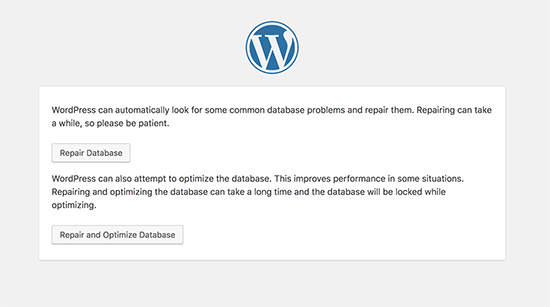
これを追加した後、WordPressデータベースの最適化と修復を行うために、以下のURLにアクセスする必要があります。
http://example.com/wp-admin/maint/repair.php
example.com をご自身のドメイン名に置き換えるのを忘れないでください。データベースを修復または修復および最適化するオプションが表示されるシンプルなページが表示されます。このページにアクセスするためにログインする必要はありません。
11. PHPメモリ制限の増加
最も一般的なWordPressのエラーのいくつかは、PHPメモリ枯渇によって引き起こされます。wp-config.phpファイルを通じてPHPメモリ制限を増やすことができます。以下のコードを貼り付けるだけです:
define('WP_MEMORY_LIMIT', '128M');
12. wp-content ディレクトリの移動
WordPressでは、wp-contentディレクトリを移動できます。一部の専門家は、それがWordPressのセキュリティを強化するのに役立つと考えています。
wp-config.php ファイルに以下のコードを追加する必要があります。
define( 'WP_CONTENT_DIR', $_SERVER['DOCUMENT_ROOT'] . '/blog/wp-content' );
define( 'WP_CONTENT_URL', 'http://example/blog/wp-content');
define( 'WP_PLUGIN_DIR', $_SERVER['DOCUMENT_ROOT'] . '/blog/wp-content/plugins' );
define( 'WP_PLUGIN_URL', 'http://example/blog/wp-content/plugins');
example.com をご自身のドメイン名に置き換えるのを忘れないでください。
13. カスタムユーザーテーブルを使用する
デフォルトでは、WordPressはすべてのユーザーデータを wp_users および wp_usermeta テーブルに保存します。以下の関数を使用すると、ユーザー情報を保存したいテーブルを指定できます。
define('CUSTOM_USER_TABLE', $table_prefix.'my_users');
define('CUSTOM_USER_META_TABLE', $table_prefix.'my_usermeta');
14. マルチサイトネットワークを有効にする
各WordPressサイトには、同じインストールを使用して複数のWordPressサイトを作成できる組み込みのマルチサイト機能が付属しています。詳細については、WordPressマルチサイトネットワークのインストールとセットアップ方法に関する完全ガイドをご覧ください。
WordPress 設定ファイルに次の行を追加することで、マルチサイト機能を有効にできます。
define('WP_ALLOW_MULTISITE', true);
15. WordPress設定ファイルの保護
ご覧のとおり、wp-config.phpファイルには非常に重要なWordPressの設定が含まれています。デフォルトではWordPressのルートフォルダに配置されますが、移動することも可能です。public_htmlディレクトリの外に移動すれば、ユーザーがアクセスできなくなります。ファイルがWordPressのルートフォルダに見つからない場合、WordPressはデフォルトで他のディレクトリを探します。
このファイルへのアクセスを制限するために、次のコードを.htaccessファイルに追加することもできます。
# Protect wp-config.php
<Files wp-config.php>
    order allow,deny
    deny from all
</Files>
この記事が、知らなかったWordPressの便利な設定のヒントを学ぶのに役立ったことを願っています。また、サイトで使用できる最も求められているWordPressのヒント、トリック、ハック57+のメガリストや、WordPressのフリーランサー、デザイナー、開発者向けのトップツールの選択肢もご覧ください。
この記事が気に入った場合は、WordPressのビデオチュートリアルのために、YouTubeチャンネルを購読してください。また、TwitterやFacebookでも私たちを見つけることができます。




イジー・ヴァネック
素晴らしい記事をありがとうございます。特にポイント2に興味がありました。これらのセキュリティキーの機能の理解に常に苦労していました。記事中の追加コンテンツへのリンクのおかげで、この機能についてさらに多くを学び、問題全体をよりよく理解することができました。ポイント4についてですが、デバッグログを有効にしておくのは良いことでしょうか、それとも問題が発生した場合にのみオンにすべきでしょうか?
WPBeginnerサポート
ほとんどの場合、サイトのエラーを探している場合を除き、デバッグモードをアクティブにしないことをお勧めします。
管理者
イジー・ヴァネック
ご返信ありがとうございます。まさに私が確信を持てなかった点でした。いくつかのサイトで、デバッグモードとデバッグログを常に有効にしておくのは完全に安全ではないかもしれないと読んでいました。あなたにも確認していただけて、大変感謝しています。あなたのおかげで、デバッグモードの効果的な使い方がわかり、すでに何度か助けられました。いつデバッグモードを有効にし、いつ無効にするかについて、完全に明確になったことを嬉しく思います。
タレク・クリー
こんにちは、そしてこの重要な投稿をありがとうございます。
私の質問は、このコードをどこに追加する必要があるかということです。config.phpファイルに追加するのですか?
しかし、具体的にどの行に追加すればよいのでしょうか?
よろしく
WPBeginnerサポート
特定の行はありませんが、後で簡単に見つけて削除できるように、コードを一番下に追加するのが通常は最善です。
管理者
アリ
たくさんありがとうございます。しかし、ポイント9についてもっと詳しく知りたいことがあります。このコードはどこに配置すればよいですか、その他?
WPBeginnerサポート
コードはwp-config.phpファイルに入ります
管理者
Gurjit Singh
この役立つ投稿をありがとうございます。
私はこれを10個探していました。データベースの自動修復を許可する。
どうもありがとうございました。
敬具
Gurjit Singh
WPBeginnerサポート
私たちの記事がお役に立てて嬉しいです
管理者
日曜日
ウェブサイト開発のためにあなたのチュートリアルに頼っています。ここでの問題は、これらのコードをさまざまな環境のどこに貼り付けるかを明確に述べていないことです。あなたの返信を楽しみにしています。
サニー・サム
サーバーのタイムアウト制限を増やしたいのですが、どこでそのコードを見つけられますか?
スチュ・レーダー
わあ、本当に素晴らしいです。とても助かりました。
独自のCDNを設定する際に一つ悩んでいます(上記で98%解決しました)。
CDNサブドメインのサブフォルダを除外しようとしていますが、アクセス違反が発生しています。
server block .conf で数十個の NGINX CORS ディレクティブを試しましたが、うまくいきませんでした。
以下のように記述されている方法ではなく、メインドメインでこのファイルを使用する方法を理解したいです。
Origin ‘https://mydomain.com’ から ‘https://cdn.mydomain.com/wp-content/themes/mytheme/includes/lib/assets/fonts/fontawesome/fontawesome-webfont.woff?v=4.7.0’ へのフォントアクセスは、CORSポリシーによってブロックされました: リクエストされたリソースに ‘Access-Control-Allow-Origin’ ヘッダーが存在しません。したがって、Origin ‘https://mydomain.com’ はアクセスを許可されていません。
もし修正方法や関連情報があれば教えていただけると助かります!
スチュー
ハイペズ
パスワードやデータベース名が一致するかどうかを wp-config.php で確認し、一致しない場合は変更できます。
ゴパール
私のWordPressウェブサイトでは、すべてのページのURLに奇妙な数字が接尾辞として追加されます。なぜですか?パーマリンク設定を投稿名を表示するように変更しましたが、効果がありませんでした。
手順を教えていただけますか?
私のサイトのページURLをいくつか紹介します。
WPBeginnerサポート
これらのWordPressトラブルシューティングのヒントをステップバイステップで試して、問題が解決するかどうかを確認してください。
管理者
アレックス
このような「問題」があります。私にとっては、BackupBuddyを代替WPクロンのモードで実行する必要があるということです。BackupBuddyのFAQには次のように追加するように書かれていました。
define(‘ALTERNATE_WP_CRON’, true);
wp_config.phpファイルに、URLにランダムな数字などを追加するようになりました。
これは私にとって、削除すると停止しますが、バックアップバディも正しく動作しなくなります。
デビッド・パスカル
このサイトの記事を読むのはいつも楽しみにしています。素晴らしいトリックを共有してくれてありがとう。
ウグウ・ビクター
useronlineプラグインを使用しています…useronlineダッシュボードにいるとき、一部のユーザーが私のデフォルトCSSにアクセスしようとしたり、ブラウザで画像をアップロードするリンクを貼ったりしていることに気づきました!そのため、サイトをハッキングしようとしているのではないかと心配しています!誰か止める方法を教えてください。
エクスクニウス
すごいトリックですね、どうもありがとうございます。とても役に立ちました!
ギャレット・カンプトン
WordPress エラーログ –
ローカル環境ではどのようにすればよいですか?
現在、DesktopServer(Xampp lite – ローカルで.dev拡張子を持つサイトをインストールします。例:「mysite.dev」)とSourceTree(Git)を使用しています。しかし、エラーログファイルへのパスを特定するのが難しいです。フルURLパス(例:「http://mysite.dev/php_error.log」)を使用できますか?それともシステムファイルパス(「C:/Users/Garratt/Documents/mysite.dev/php_error.log」)が必要ですか?
WPBeginnerスタッフ
はい。
ドイツ語学習 ミュンヘン
素晴らしい要約をありがとうございます!
質問があります:wp-configの変更はすぐに有効になりますか?
アングスマン・チャクラボルティ
はい、即効性があります
ネイサン・ピンノ
質問があります:サイトの所有権をあるユーザーから別のユーザーに移管するにはどうすればよいですか?例えば、管理アカウントで設定しましたが、別のユーザーをメインの管理者にして更新や投稿を行わせたいのです。単にそのユーザーを管理者、自分を購読者に設定すれば完了するとは思えませんが、正しい手順は何ですか?
WPBeginnerスタッフ
はい、それが一つの方法です。WordPressサイトは複数の管理者を持つこともできます。
ドメイン、ウェブホスティング、データベースの所有権も譲渡したい場合は、ウェブホスティングのコントロールパネルにユーザーアカウントを作成する必要があります。その後、ドメイン、ホスティング、データベースの完全な制御を譲渡できます。
ネイサン・ピンノ
彼らはすでにそれらすべてを持っています。私は彼らがウェブサイトを再開発するのを手伝っているだけです(今は見た目が良くないし、更新も簡単ではないからです)。彼らのためにこの素晴らしい教会のテーマを見つけました(私の教会のウェブサイトを扱っているので)、そして管理者を切り替えるのがどれくらい難しいか知りたかったのです。私のサイトに複数の管理者がいた前回は、最初の管理者(ID #1)だけがプラグイン、テーマ、そしてWP全般を更新できました。
匿名
よくわかりませんが、通常はターミナルで次のように行う必要があります: sudo adduser sudo。
ジョン
データベースのエラーを解消したのですが、エラーはなくなったものの、ソースコードのない空白のページが表示されるだけです。どうすればよいか教えてください。よろしくお願いします。
トウフィク・ハッサン・ショワン
ありがとう、とても助かります。追加しませんか?
define(‘WP_CACHE’, true);
ロジャー
便利ですね!
それで、WP-Config ファイルの保護についてはどうですか?ありがとうございます
オスカー
お知らせですが、指定されたGoDaddyのホスト名は(少なくともすべての人には)機能しない可能性があり、$_ENVオプションも機能しませんでした。
特定のホスト名を見つける方法については、こちらの手順をご覧ください。
http://support.godaddy.com/help/article/39/viewing-your-databases-details?locale=en
マガネージョ
これ以上感謝の言葉はありません!オンラインでの作業の核心を非常に明確な方法で突いています!本当に素晴らしい先生です!これ以上良いものはありません!もっと書いてください!
ブラッド
皆さん、こんにちは。
素晴らしいサイト、素晴らしい情報、ちょうど見つけました。セキュアな
WP-Config ファイルの保護
必要なコードはどこですか?お願いします
ブラッド
ボン
アップロードされたファイルが定義済みのWP_HOMEまたはWP_SITEURLを使用するように、WordPress 3.5に設定はありますか?よろしくお願いします。
ヘザー・ウッド
素晴らしいです。WordPressについて、知らなかったことがたくさんあります。データベース修復の定義コードのようなものです。これは素晴らしい記事です。必ずブックマークしておきます。
ヤディセミル
この役立つヒントをありがとうございます。私は初心者で、wordpress.orgのウェブサイトを持っています。
あなたの指示に従い、ウェブサイトから取得したセキュアキーをコピーしてwp-configファイルを変更しました:https://api.wordpress.org/secret-key/1.1/salt/
新しい設定ファイルをサーバーのWP-Adminフォルダに配置した後、「解析エラー:構文エラー、予期しないT_VARIABLE....」というエラーが表示されます。
その行は「$table_prefix = ‘wp_’;」であり、変更されたことはありません。
このエラーをどのように修正できますか?よろしくお願いします。
wpbeginner
@yadicemil これはwp-adminフォルダに入れるものではありません。
マーク・ヘドリー
気に入りました
マルコ
すごいね、情報ありがとう
トニー・センティーノ
このような重要な設定に関する素晴らしい情報です。最近の多くの製薬会社のハッキングを考えると、最後のヒントが私のお気に入りです。あの厄介なwp-configファイルを保護することが、最近の成功の鍵のようです。
この情報を一箇所にまとめて、私たち全員が恩恵を受けられるようにしてくださり、ありがとうございます。
敬具
Tony
エイダン
クール、これは情報豊富で、忘れたときにいつでも良い復習になります。
シェアしてくれてありがとう!
アミヌル・イスラム・サジブ
# を .htaccess ファイルに追加すると、wpconfig.php を正確にどのように保護するのですか?
public_html からルートフォルダに .htacess を移動した後、他に何かする必要がありますか?
編集スタッフ
.htaccess ファイルをどこかに移動させることはありません。そのファイルは public_html フォルダ、または WordPress がインストールされているフォルダに残ります… そのファイル内のコードは、Web からの wp-config.php ファイルへのすべてのアクセスを拒否します。
wp-config.php ファイルをルートディレクトリ(public_html の一つ上)に移動することで、セキュリティを一層強化できます。どちらか一方でも構いませんが、両方行うのはやりすぎです。
管理者
アンドリュー・ネイシン
参考までに、3.0にはセキュリティキーは追加されていませんし、2.9のインストールが認証に関してセキュリティが低いということはありませんでした。
最初の4つはキー、最後の4つはソルトです。ソルトは3.0より前の wp-config.php には存在しませんでしたが、数バージョン前にソルトを追加しました。インストール時に簡単に設定できるように3.0で wp-config.php に追加しましたが、必須ではありません。
ソルトが定義されていない場合(またはデフォルトのままの場合、例:「ここにユニークなフレーズを入力」)、WP はランダムな文字列を生成してソルトとして使用し、データベースに保存します。
また、エラーログについては、代わりにこれらの定数を使用する必要があります。
define( 'WP_DEBUG', true ); // エラーレポートを有効にします。

define( 'WP_DEBUG_DISPLAY', false ); // エラーを非表示にします。

define( 'WP_DEBUG_LOG', true ); // エラーを wp-content/error.log に記録します (または @ini_set('error_log') を使用)
これには、PHPの通知を公開するという利点も追加されます。これは、開発者に対して、コードの改善点やエラーの可能性がある箇所についての警告を提供します。
編集スタッフ
アンドリューさん、ありがとうございます。SALTキーについては知りませんでした。3.0で見たときに新しい機能だと思いました。
管理者
アダム・W・ワーナー
とても良い記事で、初心者にも読みやすいです。学習のためにここに誘導しますよ;)
オズ
$_ENV{DATABASE_SERVER} ??
構文が正しくないように見えます($_ENV[‘stuff’] はありえますが、{stuff} はそうではないと思います)し、確認したところ、アクセスできるホストでこれが定義されているものを見つけられませんでした。一般的なものでは間違いなくありません。
これ以外は、良いまとめです。WP は wp-config.php を見つけるために「他のディレクトリ」を探すのではなく、単に一つ上のディレクトリ(ほとんどの場合、サーバーのドキュメントルートの外)に移動するだけであることに注意してください。
ゴパールビー
ありがとうございます。本当に良いチュートリアルです…「WP-Config ファイルの保護」について、詳細なステップバイステップのチュートリアルを書いていただけますか…
編集スタッフ
最後の2つのステップは非常に簡単にフォローできますが、確かにリストに追加します
管理者
カルロス
いつも素晴らしい記事です。.htaccess ファイルのヒントが特に気に入りました。
DaveK
うわー、たくさんのことを学ぶことができました、WPBありがとう
アンジー・ボウエン
この素晴らしい情報すべてに本当に感謝します。これは私がもっと学ぶ必要があるWordPressの側面なので、この投稿を足がかりに深く掘り下げていきます。