


ブログ全体で一貫したルックアンドフィールを維持することは、強力なブランドアイデンティティを構築するために不可欠です。この点でしばしば見落とされるのが、メインのブログ投稿コンテンツの下のエリアです。
このスペースは、著者サイン、行動喚起、または注意深く配置された広告などの要素に最適な場所であることがわかりました。
すべての記事にプロフェッショナルな署名が自動的に追加された場合のインパクト、またはこの目立つ場所に広告を一貫して表示することによる収益の増加の可能性を想像してみてください。
残念ながら、WordPressには、各投稿のコンテンツの後に広告や個人的な署名を表示する簡単な方法が組み込まれていません。しかし、私たちは解決策を持っています。
この記事では、WordPress で投稿コンテンツの後に署名や広告を追加する方法を説明します。

WordPressで投稿コンテンツの後に署名または広告を追加する理由
WordPressウェブサイトを初めて作成する場合、各投稿の末尾にコンテンツを自動的に追加する方法はありません。そのため、署名を追加したり、ブログ記事の後に広告を表示したりするのが難しくなります。幸いなことに、この機能を追加する方法はいくつかあります。
署名を追加する場合、実際の署名の画像、手書きフォントでフォーマットされた名前、または単に名前付きのフレンドリーな結びの挨拶を使用できます。
複数の著者がいる場合、各投稿に同じ署名を表示したくないでしょう。代わりに、WordPressの投稿に著者情報ボックスを追加する方法に関するガイドに従ってください。
また、このチュートリアルでは、ウェブサイトの各投稿の後に広告を表示できます。一部の投稿にのみ広告を表示するには、WordPressの特定の投稿に広告ブロックを表示する方法に関するガイドを参照してください。
そういうわけで、WordPressで投稿コンテンツの後に署名や広告を追加する方法を見ていきましょう。3つの方法をカバーしますが、ほとんどのユーザーには最初の方法をお勧めします。
方法1:WPCodeを使用して投稿コンテンツの後に署名または広告を追加する(自動)
投稿コンテンツの末尾に署名や広告を追加する最も簡単な方法は、無料のWPCodeプラグインを使用することです。
WPCodeはWordPress向けの最高のコードスニペットプラグインです。これにより、WordPressの任意のページ、投稿、またはウィジェット領域に広告を表示するためのコードを簡単に挿入できます。カスタムコード、画像、またはテキストを追加して、投稿コンテンツの後に署名を表示するためにも使用できます。
開始するには、無料のWPCodeプラグインをインストールして有効化する必要があります。ヘルプが必要な場合は、WordPressプラグインのインストール方法に関するチュートリアルに従ってください。
注意:WPCodeには、スケジュールされたスニペット、コンバージョンピクセル、eコマース追跡などの高度な機能が付属するプレミアムバージョンもあります。
プラグインが有効になったら、WordPressダッシュボードから コードスニペット » + スニペットを追加 に移動します。
これにより、組み込みのコードスニペットライブラリが表示されます。ここで、「カスタムコードを追加(新規スニペット)」オプションにカーソルを合わせ、「+カスタムスニペットを追加」ボタンをクリックして選択します。

次に、画面に表示されるオプションのリストから「コードタイプ」として「HTMLスニペット」を選択する必要があります。

「カスタムスニペットの作成」ページで、スニペットのタイトルを追加する必要があります。これは、コードが何のためのものかを覚えておくのに役立つものであれば何でも構いません。これは参照用です。
次に、表示したいコードを「コードプレビュー」ボックスにコピー&ペーストするだけです。
広告を表示している場合は、Google AdSenseなどの広告サービスから受け取ったコードを貼り付ける必要があります。
署名を追加する場合、「読んでくれてありがとう、ジョニー」のようなテキスト署名を入力するだけです。あるいは、実際の署名の画像を含めるコードを入力することもできます。例:<img src="link-to-image">。
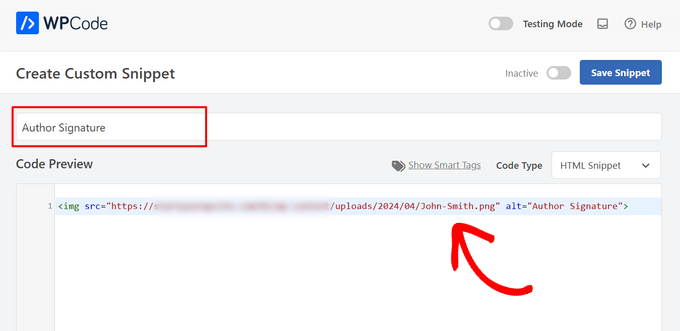
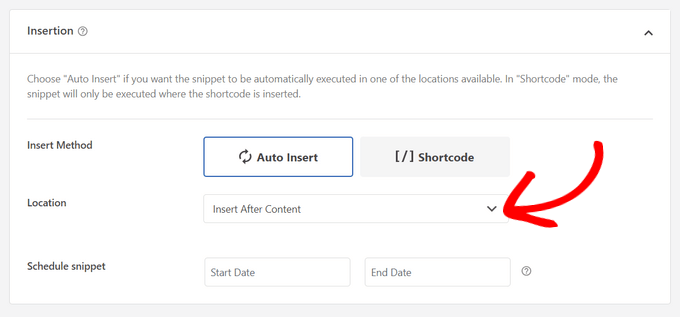
コードを貼り付けた後、「挿入」セクションまでスクロールダウンする必要があります。選択できる主な挿入オプションは2つあります:
- 自動挿入 – 署名または広告コードは、選択した場所にウェブサイトに自動的に挿入および実行されます。
- ショートコード – 署名または広告コードは自動的に挿入されません。代わりに、サイトのどこにでも手動で挿入できるショートコードを取得します。
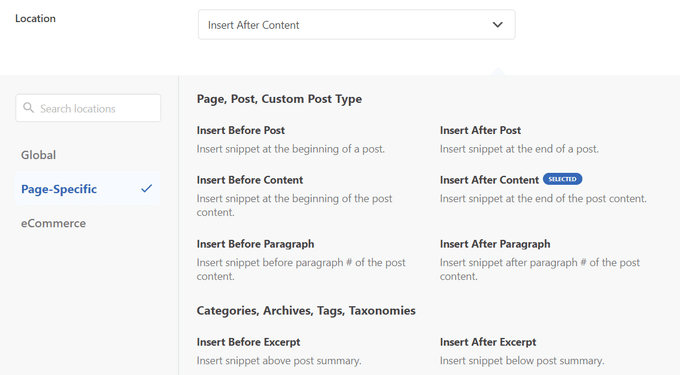
このチュートリアルでは、「自動挿入」メソッドをクリックし、「場所」フィールドの横にあるドロップダウンリストから「コンテンツの後」オプションを選択します。
投稿コンテンツの後以外にも、WPCodeを使用すると、投稿コンテンツの先頭、段落の後、投稿の間など、他の多くの場所に署名や広告を挿入できます。
署名または広告を公開するには、単にページの上部に戻り、スイッチを「非アクティブ」から「アクティブ」に切り替えます。
最後に、「スニペットを保存」ボタンをクリックします。
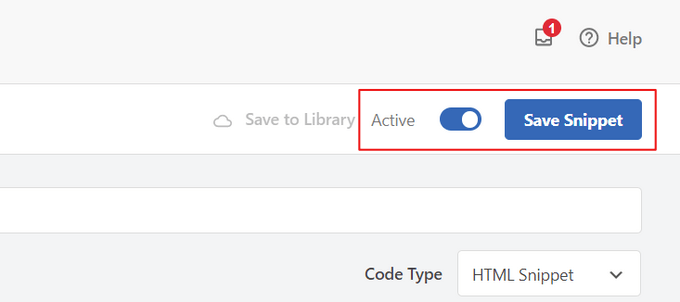
これで完了です!署名または広告が投稿コンテンツの後に自動的に挿入されます。
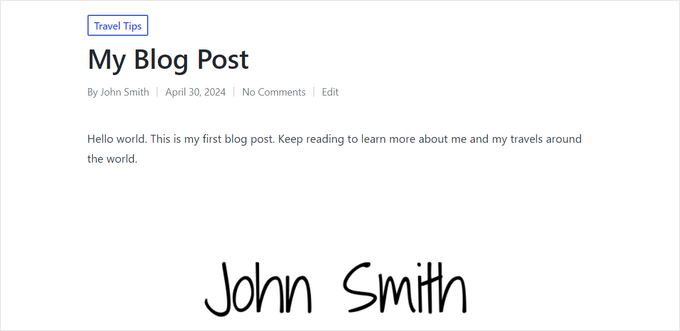
ウェブサイトの投稿にアクセスすると、投稿コンテンツの後に署名または広告が表示されます。デモサイトでは次のようになりました。
方法2:Ad Inserterを使用して投稿コンテンツの後に署名または広告を追加する
この方法では、まずAd Inserter – Ad Manager & AdSense Adsプラグインをインストールして有効化する必要があります。詳細については、WordPressプラグインのインストール方法に関するステップバイステップガイドを参照してください。
このプラグインは、Google AdSense、Amazon Ads、その他の広告プラットフォームをサポートしています。ただし、広告の表示に限定されるものではありません。コード、画像、またはテキストを投稿に追加するために使用できます。
有効化したら、プラグインの設定を行うために 設定 » Ad Inserter ページにアクセスする必要があります。ページの最上部には、サイトに複数の広告や署名を追加できるタブが表示されます。このチュートリアルでは、タブ1に留まります。
タブの下には、広告コードや署名など、表示したいコンテンツを入力できるテキストエディタがあります。
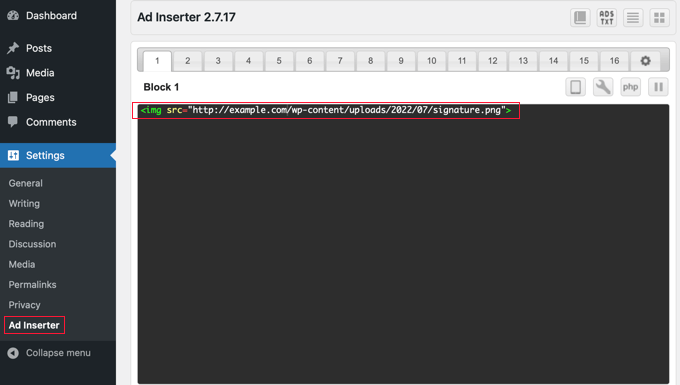
次に、テキストエディターの下までスクロールし、広告または署名を表示したい場所を選択します。「投稿」ボックスはデフォルトでチェックされており、固定ページ、ホームページ、検索ページ、カテゴリページ、タグアーカイブページ用のオプションもあります。
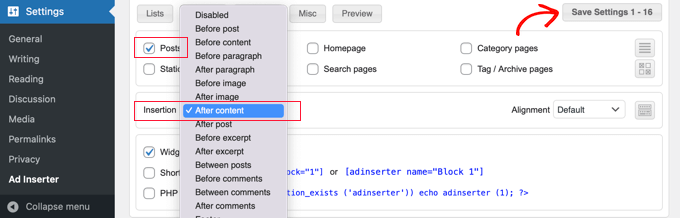
次に、ドロップダウンメニューから挿入ポイントを選択できます。すべての投稿の後に広告または署名を表示するには、「コンテンツの後」を選択する必要があります。
広告を表示する段落を選択することもできます。たとえば、「段落の後」を選択し、次のフィールドに「2」と入力すると、広告は折り目の少し後に表示されます。
完了したら、「設定を保存 1 – 16」ボタンをクリックしてください。これにより、最初の16個のタブの広告設定が保存されます。
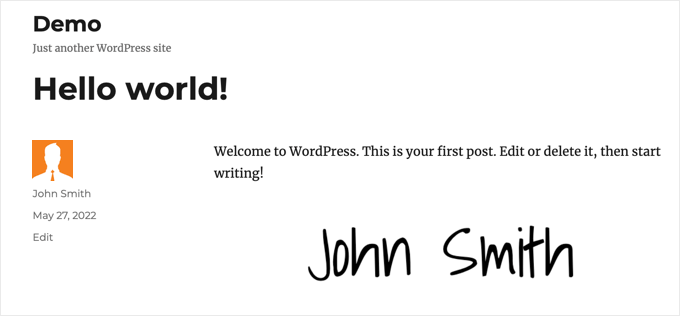
これで、ウェブサイトにアクセスして投稿を表示し、広告または署名を確認できます。デモウェブサイトではこのようになります。
方法3:コードを使用して投稿コンテンツの後に署名または広告を追加する(上級者向け)
この方法では、WordPressファイルにコードを追加する必要があります。これを行ったことがない場合は、WordPressにコードスニペットを貼り付けるための初心者向けガイドを参照してください。
まず、このコードをテーマのfunctions.phpファイル、サイト固有のプラグイン、またはコードスニペットプラグインに追加する必要があります。
繰り返しになりますが、WordPressにこのコードを追加するには、無料のWPCodeプラグインを使用することをお勧めします。そうすれば、テーマのfunctions.phpファイルを編集したり、サイトが壊れる心配をしたりする必要がありません。
// Add signature or ad after post content

function wpb_after_post_content($content){
if (is_single()) {
    $content .= 'Your signature or ad code goes here';
}
    return $content;
}
add_filter( "the_content", "wpb_after_post_content" );
5行目の「ここに署名または広告コードを入力してください」を、表示したい広告コード、画像、または署名に置き換えるのを忘れないでください。単一引用符の間に配置してください。
これで、ウェブサイトにアクセスして、署名または広告が機能していることを確認できます。
このチュートリアルが、WordPressで投稿コンテンツの末尾に署名または広告を追加する方法を学ぶのに役立ったことを願っています。無料のビジネスメールアドレスの作成方法を学ぶか、サイトを成長させるための必須プラグインのリストを確認することもできます。
この記事が気に入った場合は、WordPressのビデオチュートリアルのために、YouTubeチャンネルを購読してください。また、TwitterやFacebookでも私たちを見つけることができます。




デニス・ムトミ
これは、製品マネージャーまたはCEOの署名を最後に追加して、新製品の発売を発表するブログ記事に非常に役立ちます。
SyedがWPBeginnerファミリーで新しいツールやプラグインを発表する方法のように、「Yours Truly, Syed Balkhi Founder of WPBeginner」といつも最後に書いていますが、署名を追加すると個人的なタッチが加わります
ケリー
このコードをサイト固有のプラグインに追加しましたが、投稿に表示されません。表示させたいテキストコンテンツを各 $comment の代わりに挿入すればよいですか?
WPBeginnerサポート
コードメソッドの5行目の=の後、コンテンツを単一引用符で閉じていることを確認したいはずです。
管理者
メリッサ・ホイル
投稿に署名を追加するためにこれを使用しようとしています。画像をメディアライブラリにアップロードしてから、画像ソースコードを取得し、「広告コード」というボックスに貼り付けました。しかし、投稿にはコードのみが表示され、画像は表示されません。画像を表示するには、どのようにコードを正しく生成すればよいですか?よろしくお願いします!
WPBeginnerサポート
ここでは、ウィジェットに画像をマニュアルで表示する方法と同様に、imgタグにコードを追加することになります:https://www.wpbeginner.com/beginners-guide/how-to-add-an-image-in-wordpress-sidebar-widget/
管理者
ジョセフ・ターソー
投稿ありがとうございます。うまくいきました。どうすればタイトルを追加できますか?サイトで広告を表示するために2番目の方法を使用しています。「他の人もこれを読んでいます」のようなタイトルを追加したいのですが、どうすれば実現できますか?
WPBeginnerサポート
その手動の方法でタイトルを追加するには、hタグに関してテーマで使用しているタイトルのHTMLを追加する必要があります。
管理者
ロドリゴ・ズルアガ
ありがとうございます 2019年 まだ使えます!!
WPBeginnerサポート
共有していただきありがとうございます。私たちの方法がまだ機能していることを嬉しく思います
管理者
フルーティライフ
記事をありがとうございます。プラグインは引き続き正常に機能しています。
WPBeginnerサポート
どういたしまして。私たちの推奨に従っていただき嬉しく思います
管理者
ジェームズ
こんにちは、
投稿のコンテンツとタイトルの前に広告を追加したい場合はどうなりますか?
ありがとう
WPBeginnerサポート
その最も一般的な方法は、ここの記事の方法を使用してヘッダーウィジェットを追加することです:https://www.wpbeginner.com/wp-themes/how-to-add-a-wordpress-widget-to-your-website-header/
管理者
クライヴ
こんにちは。
ありがとうございます。それは非常に興味深いですが、画面出力にテキストを追加するだけです。その署名は、テーブルに書き込まれるコンテンツに自動的に追加できますか?
モリー
コードスニペットを使用し、署名コードをスニペットエディタに挿入していますが、コンテンツに画像URLを追加すると、テキストとして表示されるリンクとして表示されるだけです。画像として表示されるように、コンテンツブロックに画像リンクを追加するにはどうすればよいですか?
ブルク・ビルギン
情報ありがとうございます。2番目の方法を使用しました。完璧に機能します。
キャサリン・ケラー
こんにちは、アップロードした画像に広告としてこれを機能させようとしていますが、誰か助けてもらえませんか?
バット・ムザミル
この記事をありがとうございます。これを探していました、ついに見つけました。本当に感謝しています
ミルヤム
こんにちは
ありがとう!特定のカテゴリに対してそれを行うことはできますか?
アブ・バカール
このウェブサイトのリンクは
AJAXの読み込みを停止したいのですが、やり方がわかりません。誰か助けてくれませんか?
本当に感謝します。
ありがとう
バリー
質問:投稿広告の挿入について、WordPressプラグインのページによると、2年間更新されておらず、WordPress 4.3.8までしか互換性がないとのことです。更新して使用できるようにしていただけますか?
編集スタッフ
プラグインは問題なく動作しているため、更新していません。バグや問題はありません。
近日中にアップデートをリリースします。
管理者
レッツァ・インドラ
WPBeginnerさん、共有ありがとうございます。このウェブサイトはWordPress CMSでブログを構築するのに役立ちます。メニューアコーディオンのチュートリアル(BEGINNER’S GUIDE FOR WORDPRESS / Start your WordPress Blog in minutes)について質問があります。
作り方を教えてください、ありがとう皆さん