


WordPressサイトを高速化したいですか?
ページの読み込み速度が速いと、ユーザーエクスペリエンスが向上し、ページビューが増加し、WordPressのSEOにも役立ちます。
この記事では、WordPressのパフォーマンスを向上させ、ウェブサイトを高速化するための最も役立つWordPress速度最適化のヒントをご紹介します。
他の「X個の最高のWordPressキャッシュプラグイン」リストや一般的な「WordPressを高速化するためのX個のヒント」チュートリアルとは異なり、この記事はWordPressのパフォーマンス最適化に関する包括的なガイドです。
スピードがなぜ重要なのか、WordPressサイトを遅くする原因、そしてWordPressのスピードをすぐに改善するために取れる具体的なステップまで、すべてを網羅しようとしました。
簡単にするために、WordPressサイトの高速化に関する究極のガイドをナビゲートするのに役立つ目次を作成しました。
目次
WordPressのパフォーマンスの基本
- WordPressサイトでスピードが重要な理由
- WordPressウェブサイトの速度を確認する方法
- WordPressウェブサイトの速度を低下させるものは何ですか?
- 優れたWordPressホスティングの重要性
WordPressを簡単なステップで高速化(コーディング不要)
WordPressパフォーマンス最適化のベストプラクティス
- WordPressサイトを最新の状態に保つ
- バックグラウンドプロセスの最適化
- ホームページとアーカイブで抜粋を使用する
- コメントをページに分割
- コンテンツ配信ネットワーク(CDN)を使用する
- 音声ファイルや動画ファイルをWordPressに直接アップロードしないでください
- スピードに最適化されたテーマを使用する
- より高速なプラグインを使用する
WordPress の速度調整(上級編)
- 長い投稿をページに分割する
- 外部HTTPリクエストを削減する
- データベース呼び出しを減らす
- WordPressデータベースの最適化
- 投稿リビジョンの制限
- コンテンツのホットリンクと不正利用を無効にする
- 必要に応じて遅延読み込みを使用する
- DNSレベルのウェブサイトファイアウォールを使用する
- プラグインなしでHTTPS/SSLエラーを修正する
- 最新のPHPバージョンを使用する
WordPressサイトでスピードが重要な理由
調査によると、2000年から2016年にかけて、人間の平均的な注意持続時間は12秒から8秒に低下しました。現在、平均で約8.25秒です。
ウェブサイトの所有者であるあなたにとって、これは何を意味しますか?
これは、ユーザーにコンテンツを表示して、WordPressウェブサイトに滞在してもらうための時間が非常に少ないことを意味します。
ウェブサイトの速度が遅いということは、ユーザーが読み込みが終わる前にページを離れる可能性があるということです。
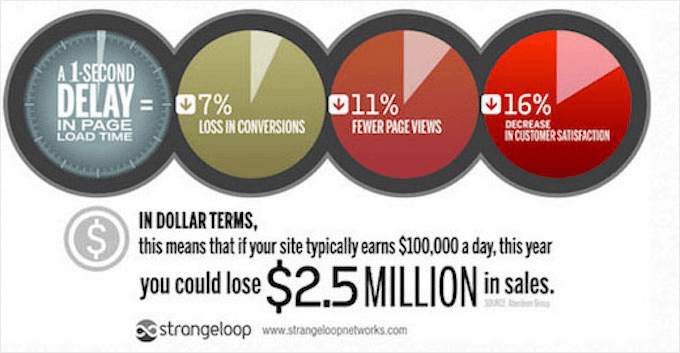
Amazon、Googleなどの大手サイトが関与したStrangeLoopのケーススタディによると、ページの読み込み時間に1秒遅延すると、コンバージョンが7%減少し、ページビューが11%減少し、顧客満足度が16%低下する可能性があります。
さらに、Googleなどの検索エンジンは、遅いウェブサイトを検索結果で下に押し出すことで、すでに遅いウェブサイトのペナルティを科し始めており、これは遅いウェブサイトのトラフィックが減少することを意味します。
要するに、ウェブサイトからのトラフィック、購読者、収益を増やしたいのであれば、WordPressウェブサイトを高速化しなければならないということです!
WordPressウェブサイトの速度を確認する方法
初心者は、自分のコンピューターで遅く感じないからといって、ウェブサイトは大丈夫だと思いがちです。それは大きな間違いです。
自分のウェブサイトを頻繁に訪問するため、Chromeのようなモダンブラウザはウェブサイトをキャッシュに保存し、アドレスの入力を開始するとすぐに自動的にプリフェッチします。これにより、ウェブサイトの読み込みがほぼ瞬時に行われます。
しかし、初めてあなたのウェブサイトを訪れる通常のユーザーは、同じような経験をしないかもしれません。実際、地理的な場所が異なるユーザーは、まったく異なる経験をすることになります。
そのため、IsItWPのWordPressスピードテストのようなツールを使用してウェブサイトの速度をテストすることをお勧めします。
ウェブサイトの速度をテストできる無料のオンラインツールです。

その他の推奨事項については、ウェブサイトのスピードテストを適切に実行する方法に関するガイドをご覧ください。
ウェブサイトの速度テストを実行した後、どのくらいのウェブサイト速度を目指すべきか疑問に思っているかもしれません。
ページの読み込み時間は2秒未満が良いとされています。
ただし、速ければ速いほど良いです。ここで数ミリ秒の改善を積み重ねることで、読み込み時間を半分または丸1秒短縮することができます。
[トップへ戻る ↑]
WordPressウェブサイトの速度を低下させるものは何ですか?
スピードテストレポートには、改善のための複数の推奨事項が含まれている可能性が高いです。しかし、そのほとんどは初心者には理解しにくい技術的な専門用語です。
ウェブサイトの速度低下の原因を学ぶことは、パフォーマンスを向上させ、より賢明な長期的な意思決定を行うための鍵となります。
WordPressサイトが遅くなる主な原因は次のとおりです。
- ウェブホスティング – ウェブホスティングサーバーが適切に設定されていないと、ウェブサイトの速度が低下する可能性があります。
- WordPressの設定 – WordPressサイトがキャッシュされたページを提供していない場合、サーバーに負荷がかかり、ウェブサイトが遅くなったり、完全にクラッシュしたりする原因となります。
- ページサイズ – ウェブ用に最適化されていない画像を使用すると、ページの読み込みが遅くなります。
- 質の悪いプラグイン – コードの質が低いプラグインを使用している場合、ウェブサイトの速度が著しく低下する可能性があります。
- 外部スクリプト – 広告、フォントローダーなどの外部スクリプトも、ウェブサイトのパフォーマンスに大きな影響を与える可能性があります。
WordPressのウェブサイトが遅くなる原因がわかったところで、WordPressのウェブサイトを高速化する方法を見ていきましょう。
プロのヒント:サイトのプラグイン数を減らしたいですか?強力なWordPress用コードスニペット管理プラグインであるWPCodeの使用を開始してください。これにより、少なくとも5つのプラグインを簡単に削減できます。
優れたWordPressホスティングの重要性
あなたのWordPressホスティングサービスは、ウェブサイトのパフォーマンスにおいて重要な役割を果たします。優れた共有ホスティングプロバイダーであるBluehostやSiteGroundのようなプロバイダーは、パフォーマンスのためにウェブサイトを最適化するために追加の対策を講じています。
ただし、共有ホスティングでは、多くの他の顧客とサーバーリソースを共有します。これは、隣接するサイトが大量のトラフィックを獲得した場合、サーバー全体のパフォーマンスに影響を与える可能性があり、それがウェブサイトの速度低下につながることを意味します。
一方、マネージドWordPressホスティングサービスを使用すると、WordPressを実行するための最も最適化されたサーバー構成が得られます。マネージドWordPressホスティング企業は、自動バックアップ、自動WordPressアップデート、およびウェブサイトを保護するためのより高度なセキュリティ構成も提供します。
WordPressのマネージドホスティングプロバイダーとして、WP Engineを推奨します。彼らは業界で最も人気のあるプロバイダーでもあります。(特別なWP Engineクーポンもご覧ください。)
[トップへ戻る ↑]
コーディング不要!簡単なステップでWordPressを高速化
ウェブサイトの設定を変更することは、特にテクノロジーに詳しくない初心者にとっては恐ろしい考えになりうることを私たちは理解しています。
しかし、心配しないでください。あなたは一人ではありません。私たちは何千ものWordPressユーザーがWordPressのパフォーマンスを向上させるのを支援してきました。
数回のクリック(コーディング不要)でWordPressサイトを高速化する方法をご紹介します。
ポイント&クリックができれば、あなたにもできます!
WordPressキャッシュプラグインをインストールする
WordPressのページは動的です。これは、ウェブサイトの投稿やページに誰かがアクセスするたびに、その場で構築されることを意味します。
ページを構築するために、WordPressは必要な情報を検索し、それらをまとめてユーザーに表示するためのプロセスを実行する必要があります。
このプロセスには多くのステップが伴い、複数の人が同時にアクセスすると、ウェブサイトの速度が著しく低下する可能性があります。
そのため、すべてのWordPressサイトにキャッシュプラグインを使用することをお勧めします。キャッシュにより、WordPressサイトの速度が2倍から5倍速くなる可能性があります。
仕組みは以下の通りです。
ページ生成プロセス全体を毎回実行する代わりに、キャッシュプラグインは最初の読み込み後にページのコピーを作成し、その後、後続のすべてのユーザーにそのキャッシュされたバージョンを提供します。

上記のグラフィックでわかるように、ユーザーがWordPressサイトにアクセスすると、サーバーはMySQLデータベースとPHPファイルから情報を取得します。次に、それらをすべてまとめて、ユーザーに提供されるHTMLコンテンツにまとめます。
これは長いプロセスですが、キャッシュを使用するとその多くをスキップできます。
利用可能な優れたWordPressキャッシュプラグインはたくさんありますが、WP Rocket(有料)またはWP Super Cache(無料)のいずれかを使用することをお勧めします。
WordPressサイトにWP Super Cacheをインストールして設定する方法に関するステップバイステップガイドをご覧ください。設定は難しくなく、訪問者は違いに気づくでしょう。
また、BluehostやSiteGroundのような多くのWordPressホスティング会社は、キャッシュソリューションを提供しています。
SiteGround SG Optimizer
SiteGroundをご利用の場合、WordPressサイトには同社のSG Optimizerがプリインストールされています。このプラグインには、WP RocketのようなプレミアムWordPressキャッシュプラグインに含まれる強力な機能がすべて搭載されています。
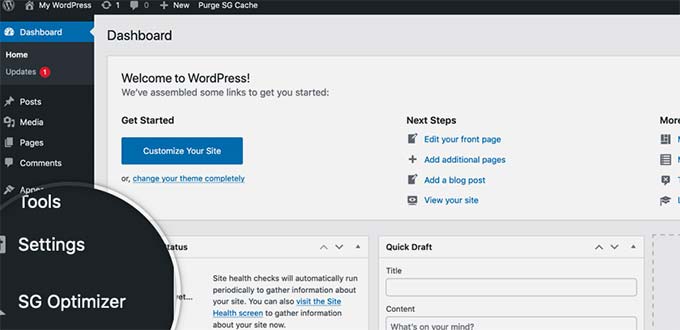
最も良い点は、SiteGround Google Cloudサーバー向けに特別に最適化されており、優れたパフォーマンス結果が得られることです。
キャッシング以外にも、さまざまなパフォーマンス設定、WordPressでのWebP画像変換、データベース最適化、CSSの最小化、GZIP圧縮などが利用できます。
また、eコマースサイトを高速化するための動的キャッシュ機能も備えています。
Bluehost キャッシング
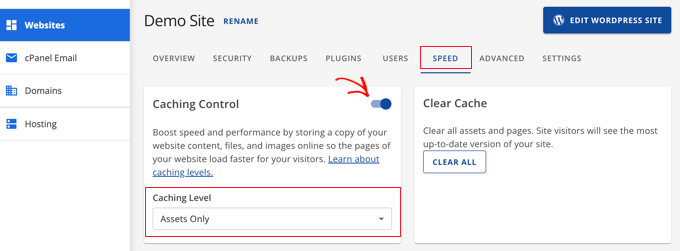
Bluehost を使用している場合は、Websites » Speed セクションに移動して、キャッシュ設定を調整できます。
もしマネージドWordPressホスティングプロバイダーを使用している場合、キャッシュプラグインは組み込まれてデフォルトで有効になっているため、必要ありません。
ボーナス:キャッシュプラグインと、CloudFlareやSucuriのようなWebアプリケーションファイアウォールを組み合わせることで、パフォーマンスを最大限に向上させることができます。
[トップへ戻る ↑]
パフォーマンス向上のための画像最適化

画像はコンテンツに命を吹き込み、エンゲージメントを高めるのに役立ちます。研究によると、カラフルなビジュアルを使用すると、人々がコンテンツを読む可能性が80%高くなることがわかっています。
ただし、画像が最適化されていない場合、助けになるどころか害になっている可能性があります。実際、最適化されていない画像は、初心者向けウェブサイトでよく見られる速度の問題の1つです。
電話やカメラから直接写真をアップロードする前に、Web用に画像を最適化するために写真編集ソフトウェアを使用することをお勧めします。
元の形式では、これらの写真は非常に大きなファイルサイズになる可能性があります。しかし、画像ファイル形式と編集ソフトウェアで選択する圧縮方法によっては、画像サイズを最大5分の1に減らすことができます。
WPBeginnerでは、JPEGとPNGの2つの画像形式のみを使用しています。
さて、違いは何だろうかと思うかもしれません。
PNG画像形式は非圧縮です。画像を圧縮すると情報の一部が失われるため、非圧縮画像はより詳細で高品質になります。欠点はファイルサイズが大きくなるため、読み込みに時間がかかることです。
一方、JPEGは圧縮ファイル形式であり、画質はわずかに低下しますが、サイズは大幅に小さくなります。
では、どの画像形式を選択するかをどのように決定すればよいでしょうか?
- 写真や画像に多くの異なる色がある場合は、JPEGを使用します。
- よりシンプルな画像の場合や透明な画像が必要な場合は、PNGを使用します。
以下は、特定の画像に対するさまざまな圧縮ツールによって達成されたファイルサイズの比較表です。
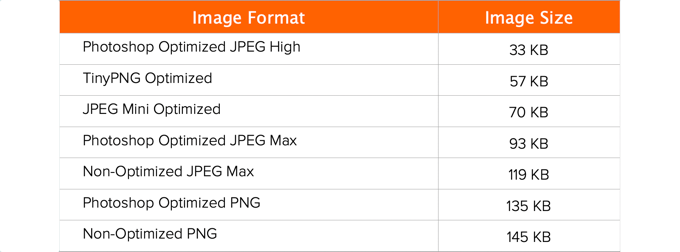
チャートでわかるように、使用する画像形式はファイルサイズに大きな違いをもたらす可能性があり、これはウェブサイトのパフォーマンスに影響します。
品質を犠牲にすることなく、Photoshopやその他の一般的な編集ツールを使用して画像を最適化する方法の詳細については、品質を損なうことなくWebパフォーマンスのために画像を最適化する方法に関するステップバイステップガイドをご覧ください。
[トップへ戻る ↑]
WordPressパフォーマンス最適化のベストプラクティス
キャッシュプラグインをインストールして画像を最適化した後、サイトの読み込み速度が大幅に向上することに気づくでしょう。
しかし、ウェブサイトを可能な限り高速に保ちたいのであれば、以下のベストプラクティスを使用する必要があります。
これらのヒントはあまり技術的ではないため、実装するためにコードを知る必要はありません。しかし、これらを使用することで、ウェブサイトを遅くする一般的な問題を回避できます。
WordPressサイトを最新の状態に保つ

適切に保守されたオープンソースプロジェクトとして、WordPressは頻繁に更新されます。各アップデートは新しい機能を提供するだけでなく、セキュリティの問題やバグも修正します。WordPressテーマやプラグインも定期的に更新される場合があります。
ウェブサイトの所有者として、WordPressサイト、テーマ、プラグインを最新バージョンに更新し続けるのはあなたの責任です。そうしないと、サイトが遅く信頼性が低下し、セキュリティの脅威に対して脆弱になる可能性があります。
アップデートの重要性に関する詳細については、常に最新のWordPressバージョンを使用する理由に関する記事をご覧ください。
[トップへ戻る ↑]
バックグラウンドプロセスの最適化
WordPress のバックグラウンドプロセスは、WordPress サイトのバックグラウンドで実行されるスケジュールされたタスクです。以下は、WordPress サイトで実行されるバックグラウンドタスクの例です。
- WordPressバックアッププラグインのタスク
- WordPressのcronジョブで予約投稿を公開する
- 更新を確認するためのWordPress cronジョブ
- コンテンツを取得しようとしている検索エンジンやその他のクローラー
スケジュールされた投稿やアップデートのためのcronジョブのようなタスクは、ウェブサイトのパフォーマンスへの影響は最小限です。
ただし、バックアッププラグインや検索エンジンによる過剰なクロールなどの他のバックグラウンドプロセスは、ウェブサイトの速度を低下させる可能性があります。
あなたのWordPressバックアッププラグインが、ウェブサイトのトラフィックが少ない時間帯にのみ実行されるようにする必要があります。また、バックアップの頻度とバックアップする必要のあるデータを調整する必要もあります。
例えば、週に2回しか新しいコンテンツを公開しないのに、毎日完全なバックアップを作成している場合は、それを調整する必要があります。
リアルタイムバックアップのような、より頻繁なバックアップが必要な場合は、サーバーに負荷をかけないように、BlogVaultのようなSaaSソリューションの使用をお勧めします。
クローリングに関しては、Google Search Consoleのクロールレポートに注意する必要があります。エラーが発生する頻繁なクロールは、ウェブサイトの速度低下や応答不能の原因となる可能性があります。
クロールレートを調整する方法を学ぶには、完全なGoogle Search Consoleガイドをご覧ください。
[トップへ戻る ↑]
ホームページとアーカイブで抜粋を使用する
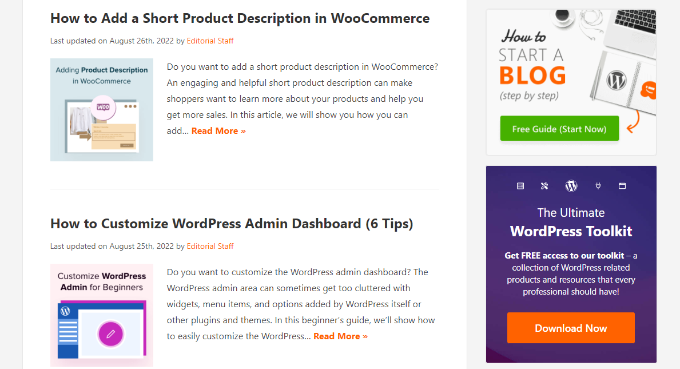
デフォルトでは、WordPressはホームページとアーカイブに各記事の全文を表示します。これは、ホームページ、カテゴリ、タグ、その他のアーカイブページがすべて遅くなることを意味します。
これらのページで全文を表示するもう1つの欠点は、ユーザーが実際の記事にアクセスする必要性を感じなくなることです。これにより、ページビューとサイトでのユーザーの滞在時間が短くなる可能性があります。
アーカイブページの読み込み時間を短縮するために、サイトに完全なコンテンツではなく抜粋を表示するように設定できます。
設定 » 表示設定 に移動し、フィードの各記事に表示される内容に関する設定の「全文」の代わりに「抜粋」を選択できます。

要約を表示することの長所と短所に関する詳細については、WordPressアーカイブページでの全文表示か要約(抜粋)かに関する記事をご覧ください。
[トップへ戻る ↑]
コメントをページに分割
あなたのブログ記事へのコメントがたくさんありますか?おめでとうございます!それは、エンゲージメントの高いオーディエンスの良い指標です。
しかし、欠点は、それらのコメントすべてを読み込むことがサイトの速度に影響を与える可能性があることです。
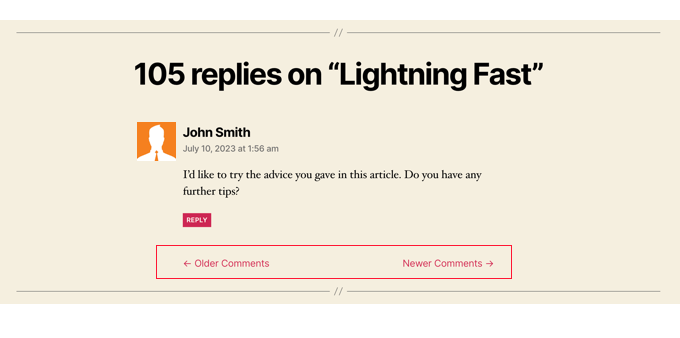
WordPressにはそのための組み込みソリューションが備わっています。単に設定 » ディスカッションに移動し、「コメントをページに分割する」オプションの横にあるチェックボックスをオンにするだけです。

より詳細な手順については、WordPressでコメントをページネーションする方法に関するガイドをご覧ください。
[トップへ戻る ↑]
コンテンツ配信ネットワーク(CDN)を使用する
前述したように、地理的に異なる場所にいるユーザーは、サイトで異なる読み込み時間を経験する可能性があることを覚えていますか?
それは、あなたのWebホスティングサーバーの場所がサイトの速度に影響を与える可能性があるためです。
例えば、あなたのウェブホスティング会社が米国にサーバーを持っているとしましょう。米国にいる訪問者は、インドにいる訪問者よりも一般的に速い読み込み時間を見るでしょう。
コンテンツ配信ネットワーク(CDN)を使用すると、すべての訪問者の読み込み時間を短縮するのに役立ちます。
CDNは、世界中のサーバーで構成されるネットワークです。各サーバーは、ウェブサイトを構成するために使用される静的ファイルを保存します。
これらの静的ファイルには、前述のようにWordPressのページが動的であるのとは対照的に、画像、CSS、JavaScriptなどの変更されないファイルが含まれます。
CDN を使用すると、ユーザーがウェブサイトにアクセスするたびに、そのユーザーに最も近いサーバーから静的ファイルが提供されます。CDN が多くの作業を行うため、独自のウェブホスティングサーバーもより高速になります。
このインフォグラフィックでその仕組みを確認できます。

Sucuri、Bunny CDN、またはCloudflare(無料)の使用を推奨します。
CDNはWordPressウェブサイトとうまく連携し、既存のWordPressキャッシュプラグインを補完して、さらに高速な読み込み時間を実現します。
[トップへ戻る ↑]
音声ファイルや動画ファイルをWordPressに直接アップロードしないでください

オーディオおよびビデオファイルをWordPressサイトに直接アップロードできます。すると、自動的にHTML5プレーヤーで表示されます…
しかし、絶対にそうすべきではありません!
オーディオやビデオのホスティングは帯域幅を消費します。ウェブホスティング会社から超過料金を請求される可能性があり、プランに「無制限」の帯域幅が含まれていても、サイト全体が停止される可能性さえあります。
大量のメディアファイルをホスティングすると、バックアップサイズも大幅に増加し、WordPressをバックアップから復元するのが困難になります。
代わりに、YouTube、Vimeo、DailyMotion、SoundCloudなどのオーディオおよびビデオホスティングサービスを使用し、面倒な作業は彼らに任せましょう。彼らにはそのための帯域幅があります!
WordPressには組み込みの動画埋め込み機能があるため、動画のURLを投稿に直接コピー&ペーストすると自動的に埋め込まれます。
仕組みの詳細については、WordPressに動画を埋め込む方法に関するガイドをご覧ください。
もしWordPressでポッドキャストサイトを作成しているなら、最高のパフォーマンスのためにポッドキャストホスティングサービスであるBlubrryをお勧めします。
[トップへ戻る ↑]
スピードに最適化されたテーマを使用する
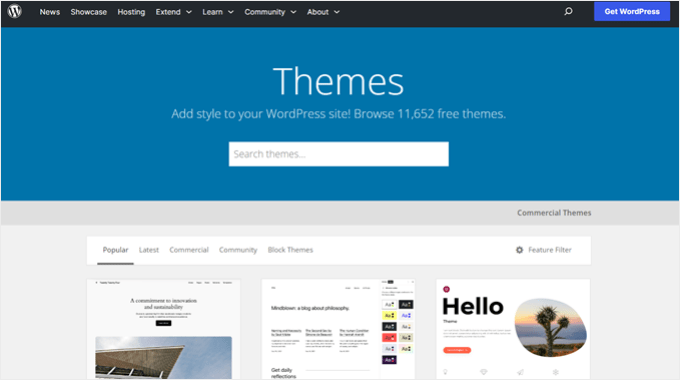
ウェブサイトのテーマを選択する際は、スピード最適化に特別な注意を払うことが重要です。美しく印象的なテーマの中には、実際にはコードが貧弱でサイトの速度を大幅に低下させるものもあります。
複雑なレイアウト、派手なアニメーション、その他の不要な機能が満載のテーマを選択するよりも、シンプルなテーマを選択する方が通常は良いでしょう。これらの機能は、質の高いWordPressプラグインを使用していつでも追加できます。
StudioPress、Themify、CSSIgniter、AstraのようなプレミアムWordPressテーマショップは、コードが適切で速度が最適化されたテーマを提供しています。また、何を探すべきかについてのヒントについては、最適なWordPressテーマの選び方に関する記事もご覧ください。
新しいテーマを有効化する前に、スムーズな移行のためにWordPressテーマを正しく切り替える方法に関するガイドをご覧ください。
[トップへ戻る ↑]
より高速なプラグインを使用する
コーディングが不十分なWordPressプラグインは、サイトが実際にプラグインを必要としているかどうかにかかわらず、多くの無駄を追加することがよくあります。これにより、ページの読み込み速度が増加し、サイトが遅くなります。
最適なプラグインを選択するのに役立つように、私たちはしばしば最高のWordPressプラグインの専門家による厳選したショーケースを公開しています。使いやすさ、ユーザーエクスペリエンス、そして最も重要なパフォーマンスに特別な注意を払っています。
以下は、最も一般的なWordPressプラグインカテゴリのトップピックの一部です。
- WPForms – WordPressで最も速く、最も初心者向けのお問い合わせフォームプラグイン。
- All in One SEO – SEOランキングを向上させるためにウェブサイトのパフォーマンスを重視する、強力なWordPress SEOプラグイン。
- MonsterInsights – あなたのサイトを遅くしない、WordPress向けの最高のGoogleアナリティクスプラグイン。Google Core Web Vitalsのスコアを向上させるために、gtag.jsをローカルにロードするオプションさえ含まれています。
- Novashare – 多くのソーシャルメディアプラグインは、追加のスクリプトをあまり効率的にロードしません。NovashareはWordPress向けの最も高速なソーシャルメディアプラグインの1つです。
- SeedProd – ドラッグ&ドロップ式のWordPressランディングページプラグインで、非常に高速なランディングページを作成したり、テーマ全体をゼロからデザインしたりするのに役立ちます。
当社の推奨事項以外にも、ご自身でテストを実行することもできます。プラグインをインストールする前後に速度テストを実行して、パフォーマンスへの影響を比較するだけです。
詳細については、WordPressの速度テストを実行する方法に関するガイドをご覧ください。
[トップへ戻る ↑]
WordPress の速度調整(上級編)
上記にリストされているWordPressの最適化のベストプラクティスと基本的なスピードのヒントを使用することで、サイトの読み込み時間に大きな改善が見られるはずです。
しかし、0.01秒でも重要です。可能な限り最速のスピードを得たい場合は、さらにいくつかの変更を加える必要があります。
以下のヒントは、より技術的なものであり、一部はサイトファイルを変更する必要があるか、PHPの基本的な理解が必要です。
万が一のために、まずサイトをバックアップすることを確認してください。
長い投稿をページに分割する
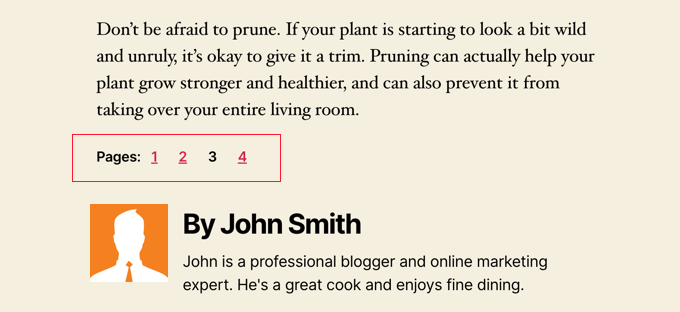
読者は、長くて詳細なブログ記事を好む傾向があります。長い投稿は検索エンジンでも上位にランクされることが多いです。
しかし、多くの画像を含む長文記事を公開している場合、それらがページの読み込み時間を悪化させている可能性があります。
代わりに、長い投稿を複数のページに分割することを検討してください。
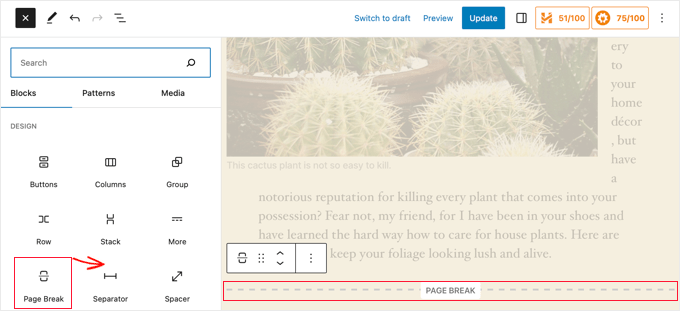
WordPressにはそのための組み込み機能が備わっています。新しいページを開始したい記事の場所にページ区切りブロックを追加するだけです。
より詳細な手順については、投稿のページネーション – WordPressの投稿を複数のページに分割する方法に関するチュートリアルをご覧ください。
[トップへ戻る ↑]
外部HTTPリクエストを削減する
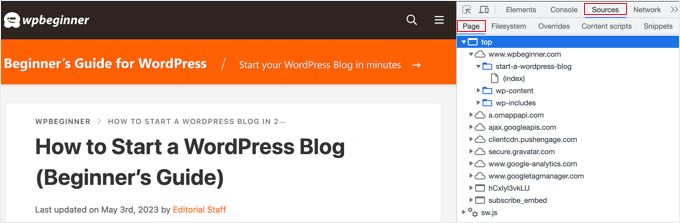
多くのWordPressプラグインやテーマは、他のウェブサイトからさまざまな種類のファイルを読み込みます。これらのファイルには、Google、Facebook、分析サービスなどの外部リソースからのスクリプト、スタイルシート、画像が含まれる場合があります。
これらのうちいくつかを使用しても問題ありません。これらのファイルの多くは可能な限り迅速に読み込まれるように最適化されているため、独自のウェブサイトでホストするよりも高速です。
しかし、プラグインがこれらのリクエストを多数行っている場合、ウェブサイトの速度が大幅に低下する可能性があります。
スクリプトやスタイルを無効にするか、それらを1つのファイルにマージすることで、これらの外部HTTPリクエストをすべて削減できます。これは、プラグインのCSSファイルとJavaScriptを無効にする方法のチュートリアルです。
[トップへ戻る ↑]
データベース呼び出しを減らす
残念ながら、世の中にはコードが不十分なWordPressテーマがたくさんあります。それらはWordPressの標準的なプラクティスを無視し、直接データベース呼び出しを行ったり、データベースに不必要なリクエストを過剰に送信したりします。
これは、サーバーに過剰な負荷がかかるため、サーバーの速度を著しく低下させる可能性があります。
コードが適切に記述されたテーマであっても、ブログの基本的な情報を取得するためだけにデータベース呼び出しを行うコードが含まれている場合があります。
注意: この手順は少し技術的であり、PHPとWordPressのテンプレートファイルの基本的な知識が必要です。
この例では、<?phpを見るたびに、新しいデータベース呼び出しの開始です。
<html xmlns="http://www.w3.org/1999/xhtml" dir="<?php language_attributes(); ?>">
<head profile="http://gmpg.org/xfn/11">
<meta http-equiv="Content-Type" content="<?php bloginfo('html_type'); ?>
charset=<?php bloginfo('charset'); ?>" />
テーマ開発者を責めることはできません。彼らはあなたのサイトがどの言語であるかを知る他の方法がありません。
しかし、子テーマを使用してサイトをカスタマイズしている場合は、これらのデータベース呼び出しを特定の情報に置き換えることができます。これにより、すべてのデータベース呼び出しが削減されます。
<html xmlns="http://www.w3.org/1999/xhtml" dir="ltr">
<head profile="http://gmpg.org/xfn/11">
<meta http-equiv="Content-Type" content="text/html; charset=UTF-8" />
静的な情報で簡単に置き換えられるようなインスタンスについて、親テーマを確認できます。
[トップへ戻る ↑]
WordPressデータベースの最適化
WordPressをしばらく使用すると、データベースには不要になった情報がたくさん蓄積されます。パフォーマンスを向上させるために、データベースを最適化して不要な情報をすべて削除できます。
これは、WP-SweepプラグインまたはWP-Optimizeプラグインで簡単に管理できます。どちらのツールも、ゴミ箱の投稿、リビジョン、未使用のタグなどを削除してWordPressデータベースをクリーンアップできます。これらのプラグインは、クリックするだけでデータベース構造を最適化します。
パフォーマンス向上のためにWordPressデータベースを最適化する方法についてのガイドをご覧ください。
[トップへ戻る ↑]
投稿リビジョンの制限
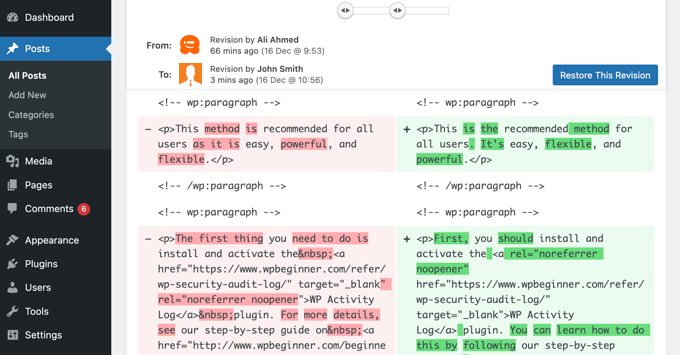
投稿リビジョンはWordPressデータベースのスペースを占有します。一部のユーザーは、リビジョンがプラグインによって実行される一部のデータベースクエリにも影響を与える可能性があると考えています。プラグインが投稿リビジョンを特別に除外しない場合、不要にそれらを検索することでサイトが遅くなる可能性があります。
WordPressが各記事に対して保持するリビジョンの数を簡単に制限できます。次のコード行をwp-config.phpファイルに追加するだけです。
define( 'WP_POST_REVISIONS', 4 );
このコードは、WordPressが各投稿またはページの最後の4つのリビジョンのみを保存し、古いリビジョンを自動的に破棄するように制限します。
[トップへ戻る ↑]
コンテンツのホットリンクと不正利用を無効にする
WordPressサイトで質の高いコンテンツを作成している場合、残念ながら遅かれ早かれ盗まれる可能性が高いでしょう。
これが起こる一つの方法は、他のウェブサイトがあなたのウェブサイト上のURLから直接あなたの画像を配信し、それ自身のサーバーにアップロードしない場合です。実際には、彼らはあなたのウェブホスティング帯域幅を盗んでおり、あなたはそれを示すトラフィックを得られません。
サイトからの画像のホットリンクをブロックするには、このコードを.htaccessファイルに追加するだけです。
#disable hotlinking of images with forbidden or custom image option
RewriteEngine on
RewriteCond %{HTTP_REFERER} !^$
RewriteCond %{HTTP_REFERER} !^http(s)?://(www\.)?wpbeginner.com [NC]
RewriteCond %{HTTP_REFERER} !^http(s)?://(www\.)?google.com [NC]
RewriteRule \.(jpg|jpeg|png|gif)$ – [NC,F,L]
wpbeginner.com をご自身のドメインに変更することを忘れないでください。
WordPressで画像の盗難を防ぐ方法を示す記事も確認することをお勧めします。
一部のコンテンツスクレイピングサイトは、RSSフィードからコンテンツを盗むことで自動的に投稿を作成します。自動化されたコンテンツの盗難に対処する方法については、WordPressでブログコンテンツのスクレイピングを防ぐ方法に関するガイドをご覧ください。
[トップへ戻る ↑]
必要に応じて遅延読み込みを使用する
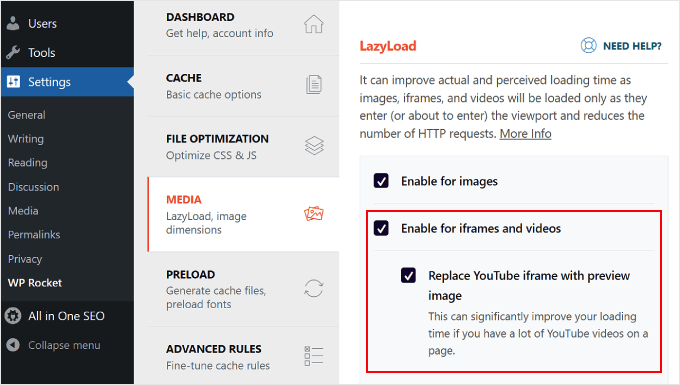
ブログ記事に多数の画像、複数の動画埋め込み、フォトギャラリーを追加する場合、サイトは遅延読み込みの恩恵を受けることができます。
すべての画像と動画を一度に読み込む代わりに、遅延読み込みはユーザーの画面に表示されるものだけをダウンロードします。他のすべての画像と動画の埋め込みは、プレースホルダー画像に置き換えられます。
ユーザーが下にスクロールすると、ブラウザの表示領域に表示されるようになった画像をウェブサイトが読み込みます。画像、動画、さらには WordPress のコメントやグラバターも遅延読み込みできます。
WordPressで簡単に画像を遅延読み込みする方法に関するガイドで詳細を確認できます。ここでは、WP RocketおよびOptimoleプラグインを使用してこれを行う方法を説明しています。
WordPressのコメントについては、WordPressでコメントを遅延読み込みする方法に関するガイドをご覧ください。
[トップへ戻る ↑]
DNSレベルのウェブサイトファイアウォールを使用する

WordPressファイアウォールプラグインは、ブルートフォース攻撃、ハッキング試行、マルウェアをブロックするのに役立ちます。ただし、すべてのファイアウォールプラグインが同じではありません。
そのうちのいくつかはあなたのウェブサイト上で実行されるため、攻撃者はブロックされる前にすでにあなたのウェブサーバーに到達できる可能性があります。これはセキュリティにとっては依然として効果的ですが、パフォーマンスにとっては最適ではありません。
そのため、CloudflareやSucuriのようなDNSレベルのファイアウォールを使用することをお勧めします。これらのファイアウォールは、悪意のあるリクエストがウェブサイトに到達する前にブロックします。
[トップへ戻る ↑]
プラグインなしでHTTPS/SSLエラーを修正する

サイトをHTTPS/SSLに切り替えている場合、混合コンテンツエラーに遭遇する可能性が高いです。
これを修正する最も簡単な方法は、Really Simple SSLのようなプラグインをインストールすることです。ただし、このプラグインの問題は、すべてのURLを最初にキャッチし、HTTPSに変更してからユーザーのブラウザに送信することです。
これには、わずかですがパフォーマンスに影響があります。すべてのURLを手動で修正することで、これを減らすことができます。詳細については、WordPressで一般的なSSLの問題を修正する方法に関する記事をご覧ください。
[トップへ戻る ↑]
最新のPHPバージョンを使用する
WordPress は主に PHP プログラミング言語で書かれています。これはサーバーサイド言語であり、ホスティングサーバーにインストールされて実行されることを意味します。
優れたWordPressホスティング会社はすべて、サーバーで最も安定したPHPバージョンを使用しています。ただし、ホスティング会社がわずかに古いPHPバージョンを実行している場合があります。
新しいPHP 8.3は、以前のバージョンよりも42%高速です。これは、ウェブサイトが活用すべき大幅なパフォーマンス向上です。
サイトが使用しているPHPのバージョンは、Version Infoプラグインを使用して確認できます。
有効化すると、プラグインはWordPress管理ダッシュボードのフッター領域にPHPバージョンを表示します。
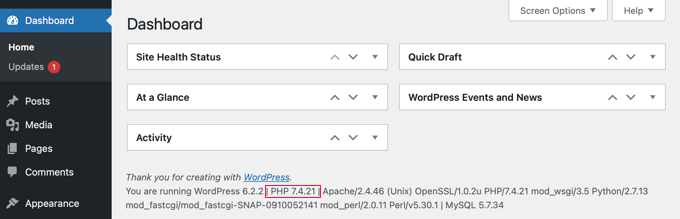
ウェブサイトがPHP 7より前のバージョンを使用している場合は、ホスティングプロバイダーに更新を依頼してください。それができない場合は、新しいWordPressホスティング会社を見つける時期です。
[トップへ戻る ↑]
これで完了です!この記事がWordPressの速度とパフォーマンスの向上方法を学ぶのに役立ったことを願っています。
これらのテクニックをぜひ試してみてください。これらのベストプラクティスを実装する前後に、必ずウェブサイトの速度をテストしてください。これらの変更がWordPressのパフォーマンスを向上させることに驚くでしょう。
また、SEOランキングを向上させるための究極のWordPress SEOガイドと、中小企業向けの最高のビジネス電話サービスの専門家による選択もご覧ください。
この記事が気に入った場合は、WordPressのビデオチュートリアルのために、YouTubeチャンネルを購読してください。また、TwitterやFacebookでも私たちを見つけることができます。


ハンスヨルグ
こんにちは
この有用な情報ありがとうございます。「データベース呼び出しの削減」についてもう少し詳しく説明していただけますか?
ドイツより乾杯
Hansjörg
WPBeginnerサポート
そのセクションを拡張することを検討しますが、各テーマには独自のセットアップがあるため、完全に踏み込むのは困難です。
管理者
Garik
こんにちは。
素晴らしい投稿をありがとうございます。
ホットリンクについて質問があります。もしあなたが提案したコードで.htaccessファイルを更新した場合、GoogleはGoogle画像検索で私の画像を参考にできますか?
WPBeginnerサポート
Garikさん、
はい、Googleはあなたの画像をインデックス化し、画像検索に表示することができます。
管理者
R. Dupont
WordPressのSEOページでお礼を言いたかったのですが、コメントが有効になっていませんでした。このページは私のウェブサイトにとって本当に役立ちました。URLパラメータを変更し、Yoastをインストールし、サイトマップをGoogle Search Consoleに送信しました。画像サイズについては、圧縮に関してGIMPが最良のソフトウェアであるかどうかわからないため、改善が必要かもしれません。現在、Googleに参照されています 。今のところ、私のトピックでの順位はあまり良くありませんが、オンラインになってからわずか3週間なので、これで大丈夫だと思います
この記事も非常に役立ちます。将来、もう一度読むと思います。「静的リソースからクエリ文字列を削除する」という側面には触れていませんでした。Pingdomツールを使用してこのレポートを作成しました。多くのWordPressサイトでこの問題が発生しているようです。ほとんどを削除するためにプラグインを使用しましたが、画像にはまだいくつか残っています。心配すべきでしょうか?
記事をありがとうございました!よく書かれており、役立つ情報が満載です
WPBeginnerサポート
R. Dupontさん、こんにちは。
私たちのWordPress SEOガイドがお役に立てて嬉しいです。
クエリ文字列に関しては、サイトのSEOとパフォーマンスへの影響は最小限です。できる限り多くのクエリ文字列を修正しようとしても、サードパーティのサービス、ツール、プラグインを使用し続けることになり、それらは正常に機能するためにURLにクエリ文字列を必要とします。
管理者
ムハンマド・マイラージ
さて、これらはWordPressのウェブサイトやブログの速度を適切かつ効果的に向上させるのに役立つ、いくつかの素晴らしいヒントです。
あなたが言及したすべての方法は、WordPressブログのより良い最適化において不可欠な役割を果たします。
素晴らしい共有をありがとうございます
書き続けてください
マイラージ
ハンスヨルグ
こんにちは
この素晴らしい概要をありがとうございます。最近、広告バナーありとなしでサイトをテストしたところ、これがページの読み込み時間の主要な要因であることがわかりました。ページの読み込み時間の約3分の2は、AdSenseやAdPlattformsのような外部広告プロバイダーに費やされています。
ドイツからのご挨拶
ハンスヨルグ
ナターシャ
こんにちは、
サイト構築にWP Bakeryプラグインを使用しましたが、現在信じられないほどの容量を占めています。無効にすると、これまでのすべてのスタイリングが適用されますか、それとも失われますか?新しいページを作成する必要があるときにWP Bakeryを再度有効にすることはできますか?
Patxi
こんにちは
多くの疑問を解消してくれる素晴らしい記事です!
質問ですが、投稿で通常FlickrやDriveなどに保存されている画像を使用しています。これに関して何か良い方法はありますか?
本当にありがとうございます!
アフマド
こんにちは、トリックのリストをありがとう。
WP Super Cacheは、しばらく更新されていない(4ヶ月と6ヶ月)W3 Total Cacheとほぼ同じように見えます。どうしたのですか?その事実を踏まえて、WP Super Cacheをまだお勧めしますか?
ガウラヴ
私のウェブサイトはGoDaddyでホストされており、Total Cacheのようなキャッシュプラグイン(W3 Total CacheやSuper Cacheなど)は許可されていません。他のキャッシュプラグインを試しましたが、効果がありません。上記以外の非常に良いキャッシュプラグインを提案してもらえますか?
カルメロ
適切なキャッシュがあれば、ステップ14は不要です。キャッシュプラグインが静的HTMLを提供し、追加のDB呼び出しは行われません。オブジェクトキャッシュを実行している場合、それらの値はすでにメモリに格納されているはずです。
ジュスティーヌ・プレトリウス
素晴らしいアドバイスです!提案のいくつかを試すのを楽しみにしています!
マーク・クラインフェルター
素晴らしい記事です!これらのほとんど、あるいはすべてをライブサイトに組み込んでいます。Jupiterテーマはスピードのために作られています。WP-Rocketはデータベースも自動的にクリーンアップします。「次のページ」のHTMLコマンドはVisual Composerでは機能しません。私はページや投稿の作成に後者を使用しています。しばらく前に英国の彼らに連絡しましたが、何も変わりませんでした。また、遅いスライダーやギャラリーの上に、多くのグリッドプラグインは亀よりも遅いです。
ルーク・カバナー
いくつかのまともなスピードアップのヒント。
サミア
こんにちは、
ポイント14についてさらに詳しい情報が欲しいです。
テーマがデータベースに過剰な呼び出しを送信していることをどのように知ることができますか?
それを減らす方法は?
クリストファー
<tag> タグは私のサイトのSEOに悪いですか?
Vo thang
いいえ。あなたのサイトのSEOに無駄ではありません。私のウェブサイトには、Googleのトップ20にいくつかのタグがあります。