


すべてのアイデアを1つの長い投稿に詰め込む代わりに、シリーズに分割することで、トピックを深く掘り下げ、読者にとってエキサイティングな状態を保つことができます。
これは投稿シリーズと呼ばれ、読者を惹きつけ、次のパートに戻ってくるように促す素晴らしい方法です。
関連投稿をリンクすることで、読者をトピックに沿って段階的に案内するガイド付きパスを作成できます。これにより、コンテンツのナビゲーションが容易になり、特に複雑なトピックを扱う場合に、単一の記事では圧倒されてしまうような内容でも分かりやすくなります。
WordPress SEO、セキュリティ、パフォーマンス、メンテナンスなどのトピックでこれを実行しました。正直なところ、多くの役立つ情報を誰にも圧倒することなく共有するのに最適でした。
この記事では、WordPressで投稿シリーズを効率的に管理する方法をご紹介します。いくつかの簡単なヒントで、コンテンツを整理し、読者をパート1から夢中にさせ続けることができます。🧑💻

WordPressでポストシリーズを公開する理由
投稿シリーズを公開すると、すべてを1つの長い投稿に詰め込むのではなく、複雑なトピックを小さく、分かりやすい部分に分割して、より明確に説明するのに役立ちます。
WordPressウェブサイトで詳細なトピックをカバーする場合、シリーズを使用すると、読者は圧倒されることなく段階的に学習できます。
たとえば、WordPressの速度を上げるための究極のガイドは、実際には、サイトのパフォーマンスを向上させるさまざまな方法について公開した一連の記事のまとめです。
このような大規模な投稿シリーズを書く場合、読者がシリーズをナビゲートしてすべての情報を正しい順序で見つけるのを助けるのは難しい場合があります。
1つの方法は、各投稿の冒頭にシリーズの一部であることを示すメモを追加し、他の投稿を下部にリストすることです。しかし、新しい投稿を公開するたびに過去のすべての投稿を更新する必要があるため、これはすぐに面倒になります。
別の解決策は、「シリーズ」と呼ばれるカスタムタクソノミーを作成することです。これは機能しますが、カスタムテンプレートファイルの作成など、追加の設定とメンテナンスが必要です。また、シリーズを変更または拡張するたびに、アーカイブページを自分で管理する必要があります。
幸いなことに、記事のシリーズを自動的に管理し、すべてを整理しておくのに役立つWordPressプラグインがあります。ステップバイステップのプロセスを説明します。この記事では、次のすべてをカバーします。
さあ、始めましょう。
WordPressで投稿シリーズを効率的に管理する方法
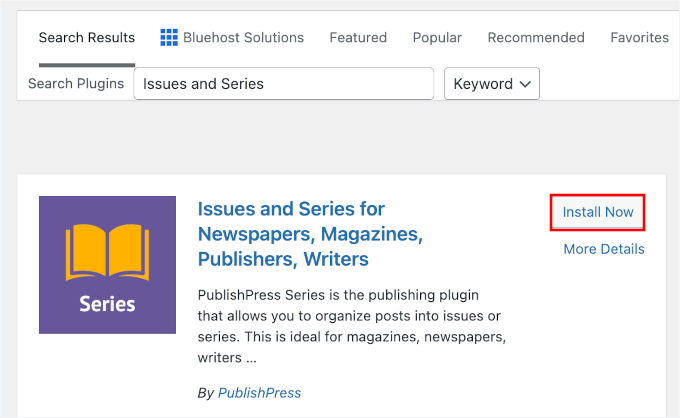
最初に行う必要があるのは、Issues and Seriesプラグインをインストールしてアクティブ化することです。WordPress管理エリアのプラグイン » プラグインを追加に移動して開始できます。

💡 注:より高度な機能を提供するプレミアムPublishPressバージョンも利用可能ですが、このチュートリアルでは無料プラグインを使用します。
次のページで、検索ボックスを使用してプラグインをすばやく見つけます。
プラグインを見つけたら、「今すぐインストール」ボタンをクリックし、次に「有効化」をクリックします。
詳細については、WordPressプラグインのインストール方法のステップバイステップガイドをご覧ください。
プラグインがアクティブ化されるとすぐに、新しいシリーズを作成し、投稿を追加できます。
新しいシリーズを作成する
最初のシリーズを作成するには、WordPress管理画面の投稿 » シリーズの管理ページに移動する必要があります。
この画面は、カテゴリを追加する場合に使用されるページと似ています。ただし、カテゴリはトピック別に投稿を整理しますが、このページでは、パート1、パート2のように、投稿を特定の順序で整理できます。
そこに移動すると、「シリーズの管理」テーブルが表示されます。
プラグインを有効化したばかりなので、テーブルにはまだ何も表示されません。代わりに、「新しいシリーズを追加」ボタンが表示されます。最初のシリーズを作成するために、それをクリックしてください。
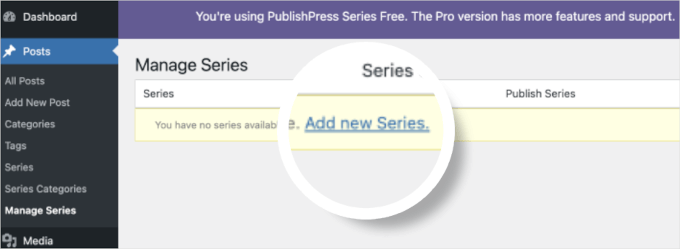
これでシリーズエディタが開きます。
ここで、シリーズの名前、スラッグ、および説明を入力する必要があります。読者がシリーズの内容をすぐに理解できるように、明確で説明的な名前を選択することをお勧めします。
終了したら、変更を保存するために、ページ下部にある「新しいシリーズを追加」ボタンをクリックすることを忘れないでください。
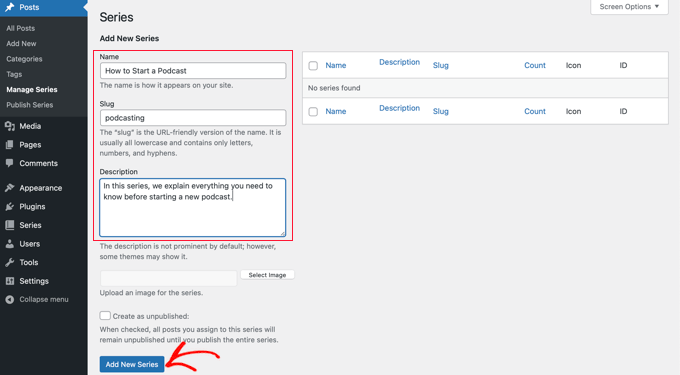
新しいシリーズが左側のリストに追加されたことに気づくでしょう。コンテンツが増えるにつれて、後でいつでもここに戻ってシリーズの名前、説明、または設定を編集できます。
シリーズに投稿を追加する
これで、シリーズにブログ記事を追加できます。まず、新しい投稿を作成するか、古い投稿を編集します。
画面右側の設定パネルに、「シリーズ」という新しいセクションが表示されます。作成したばかりのシリーズにこの投稿を追加するには、シリーズ名の左側にあるボタンをクリックするだけです。
コンテンツエディターの右側にある設定パネルで、投稿タブにいることを確認してください。ここで、「シリーズ」という新しいボックスに気づくでしょう。この投稿を、作成したばかりのシリーズに追加するには、シリーズ名の横にあるボックスをチェックするだけです。
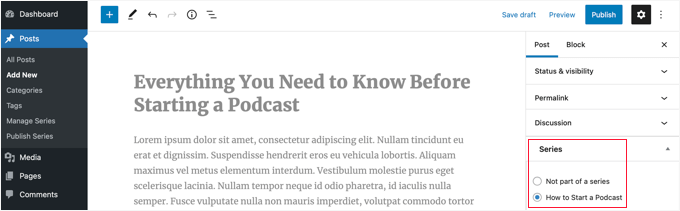
必ずページ上部の「公開」または「更新」ボタンをクリックして、シリーズの一部として投稿を公開してください。
さて、既存の投稿をシリーズに追加する時間です。新しい記事を書き続けるときも、この手順を繰り返してシリーズに追加するだけです。
シリーズ内の投稿の順序をカスタマイズする
デフォルトでは、記事はシリーズに追加した順に表示されます。
ただし、WordPress管理エリアの投稿 » Publish Seriesページにアクセスすることで、投稿順序をカスタマイズできます。ここで、個別に編集することなく、各シリーズ内の投稿を並べ替えることができます。
テーブルには、作成したすべてのシリーズが表示されます。列には、公開済み、未公開、スケジュール済みの記事の数が表示されます。
また、投稿順序の更新、シリーズ内のすべての投稿の公開または非公開、シリーズのフロントエンドでの表示へのクイックリンクも表示されます。これにより、一括管理がはるかに容易になります。
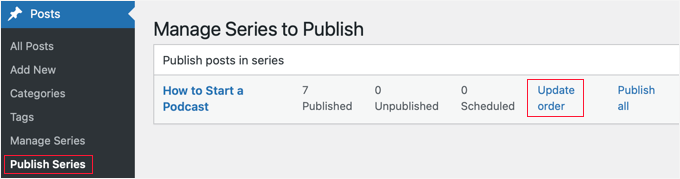
投稿の順序を変更するには、「順序を更新」リンクをクリックする必要があります。すると、そのシリーズのすべての投稿のリストが表示されます。
投稿名をリストの上または下にドラッグすることで、記事の順序を変更できます。投稿を移動すると、「現在のパート」番号が新しい順序を反映するように自動的に更新されます。
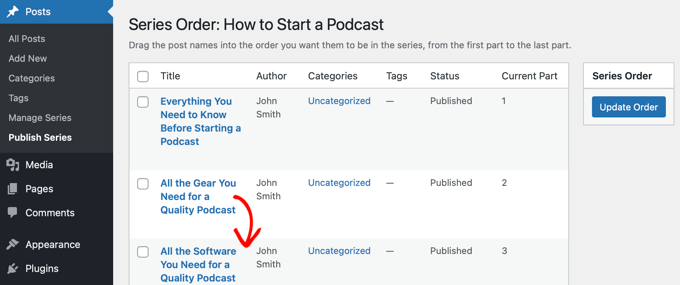
投稿の順序に満足したら、「順序を更新」ボタンをクリックして設定を保存してください。
投稿シリーズのプレビュー
これで、WordPressブログにアクセスして、新しい投稿シリーズがフロントエンドでどのように表示されるかを確認できます。シリーズの一部である投稿を表示して、シリーズ情報とナビゲーションが正しく表示されていることを確認してください。
設定によっては、記事の先頭または末尾に、その投稿がシリーズの一部であることを示すボックスが表示されるはずです。シリーズ内の他のすべての投稿のリストも表示され、ユーザーはそれらを簡単に移動できます。
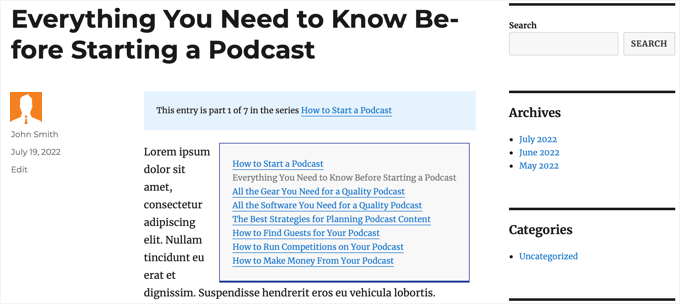
さらに、シリーズの次の記事と前の記事に移動するためのリンクが記事の最後にあります。
ボーナスのヒント:WordPressに「続きを読む」ラベルを追加する方法
ブログシリーズに「続きを読む」ラベルを追加すると、ブログページに投稿全体を表示することなく、読者にコンテンツのプレビューを提供できます。このティーザーは、クリックして読み進めるように促すことができます。
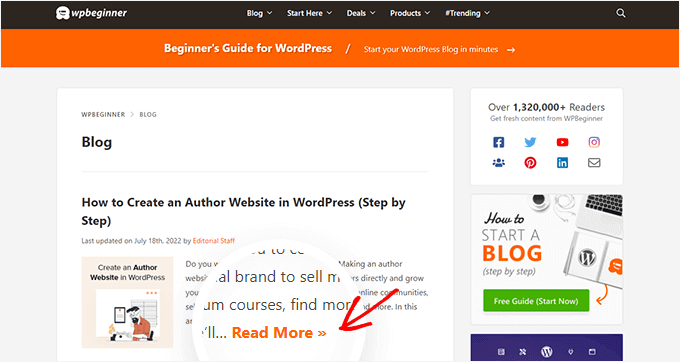
WordPressの組み込みのMoreブロックを使用すると、ブログページに抜粋を表示し、その後にクリック可能な「続きを読む」リンクが表示されるプレビューブレークを簡単に挿入できます。
これは、投稿シリーズ全体の可読性を向上させ、エンゲージメントを高めるためのシンプルでありながら効果的な方法です。
詳細な手順については、WordPressでMoreブロックを使用する方法に関するガイドを参照してください。
よくある質問:WordPressで投稿シリーズを管理する方法
WPBeginner では、長年にわたりさまざまなシリーズの一部として何百もの記事を公開してきました。ここでは、WordPress での投稿シリーズの作成と管理についてよく寄せられる質問をいくつか紹介します。
WordPressのカテゴリやタグを使用してポストシリーズを作成できますか?
カテゴリやタグを使用することもできますが、これらはトピック別にコンテンツをグループ化するように設計されており、読み順序のためではありません。これらは、読者がフォローしやすい時系列シリーズを作成する「パート1、パート2」のナビゲーションと自動リンクを提供しません。
専用のプラグインがすべての整理を代行してくれるため、はるかに効率的でユーザーフレンドリーです。
投稿シリーズを作成すると、ウェブサイトのSEOに悪影響がありますか?
いいえ、実際には、適切に行われれば、投稿シリーズはSEOを強化することができます。トピックに関するサイトの権威を確立するのに役立ち、そのトピックを非常に詳細にカバーします。
投稿を適切にリンクすることも、内部リンク構造を強化します。これにより、検索エンジンはコンテンツをよりよく理解できるようになり、ユーザーはサイトに長く滞在する可能性があります。私たちはAll in One SEOのようなツールを使用して、すべてのコンテンツが最適化されていることを確認します。
1つのシリーズにいくつの記事を含めるべきですか?
シリーズは 2 つまたは 3 つの投稿から、10 個以上の投稿まで短くすることができます。目標は、読者が消化しやすい論理的な部分にトピックを分割することです。
キーポイントは、特定の投稿数ではなく、主題の自然な流れに焦点を当てることです。また、後で新しいサブトピックについて読者の助けが必要だとわかった場合は、シリーズを拡張することを恐れないでください。
続きを読む:WordPressのページと投稿ガイド
このチュートリアルがWordPressで投稿シリーズを効率的に管理する方法を学ぶのに役立ったことを願っています。これが役立った場合は、以下についても学びたいかもしれません。
- WordPress向けの最高の関連記事プラグイン
- WordPressの投稿をグリッドレイアウトで表示する方法
- WordPress の投稿に推定読書時間を表示する方法
- WordPressの投稿を自動的にタグ付けして時間を節約する方法
- WordPressで閲覧済み投稿を表示する方法(初心者向けガイド)
この記事が気に入った場合は、WordPressのビデオチュートリアルのために、YouTubeチャンネルを購読してください。また、TwitterやFacebookでも私たちを見つけることができます。


デニス・ムトミ
このシリーズアプローチと内部リンク戦略を組み合わせることで、SEOを大幅に向上させることができるという、非常に役立つ小さなアドバイスがあります。
例えば、MonsterInsightsのようなツールを使用して、シリーズの中でどの投稿が最もエンゲージメントを得ているかを確認することで、コンテンツの順序を最適化し、改善すべき領域を特定するのに役立ちます。
イジー・ヴァネック
それは素晴らしいですね。私はいくつかのシリーズを持っていますが、これまでは新しい installment がリリースされるたびに、次の記事へのリンクを追加するために各元の投稿を手動で更新しなければなりませんでした。それは時間がかかり、しばしばイライラするものでした。これはゲームチェンジャーであり、はるかに簡単になります。次の記事シリーズには間違いなくこのプラグインを使用します。
Toni H
プラグインのメンテナンスが終了した場合、シリーズはどうなりますか?シリーズを再度検索/置換/設定する必要があるのでしょうか?
プラディパ
ポストシリーズボックスを手動で表示する方法はありますか? post_list_box()のようなものです。ポストシリーズボックスの自動挿入をオフにするオプションはありますが、どこかに表示できるという説明はありません。それはイライラします。
Mathilde
残念です。このプラグインを試しましたが、RSSが破損し、例えばBloglovinに複数の投稿が追加されませんでした。サポートフォーラムに連絡しようとしましたが、返信はありませんでした。削除しました…
匿名
このプラグインはほぼ1年間更新されておらず、PHP 5.4にも対応していません。そのため、バックエンドで投稿をフィルタリングするなどの操作を行うと、「警告:無効な文字列オフセット「コンテキスト」が/orgSeries-taxonomy.phpの381行目にあります」というエラーが発生します。
DJ
素晴らしい投稿です。今すぐこのプラグインをダウンロードします。シリーズ投稿が大好きなので、私のブログに役立つはずです。
ダーレン
Organize Series のレビューありがとうございます!本当に感謝していますし、素晴らしいサイトです
編集スタッフ
ヘイ、ダーレン、このような素晴らしいプラグインを作成してくれてありがとう。
管理者
マイク・シンケル
このプラグインをダウンロードして確認しました。かなりよくできており、非常に役立つことが間違いなくわかります。
残念だったのは、開発者が簡単にタクソノミーシステムを使用してシリーズのタクソノミー用語とアイコンに使用される投稿の添付ファイルとの関連付けを行うことができたにもかかわらず、データベースに wp_orgSeriesIcons テーブルが追加されることでした。不要なテーブルは、WordPress をデータベースレベルで扱うことが多い私のような人間にとって、将来のメンテナンスの問題を引き起こす可能性があるため、通常は取引を中止する要因となります。
通常、プラグインがこのようなベストプラクティス(つまり、テーブルは絶対に必要ない限り追加しない)に違反している場合、私はプラグインを諦めて自分でフォークして作成します。修正されたコードを貢献できると嬉しいのですが、WordPress.orgよりもGitHubでフォークしてプルリクエストを送信する方がはるかに簡単です。残念です。
ダーレン
マイクさん、ええ、私も同意します。本当に必要な場合を除いて、カスタムテーブルを追加するのは好きではありません。画像が投稿添付ファイルとして添付されていなかった頃にシリーズを整理し始めたので、追加のテーブルが必要でした。それは私にとって少し気になることでしたが、修正する時間がありませんでした(単に修正するだけでなく、既存のユーザーが画像を投稿添付ファイルに移動する方法も提供しなければならないからです)。
貢献に関するあなたのアイデアについてですが、実は近いうちに(クリスマスまでには間違いなく)Organize Seriesをgithubに公開する計画があります。貢献したいと思っているのはあなただけではありません!
マイク・シンケル
Darren 様
コメントありがとうございます。フォローアップに感謝します。
WordPressの新しい機能が利用可能になる前に初期開発が行われたという事実は、非常によく理解できます/共感できます。実際にそう聞いてとても嬉しいです。新しいプラグインで不必要にカスタムテーブルを使用している人をたくさん見かけるので、うんざりしています。しかし、レガシーの現実を認識することも常に必要です。
GitHubに移行されるとのこと、嬉しく思います。時間があれば、余分なテーブルを削除するために変更を加えたいと思いますが、変換機能が完全に機能することを確認するためにテストする時間が十分にあるかどうかはわかりません。特にデータセットを持っていない人にとっては、非常に時間がかかる可能性があります。
ただし、開発者のヘルプが必要な場合は、GitHubにいるときに教えてください。http://about.me/mikeschinkelから連絡できます。
-マイク
ダーレン
ありがとう、マイク!Organize Series(およびOrganize Series Publisher)は(興味のある方はどなたでも…)GitHubにあります。
ブラッド・ダルトン
Justin TadlockのSeriesプラグインを使用しています。
とても簡単です。
ここでレビューされたプラグインをテストしましたが、がっかりしました。
それが最善だと思うなら、もう一度試してみます。
ローカルにインストールしたときに起こったことです
致命的なエラー: in_series()を再宣言できません(以前にC:\Users\brad\Desktop\WordPress\iwpserver\htdocs\wordpress\wp-content\plugins\series\template-tags.php:112で宣言されました)。C:\Users\brad\Desktop\WordPress\iwpserver\htdocs\wordpress\wp-content\plugins\organize-series\orgSeries-template-tags.phpの603行目
編集スタッフ
ブラッド、ジャスティンのプラグインはしばらく更新されていないので、試すのはやめました。あなたが受け取ったエラーは、ほとんどの人が見るものではありません。主に、2つのプラグインを一緒に使用するべきではないからです。2つのプラグインが似たようなことをしています。名前の問題が発生する可能性があります。ただし、両方のプラグインが独自のクラスを使用していれば回避できます。しかし、いずれにしても、これを新しいインストールで試してみて、公正な評価をすることをお勧めします
管理者
Jason Pelker
警告: カスタム投稿タイプのアドオンにいくつかのバグがあります。特に、このアドオンはa)正しく表示されません:http://organizeseries.com/2012/organize-series-cpt-support-changelog/、さらに驚くべきことに、b)ネットワーク全体でネットワークアクティブ化するとシステム全体が機能しません。
また、誤ったアップデート通知や、ページテンプレートに<記号が誤って挿入されているなどの、より小さなバグもあります。
これらのアドオンは商用($5~$20)であるにもかかわらず、開発者はあまり協力的ではないと感じました。1ヶ月以上前にこれらのマルチサイトのバグについて通知を受けているにもかかわらず、彼はまだコードを修正したり、何らかの解決策を発行したりしていません。
残念ながら、現時点ではこのプラグインの使用は避けることをお勧めします。
ダーレン
Jason、私のサイトで、サポートを必要としないユーザーがそれらを入手できるように、アドオンの価格を比較的低く設定していることを明確にしたと「思った」にもかかわらず、できるだけ早くコメントに返信しようとした際に、私が協力的ではないと感じたとのこと、申し訳ありません。より詳細なサポートについては、プライベートサポートフォーラムへのアクセスと、より多くのトラブルシューティングを提供するベーシックサポートパッケージを提供しています。
マルチサイトで何もリリースされていないことについて(数ヶ月前?リンク先の投稿のコメントの日付を確認してください) – WordPressのマルチサイトは複雑なシステムであり、私のプラグイン(およびすべての追加機能)をマルチサイトでうまく機能させるために変更する必要があるのは、ほんの数行ではありません。現時点では、その種の開発に時間を投資する時間がありませんでした。がっかりさせて申し訳ありませんが、マルチサイトで機能すると約束した記憶はありません…
Jason Pelker
これらのバグのほとんどはMultisiteに関連しているように思われるため(ページタイトルに追加される「<"」記号を除く)、有料アドオンはMultisiteで正しく機能しないこと、およびこの機能を追加する計画がないことをサイトで明確に述べることをお勧めします。