


ウェブサイトに複数の動画や画像を、訪問者を圧倒することなく表示したいとお考えですか?多くのWordPressユーザーは、一度に複数のコンテンツを表示しようとすると、このジレンマに悩まされます。
スライダーは完璧なソリューションになり得ます。🙌
これにより、ページをすっきりと整理された状態に保ちながら、コンテンツを動的に表示できます。
一番良いところは?コーディングスキルや開発者は必要ありません。適切なスライダープラグインを使えば、わずか数分で素晴らしいマルチメディアスライダーを表示できます。
このガイドでは、動画と画像のWordPressスライダーを作成する最も簡単な方法を紹介します。これにより、コンテンツが見栄え良く、訪問者のエンゲージメントを維持できます。
📚 TL;DR: 初心者向けのWordPressスライダープラグインであるSoliloquyを使用して、ビデオと画像の Слайдер を作成します。コーディング不要で、ビデオと画像をきれいでレスポンシブな Слайдер にまとめて表示できるようになります。
なぜビデオと画像のWordPressスライダーを作成するのか?
WordPressのスライダーに動画や画像を追加することは、さまざまな種類のコンテンツを単一のインタラクティブな表示で紹介する最も簡単な方法の1つです。
うまく実装されれば、貴重な画面スペースを節約し、訪問者がページにアクセスした直後にエンゲージメントを高めるのに役立ちます。
ビデオと画像の Слайдер は、両方のメディアタイプを1つにまとめます。ビデオと画像で別々の Слайдер を作成する代わりに、それらをまとめてより豊かなユーザーエクスペリエンスを提供できます。
例えば、以下のような場面で動画や画像のスライダーを使用できます。
- オンラインストア – 商品写真とデモまたは開封ビデオを組み合わせて、購入者の信頼を高めます。
- お客様の声 – 満足した顧客からの短いビデオクリップと書面によるレビューをペアにします。
- ポートフォリオ – 画像を使ったあなたの作品や、舞台裏、制作過程の動画を紹介するため。
- 不動産ウェブサイト – 物件の写真とビデオウォークスルーを並べて表示し、より没入感のあるツアーを提供します。
さらに、多くのスライダープラグインには自動再生機能が含まれているため、訪問者は再生ボタンをクリックする必要なく、すぐに動画を見ることができます。
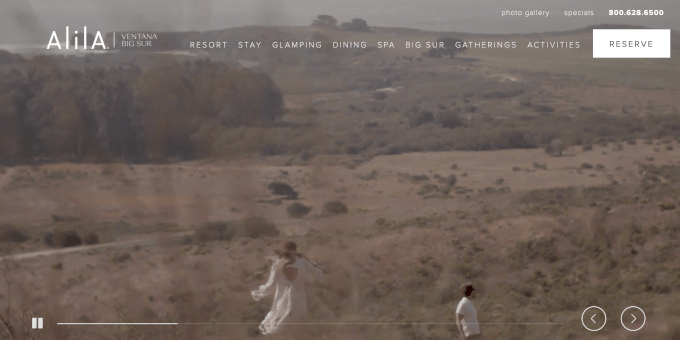
Слайдер を使用して注目のコンテンツを特集し、最も重要なページへのトラフィックを誘導することもできます。
これを踏まえ、ウェブサイト用に動画と画像 WordPress Слайдер を作成する方法をご紹介します。以下は、次のセクションで説明するすべての手順です。
準備はいいですか?始めましょう!
ステップ1:WordPressスライダープラグインをインストールする
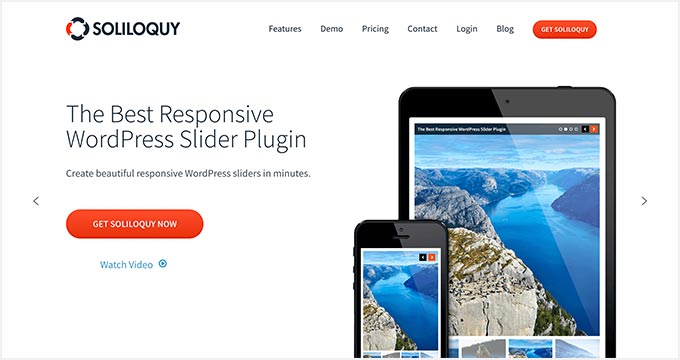
このチュートリアルではSoliloquyを選択しました。いくつかのプラグインをテストした結果、最も初心者向けで軽量なオプションであることがわかりました。メディアライブラリの画像やYouTubeなどのプラットフォームのビデオを使用して、簡単に Слайдер を作成できます。
Слайдер は完全にレスポンシブなので、デスクトップ、タブレット、スマートフォンでうまく表示されます。そのため、多くのウェブサイトでは、ホームページ、販売ページ、ランディングページなどの重要なページにSoliloquy Слайдер を追加しています。
何よりも、一行のコードを書く必要はありません。このツールについて詳しくは、Soliloquyの全レビューをご覧ください。
始めるには、Soliloquyアカウントを作成しましょう。Soliloquyウェブサイトで、「Get Soliloquy Now」をクリックし、プランを選択して、チェックアウトプロセスを完了してください。
☝ 注: このチュートリアルでビデオ スライド を作成するには、Proバージョンが必要です。また、ライトボックス、パスワード保護、注目のコンテンツなどの機能も含まれています。Слайдер をInstagram、Pinterest、WooCommerceと統合することもできます。
とはいえ、Soliloquyの無料版を使用して、すばらしい画像 Слайдер を作成できます。
サインアップすると、独自のSoliloquyアカウントエリアにアクセスでき、プラグインのzipファイルをダウンロードしてライセンスキーをコピーできます。
ここから、Soliloquyプラグインをウェブサイトにインストールして有効化するだけです。インストールにヘルプが必要な場合は、WordPressプラグインのインストール方法に関するガイドをご覧ください。
ステップ2:WordPressでレスポンシブ動画スライドを作成する
これで、スライダーにすべてのメディアコンテンツを追加する準備ができました。
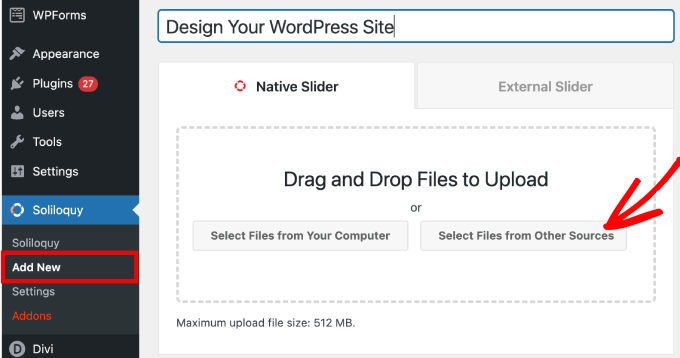
WordPress管理画面で、Soliloquy » Add Newに移動し、後で参照しやすいように Слайдер にわかりやすいタイトルを付けます。
次に、「他のソースからファイルを選択」をクリックします。
☝ 注: コンピューターから動画をアップロードすることもできますが、サイトが遅くなるためお勧めしません。代わりに、YouTubeやその他の動画ホスティングプラットフォームから動画を埋め込む必要があります。
より多くの戦略を知るには、WordPressのパフォーマンスを高速化するヒントのリストをご覧ください。
メディアファイルを挿入するためのオプションが表示されるポップアップウィンドウが表示されます。
ここから、「ビデオスライドの挿入」タブに移動して、スライダーにビデオを追加します。
タイトルを入力し、標準の動画URL(プレイリストリンクは避けてください)を貼り付けるだけです。YouTubeまたはVimeoで動画が「公開」または「非公開」に設定されていることを確認してください。これにより、正しく再生されます。
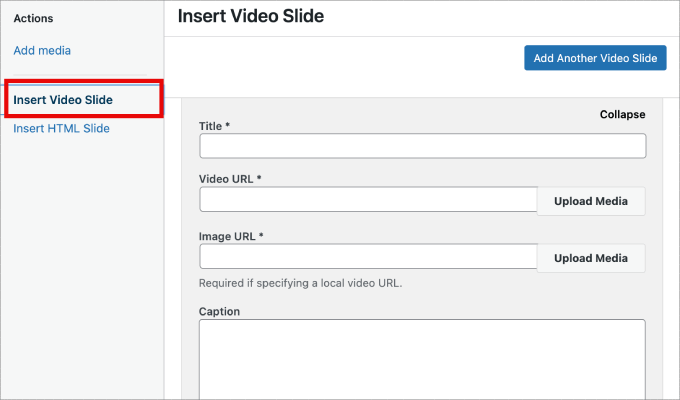
スライドをさらに追加したい場合は、「別のビデオスライドを追加」ボタンをクリックするだけです。
次に、このスライドに必要な情報を追加します。
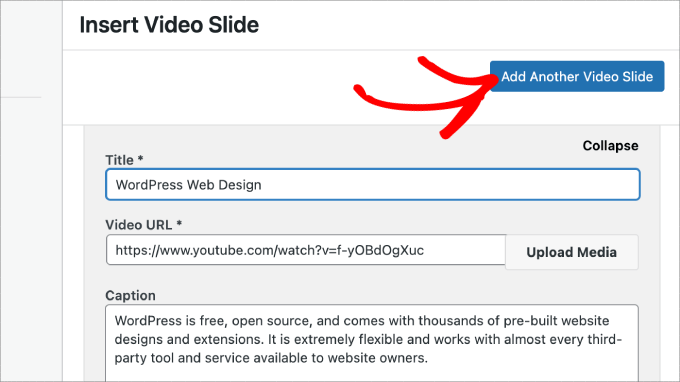
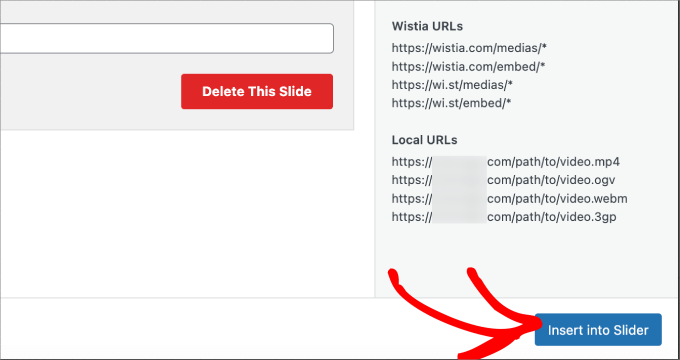
すべてのビデオスライドを追加したら、「スライダーに挿入」ボタンをクリックします。
必要に応じて後で編集できるように、スライドはページの下部に表示されます。
ステップ3:WordPress Слайдер に画像 Слайдер を追加する
すべてのビデオスライドを配置したら、画像スライドを追加する準備ができました。
画像スライドの場合、コンピューターから画像をドラッグアンドドロップするだけで追加できますが、ビデオと同じアスペクト比(例:16:9)の画像を使用することをお勧めします。これにより、異なるメディアタイプ間で遷移する際に、スライダーが突然ジャンプしたりサイズ変更したりするのを防ぐことができます。
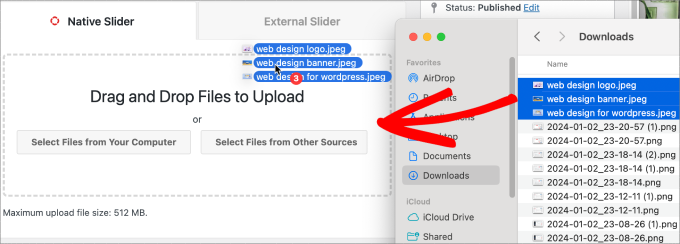
そうは言っても、メディアライブラリを使用してスライドを追加することもできます。
メディアライブラリから追加するには、「他のソースからファイルを選択」をクリックするだけです。
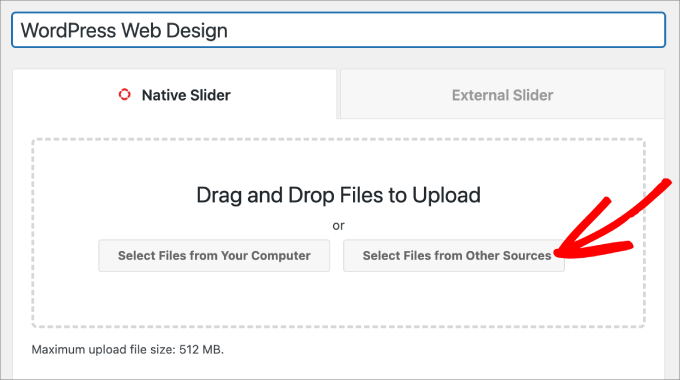
これで「メディアを追加」ポップアップウィンドウが開きます。
追加したい画像を選択し、「スライダーに挿入」ボタンをクリックします。
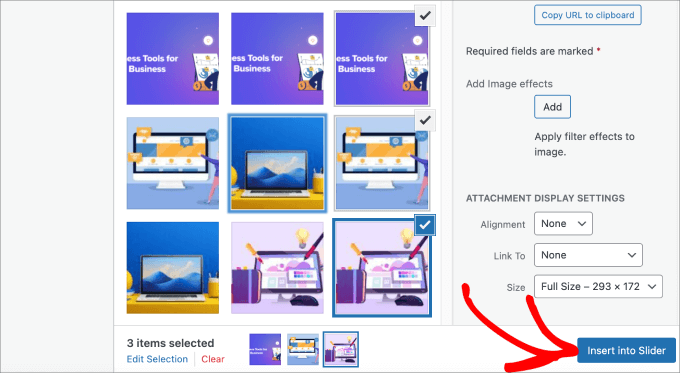
画像スライドの追加が完了したら、スライダーの下部セクションにすべてのスライドが表示されるはずです。
必要に応じて、最適な順序に並べ替えてください。
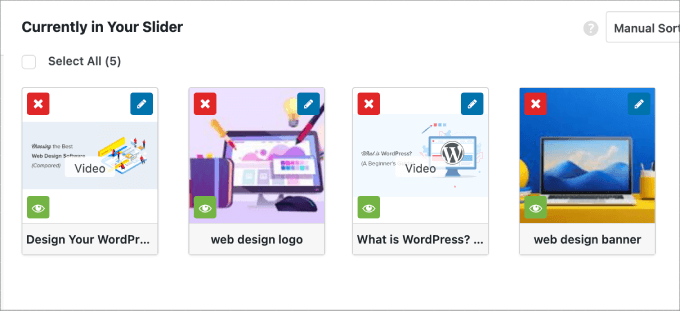
ステップ4:スライダー設定の編集
このステップでは、スライダーが訪問者にどのように表示されるかをカスタマイズするために微調整を行うことができます。「設定」にアクセスするには、下にスクロールして「設定」タブに移動します。
ここから、スライダーのテーマ、1200×600などの画像のサイズ、スライダーの寸法などの特定のオプションを編集できます。
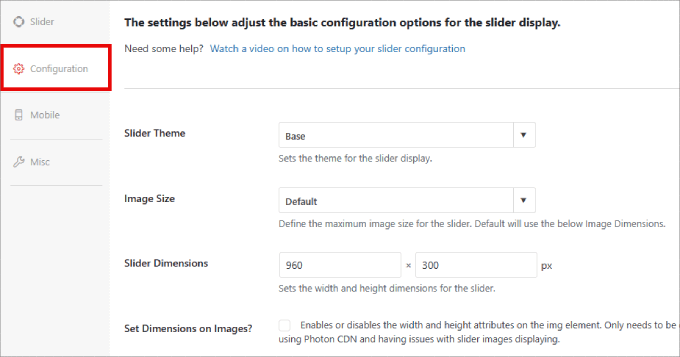
スライダーテーマはスライドのレイアウトに影響を与えるため、さまざまなオプションを切り替えることができます。
SoliloquyのProバージョンにアクセスできる場合は、「Slider Themes」アドオンをインストールして、さらにカスタマイズオプションを利用することもできます。
ページの下部には「Autoplay Video」オプションがありますが、ユーザーエクスペリエンスを向上させるために、最新のブラウザではデフォルトでオーディオがミュートされる場合があることに注意してください。
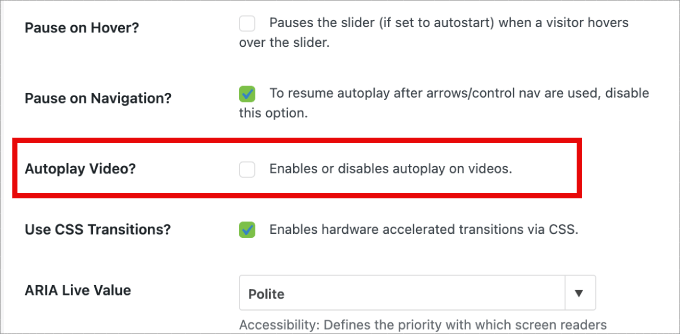
自動再生は、製品説明動画や販売ページでユーザーを引き付け、離脱する可能性を減らすのに役立ちます。
設定の調整が終わったら、「公開」ボタンを押すだけです。
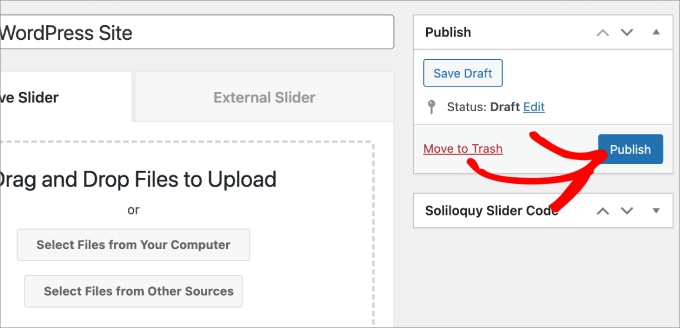
ステップ5:ページまたは投稿に Слайдер を表示する
これで、スライダーをページまたは投稿に公開するだけです。
WordPressクラシックエディターをまだ使用している場合は、ショートコードを簡単にコピーして貼り付けることができます。
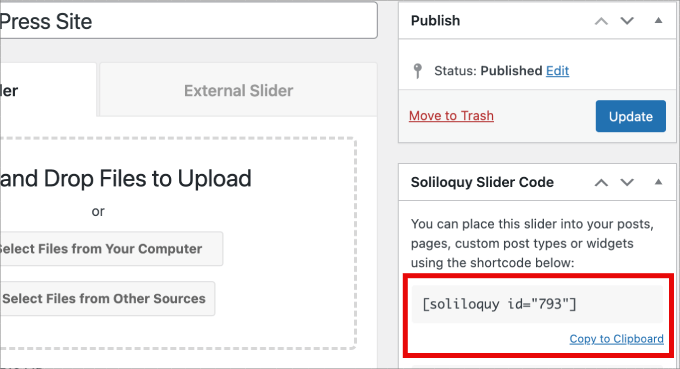
詳細については、「WordPressにショートコードを追加する方法」のチュートリアルをご覧ください。
しかし、新しいGutenbergブロックエディターを使用している場合は、すべてのスライダーに直接リンクするブロックをSoliloquyが提供しています。
Pages/Posts » Add New Page/Postに移動するか、既存のページまたは投稿を編集してください。

次に、「+」アイコンをクリックし、Soliloquy ブロックを見つけて、作成したばかりの動画と画像 Слайдер を選択できます。
完了したら、「公開」または「更新」をクリックするだけで、完全に機能するマルチメディアスライダーがWordPressウェブサイトで公開されます。
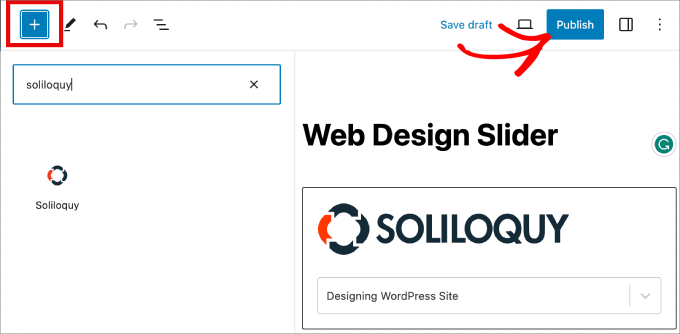
必要に応じて、スライダーがうまく表示されているかを確認するためにプレビューできます。
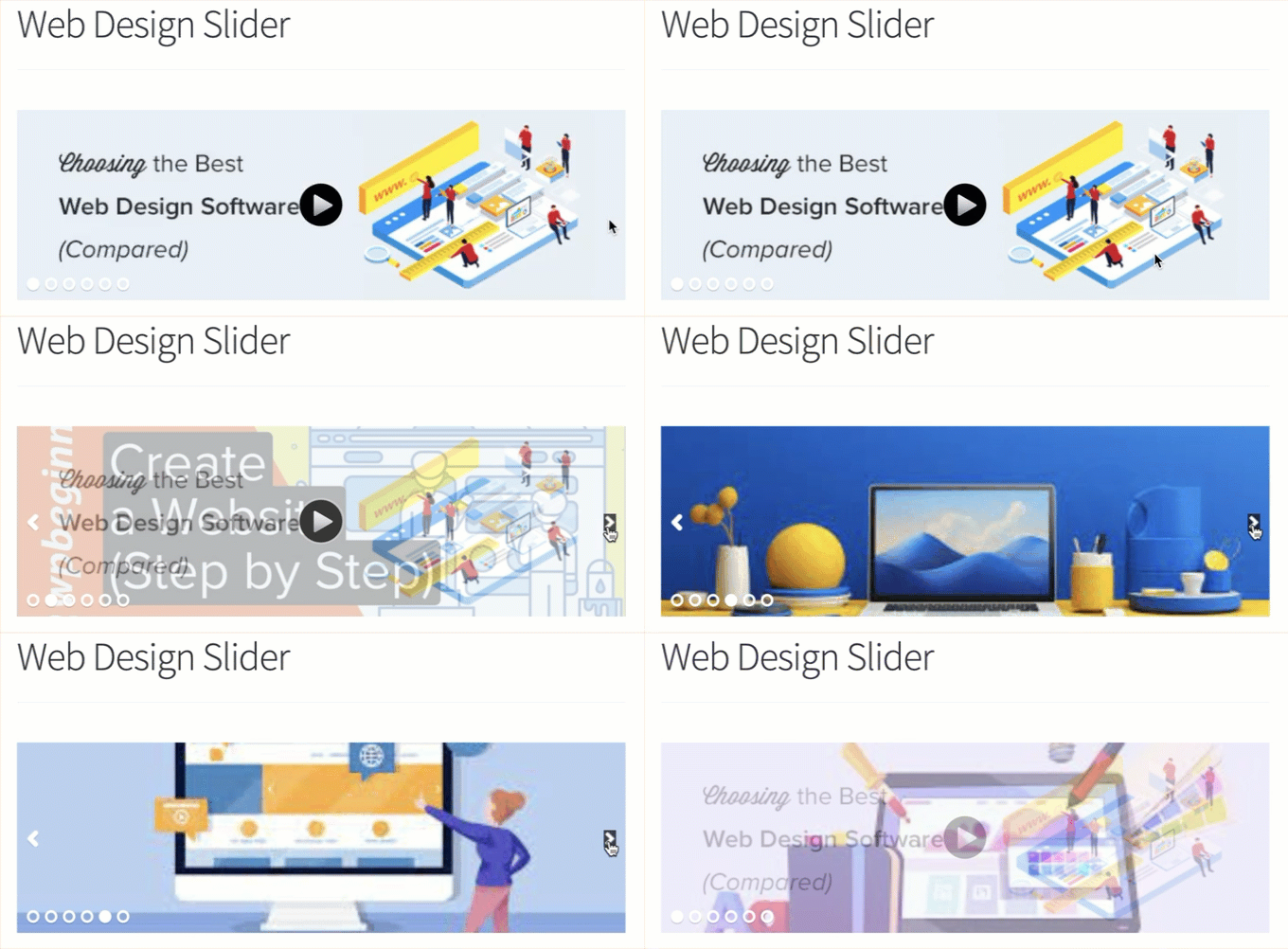
このようになります:
ボーナス💡:WordPress Слайдер にライトボックスを追加する
Soliloquyには、スライダーを強化し、よりインタラクティブにするための幅広いアドオンが用意されています。例えば、ライトボックスを追加して、訪問者が画像をより大きなビューで開けるようにすることができます。
WordPressウェブサイトでスライダーにライトボックス効果を追加すると、訪問者をより長く引き付ける、より没入感のある体験が生まれることがわかりました。
ライトボックスを使用すると、訪問者は画像をより大きなポップアップで表示しやすくなります。これにより、コンテンツをより鮮明に見ることができます。コンピューターにファイルをダウンロードしたり、ソーシャルメディアで画像を共有したりすることもできます。
写真ウェブサイトを運営している場合、ライトボックス効果により、訪問者は他の要素に気を取られることなく、クリーンなポップアップで画像や動画を表示できます。これにより、訪問者を引き付けながら作品を効果的に見せることができます。
オンラインストアの場合、ライトボックスはより魅力的な商品ギャラリーを作成するのに役立ちます。
ライトボックスを追加するには、有効なProライセンスがあることを確認してください。次に、**Soliloquy » Addons**に移動し、Lightbox Addonまでスクロールして「Install Addon」をクリックします。
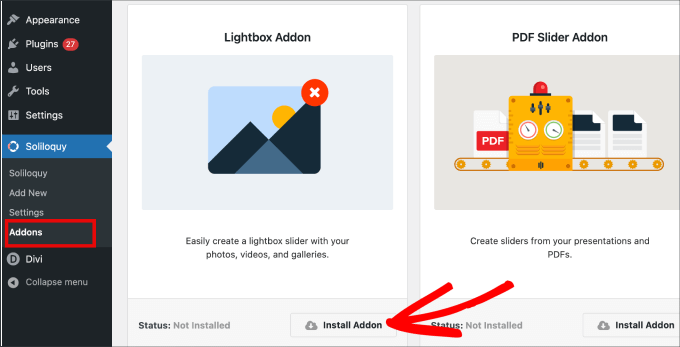
インストールすると、スライダーの設定に表示されます。
ここから、エフェクトやレイアウトの調整、ナビゲーション矢印の追加、ライトボックスのテーマなどを設定できます。
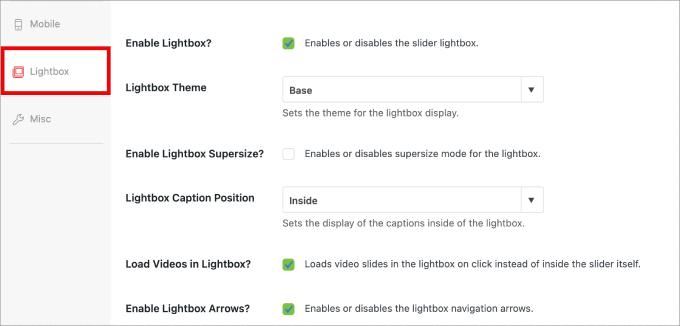
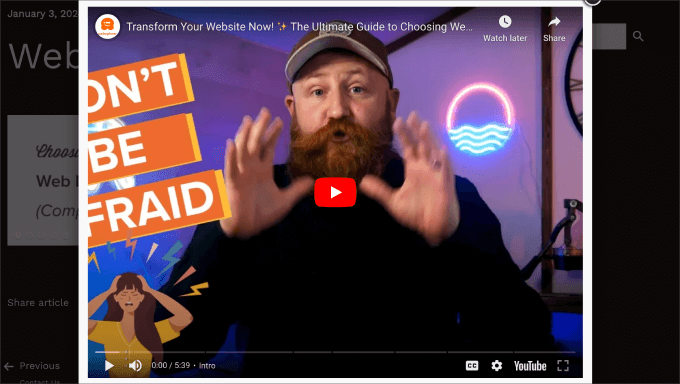
有効にすると、ライトボックスは自動的に機能するはずです。
さて、スライダーをプレビューしたいと思うかもしれませんが、それは次のようなものになるはずです。
よくある質問:WordPressの動画と画像の Слайдер
初めてのスライダーを作成する前に、まだいくつか質問がありますか?読者からよく寄せられる質問をいくつかご紹介します。
動画と画像の Слайдер はウェブサイトの速度を低下させますか?
コーディングが不十分なスライダーは、ウェブサイトの速度を低下させる可能性があります。しかし、Soliloquyのようなパフォーマンス最適化されたプラグインは、軽量で高速になるように構築されています。
最高のパフォーマンスを確保するために、画像の最適化と、動画を直接アップロードする代わりにYouTubeやVimeoのような動画ホスティングプラットフォームの使用も推奨します。
WordPress の動画・画像スライダーはモバイルフレンドリーですか?
はい、レスポンシブスライダープラグインを使用している限り可能です。Soliloquy は、デスクトップからスマートフォンまで、すべてのデバイスで見栄えがするようにスライダーを自動的に調整します。
動画や画像のスライダーを無料で作成できますか?
Soliloquyの無料バージョンは画像スライダーには最適ですが、動画スライダーを作成するには有料バージョンにアップグレードする必要があります。
ライトボックスポップアップ、ダイナミックスライダー、またはWooCommerce連携などの高度な機能については、Proバージョンにアップグレードする必要があります。
関連記事:WordPressサイトのマルチメディアゲームをレベルアップ
この記事が、WordPressの動画・画像スライダーの作成方法を学ぶのに役立ったことを願っています。次に、以下のガイドも参照してください。
- WordPressにインタラクティブな360度画像を簡単に追加する方法
- SpotifyをWordPressに埋め込む方法(簡単な方法)
- WordPressに電子書籍ダウンロードを追加する方法
- WordPressでアイキャッチ画像が表示されない問題を修正する方法
- 品質を損なわずにWebパフォーマンスのために画像を最適化する方法
この記事が気に入った場合は、WordPressのビデオチュートリアルのために、YouTubeチャンネルを購読してください。また、TwitterやFacebookでも私たちを見つけることができます。





ピート・キチ
このサイトは最高だと伝えたいです…。
WPのコンテンツ、ここで見つけた情報は、多くの点と空白を繋げてくれます。
これまで推測していたことが、今では理解できるようになりました。
要点は、WPを始めたばかりなら、少ない方が良い、多くの機能は必要なく、次の新しいスキルを学ぶことです。
素晴らしいコンテンツをありがとうございます
マギー・シュネイダーソン
サイードさん、こんにちは。
実際、私が問題視していたのは、SlideDeckが既存の顧客に対して、すでに支払った機能を取りやめたことであり、将来の顧客のためにビジネス上の決定を下すことではありませんでした。Digital Telepathyには、私が好きかどうかに関わらず、それらを行う権利があることに同意します。また、あなたの記事についても不満を言っていたわけではありません。
価格に関するご指摘ですが、はい、6月のアップデートで個人ライセンスの価格を79ドルから49ドルに引き下げましたが、利用規約に記載されている通り、3月の発売から6月までに購入した私たちは返金を期待すべきではありません。機能セットをそのまま維持していたのであれば、確かにそれで十分です。これらの顧客には自動ライセンスアップグレードが実装されましたが、残念ながら、当初購入したライセンスよりも機能セットが劣るライセンスに全額を支払っていないことに感謝すべきだとはあまり教えてくれません。新しい49ドルでも、SlideDeckは私が言及した代替スライダーや、もちろん無料のNivoスライダーを魅力的な選択肢に見せています。SliderProは、個々の開発者をサポートするのが良いですし、NivoよりもユーザーにとってUIが簡単なため気に入っています。
アフィリエイトかどうかについて答えていませんが、あなたはアフィリエイトですか?関係ないと思いますが、そういうことは事前に知っておきたいのです。
SlideDeckは試してみる価値が絶対にありますし、彼らが熱心なフォーラム対応チームを持っているように見えることにも同意します。
ありがとう、
マギー
編集スタッフ
マギーさん、こんにちは。
アフィリエイトプログラムに関するご質問にはお答えしました。以前のコメントへの返信をお読みいただければ、最初の3行に明確な答えがあります。
– サイード
管理者
Adrian
こんにちは、SlideDeck 2 Developers License をサイトにインストールしました。インストールとアクティベーションはすべて成功したと表示されました。しかし、Slide Deck 2 のオプション画面がどこにも見つかりません。どこか見落としているか、他のプラグインとの干渉があると思われますか?よろしくお願いします!
編集スタッフ
これはSDサポートに連絡するのが最善でしょう。何が起こっているのかよくわかりません。
管理者
Adrian
早速のご返信ありがとうございます。オプション画面は通常どこにありますか?左側のメニューの「設定」の下ですか、それとも独自のボタンですか?
編集スタッフ
それはそれ自体のボタンです。
Adrian
Slidedeck 2を正常に動作させることができました。それは私の愚かな間違いでした。購入したものをダウンロードしていたとき、すべてのzipファイルをインストールする必要があることに気づかず、購入したバージョンに見えるものを選んだだけでした。Slidedeck 2には非常に満足しており、Slidedeck 1は本当に嫌いでした。彼らは古いユーザーインターフェースを確実に革命しました。特にiframeのオン/オフオプションが気に入っています。管理エリアも本当に気に入っています。フォント、レンズ、カラーテーマなどのセレクターは非常に直感的でユーザーフレンドリーです。
Slidedeck 2用のカスタムレンズの構築の基本について説明する、非常に役立つチュートリアルを作成していただけると良いと思います。
マギー・シュネイダーソン
あと、「編集スタッフ」の皆さん、特にコメント投稿者に一人称代名詞を使って返信されていることを考えると、この記事は誰が書いたのですか? WPBeginnerはSlideDeckの新しいアフィリエイトプログラムの一部なのでしょうか?また、今後そのような関係性を投稿で明記していただけますでしょうか。サイトはいつも楽しませてもらっています。ありがとうございます。
編集スタッフ
マギーさん、
すべてのコメントには私(Syed Balkhi)が返信しました。記事自体はDavidが書きました。WPBは彼らの「新しい」アフィリエイトプログラムの一部ですか?いいえ。私たちは、それがこれほど公表されるずっと前から、彼らの古いアフィリエイトプログラムに参加していました。先ほども言いましたが、私はDTelepathyのチームをしばらく前から知っています。
当社のサイトのすべてのページにFTC開示リンクがあります(フッターをご覧ください)。 – https://www.wpbeginner.com/wpbeginner-disclaimer/
これにより、ユーザーは WPBeginner の特定のリンクがアフィリエイトリンクであるかどうかを判断する方法がわかります(これも法的な専門用語ではなく、非常に読みやすいです)。
最後に、存在するものは何でも宣伝するわけではありません。私たちは実際にこのプラグインを使用しており、しばらく前から使用しています。前回のデザインでも使用されていました。個人的には、これがWordPressで利用可能な最高の(そして最高の)スライダープラグインだと信じています。これは意見なので、異論がある場合は遠慮なくどうぞ。私はすべてのプロジェクトで使用しており、より良いソリューションを見つけるまで使い続けるつもりです。
– サイード
管理者
ガウタム・ドダマニ
私は通常、スライダーを作成するためにプラグインを使用しません…数ヶ月前に自分で一から画像スライダーを作成し、それがとても気に入りました…しかし、コードを最適化する時間がなく、ページを読み込む際に遅延の原因となっていたため削除しました。将来的にCDNサービスを使用する場合は、間違いなく元に戻すか、代わりにSlideDeckを使用します…チュートリアルのご提供ありがとうございます
ブライアン・クロクスガード
Slidedeck の UI はひどいです。
スクリーンショットで明白なように。標準的なWordPress構造に従おうともしていません。管理者にとっては使い勝手の悪い悪夢です。
追加されるトップレベルメニュー項目のラベルは言うまでもありません。なぜ「Слайдер」や何か控えめなもの(Gravity Forms はマーケティングを犠牲にすることなくこれを行います。シンプルな「フォーム」というタイトルと控えめなアイコンです)と言えないのでしょうか。
そして、Slidedeck 1を試したとき、それはすべての投稿タイプの編集画面のサイドメタボックスのトップを乗っ取り、くだらないスライダーを挿入しました。そして、そのページでさえ、非常にブランド化されていました。
もっと邪魔にならない良い解決策があります。クライアントがWordPressダッシュボードで彼らのくだらないマーケティングにすべて bombard されるのを望むことは決してありません。
編集スタッフ
UIに関するコメントは、単にあなたの「純粋主義的」な意見であり、それはあなたの自由です。あなたは、利用可能なWP UI「標準のWP構造」がすべてにおいて優れていると仮定していますが、そうではありません。もし彼らが組み込みスタイルを使用したら、UIがどれほど醜く複雑になるか想像もできません。すべてカスタムメタボックスにする必要があります。現在、それははるかに「ユーザーフレンドリー」な方法でレイアウトされています。メタボックスUIは、より単純なものには適しています。しかし、これほど複雑になると、単に醜く古臭く見え始めます。
マーケティングに関するコメントには同意します。ロゴなどは確かに控えめにできます。
SDがサイドメタボックスを乗っ取るというコメントについて。はい、古いバージョンではそうでした。彼らはこの新しいバージョンを出しました。もうそうではありません。ライブデモで確認できます。彼らは現在、Gravity Formsのように、アップロード/挿入の隣にある小さなアイコンを使用しています。
動的な外部コンテンツ、ブログ投稿、カスタムHTMLコンテンツ、カスタムスキンなどをWP管理画面から追加できる、より優れたWordPressスライダープラグインはありますか?これらすべてを提供するものは、私は知りません。もしあれば、教えてください。喜んで確認させていただきます。開発者の観点からは、これらすべてを可能にするjQueryプラグインは確かにありますが、それにはコードの知識が必要です。クライアントには、好きなものを提供してください。マーケティングを一切したくないのであれば、寄付を求める人気の無料プラグイン(Yoast SEO、W3 Total Cacheなど)を使用しないのがおそらく最善でしょう。
ユーザーの観点からすると、これはこれまでで最高のソリューションです。コーディングの知識がなくても、欲しいオプションをすべて持つことができます。
管理者
ブライアン・クロクスガード
疑いなく、それは多くのオプションを持っています。誰に尋ねるかによって、それは良いことも悪いこともあります。そして、あなたは正しい、私は開発者の考え方から話しています。
しかし、平均的なユーザーが平均的なスライダーを必要とする場合でも、Meteor Slidesのような製品ははるかにクリーンで軽量であり、多くのユースケースで完全に十分です http://wordpress.org/extend/plugins/meteor-slides/screenshots/
より高度な機能については、はい、自分で作成します。そして、それにはいくつかの異なるツールを使用しますが、主にFlex Sliderでその作業を完了できます。Soliloquyは、自分でコーディングしたくない人々にとって非常に良いソリューションのようです。また、Slidedeckよりもはるかに優れたUIを備えています。http://soliloquywp.com/ すべてのオプションがあるわけではないかもしれませんが、多くのオプションがあります。そしてSlidedeckはそのインターフェースから学ぶことができます。
ピピン・ウィリアムソン
ブライアン氏の意見に完全に同意します。
「組み込みスタイルを使ったら、UIがいかに醜く複雑になるか想像もつかない。すべてカスタムメタボックスにしなければならないだろう。」という意見に対して、私はただSoliloquyを見てほしいと言うでしょう。これはメタボックスレイアウトで98%純粋なWPスタイルを使用しており、非常に効果的で使いやすいです。
Slidedeckは本当に長い間使用していないので、それ以上何も言えません。UIに関する私の意見だけです。
編集スタッフ
ピピンさん、Soliloquyのスクリーンショットを見ましたので、そのコメントをしました。UIはSlideDeckには及びません。第一に、SDほど多くの機能がありません。第二に、すべての機能がなくても、UIは混雑して見えます。言ったように、Meta BoxのUIは、オプションがそれほど多くない場合は良好に見えます。しかし、オプションを次々と追加していくと、非常に扱いにくくなる可能性があります。SDやその他の商用テーマのようなタブベースのUIは、より複雑なオプションパネルに適応され、標準化されるべきです(管理画面の外観と雰囲気に合わせる)。
ピピン・ウィリアムソン
お互い同意できない点のようですね
ブライアン・クロクスガード
もし彼らが縦タブにこだわるなら、Upthemes Frameworkのような、もっと控えめなものにしてみてはどうだろうか?これはWP管理画面にはふさわしくない、安っぽくて邪魔な偽マックアプリ風のものを排除した、同じ種類のパネルだ。
そして、WP UIがそれを処理できないという意見には同意しません。WooCommerceの設定ページを見たことがあるなら、それがかなりうまく処理できることがわかるはずです。完璧ではありませんが、これらのタイプヘビー設定プラグインのために縦型タブ構造を導入することは可能です。しかし、その段階に至ったのであれば、設定が多すぎると言えるでしょう ;)
編集スタッフ
Brian、マーケティングに関するコメントには同意します。UpThemesがユーザー向けのUIに関して行ったことは、間違いなく気に入っています。
WooCommerceに関しては、確かに処理できます。しかし、それはかなり複雑です。より良いUIのために、そのようなものには縦型タブベースの構造を導入することに賛成です。設定が多すぎるというあなたの議論については、理論的にはほぼすべてのことについて議論できるため、それは別の日にしましょう
マギー・シュネイダーソン
確かにあります:SliderPro (sliderpro.net) は約25ドルで、はるかに多くの機能、カスタマイズ性、ドキュメントを提供してくれます。顧客をどのように縛り付けるかという点で、私はクライアントのサイトからSlideDeckを削除し、SliderProに置き換えました。彼らのブログでの議論はこちらをご覧ください:http://bit.ly/MXQUx6 私はそこで述べた点に変わりはありません。
SlideDeckのバックエンドは非常にリソースを消費しますが、エントリーレベルのライセンスとカスタマイズ性の欠如で制限を感じないカジュアルなWordPressユーザーにとって80ドルは正当化しがたく、HTMLについて少しでも知っている人にははるかに安価な代替手段が存在するため、開発者ライセンスの200ドルの価格設定はさらに正当化しがたいです。
CodeCanyonでは多くの優れたプレミアムスライダーが販売されています。私のお気に入りはSliderPro(http://bit.ly/MXSijs)ですが、$20のuBillBoard(http://bit.ly/MXS2AM)や$25のRoyalSlider(http://bit.ly/MXS2AM)も気に入っています。それぞれ長所と短所がありますが、幸いなことに、Slidedeckの入場料よりも安く3つすべてを購入できます。
編集スタッフ
あなたのコメントを読みました。上位プラン専用の機能がないと不満を言っているようです。それは、私がGravity Formsに対して、Authorize.netやPayPalのアドオンを開発者向けではなくベーシックアドオンとして提供すべきだと不満を言うようなものです。その統合はかなり簡単です(したがって、ベーシックレベルのアドオンとして適格とされるべきです)。なぜ彼らはそれを開発者レベルのアドオンにしたのでしょうか。なぜ19ドルで全部提供しないのでしょうか?他の多くの製品(衣料品ブランド、車など)にも同じことが言えます。これは製品の所有者である企業によるビジネス上の決定です。一部のユーザーはそれに対して支払うことに満足していますが、そうでないユーザーもいます。あなたの予算に合わないのであれば、支払う必要はありません。
80ドルではありません。基本プランは49ドルですが、>> WPB-SD2 << クーポンで20%オフになり、40ドルになります。 HTMLについて少し知っている人向けの安価な代替案については、SliderPro、uBillbloard、またはRoyal Sliderに費用を払う価値はないでしょう。Nivo Sliderを使って終わらせるのが一番です。無料ですし、よく書かれています。ドキュメントも充実しています。この記事は、ビデオと画像に焦点を当てた初心者向けに(タイトルに記載されている通り)書かれています。 過去にあなたが言及した3つの安価なプラグインを個人的に試したことはありません。なぜなら、前述したように、何も支払わずにすべてコーディングしなければならないなら、Nivoを使うだけだからです。バックエンド機能は失われます(HTMLを知っているので)。 SDのスタッフとはしばらく前から知り合いです。製品の開発を見てきましたが、長い道のりを経てきました。SD2にはたくさんの新機能があります。初期段階で彼らと話したとき、ドキュメントの取り組みは私たちが話したことの一つだったことを覚えています。現時点ではドキュメントが限られているというあなたの意見に同意しますし、彼らはすぐにそれに取り組むだろうと確信しています。しかし、私の経験では、私たちのチームの誰かが質問したとき、サポートは非常に役立ちました。 -Syed