


複数のWordPressブログを管理する初心者にとって、適切なタイミングでコンテンツを投稿することは常に困難な課題です。私たち自身もいくつかのブログを運営しており、適切な設定なしではどれほどストレスがかかるかを知っています。
投稿を公開するために夜遅くまで起きているか、忙しい平日に慌てて投稿を公開しようとして、視聴者にリーチするのに最適な時間を逃してしまうことがあります。
しかし、より良い方法があることをお伝えします!
WordPress のスケジュール機能は、コンテンツ管理の方法を完全に変えることができます。私たちにとってはそうでした。特定の時間に投稿を公開するために急ぐのではなく、すべてを事前に設定し、WordPress に作業を任せています。
小規模ビジネスのブログを運営している場合でも、クライアントのコンテンツを管理している場合でも、事前に投稿をスケジュールできることは非常に重要です。このステップバイステップガイドでは、WordPressの投稿を任意の指定した日時で自動公開するようにスケジュールする方法を詳しく説明します。

この投稿で取り上げる内容の簡単な概要を以下に示します。
WordPressで投稿をスケジュールする理由
投稿のスケジュール設定は、成功するブログを運営するために不可欠です。
コンテンツを事前に作成し、特定の公開日を設定することで、締め切りに追われることなく、一貫した投稿スケジュールを維持することができます。
すべてのウェブサイトには、ほとんどの読者がアクティブになるピークトラフィック時間があります。これらの忙しい時間に投稿をスケジュールすることで、より多くの読者にリーチし、より多くのビューを獲得できます。
スケジューリングにより、あなたの生活に合わせて計画を立てることもできます。休暇中や他のタスクで忙しい場合でも、選択した日付に投稿が自動的に公開されるため、ブログをアクティブに保つことができます。
メリットがわかったところで、WordPressで投稿をスケジュールする方法を見ていきましょう。
WordPressで投稿をスケジュールする方法
ブログ投稿の執筆が完了したら、編集画面の右側の列にある「投稿」タブの下を確認する必要があります。
「概要」パネルで、「公開」オプションの隣にある「今すぐ」リンクをクリックする必要があります。

これにより、日付と時刻のピッカーが表示されます。
この投稿を公開したい日時を選択できるようになりました。
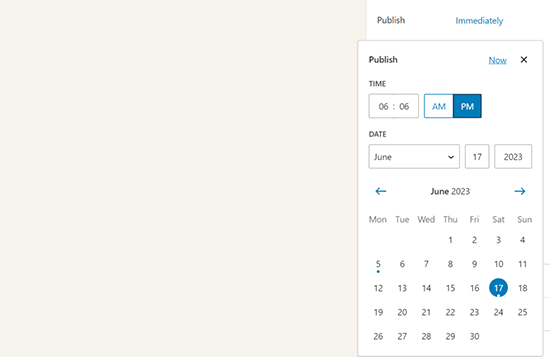
WordPressで記事をスケジュールするために、将来の日付と時刻を選択できます。
同じツールを使用して過去の日付を選択することで、ブログ投稿をバックデートすることもできます。
将来の日付を選択すると、上部にある「公開」ボタンが「スケジュール...」に変更されることに気づくでしょう。
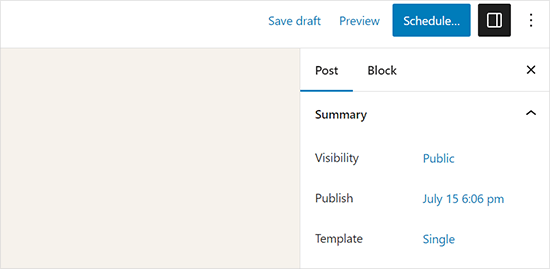
「予約」ボタンをクリックするだけで、WordPressが投稿を予約します。
スケジュールされた投稿は、選択した日時になると自動的に公開されます。
クラシックエディターでWordPressの投稿をスケジュールする方法
もしクラシックWordPressエディターを使用しているなら、WordPressブロックエディターの使用を強くお勧めします。
ブロックエディターは、高速でモダンで直感的であり、ブログのコンテンツをより良く作成するのに役立ちます。
ただし、古いクラシックエディターを引き続き使用したい場合は、WordPressで投稿をスケジュールする方法は次のとおりです。
投稿の執筆が完了したら、編集画面の右側の列にある「公開」メタボックスの下を見て、「すぐに公開」オプションの横にある「編集」リンクをクリックしてください。
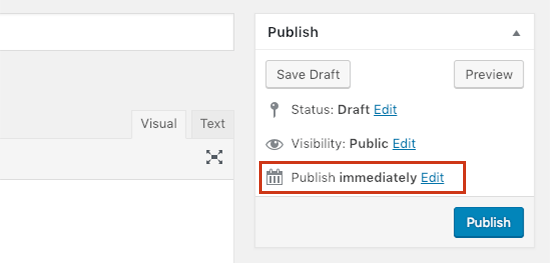
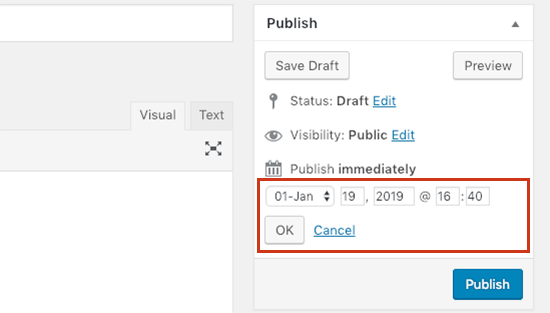
これで日付と時刻のオプションが表示されます。
ブログ投稿を公開したい日付と時刻を入力し、「OK」ボタンをクリックしてください。
青色の「公開」ボタンが「スケジュール」に変更されていることに気づくでしょう。そのまま「スケジュール」ボタンをクリックして変更を保存してください。
WordPressは、入力した日時でブログ投稿を公開します。
動画チュートリアル
WordPress予約投稿のトラブルシューティング
ウェブサイトが成長するにつれて、WordPressの投稿を定期的に管理およびスケジュール設定することになります。ここでは、WordPressでスケジュールされた投稿を効率的に管理するのに役立つ便利なヒントをいくつかご紹介します。
WordPressで自分のタイムゾーンを使用するにはどうすればよいですか?
スケジュールされた投稿を公開するためにウェブサイトが希望するタイムゾーンを使用するように、WordPressのタイムゾーン設定を変更する必要があります。
WordPress でスケジュールされたすべての投稿を表示する方法は?
WordPress管理画面の投稿 » 全投稿ページに移動し、投稿テーブルの上にある「予約済み」リンクをクリックするだけです。キュー内の予約済みのWordPress投稿がすべて表示されます。
WordPressのスケジュール投稿がスケジュール通りに公開されなかった場合はどうすればよいですか?
スケジュールされたタスクを実行するために、WordPressはWP Cronと呼ばれるシステムを使用しています。もしcronがWordPressホスティングサーバーの設定ミスにより実行できない場合、スケジュールされた投稿はスケジュールを逃し、公開されません。
もしブログがこれに影響されていることに気づいた場合は、Missed Scheduled Posts Publisherプラグインをインストールできます。
詳細については、WordPressでスケジュールされた投稿のエラーを見逃した問題を修正する方法に関する記事をご覧ください。
WordPressの投稿をスケジュール解除する方法は?
WordPressの投稿を編集し、ステータスを「予約済み」から「下書き」に変更することで、投稿の予約を解除できます。
新しいデフォルトの WordPress エディターでは、上部にドラフトに切り替えるオプションがあります。
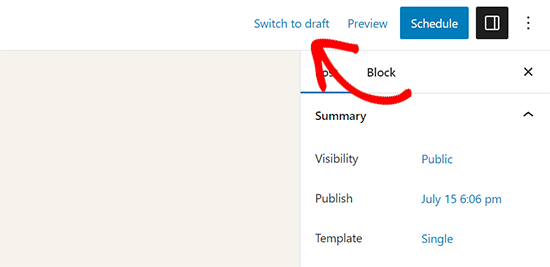
これをクリックすると、投稿のスケジュールが解除され、下書きとして保存されます。
一方、古いクラシックエディターを使用している場合は、[公開] メタボックスに [下書き] オプションがあります。
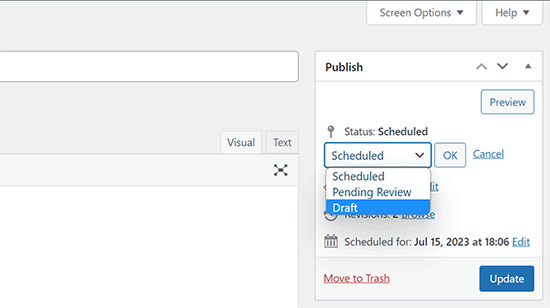
スケジュールされた投稿を下書きに変更した後、作業を続けることができます。または、すぐに公開することもできます。
WordPressのページもスケジュールできますか?
はい、通常のブログ投稿と同じようにWordPressページをスケジュールできます。
WordPress で公開済みの投稿やページの変更をスケジュールできますか?
デフォルトでは、既に公開済みの投稿やページの変更をスケジュールすることはできません。公開済みの投稿に行った変更は、保存するとすぐに公開されます。
ただし、PublishPress Revisionsプラグインを使用して、スケジュールされたコンテンツの更新を行うことができます。
詳細については、WordPressでコンテンツの更新をスケジュールする方法に関するチュートリアルをご覧ください。
ウェブサイトの投稿をスケジュールすることに慣れたら、自動化できるウェブサイトのタスクの他の領域を検討したくなるかもしれません。
WordPressで自動ワークフローを作成するための詳細なガイドをまとめました。これにより、自動化を使用して日常的なウェブサイトタスクの時間を節約する方法を学ぶことができます。
この記事がWordPressでブログ投稿を簡単にスケジュールする方法を学ぶのに役立ったことを願っています。また、ブログ投稿を公開するのに最適な時間に関するガイドも確認することをお勧めします。
この記事が気に入った場合は、WordPressのビデオチュートリアルのために、YouTubeチャンネルを購読してください。また、TwitterやFacebookでも私たちを見つけることができます。





イジー・ヴァネック
スケジュールされた投稿はWordPress独自のCRONで実行されると仮定して正しいですか?WordPressの内部CRONをオフにして、サーバーの内部CRONを使用して5分ごとにWordPressのCRON URLを呼び出した場合でも、これは機能しますか?
WPBeginnerサポート
通常、投稿はWordPressのCRONを使用しますが、CRONを別のツールを使用するように設定している場合は、他のCRONサービスを使用して投稿を続けることができます。
管理者
イジー・ヴァネック
確認ありがとうございます。自分でサーバーを所有しているので、WordPressの内部CRONを無効にし、サーバー上のLinux CRONを使用して10分ごとにWordPressが持つCRON URLを手動で実行しています。おっしゃる通りです。この方法でうまくいっています。
クリストフ
この素晴らしいチュートリアルをありがとうございます。
10件の投稿があるカテゴリがあり、そのうち1件を公開し、残りの9件は非公開にしたいと考えています。1週間後には別の投稿が公開され、最後の投稿は非公開になります。このようなことができるスケジューラはありますか?
WPBeginnerサポート
現時点では、その設定方法について推奨する方法はありません。
管理者
デニス ストラ
こんにちは!
ループで投稿を公開することはできますか?例えば、毎年6月20日に表示される投稿です。
歴史カテゴリを作成したいのですが、ユーザーは毎日(365日)その日の記事が自動的に表示されるようにしたいです。
ありがとうございます
WPBeginnerサポート
この記事の下部にあるTao Scheduled Updateプラグインをご覧ください
管理者
デニス ストラ
更新に時間がかかることは承知していますが、ご返信いただきありがとうございます。
ヘリー
わあ、素晴らしい情報です、先生。あなたのブログはとても気に入りました。本当にありがとうございます。
WPBeginnerサポート
私たちのコンテンツを気に入っていただきありがとうございます
管理者
プラナヤ・ナイール
これは非常に役立ちました。本当にありがとうございます!
WPBeginnerサポート
当社のガイドがお役に立てて嬉しいです
管理者
ケシャヴ・ヴァンジャラ
1日に必要な投稿数はいくつですか
WPBeginnerサポート
それは個人的な好みと利用可能性の問題です。答えは人や利用可能な時間によって異なります
管理者
完璧なルッサ
良いニュースです。いつも投稿をスケジュールする方法を考えていましたが、知りませんでした。本当にありがとうございます。これで助かります。
WPBeginnerサポート
記事がお役に立てて嬉しいです
管理者
Andrea
ページをありがとうございます!
WPBeginnerサポート
どういたしまして、私たちのチュートリアルを気に入っていただけて嬉しいです
管理者
ジャッキー
この投稿、本当にありがとうございます! 私は2009年にサイトを立ち上げたので、WordPressの初心者ではありません。しかし、新しいエディターに関しては、完全に初心者だと感じていました!(最初は変更にうんざりしていましたが、今ではかなり気に入っています。)毎週同じ時間にブログを更新することを決意し、事前に投稿をスケジュールしたいと思っていました。タブは直感的ではありません。例えば、「スケジュール」したいのに、「すぐに」と書かれたリンクをクリックするのはなぜでしょう??? とても混乱しました。すでに公開を押してしまい、ゴミ箱に入れて投稿し直さなければなりませんでした。公開後は取り消せません。これをマスターするまで参照できるように、この記事を保存しました。その頃には、また変更されていることでしょう!テクノロジーの世界では、私たちは常に初心者であり続けます。多大な感謝を込めて!ジャッキー
WPBeginnerサポート
私たちの記事が混乱を解消するのに役立ったことを嬉しく思います
管理者
レックス
こんにちは。あなたの記事はいつもとても参考になります。ありがとうございます。
個別の投稿(または指定されたカテゴリの投稿)を定期的に再公開(例えば毎週、日曜日に、10日ごとなど)する方法を探しています。これは他のグローバルな再公開スキームとは独立して機能するはずです。Googleで何も見つかりません。
ご協力ありがとうございます。
locloc
商品を投稿したのですが、その商品を更新したところ、3日後に自動的にスケジュールされました。何が起こっているのかわかりません。助けてください!
サンジェイ・サジーブ
こんにちは、ここで共有していただいたのは素晴らしいシンプルなスケジュール管理のヒントですね。
しかし、疑問があります。1日に5つ以上の投稿を予約公開した場合、私のブログに影響はありますか?ブログのSEOパフォーマンスに影響しますか?
WPBeginnerサポート
投稿のスケジュール設定は、サイトのSEOに影響を与えるべきではありません
管理者
ヘラル
皆さん、こんにちは!
すべての投稿にデフォルトの時間を設定する方法はありますか?すべての投稿を特定の時間に公開したいのですが、日付だけを一つずつ設定します。
マギー
投稿をスケジュールしましたが、ホームページに3回投稿されました。1回だけ投稿したかったのですが、どうして3回投稿されたのか全く分かりません :( 助けてください!
WPBeginnerサポート
マギーさん、こんにちは。
重複した投稿は削除できます。それでも問題が発生する場合は、プラグインを確認するか、ホスティングプロバイダーに問い合わせてサポートを受けてください。
管理者
ドリュー
現在のWordPressのバージョン(4.9以降)では、「スケジュール」ボタンが壊れているようです。
私たちのバージョンでは、6つのWordPressサイトすべてで「スケジュール」ボタンが表示されなくなりました。投稿のスケジュール日を変更した後でも、「公開」ボタンは以前のように「スケジュール」に戻りません…
ため息..
WPBeginnerサポート
こんにちは、ドリューさん、
こちらでは正常に動作しています。この問題の原因を特定するために、これらのWordPressのトラブルシューティング手順をお試しください。
管理者
パトリック
投稿をスケジュールすることが全くできません。ボタンをクリックすることすらできません!何も起こりません。何か助けがあれば幸いです…もうすぐ休暇に入るので、いくつかスケジュールする必要があります。よろしくお願いします。
イリーナ
カレンダーボタンが見えなくなりました。 なぜですか?数日前にはありましたが、昨日消えてしまい、もう見つけられません。その場で公開することはできますが、もうスケジュールする方法はありません。
エミリー
私もです。もしかして、もうなくなってしまったのでしょうか??まさか、もう選択肢としてなくなったりはしないですよね?!
アナンド
これは24時間形式ですか?
ニッキー・ブラントン
毎日更新しているページがありますが、毎日更新するのではなく、1週間分の更新をスケジュールする方法はありますか?
クリス・クロソフスキー
ニッキーさん、
もし、まだでしたら、Revisionaryプラグインをチェックしてみてはいかがでしょうか。
お探しのものに近づけるかもしれません。
ハー・ドゥイ・トゥアン
こんにちは、Wpbeginnerさん!
私のサイトでスケジュール投稿をみんなに見てもらいたいです。
どうすればいいですか?
サポートありがとうございます
WPBeginnerサポート
「SOUP – Show off Upcoming Posts」プラグインを試すことができます。
管理者
アメリア
質問です。予約投稿は正常に機能していますが、ブログのホームページにあるさまざまなブログ投稿のリストと、それぞれの「続きを読む」オプションで、予約投稿されたすべてのブログ投稿にランダムな円が表示されます。
どれが予約投稿で、どれがライブ投稿されたのか、みんなに知られたくありません。これを削除する方法はありますか?
エドモンド
こんにちは、投稿を予約しましたが、指定した日時になっても何も起こりません。時間が過ぎても、今日公開としか表示されません。
アクサ・タリク
こんにちは、私が管理している両方のウェブサイトでスケジュールされた投稿にエラーが発生しています。エラーを確認するにはどうすればよいですか?すでに多くのプラグインがインストールされており、これのために別のプラグインを追加したくありません。なぜエラーが発生しているのか、そしてそれを修正するために何ができるのかを知りたいです。
ありがとう、
リサ・ブレイズウェイト
午前または午後のスケジュール設定のオプションが見当たりません。私の設定では、24時間ではなく12時間時計を使用していますが、ここでは24時間形式を使用する必要があるようです。それとも何か見落としていますか?
マーク
この情報ありがとうございます。最初はすべて順調に進んでいるように見えます。数日間表示させたくないページの変更を行い、日付と時刻を選択してスケジュールをヒットします。問題は、数日間、そのページにアクセスするたびに「おっと、ページが見つかりません」というエラーが表示されることです。スケジュールされた時間が来ると、変更が反映され、すべてが正常に機能します。これを解決するのを手伝ってください。気が狂いそうです!
ありがとう、
マーク
WPBeginnerサポート
そのページは公開がスケジュールされている時間にならないと表示されません。公開前にページを確認したい場合は、WordPressのダッシュボードにログインする必要があります。投稿または固定ページに移動し、スケジュールした投稿/ページを見つけてください。投稿/ページタイトルの下にプレビューリンクがあります。
管理者
ドナ
すごい!こんなに簡単な解決策だとは思いませんでした。本当にありがとうございます!
マイケル・A・ターンドロップ
これは、特別な礼拝サービスがある教会にとっても正しい方法です
コリ・ミラー
こんにちは。私のブログの1つで、スケジューリングが機能していません。編集してOKを押した後、スケジュールボタンが表示されません。他のサイトでは機能するのに、このサイトでのみ発生する理由について何かアイデアはありますか?すべて最新のWPバージョンに更新されています。ありがとうございます!
イリーナ
私も同じ問題を抱えています。2年後ですが。 どうすれば解決できるかわかりません…
WPBeginnerスタッフ
24時間形式で時間を入力します。午後1時は13:00のように。
メリッサ {パーソニッキー・プレート}
午前/午後を選ぶ場所を見落としていますか?
ネイサン・ピアース
訪問者が来る時間と投稿すべき時間がどう関係するのか理解できません。
金曜日の午後4時30分に来る場合(仕事の週が終わるのを待っている間)、金曜日の午後4時30分より前に投稿すべきではないでしょうか?彼らが来たときにコンテンツがすでにそこにあることを確認したいのです。午後4時30分に公開した場合、少し早く午後4時27分に来た人が私の投稿を見逃してしまうかもしれません。木曜日、あるいは先月に公開したとしても、金曜日の午後4時30分に来たときにコンテンツは彼らを待っています。
何か見落としていますか?
アンダース・リーセ・コッホ
スケジュール機能は、自分の時間を節約するために主に利用しています。1週間分の投稿をスケジュールしておけば、毎日座って、何を書くか考え、投稿を書いてすぐに公開する必要がありません。これにより、ブログを放置することなく休日を取ることができます。
ツイフォード・ミニストリーズ
ありがとうございます!私たちは広範囲に旅行します。これは完璧です!また、サイトを公開する前に約10件の投稿をスケジュールしておきたいので、あまりプレッシャーを感じません。私たちはこの分野の初心者です!
デビー・ロバーツ
この投稿をありがとうございます。投稿をスケジュールするにはプラグインをインストールする必要があると思っていました。こんなに簡単なことだとは知りませんでした!
ラフル
AdSense を取得した後でも!!
学ぶことは常にたくさんあります!!
基本は良いです..ありがとう
マイク
投稿ありがとうございます。この機能が存在することすら知りませんでした。毎日新しいことを学ぶのは良いことです!
ヴァサント・サクパル
ああ…良い発見ですね…WordPressを1年間使っていますが、このオプションに気づきませんでした。共有してくれてありがとう。
WPBeginnerスタッフ
WordPressでスケジュールエラーが見逃された問題を修正する方法に関するガイドをご覧ください。
Angélica Costa
「スケジュールが見つからない」問題について、何か提案はありますか?