


Imparare a visualizzare la data odierna in WordPress è un piccolo tocco che può rendere il tuo sito web più professionale e attuale.
Dai un'occhiata ai principali siti di notizie: mostrano tutti la data corrente in modo prominente perché aiuta a stabilire la freschezza e la pertinenza dei contenuti.
La buona notizia è che non hai bisogno di competenze avanzate di codifica o di plugin costosi per aggiungere la data odierna al tuo sito. Infatti, ci sono due metodi affidabili che funzionano perfettamente sia per i principianti che per gli utenti esperti.
In questa guida, condivideremo questi due modi semplici per aggiungere la data odierna al tuo sito WordPress. Questi metodi sono testati, affidabili e possono essere implementati in pochi minuti.
💡Risposta rapida: Come visualizzare la data odierna in WordPress
Ci sono due modi semplici per visualizzare la data corrente sul tuo sito WordPress:
- Aggiungere codice a un file del tema: Puoi aggiungere un semplice snippet PHP direttamente in uno dei file di template del tuo tema (come
header.php). Questo metodo è diretto ma richiede l'uso di un tema figlio per evitare di perdere le modifiche durante gli aggiornamenti del tema. - Usa uno Shortcode tramite WPCode (Consigliato): Il metodo più sicuro e flessibile è utilizzare il plugin WPCode per creare un semplice shortcode. Questo ti permette di inserire la data corrente ovunque – in post, pagine o widget della barra laterale – senza modificare direttamente i file del tema.
Perché visualizzare la data odierna in WordPress?
Visualizzare la data odierna in WordPress può aiutare i visitatori a vedere che il tuo sito web è attivo, aggiornato e pertinente. Può anche fornire informazioni utili in tempo reale per il tuo pubblico.
Ecco alcuni motivi comuni per mostrare la data o l'ora corrente sul tuo sito WordPress:
- Mostra la freschezza dei contenuti: Visualizzare la data corrente può rassicurare i visitatori che il tuo sito web viene regolarmente aggiornato.
- Costruisci fiducia e credibilità: Molti siti di notizie, riviste e blog professionali visualizzano le date per far sentire i contenuti più tempestivi e affidabili.
- Migliora l'esperienza utente: Mostrare l'ora o la data corrente può aiutare i visitatori con orari di eventi, promozioni, orari di apertura o disponibilità del supporto in tempo reale.
- Crea urgenza per le campagne: Alcuni proprietari di negozi visualizzano la data corrente accanto ai contatori alla rovescia o alle offerte a tempo limitato per rafforzare le campagne di marketing FOMO.
- Visualizza informazioni sull'ora locale: Questo può essere utile se il tuo team di supporto, i webinar o i servizi operano in un fuso orario specifico.
Tenendo conto di ciò, vediamo come visualizzare facilmente la data odierna, il giorno o l'ora corrente in WordPress. Tratteremo due metodi adatti ai principianti e puoi utilizzare i collegamenti rapidi qui sotto per
Suggerimento Pro: Controlla prima il fuso orario di WordPress
Prima di iniziare, è importante sapere che WordPress visualizza la data in base all'impostazione del fuso orario, non all'orologio del tuo computer.
Dovresti verificare che il fuso orario del tuo sito sia impostato correttamente andando su Impostazioni » Generali. Questo assicura che la data corretta venga sempre mostrata ai tuoi visitatori.
Metodo 1: Visualizzare la data odierna ovunque utilizzando uno shortcode (Consigliato)
Per questo metodo, creerai uno shortcode per visualizzare la data e l'ora ovunque sul tuo sito WordPress.
La grande cosa di uno shortcode è la sua flessibilità: puoi inserirlo nei tuoi post, pagine, widget della barra laterale e persino nel piè di pagina del tuo sito.
Sebbene sia possibile aggiungere codice direttamente al file functions.php del tuo tema, lo sconsigliamo vivamente. Un piccolo errore in quel file può bloccare l'intero sito e impedirti l'accesso all'area amministratore.
Ecco perché consigliamo di utilizzare un plugin per snippet di codice personalizzato come WPCode. È il modo più sicuro e semplice per aggiungere codice personalizzato al tuo sito web senza rischiare errori del sito.
Il plugin WPCode è molto apprezzato con 4,9/5 stelle da oltre 2.000 recensioni su WordPress.org ed è fidato da oltre 3 milioni di siti WordPress.
Dopo un'attenta analisi, abbiamo trovato WPCode incredibilmente facile da usare per i principianti, grazie alla sua interfaccia intuitiva e alle funzionalità integrate di prevenzione degli errori che ti guidano. Per maggiori dettagli, consulta la nostra recensione di WPCode.
Passaggio 1: Installa il plugin WPCode
La prima cosa da fare è installare il plugin gratuito WPCode. Per istruzioni dettagliate, puoi seguire la nostra guida passo passo su come installare un plugin di WordPress.
Passaggio 2: Aggiungi un nuovo snippet personalizzato
Dopo l'attivazione, dovresti navigare su Snippet di codice » + Aggiungi snippet nella tua bacheca di WordPress. Questo ti permetterà di aggiungere un nuovo snippet di codice al tuo sito web.
Una volta lì, devi passare il mouse sopra l'opzione 'Aggiungi il tuo codice personalizzato (Nuovo snippet)' e quindi fare clic sul pulsante '+ Aggiungi snippet personalizzato'.

Successivamente, devi selezionare 'Snippet PHP' come tipo di codice dall'elenco di opzioni che appaiono sullo schermo.
Quindi, aggiungi un titolo allo snippet, come ad esempio 'Aggiungi la data di oggi'.

Passaggio 3: Aggiungi il codice PHP
Successivamente, devi copiare e incollare il seguente snippet di codice nel campo Anteprima codice.
function wpb_date_today( $atts, $content = null ) {
    $atts = shortcode_atts( array(
        'format' => '',
    ), $atts );

    $date_time = '';

    if ( $atts['format'] == '' ) {
        $date_time .= wp_date( get_option( 'date_format' ) );
    } else {
        $date_time .= wp_date( $atts['format'] );
    }

    return $date_time;
}

add_shortcode( 'date-today', 'wpb_date_today' );
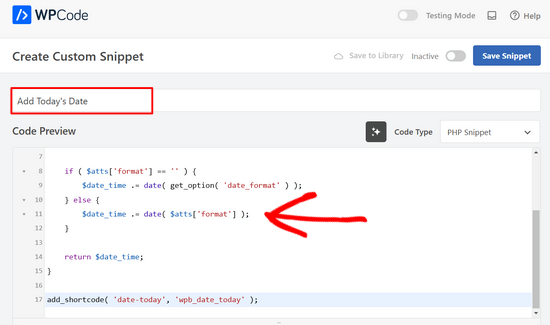
Passaggio 4: Attiva e salva lo snippet
Infine, devi attivare l'interruttore Attivo sulla posizione 'On'.
Ora puoi fare clic sul pulsante 'Salva snippet' per memorizzare lo snippet di codice sul tuo sito web.

Passaggio 5: Usa lo shortcode sul tuo sito
Questo codice semplicemente crea uno shortcode che visualizza la data corrente. Puoi usarlo aggiungendo questo shortcode ovunque sul tuo sito:
[date-today]
Per impostazione predefinita, lo shortcode visualizzerà la data nel formato data predefinito nelle impostazioni di WordPress.
Puoi anche usare il tuo formato data modificando lo shortcode in questo modo:
[date-today format='F j, Y']
La tua data apparirà ora così sul tuo sito:

E questo è tutto! Hai visualizzato con successo la data corrente.
Personalizza la visualizzazione di data e ora con i caratteri di formattazione PHP
Per darti il pieno controllo su come appaiono data e ora, ecco alcuni caratteri di formattazione PHP comuni che puoi utilizzare nell'attributo `format` del tuo shortcode o direttamente nel codice PHP:
| Carattere | Descrizione | Output di esempio |
|---|---|---|
d | Giorno del mese, 2 cifre con zeri iniziali | 01 a 31 |
D | Una rappresentazione testuale di un giorno (tre lettere) | Lun a Dom |
j | Giorno del mese senza zeri iniziali | 1 a 31 |
l (elle minuscola) | Una rappresentazione testuale completa del giorno della settimana | Domenica a Sabato |
m | Rappresentazione numerica di un mese, con zeri iniziali | 01 a 12 |
M | Una breve rappresentazione testuale di un mese (tre lettere) | Gen a Dic |
F | Una rappresentazione testuale completa di un mese | Gennaio a Dicembre |
Y | Una rappresentazione numerica completa di un anno, 4 cifre | 1999 o 2003 |
y | Una rappresentazione a due cifre di un anno | 99 o 03 |
H | Formato 24 ore di un'ora con zeri iniziali | 00 a 23 |
h | Formato 12 ore di un'ora con zeri iniziali | 01 a 12 |
i | Minuti con zeri iniziali | 00 a 59 |
s | Secondi con zeri iniziali | 00 a 59 |
a | Ante meridiem e Post meridiem in minuscolo | am o pm |
A | Ante meridiem e Post meridiem in maiuscolo | AM o PM |
U | Secondi dall'epoca Unix (1 gennaio 1970 00:00:00 GMT) | 1123456789 |
Ad esempio, per visualizzare la data e l'ora complete come "Lunedì, 1 gennaio 2024 alle 15:30", useresti[date-today format='l, F j, Y at h:i A'].
Metodo 2: Visualizzare la data odierna aggiungendo codice a un file di template
WordPress non include un widget o un blocco predefinito per visualizzare la data o l'ora corrente.
Tuttavia, puoi comunque visualizzare la data o l'ora corrente utilizzando un codice molto semplice.
Puoi aggiungere questo semplice codice ai file del template del tuo tema WordPress. Questi file, come header.php o footer.php, controllano il layout del tuo sito.
Importante: Ti consigliamo vivamente di utilizzare un tema child prima di aggiungere codice direttamente ai file del tema. Altrimenti, il tuo codice personalizzato verrà cancellato la prossima volta che aggiornerai il tuo tema.
Se non ne hai uno, segui prima la nostra guida su come creare un tema child di WordPress.
Una volta configurato un tema child, puoi aggiungere il seguente codice al file del modello in cui desideri che appaia la data corrente.
Ad esempio, potresti incollarlo nel file header.php del tuo tema child, appena prima del tag di chiusura </header>, per visualizzare la data vicino alla parte superiore del tuo sito web.
Potresti anche aggiungerlo al tuo file footer.php subito dopo il tag di apertura <footer> se desideri che la data appaia nell'area del piè di pagina.
Dopo aver aggiunto il codice, assicurati di salvare il file e visitare il tuo sito web per confermare che la data corrente venga visualizzata correttamente.
<?php echo wp_date(get_option('date_format')); ?>
Questo codice stampa la data corrente utilizzando il formato data impostato nelle tue impostazioni di WordPress. Puoi cambiare il formato data visitando la pagina Impostazioni » Generali.
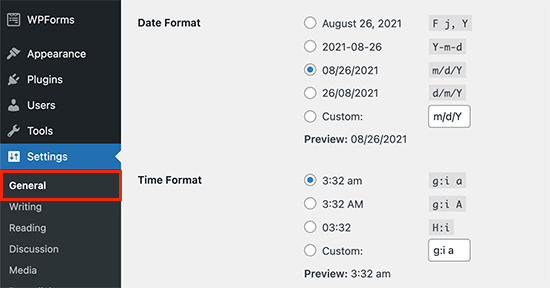
Puoi anche utilizzare i tuoi tag di formattazione per visualizzare la data in qualsiasi altro formato. Ad esempio, utilizzando il codice seguente, puoi stampare la data nel formato mese, giorno e anno.
<?php echo wp_date('F j, Y'); ?>
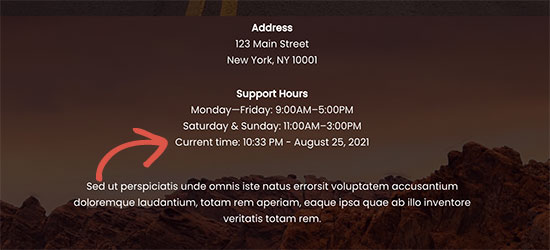
Ecco come appariva la data sul nostro sito demo:
Mentre la modifica dei file del tema è diretta, un approccio più flessibile per inserire la data nei post o nei widget è utilizzare uno shortcode.
Ecco fatto! Ora hai due semplici metodi su come visualizzare la data odierna in WordPress.
Sia che tu scelga di aggiungere codice direttamente a un file del tema o di utilizzare il flessibile metodo dello shortcode, puoi aggiungere un tocco professionale che manterrà il tuo sito fresco e pertinente per i visitatori.
Domande frequenti sulla visualizzazione della data odierna in WordPress
Ecco alcune domande che i nostri lettori hanno posto frequentemente riguardo alla visualizzazione della data odierna in WordPress:
Come mostro la data corrente in WordPress?
Per visualizzare la data corrente ovunque in WordPress, il metodo più semplice e flessibile è utilizzare uno shortcode. Implementando un semplice snippet PHP tramite un plugin come WPCode, puoi inserire uno shortcode [date-today] in post, pagine o widget.
Mostrerà dinamicamente la data odierna in base alle impostazioni del fuso orario del tuo sito.
Qual è il miglior plugin per mostrare la data in WordPress?
Sebbene siano disponibili plugin dedicati per la visualizzazione delle date, per visualizzare semplicemente la data corrente, l'utilizzo di un plugin per snippet di codice come WPCode è spesso il metodo più efficiente e consigliato.
Ti consente di aggiungere PHP personalizzato per lo shortcode della data senza la necessità di un plugin completo dedicato esclusivamente alla visualizzazione della data, mantenendo il tuo sito leggero.
Se hai bisogno di funzionalità avanzate del calendario, allora un plugin calendario dedicato come Sugar Calendar potrebbe essere più adatto.
Perché la data sul mio sito web viene visualizzata in modo errato?
La ragione più comune per una data errata è l'impostazione del fuso orario. WordPress utilizza il fuso orario impostato nella tua bacheca, non l'ora locale.
Per risolvere questo problema, vai su Impostazioni » Generali nella tua area di amministrazione di WordPress e assicurati di aver selezionato la città corretta o l'offset UTC.
Come faccio a visualizzare la data su un post di WordPress?
WordPress visualizza automaticamente la data di pubblicazione o di ultimo aggiornamento sui tuoi post per impostazione predefinita. Puoi cambiare l'aspetto della data andando su Impostazioni » Generali e scegliendo un nuovo 'Formato data'. Se desideri visualizzare invece la data live di oggi, puoi utilizzare uno dei metodi presenti in questa guida.
La visualizzazione di una data dinamica influenzerà le prestazioni del mio sito web?
No, non lo farà. La funzione PHP utilizzata per ottenere la data è estremamente leggera e ha un impatto trascurabile sulla velocità del tuo sito. È una funzione molto comune ed efficiente che non rallenterà il tuo sito web.
Guide esperte sulla visualizzazione delle date in WordPress
Speriamo che questo articolo ti abbia aiutato a imparare come visualizzare facilmente la data odierna in WordPress. Potresti anche voler consultare altre guide relative alla visualizzazione delle date in WordPress:
- Come cambiare il formato di data e ora in WordPress
- Come visualizzare i metadati dei post del blog nei tuoi temi WordPress
- Come visualizzare date relative in WordPress
- Come visualizzare la data dell'ultimo aggiornamento dei tuoi post in WordPress
- Come aggiungere una data di copyright dinamica nel footer di WordPress
- Come Rimuovere Data e Ora dai Commenti di WordPress
- Come rimuovere la data dagli URL di WordPress
- Come aggiungere un Google Calendar in WordPress (Passo dopo passo)
Se ti è piaciuto questo articolo, iscriviti al nostro Canale YouTube per tutorial video su WordPress. Puoi trovarci anche su Twitter e Facebook.


da_hammer nath
Grazie, semplice e utile. Lo apprezzo molto!
Supporto WPBeginner
Prego!
Amministratore
Dennis Muthomi
Ciao, ho una domanda sulla visualizzazione dell'ora: cosa succede se il mio sito web ha visitatori da diversi fusi orari? La data e l'ora visualizzate verranno adattate al loro orario locale o mostreranno sempre l'ora in base alle impostazioni del sito web?
Commenti WPBeginner
Questi metodi in questa guida mostreranno la data e l'ora del fuso orario del sito web.
Jiří Vaněk
È una funzione PHP e purtroppo è impostata per utilizzare l'ora del server. PHP controlla l'ora impostata sul server su cui è in esecuzione il tuo hosting condiviso e visualizza quell'ora. Pertanto, questo metodo non è adatto agli scopi che desideri. Quello di cui hai bisogno dovrebbe essere gestito da un plugin che prima determina la posizione dell'utente in base al suo indirizzo IP e quindi visualizza l'ora locale dell'utente. Questo è un problema molto più complesso che non può essere risolto con un singolo script. Hai bisogno di un plugin che possa anche accedere a un database GEO IP per determinare da quale paese proviene l'utente.
Mrteesurez
Grazie per aver condiviso.
L'ora non viene visualizzata, viene mostrata solo la data. Voglio mostrare sia la data che l'ora una accanto all'altra in alto affinché tutti i visitatori, inclusi gli amministratori, possano vederle.
Supporto WPBeginner
Per questo dovresti cambiare il formato nello shortcode in: format='F j, Y h:i'
Amministratore
Commenti WPBeginner
L'opzione più semplice sarebbe probabilmente utilizzare questo plugin: https://www.wpbeginner.com/plugins/display-time-according-wordpress-blog-admin-bar/
Assicurati di controllare la seconda sezione per una guida su come aggiungere l'ora al sito e non solo alla barra di amministrazione.
Si prega di notare che questo è l'orario utilizzando il fuso orario del blog, non quello del visitatore del sito.
ducmu
come visualizzare includi l'ora?
il tuo codice è solo data
Bert Hennephof
Il codice non funziona più dopo l'aggiornamento da PHP 7.4 a PHP 8.2
WPCode indica un errore nella riga:
if ($atts[‘format’] == ”) {
Supporto WPBeginner
Dal test dello snippet dalla nostra parte, attualmente funziona in php 8.2, dipenderebbe dal messaggio di errore specifico che stai vedendo sulla riga.
Amministratore
Ihtisham Z
Grazie per il fantastico articolo.
Volevo solo far notare qui che, se l'attributo format non viene fornito dall'utente, lo shortcode fallirà causando un errore critico (analizzando l'attributo come stringa) e interrompendo la pagina. Quindi, dobbiamo convertire la stringa in un array.
function wpb_date_today($atts, $content = null) {
if ( ! is_array( $atts ) ) {
$atts = [];
}
// resto del codice…
}
Chris Colotti
Grazie per l'aggiornamento del codice!!! Lo snippet aveva funzionato per un po' e poi si era rotto come hai indicato..
Generosus
Suggerimento utile:
Metodo 2 (elencato sopra) restituisce un output di data in formato UTC. Per modificare l'output in formato Ora Locale, sostituisci "date" con "wp_date" (2 posti).
Sarebbe bello fare una nota nelle istruzioni sopra.
Prego
Supporto WPBeginner
Grazie per aver condiviso questo e per il tuo feedback
Amministratore
Kathy
Volevo davvero usarlo, tuttavia, dopo averlo aggiunto al mio file functions, ottengo questo:
Warning: Illegal string offset ‘format’ in /XXXXXXXXXX/functions.php
Mostrava la data, tuttavia, anche l'avviso è apparso.
Supporto WPBeginner
Grazie per avercelo comunicato, esamineremo la questione e per il momento il secondo shortcode con il formato specificato eviterà tale avviso.
Amministratore
Sunday Samuel
Grazie per questo
Mi ha evitato di installare un altro plugin
Sono grato
Supporto WPBeginner
Siamo lieti che la nostra guida sia stata utile!
Amministratore
hugo
Ciao, grazie per il codice.
È possibile mostrare il mese in spagnolo e/o in numero?
saluti,
Supporto WPBeginner
Per aggiungere la data come numeri se si utilizza il metodo echo date, si cambierebbe F j, Y in m/d/Y
Amministratore
Rebekah
È possibile visualizzare una data mobile? Ad esempio, la data di oggi più 7 giorni? Vorrei avere qualcosa sul mio sito che mostri sempre la data di una settimana da oggi.
Henry
Aggiungere questo codice php nel file header va bene, ma come posso controllare dove voglio che appaia la mia data nella pagina?
Mark
Usa lo shortcode
shiva
molto bello
anees
grazie mille !!
Jon
Oppure con Javascript:
var dateToday = new Date(); var yearToday = dateToday.getFullYear(); document.write(yearToday);
Abiodun
Ciao
Come cambio il colore di questo codice?
è in un colore grigio e lo voglio bianco
sameh
Come posso cambiare la lingua del formato data in arabo???? grazie in anticipo
morteza ahamadi
Sono un vero principiante,
dove dovrebbero essere aggiunti questi codici?
123project
Ciao
come posso cambiare il font e il colore di questo codice?
Supporto WPBeginner
Usando CSS puoi cambiare i colori. Per usare il CSS aggiungi il tag del template della data così:
<span class="date"><?php echo date('l jS F Y'); ?></span>Uso in 1 clic su WordPress
Ora nel foglio di stile del tuo tema puoi aggiungere CSS, così:
.date { color: blue; border: 1px solid #CCC; }Uso in 1 clic su WordPress
Amministratore
Clare
Sto iniziando a scoprire che puoi fare qualsiasi cosa con WP se solo ti prendi il tempo di imparare - e la maggior parte è così semplice. Il 2011 è l'anno per abbandonare i plugin e alleggerire il mio sito!
Staff editoriale
Ottima idea
Amministratore
Petit Nuage
Il tuo suggerimento è errato, poiché hai dimenticato di tenere conto del fuso orario locale come definito nella Bacheca.
Staff editoriale
Abbiamo menzionato due soluzioni. Una in cui puoi usare l'impostazione del server, o due in cui puoi usare l'impostazione di WordPress. Se hai una terza soluzione, allora condividila con noi piuttosto che dire che abbiamo torto perché entrambe le soluzioni sopra funzionano.
Amministratore
andreeib
Ero solito farlo usando una funzione di shortcode in Wordpress.
Chase Adams
Perché non usare semplicemente? Non è molto più facile come funzione integrata dove puoi cambiare il tipo di visualizzazione in Impostazioni > Generali?
Cheap Sites
Sì, è stato davvero semplice! Grazie per aver condiviso =D