


Quando i nostri lettori ci chiedono consigli per rendere i loro siti web più sicuri, una delle nostre raccomandazioni principali è di cambiare l'URL della loro pagina di accesso di WordPress.
Questa semplice modifica rende più difficile per gli hacker ottenere l'accesso non autorizzato al tuo sito perché non saranno in grado di trovare la tua pagina di accesso all'URL che si aspettano.
In questo articolo, ti guideremo attraverso il processo di aggiunta di un URL di accesso personalizzato al tuo sito WordPress.
Spiegheremo ogni passaggio chiaramente, in modo che tu possa seguirlo anche se non sei un esperto di tecnologia.
Perché aggiungere un URL di accesso personalizzato in WordPress?
WordPress è la piattaforma CMS più popolare e alimenta oltre il 40% dei siti web. Poiché è così popolare, è spesso un bersaglio per gli hacker.
Utilizzano attacchi di 'forza bruta', che è un metodo automatizzato in cui i bot tentano ripetutamente di indovinare il tuo nome utente e password per accedere alla tua dashboard.
I bot e gli hacker che cercano di accedere al tuo sito conoscono gli URL di accesso comuni come wp-admin e wp-login e proveranno prima ad accedere al tuo sito utilizzando questi URL.
Modificando l'URL della pagina di accesso di WordPress, migliori la sicurezza del tuo sito e rendi più difficile per gli hacker accedere al tuo sito web WordPress.
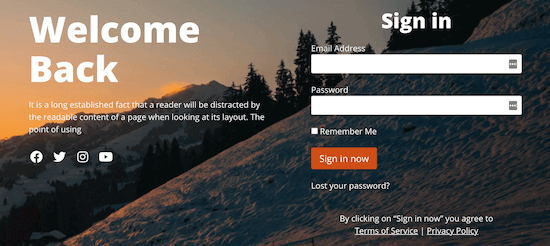
Un altro motivo per aggiungere un link di accesso personalizzato in WordPress è offrire una migliore esperienza utente.
Ad esempio, se gestisci un sito di appartenenza, un URL di marca come tuosito.com/login-membro appare più professionale ai tuoi utenti rispetto all'impostazione predefinita tuosito.com/wp-login.php.
Puoi anche personalizzare il design della tua pagina di accesso in modo che corrisponda al tuo marchio e al tuo tema WordPress esistente.
È importante ricordare che questo metodo, noto come 'sicurezza tramite offuscamento', è solo un livello di protezione. Funziona al meglio quando si utilizzano anche altre misure di sicurezza, come password complesse e autenticazione a due fattori.
Detto questo, ti mostreremo come aggiungere un URL di accesso personalizzato in WordPress in pochi semplici passaggi.
Copriamo 2 metodi in questo tutorial. Puoi usare i link qui sotto per passare al metodo di tua scelta:
- Metodo 1: Aggiungere un URL di accesso personalizzato in WordPress utilizzando SeedProd
- Method 2: Add WordPress Login Page URL With a Free Plugin
- Frequently Asked Questions About Custom Login URLs
Metodo 1: Aggiungere un URL di accesso personalizzato in WordPress utilizzando SeedProd
Il modo più semplice per aggiungere un URL di accesso personalizzato in WordPress è utilizzare un plugin per WordPress. Questo ti permette semplicemente di cambiare il tuo URL di accesso di WordPress senza modificare alcun file principale di WordPress.
Consigliamo di utilizzare il plugin SeedProd. È il miglior page builder drag-and-drop per WordPress utilizzato da oltre 1 milione di siti. Con questo plugin, puoi facilmente personalizzare la tua pagina di accesso SeedProd e cambiare l'URL.
Puoi usarlo per creare una singola pagina personalizzata o progettare l'intero sito web per un aspetto coerente e professionale. Per saperne di più, consulta la nostra recensione dettagliata di SeedProd.
La prima cosa da fare è installare e attivare il plugin. Per maggiori dettagli, consulta la nostra guida passo passo su come installare un plugin WordPress.
Nota: Esiste una versione gratuita di SeedProd, ma utilizzeremo la versione premium per questo tutorial poiché dispone dei modelli di pagina di accesso di cui abbiamo bisogno.
Dopo l'attivazione, è necessario andare su SeedProd » Impostazioni e inserire la chiave di licenza del prodotto.
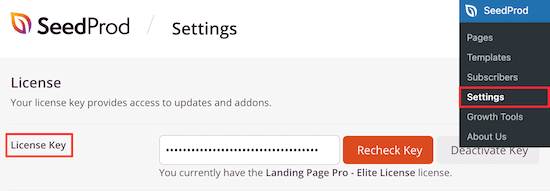
È possibile trovare la chiave di licenza del prodotto nelle informazioni del proprio account sul sito web di SeedProd.
Successivamente, navigare su SeedProd » Pagine di destinazione e fare clic sul pulsante ‘Configura una pagina di accesso’.
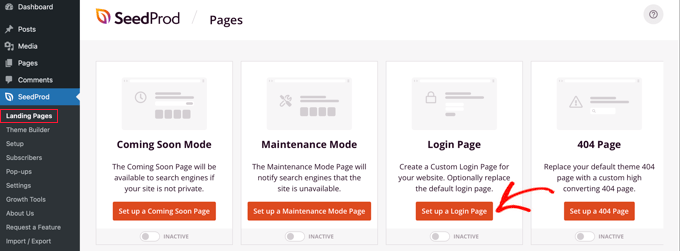
Quindi, verrai portato a una schermata che contiene tutti i modelli di pagina di accesso.
È possibile scegliere uno dei modelli professionali predefiniti o selezionare il modello ‘Vuoto’ per creare una pagina di accesso da zero.
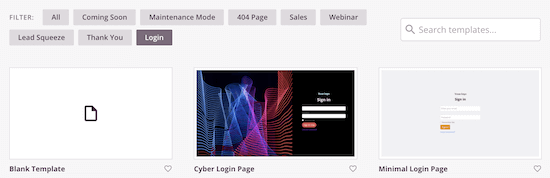
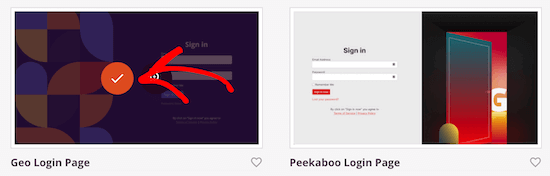
Per questo tutorial, sceglieremo il modello ‘Pagina di accesso Geo’.
Passa semplicemente il mouse sul modello che desideri utilizzare e fai clic sull'icona del segno di spunta.
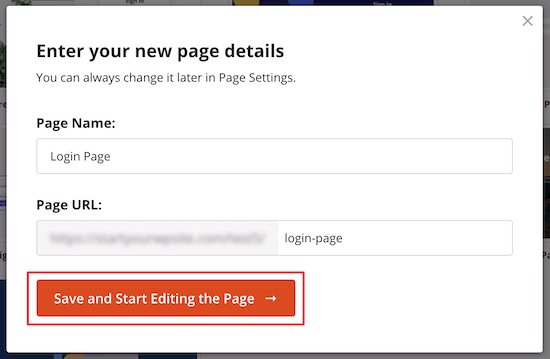
Questo aprirà un popup in cui è possibile nominare la nuova pagina di accesso e inserire un URL personalizzato per la pagina di accesso.
Successivamente, fare clic sul pulsante ‘Salva e inizia a modificare la pagina’.
Questo ti porterà alla schermata dell'editor della pagina.
Puoi personalizzare ogni elemento della pagina con il builder drag-and-drop.
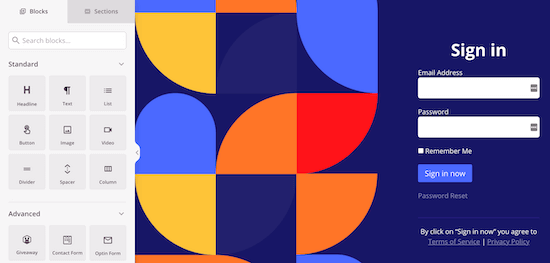
Il lato sinistro contiene blocchi e sezioni che puoi aggiungere alla pagina, e il lato destro mostra un'anteprima in tempo reale di come appare.
Quando fai clic su qualsiasi elemento della pagina, apparirà un menu per personalizzarlo ulteriormente.
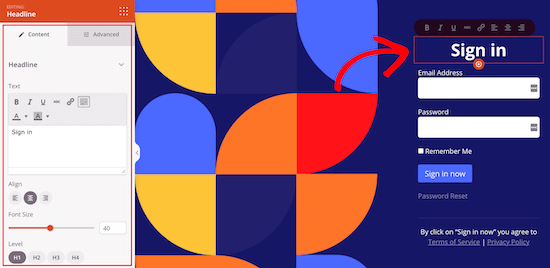
Puoi personalizzare la tua pagina di accesso quanto vuoi, ma per questo tutorial lasceremo le impostazioni predefinite.
Per maggiori dettagli su tutte le opzioni di personalizzazione, consulta la nostra guida definitiva su come creare una pagina di accesso WordPress personalizzata.
Successivamente, devi fare clic sulla freccia accanto alla casella 'Salva' e selezionare 'Pubblica' dal menu a discesa.
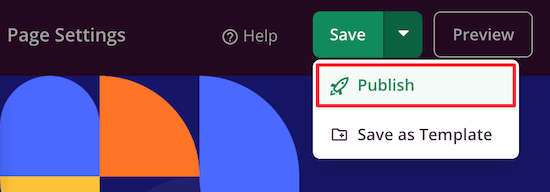
Dopo aver pubblicato la pagina, c'è un ultimo passaggio.
Devi dire a WordPress di utilizzare questa nuova pagina come schermata di accesso predefinita. Ciò farà sì che il vecchio URL di accesso reindirizzi al tuo nuovo URL.
Innanzitutto, fai clic sull'opzione del menu 'Impostazioni pagina' nella parte superiore della pagina.
Quindi, scorri la pagina fino a quando non vedi l'opzione 'Reindirizza la pagina di accesso predefinita'. Fai semplicemente clic sull'interruttore 'Abilita' e vedrai che diventerà arancione.
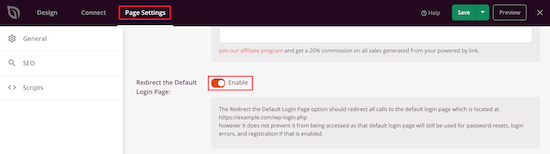
Questo reindirizzerà la pagina di accesso predefinita di WordPress alla nuova pagina che hai appena creato.
Non dimenticare di fare nuovamente clic sul pulsante 'Salva' per assicurarti che tutte le tue modifiche siano ora attive.
Metodo 2: Aggiungi l'URL della pagina di accesso di WordPress con un plugin gratuito
Raccomandiamo di utilizzare il plugin SeedProd sopra perché ti consente anche di personalizzare facilmente la tua pagina di accesso per abbinarla al design del tuo sito.
Tuttavia, alcuni utenti vorranno mantenere la pagina di accesso predefinita di WordPress e cambiare solo l'URL della pagina di accesso.
Per fare ciò, puoi utilizzare il plugin gratuito chiamato WPS Hide Login. Questo plugin ti consente semplicemente di modificare l'URL di accesso senza personalizzare la pagina.
Una volta installato e attivato il plugin, è necessario impostare il nuovo URL. Naviga semplicemente su Impostazioni » WPS Hide Login.
Se non lo vedi lì, puoi trovare le impostazioni in fondo alla pagina Impostazioni » Generali.
Quindi, aggiungi il tuo nuovo URL della pagina di accesso nella casella 'URL di accesso'.
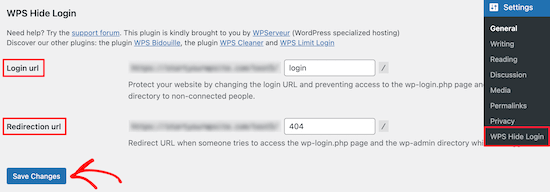
Puoi anche aggiungere un URL di reindirizzamento nella casella 'URL di reindirizzamento'.
Questo reindirizzerà le persone a un'altra pagina del tuo blog WordPress quando tentano di accedere alla pagina predefinita wp-login.php e non sono loggate.
Dopo di che, fai clic su 'Salva modifiche'.
Suggerimento Pro: Dopo aver salvato il tuo nuovo URL di accesso, assicurati di aggiungerlo subito ai preferiti. Se dimentichi il nuovo URL, potresti rimanere bloccato fuori dalla tua area di amministrazione di WordPress.
Ora, tutti i visitatori verranno automaticamente inviati al tuo nuovo URL della pagina di accesso.
Tutorial video
Se non sei un fan delle istruzioni scritte, puoi guardare il nostro video tutorial su come aggiungere un URL di accesso personalizzato in WordPress:
Domande frequenti sugli URL di accesso personalizzati
Avendo aiutato migliaia di utenti a proteggere i loro siti, abbiamo risposto a molte domande sulle pagine di accesso personalizzate. Ecco le risposte ad alcune delle più comuni.
Cosa succede se dimentico il mio URL di accesso personalizzato?
Se dimentichi il tuo nuovo URL di accesso, potresti rimanere bloccato fuori dalla tua area di amministrazione di WordPress. Il modo più semplice per riottenere l'accesso è disabilitare il plugin che ha modificato l'URL. Puoi farlo connettendoti al tuo account di hosting WordPress utilizzando un client FTP o un file manager.
Per istruzioni dettagliate, dai un'occhiata al nostro tutorial su come disattivare facilmente i plugin di WordPress.
Cambiare l'URL di accesso influenzerà i miei utenti?
Sì, se gestisci un sito di appartenenza o consenti la registrazione degli utenti, dovrai informare i tuoi utenti del nuovo indirizzo di accesso. Dovresti inviare un'email a tutti gli utenti registrati con un link alla nuova pagina.
Cambiare l'URL di accesso è sufficiente per proteggere il mio sito web?
Cambiare l'URL di accesso è un'ottima misura di sicurezza, ma dovrebbe far parte di una strategia più ampia. Ti protegge da attacchi di forza bruta di base, ma non è una soluzione completa da sola.
Ti consigliamo inoltre vivamente di utilizzare password complesse, aggiungere l'autenticazione a due fattori e limitare i tentativi di accesso per proteggere completamente il tuo sito.
Posso ripristinare l'URL di accesso di WordPress al valore predefinito?
Sì, puoi facilmente tornare all'URL di accesso predefinito. Vai semplicemente alla pagina delle impostazioni del plugin e disabilita la funzione di reindirizzamento della pagina di accesso, oppure disattiva completamente il plugin.
Guide Esperte per Proteggere la Pagina di Accesso di WordPress
Ora che sai come aggiungere un URL di accesso personalizzato in WordPress, potresti voler consultare altre guide relative alla protezione della pagina di accesso di WordPress:
- Come creare una pagina di accesso personalizzata di WordPress (Guida definitiva)
- Come e perché limitare i tentativi di accesso in WordPress
- Guida per principianti: come trovare l'URL di accesso a WordPress
- Come aggiungere CAPTCHA al modulo di accesso e registrazione di WordPress
- Come aggiungere domande di sicurezza alla schermata di accesso di WordPress
- I migliori plugin per la pagina di accesso di WordPress (Sicuri e personalizzabili)
- Come proteggere con password la directory di amministrazione di WordPress (wp-admin)
- Come aggiungere l'accesso social a WordPress (il modo più semplice)
- Come Aggiungere l'Accesso OAuth in WordPress (Passo dopo Passo)
Speriamo che questo articolo ti abbia aiutato a imparare come aggiungere un URL di accesso personalizzato in WordPress. Potresti anche voler consultare la nostra guida su come aggiungere l'autenticazione a due fattori in WordPress e la nostra selezione di esperti dei migliori plugin per la pagina di accesso di WordPress.
Se ti è piaciuto questo articolo, iscriviti al nostro canale YouTube per tutorial video su WordPress. Puoi anche trovarci su Twitter e Facebook.





Olaf
Uno dei passaggi di sicurezza che eseguo su quasi tutti i siti web. Oltre ad abilitare l'autenticazione a due fattori quando possibile, cambiare l'URL è un'ottima difesa di base contro gli attacchi brute-force. Il metodo che utilizza SeedProd sembra interessante. Personalmente, mi sono abituato al plugin WPS Hide perché uso raramente page builder. Questo plugin non mi ha mai deluso, è sempre pienamente compatibile con il sito, ha un ottimo sviluppatore dietro e aggiornamenti frequenti. Mi affido a questo plugin da diversi anni. È eccellente e sono contento che sia menzionato nell'articolo come una delle opzioni.
Samuel
Wow! Grazie per questo articolo. Mi piace che l'URL di accesso personalizzato aiuti a migliorare la sicurezza di WordPress, poiché cambia l'URL predefinito in uno nuovo, rendendo difficile per gli hacker entrare, e penso anche che aiuti a rafforzare il tuo marchio, poiché SeedProd offre la possibilità di personalizzare la pagina. Nel complesso, questo è un articolo facile da seguire. Bel lavoro. Grazie mille
Dennis Muthomi
Una cosa che ho trovato particolarmente risonante è stata la spiegazione del perché cambiare l'URL di accesso sia importante per la sicurezza. È un modo semplice ma efficace per scoraggiare potenziali hacker, specialmente se combinato con altre misure di sicurezza.
Ho implementato URL di accesso personalizzati su diversi siti di clienti e ho scoperto che sono un'eccellente prima linea di difesa.
Jiří Vaněk
Esattamente. È una misura preventiva molto efficace contro gli attacchi brute force perché se l'attaccante non conosce l'URL dell'amministratore, non può nemmeno avviare un attacco brute force. Uso un URL modificato e consiglierei anche di abilitare l'autenticazione a due fattori. Se hai una password forte e un nome utente univoco, è praticamente impossibile aggirare questo firewall, per così dire, con attacchi brute force o altri metodi.
Dennis Muthomi
Il tuo punto sull'interrompere gli attacchi prima ancora che inizino mi ha colpito. È super intelligente: se gli aggressori non riescono a trovare la tua pagina di accesso in primo luogo, tutti quei bot automatizzati sono fondamentalmente inutili.
Il modo in cui hai spiegato come i giusti livelli di sicurezza lavorano insieme è perfetto. Quando hai tutte queste diverse misure di sicurezza che lavorano insieme, è praticamente impossibile per gli aggressori passare. Questo è ciò che rende questo approccio così efficace.
Apprezzo davvero la tua risposta con queste intuizioni.
Gerard
Il plugin a cui ti riferisci non ha visto aggiornamenti da oltre 2 anni. Potresti voler aggiornare il tuo post.
Ashfaq
c'è un problema con questi plugin.
se inseriamo solo LOGIN invece di wp-admin o qualsiasi altra cosa, veniamo reindirizzati alla pagina di accesso della dashboard
PseudoGeek
Mi ero stancato di ricevere centinaia di tentativi di accesso brute-force al giorno da tutto il mondo. WordFence li bloccava, ma mi ero stancato del costante bombardamento di notifiche di tentativi bloccati. Ho installato un plugin diverso da quello che raccomandate – WPS Hide Login – su tutti i miei siti, e ho cambiato la posizione di accesso dall'impostazione predefinita del plugin a qualcosa che ho inventato io. Ora ricevo ZERO tentativi di accesso brute-force perché i malintenzionati non riescono più a trovare wp-admin – restituisce solo un errore 404 pagina non trovata. Per favore, ditemi perché pensate che questo non migliori la sicurezza dei miei siti!
Syams
Caro, come si fa un accesso come questo?
Supporto WPBeginner
Dai un'occhiata al nostro tutorial su come proteggere con password la tua directory di amministrazione di WordPress
Amministratore
Rod Salm
Questo è integrato in un altro plugin che amo, iThemes Security (precedentemente noto come Better WP Security). Fornisce questa funzionalità e molte altre funzionalità di sicurezza facili da implementare per la tua installazione WP.
Rod Salm
jusTravis
L'URL di accesso personalizzato è uno dei motivi principali per cui ho usato iThemes Security, ma sono passato a WP All-In-One Security perché offre anche un honeypot sulla pagina di accesso.
Dan Wheeler
In molti dei tuoi post raccomandi plugin obsoleti. Login Lockdown ha più di un anno. Dovresti limitare le tue raccomandazioni a plugin che sono stati testati e aggiornati di recente. I lettori che seguono le tue istruzioni potrebbero ottenere risultati indesiderati seguendo le tue raccomandazioni.
Supporto WPBeginner
Si prega di consultare il nostro articolo, Dovresti installare plugin non testati con la tua versione di WordPress. Testiamo tutti i plugin che raccomandiamo e aggiorniamo regolarmente i vecchi articoli per sostituire i plugin scaduti con plugin nuovi e migliori. Ci affidiamo anche ai nostri utenti per avvisarci quando un plugin che abbiamo raccomandato è scaduto o non è più disponibile.
Amministratore
Shantanu Patil
Signore, sto riscontrando un errore nel tema. Ho installato il tema ColorMag e nella homepage le immagini dei post non vengono visualizzate sul mio blog.
Supporto WPBeginner
Prova a disattivare tutti i tuoi plugin di WordPress, quindi verifica se questo risolve il tuo problema. Se lo fa, significa che c'è un plugin che causa il problema. Attiva ogni plugin uno per uno e testa il tuo sito web dopo aver attivato ogni plugin finché non trovi il colpevole. Se i plugin non sono il problema, potresti voler consultare la nostra guida su come risolvere i problemi comuni delle immagini in WordPress.
Amministratore
Lars B
Vorrei saperne di più a riguardo….
“…. un URL di accesso personalizzato di WordPress li aiuterà a migliorare la sicurezza del loro sito web, non è affatto vero.
Cambiare l'URL di accesso predefinito non migliora affatto la tua sicurezza. È solo una questione di preferenza personale, tutto qui.
Potresti spiegare questo in dettaglio?
Se l'URL di accesso del sito è strettamente per il proprietario e l'amministratore – e quindi non ci sono link pubblici all'accesso personalizzato – un URL personalizzato per l'accesso in questo caso non sarebbe un miglioramento della sicurezza?
Supporto WPBeginner
Accedere alla directory /wp-admin/ reindirizzerà gli utenti all'URL di accesso personalizzato.
Amministratore
Lars B
Uso iThemeSecurity… e cambio l'URL di accesso con qualcosa di personalizzato… se qualcuno cerca di trovare /wp-admin, troverà la pagina "Pagina non trovata".
… o c'è un modo per aggirare questo problema di cui non sono a conoscenza??
Dave
Se provi ad accedere a wp-admin e ti viene mostrato l'URL personalizzato, il plugin non sta facendo un ottimo lavoro nel nascondere l'URL. Plugin come iThemes Security, come menzionato da Lars, e Rename WP-Login genereranno un messaggio di errore se provi ad accedere all'area amministrativa o all'URL di accesso predefinito in qualsiasi modo che non sia quello personalizzato.
Aiuta la sicurezza perché l'attaccante non riesce a trovare il modulo da attaccare.