


Le mois dernier, un lecteur a repéré un lien brisé dans l'un de mes articles sur mon site personnel. Au moment où il m'a envoyé un e-mail à ce sujet, l'article était déjà en ligne depuis trois semaines.
Cette expérience m'a fait souhaiter qu'il existe un moyen plus simple pour les lecteurs de signaler immédiatement les problèmes.
Si vous gérez un site WordPress, vous savez à quel point il peut être difficile de repérer chaque faute de frappe, lien brisé ou information obsolète. Même avec une relecture attentive, des erreurs peuvent passer inaperçues. Et lorsqu'elles se produisent, elles peuvent nuire à la crédibilité de votre site et frustrer vos lecteurs.
Dans ce tutoriel, je vais vous montrer comment permettre aux utilisateurs de vous signaler les erreurs dans votre contenu. Une fois correctement configuré, cela peut transformer vos lecteurs en précieux alliés qui peuvent vous alerter instantanément de tout problème qu'ils trouvent.
Pourquoi permettre aux utilisateurs de vous signaler les erreurs ?
Permettre aux utilisateurs de signaler les erreurs vous aide à maintenir l'exactitude de votre contenu, à augmenter l'engagement et à établir la confiance. Cela transforme vos lecteurs en collaborateurs utiles qui peuvent signaler les fautes de frappe, les liens brisés ou les informations obsolètes que vous auriez pu négliger.
Voici un aperçu plus détaillé des avantages :
- 📖 Les lecteurs remarquent souvent des choses que vous ne voyez pas. Lorsque j'ai commencé mon site WordPress, je me suis fié à ma propre relecture. Mais les lecteurs signalaient fréquemment des liens brisés ou des faits obsolètes par le biais de commentaires ou d'e-mails. C'est à ce moment-là que j'ai réalisé que j'avais besoin d'un meilleur système.
- 🌐 Votre public a des connaissances diverses. Les visiteurs viennent de différents horizons et niveaux d'expertise. Une personne peut remarquer une erreur technique, tandis qu'une autre repère une petite faute de frappe ou une erreur de grammaire que vous avez lue des dizaines de fois.
- 📨 Sans système approprié, la plupart des erreurs ne sont pas signalées. S'il n'y a pas de moyen simple de signaler les erreurs, les lecteurs partent généralement sans rien dire. Certains peuvent commenter, mais les commentaires sont facilement perdus et ne sont pas conçus pour signaler les erreurs.
De plus, après avoir ajouté un système de signalement d'erreurs approprié à mon site, j'ai remarqué plusieurs avantages :
- La précision du contenu s'est améliorée
- Les lecteurs se sentaient plus engagés et appréciés
- La crédibilité de mon site a augmenté
- J'ai gagné du temps en ne revérifiant pas constamment les anciens articles
En somme, ajouter un système de signalement d'erreurs à votre site WordPress, c'est comme avoir une équipe supplémentaire d'éditeurs qui révisent votre contenu. Après avoir configuré cela sur mes propres sites, j'ai détecté et corrigé de nombreux problèmes qui, autrement, seraient passés inaperçus.
Sans plus tarder, voici tout ce que je vais couvrir dans ce guide :
Comment utiliser UserFeedback pour collecter les rapports d'erreurs
Pour ce tutoriel, j'utiliserai UserFeedback, le meilleur plugin de retour d'utilisateurs qui facilite grandement la collecte de rapports d'erreurs de vos visiteurs.
Il existe des plugins plus anciens (certains datant de 2010), mais UserFeedback offre une solution moderne et complète qui va bien au-delà du simple signalement d'erreurs. En plus de la collecte de notifications d'erreurs, vous obtenez :
- Des résumés de feedback alimentés par l'IA qui vous aident à repérer les tendances
- cartes de chaleur pour visualiser où les utilisateurs cliquent
- sondages NPS pour mesurer la fidélité
- Une logique conditionnelle pour poser les bonnes questions au bon moment
- Plus de 1 000 intégrations via Uncanny Automator, vous pouvez donc acheminer les rapports d'erreurs directement dans votre flux de travail.
Chez WPBeginner, nous l'avons également utilisé pour recueillir les commentaires de nos lecteurs. Nous avons eu une excellente expérience, dont vous pouvez en apprendre davantage dans notre critique complète de UserFeedback.
📝 Note sur les prix : UserFeedback propose une version lite gratuite et des plans payants. La version gratuite de UserFeedback inclut des sondages et des réponses illimités, parfaits pour le signalement d'erreurs de base. Les plans payants débloquent des fonctionnalités avancées comme les cartes de chaleur, les sondages NPS, les résumés IA et le support prioritaire.
Pour ce tutoriel, je vais vous montrer comment configurer le signalement d'erreurs en utilisant les fonctionnalités disponibles dans la version gratuite, avec des notes sur les options premium que vous pourrez explorer plus tard.
Étape 1 : Installer et activer UserFeedback
Si vous avez décidé d'opter pour un plan Pro pour des fonctionnalités avancées, rendez-vous sur le site UserFeedback pour créer votre compte.
Vous pouvez cliquer sur le bouton « Obtenir UserFeedback maintenant », choisir le forfait que vous souhaitez et finaliser votre achat.
Vous arriverez sur votre tableau de bord UserFeedback, où vous pourrez copier votre clé de licence.
Si vous souhaitez commencer avec UserFeedback Lite, ouvrez un nouvel onglet et connectez-vous à votre espace d'administration WordPress pour installer la version gratuite de UserFeedback.
Allez dans Extensions » Ajouter une nouvelle extension.

Sur l'écran suivant, vous pouvez rechercher UserFeedback.
Cliquez simplement sur « Installer maintenant » dans les résultats de recherche, puis sur « Activer » pour activer le plugin sur votre site WordPress.

Après activation, vous devriez voir un nouvel élément de menu appelé « UserFeedback » dans votre tableau de bord WordPress. Vous aurez alors accès aux fonctionnalités principales de UserFeedback, y compris les sondages illimités, les formulaires personnalisables et les notifications par e-mail.
Pour plus d'instructions, consultez notre guide étape par étape sur comment installer un plugin WordPress.
Si vous avez un plan Pro, vous devrez saisir votre clé de licence dans les paramètres de UserFeedback pour mettre à niveau votre version gratuite. Allez simplement dans UserFeedback » Paramètres dans WordPress, collez votre clé, et cliquez sur le bouton « Vérifier ».

Étape 2 : Créez votre premier sondage de feedback
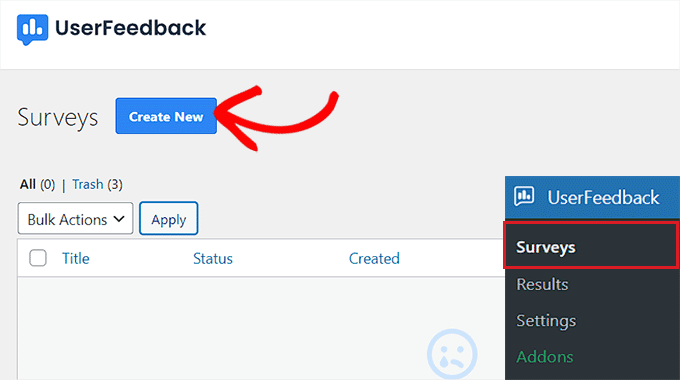
Dans votre tableau de bord WordPress, allez dans UserFeedback » Sondages et cliquez sur le bouton « Créer un nouveau » pour créer votre premier formulaire de feedback.
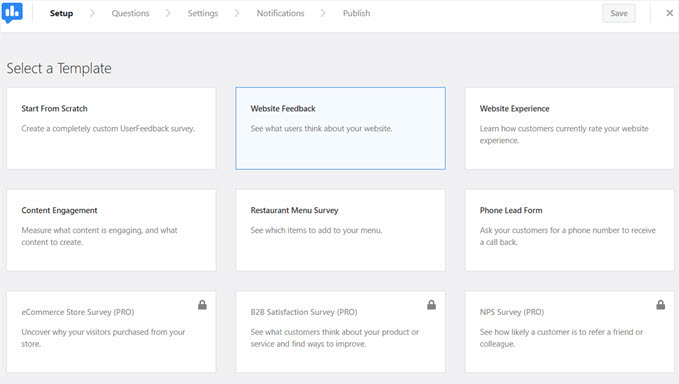
UserFeedback vous présentera plusieurs modèles parmi lesquels choisir.
Puisque nous voulons que les utilisateurs signalent les erreurs de contenu, sélectionnez le modèle « Feedback sur le site Web ». Ce modèle est déjà configuré avec un champ de question pour que les utilisateurs décrivent les problèmes qu'ils rencontrent.
Vous pouvez également personnaliser l'apparence de votre formulaire en modifiant les couleurs, les polices et les styles de boutons pour qu'ils correspondent à la marque de votre site Web.
Étape 3 : Personnalisez votre formulaire de feedback
Maintenant que vous avez créé un formulaire de commentaires de base, personnalisons-le pour qu'il corresponde à vos besoins.
Dans l'éditeur UserFeedback, il vous sera demandé de spécifier la question que vous souhaitez poser.
Pour commencer, vous pouvez cliquer sur le champ « Titre de la question » pour le modifier. J'ai changé le mien en « Vous avez trouvé une erreur ? Faites-le nous savoir ! » car c'est plus invitant et explique également le but du formulaire.
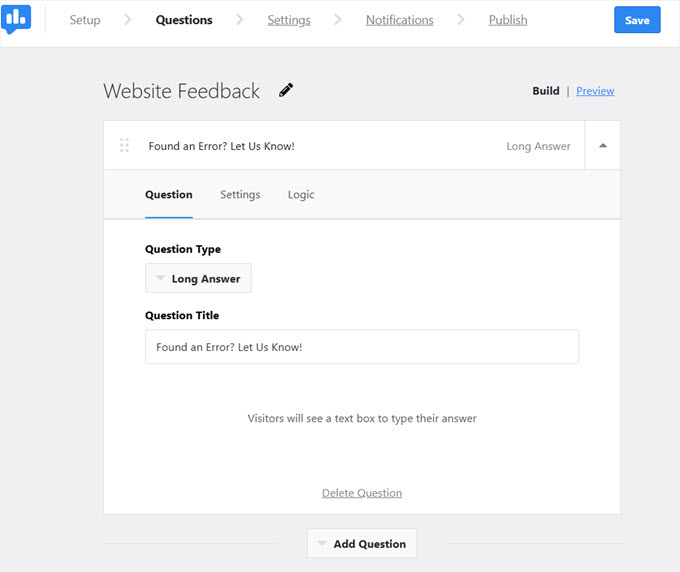
Vous pouvez même cliquer sur « Ajouter une question » pour ajouter plusieurs questions de retour d'utilisateur au formulaire. Cependant, comme nous voulons en faire un formulaire de commentaires simple, utilisons une seule question.
Cliquez sur l'onglet ‘Paramètres’ pour choisir où et quand le formulaire doit être affiché, et pendant combien de temps.
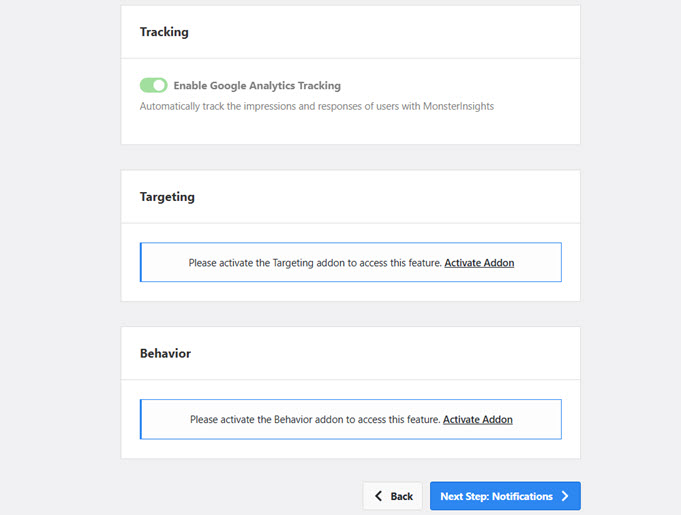
Pour personnaliser davantage où et comment votre formulaire apparaît, vous devrez installer les modules complémentaires Ciblage et Comportement.
🧑 Pro Tip : Le ciblage de page avancé et les règles comportementales (ciblage intelligent, ciblage par appareil) sont des fonctionnalités de UserFeedback Pro. La version Lite inclut uniquement un ciblage de base, qui vous permet de contrôler l'affichage au niveau de la page, mais sans les options avancées.
Si vous utilisez la version Lite de UserFeedback et que vous souhaitez afficher des sondages ou des widgets de commentaires à tous les visiteurs sur toutes les pages, vous pouvez ignorer l’étape de ciblage et accéder directement à l’onglet ‘Notifications’ pour configurer les alertes par e-mail.
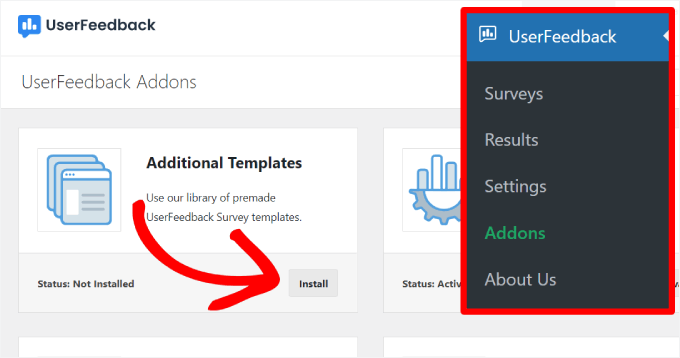
Pour installer les modules complémentaires UserFeedback, ouvrez un nouvel onglet et visitez votre tableau de bord. Ensuite, allez dans UserFeedback puis Addons.
Ensuite, vous pouvez cliquer sur le bouton ‘Installer’ à côté des modules complémentaires que vous souhaitez installer. N'oubliez pas de les activer également.
À partir de là, vous pouvez revenir à l'onglet du navigateur avec la page ‘Paramètres’ ouverte.
Après cela, actualisez la page pour voir les nouvelles sections ‘Ciblage’ et ‘Comportement’, où vous pouvez spécifier où et quand votre formulaire de retour apparaît.
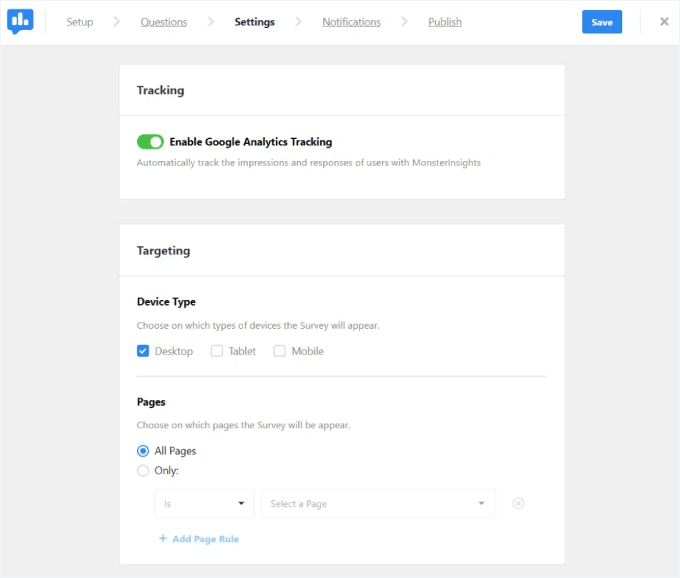
Ici, vous pouvez choisir les types d'appareils, les pages spécifiques, combien de temps le formulaire reste visible, et plus encore.
Par exemple, vous pourriez utiliser les paramètres de ‘Ciblage’ pour que le formulaire de signalement d’erreurs n’apparaisse que sur vos articles de blog, mais pas sur votre page d’accueil ou votre page de contact. Cela vous aide à obtenir des retours là où ils sont le plus nécessaires.
Étape 4 : Configurer les notifications par e-mail
La dernière étape de configuration consiste à configurer vos notifications.
Dans l’onglet ‘Notification’, vous devez saisir votre adresse e-mail dans le champ ‘Envoyer par e-mail toutes les nouvelles réponses aux adresses e-mail spécifiées’.
Assurez-vous que le bouton « Envoyer un e-mail » est activé, puis cliquez sur le bouton « Étape suivante : Publier » en bas.
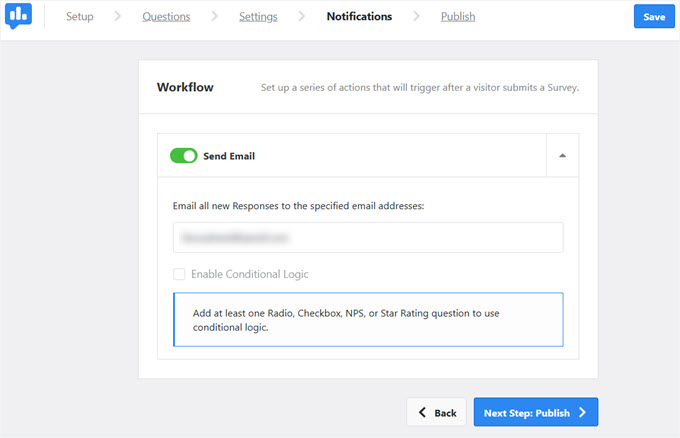
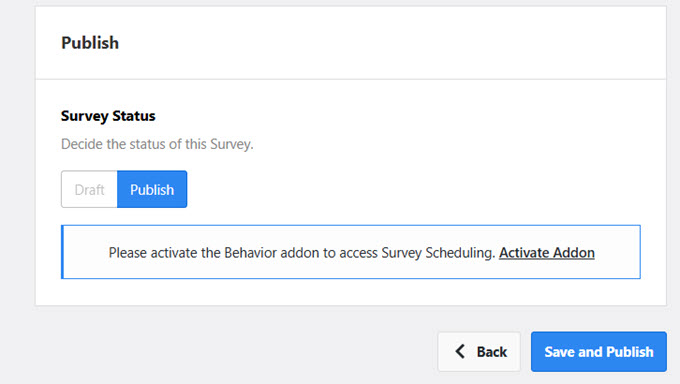
Cela vous mènera au panneau final « Publier », où vous pourrez examiner vos paramètres une dernière fois.
Lorsque vous êtes prêt, cliquez sur le bouton ‘Enregistrer et publier’ pour rendre votre formulaire de sondage actif.
Étape 5 : Testez votre système de commentaires
Enfin, je vous recommande vivement de tester votre système de retours. Vous devez visiter votre blog WordPress ou votre site Web comme le ferait un utilisateur normal et rechercher le formulaire de retours. Ensuite, soumettez un rapport de test.
Vous voudrez vous assurer que :
- Le formulaire apparaît là où vous le souhaitez.
- Le formulaire s'ouvre sans problème.
- Tous les champs fonctionnent correctement.
- Vous recevez la notification par e-mail.
Une fois que tout fonctionne comme prévu, votre système de signalement d'erreurs est prêt. Les utilisateurs peuvent désormais vous aider facilement à repérer et à corriger les problèmes de contenu sur votre site.
Vous pouvez afficher les soumissions des utilisateurs en accédant à la page UserFeedback » Résultats dans votre tableau de bord WordPress.
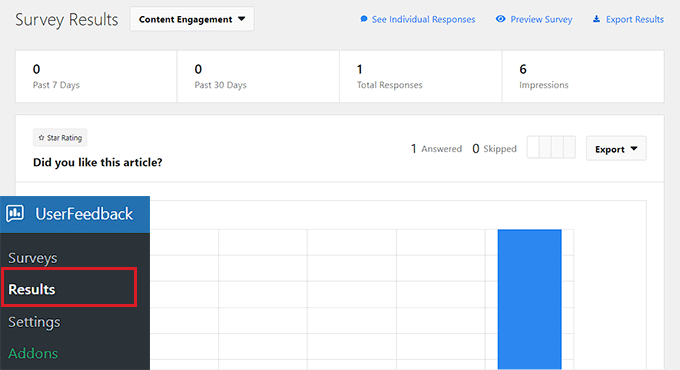
À partir de là, vous pouvez suivre le nombre de réponses, les impressions et toutes les réponses fournies par vos visiteurs.
Bonus : Assurez-vous de ne jamais manquer un e-mail de signalement d'erreur
Lorsque vous collectez des rapports d’erreurs, il est important de vous assurer que ces notifications parviennent bien à votre boîte de réception.
Par défaut, WordPress utilise la fonction PHP mail() pour envoyer des e-mails. Cette méthode est notoirement peu fiable et aboutit souvent à l’échec d’envoi des e-mails ou à leur envoi direct dans le spam, ce qui signifie que vous pourriez manquer des rapports d’erreurs importants.
Pour que tout fonctionne correctement, vous pouvez utiliser WP Mail SMTP. C’est l’outil que j’utilise moi-même, et depuis, je n’ai manqué aucun problème de rapport.
Par défaut, WordPress essaie d’envoyer des e-mails en utilisant une méthode que de nombreux hébergeurs bloquent pour éviter le spam. WP Mail SMTP résout le problème courant de WordPress qui n’envoie pas d’e-mails en réacheminant vos messages via un fournisseur de services d’e-mail approprié à la place.
De cette façon, chaque rapport d'erreur, soumission de formulaire et alerte est livré comme prévu.
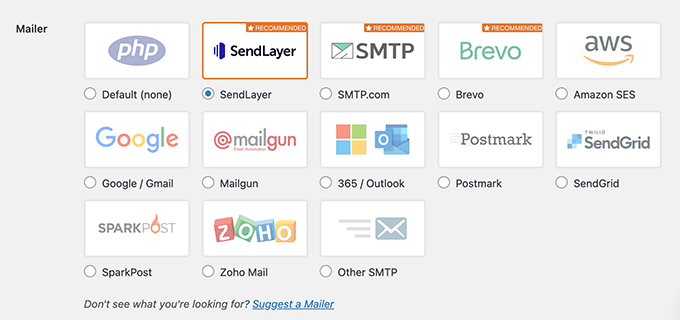
Pour plus de détails sur la façon de procéder, consultez notre guide sur comment utiliser un serveur SMTP pour envoyer des e-mails WordPress.
Guides connexes pour collecter des commentaires dans WordPress
J'espère que ce guide vous a aidé à permettre aux utilisateurs de vous signaler des erreurs dans les articles WordPress.
Si vous avez trouvé cela utile, consultez nos autres guides pour créer différents formulaires de commentaires dans WordPress :
- Comment obtenir rapidement des retours sur vos articles dans WordPress
- Comment créer un sondage dans WordPress (avec de beaux rapports)
- Comment créer un sondage Net Promoter Score (NPS) dans WordPress
- Comment utiliser le contenu généré par les utilisateurs dans WordPress pour développer votre entreprise
- Meilleurs plugins de commentaires pour WordPress
Si vous avez aimé cet article, abonnez-vous à notre Chaîne YouTube pour des tutoriels vidéo WordPress. Vous pouvez également nous trouver sur Twitter et Facebook.


Mladen
Il semble que ce plugin n'existe plus. Pouvez-vous recommander un autre plugin ?
Support WPBeginner
Salut Mladen,
C'est disponible maintenant. Vous pouvez essayer.
Admin
John Drinkwater
une excellente idée, où vous ne voulez pas de commentaires complets, mais les gens ont toujours la possibilité de signaler de petites erreurs. Je vais recommander ceci à quelques clients.
tarun
je veux un nouveau stagiaire développeur core php. ok. oui monsieur
Leonard Rattini, CCP
Vous n'avez pas expliqué comment accomplir la fonction shortcode.
Stephanie
Je ne vois pas le plugin actif sur cet article. Étant donné que vous recommandez ce plugin, pourquoi ne l'utilisez-vous pas vous-mêmes ?
Muhammad Imran
C'est vraiment un excellent plugin pour être notifié par les utilisateurs. Je vais l'essayer, au fait merci d'avoir partagé ce plugin.
Ted Sherwood
J'ai installé ce plugin. Avant, j'avais des extraits sur ma page d'accueil, maintenant je n'en ai plus. Et je ne peux pas les récupérer. Un lien ? Sinon, s'il vous plaît, aidez-moi à les récupérer !
Bohdan
Bonjour. Merci d'avoir essayé notre plugin.
Veuillez laisser un ticket concernant la rupture des extraits sur la page de support de Mistape. Ce serait formidable si nous pouvions examiner votre problème et le résoudre.
Bohdan
La plus grande mise à jour depuis le lancement sera bientôt disponible. Le changement le plus notable est l'option de choisir le mode de dialogue : soit il s'agit d'une simple notification de succès, qui est la seule option actuelle ; soit d'une boîte de dialogue de confirmation, ou cette dernière avec un champ de commentaire optionnel. De plus, il y aura une option pour envoyer un e-mail à l'auteur de l'article si l'ID de l'article est identifié. Et de nombreuses, nombreuses améliorations et corrections en coulisses.
Restez à l'écoute !
Jayne Bodell
Quelle excellente idée ! Je suppose que WP pour les débutants installera bientôt ce plugin. Je promets de me retenir. Vous faites un excellent travail. J'ajoute fréquemment vos articles à mon fichier Evernote.
Je me demande combien de blogueurs installeront ce plugin.