


Zu lernen, wie man das heutige Datum in WordPress anzeigt, ist eine kleine Ergänzung, die Ihre Website professioneller und aktueller erscheinen lassen kann.
Schauen Sie sich nur große Nachrichtenseiten an – sie alle zeigen das aktuelle Datum prominent an, da dies hilft, die Aktualität und Relevanz des Inhalts zu etablieren.
Die gute Nachricht ist, dass Sie keine fortgeschrittenen Programmierkenntnisse oder teure Plugins benötigen, um das heutige Datum auf Ihrer Website anzuzeigen. Tatsächlich gibt es zwei zuverlässige Methoden, die sowohl für Anfänger als auch für erfahrene Benutzer perfekt funktionieren.
In diesem Leitfaden stellen wir Ihnen diese beiden einfachen Möglichkeiten vor, das heutige Datum zu Ihrer WordPress-Website hinzuzufügen. Diese Methoden sind getestet, zuverlässig und können in nur wenigen Minuten implementiert werden.
💡Schnelle Antwort: So zeigen Sie das heutige Datum in WordPress an
Es gibt zwei einfache Möglichkeiten, das aktuelle Datum auf Ihrer WordPress-Website anzuzeigen:
- Code zu einer Theme-Datei hinzufügen: Sie können einen einfachen PHP-Snippet direkt in eine der Vorlagendateien Ihres Themes (wie z. B.
header.php) einfügen. Diese Methode ist unkompliziert, erfordert jedoch die Verwendung eines Child-Themes, um zu vermeiden, dass Ihre Änderungen bei Theme-Updates verloren gehen. - Verwenden Sie einen Shortcode über WPCode (empfohlen): Die sicherste und flexibelste Methode ist die Verwendung des WPCode-Plugins, um einen einfachen Shortcode zu erstellen. Damit können Sie das aktuelle Datum überall – in Beiträgen, Seiten oder Sidebar-Widgets – platzieren, ohne die Theme-Dateien direkt bearbeiten zu müssen.
Warum das heutige Datum in WordPress anzeigen?
Die Anzeige des heutigen Datums in WordPress kann Besuchern zeigen, dass Ihre Website aktiv, aktualisiert und relevant ist. Sie kann Ihrem Publikum auch nützliche Echtzeitinformationen liefern.
Hier sind einige gängige Gründe, das aktuelle Datum oder die aktuelle Uhrzeit auf Ihrer WordPress-Site anzuzeigen:
- Aktualität des Inhalts anzeigen: Die Anzeige des aktuellen Datums kann den Besuchern versichern, dass Ihre Website regelmäßig aktualisiert wird.
- Vertrauen und Glaubwürdigkeit aufbauen: Viele Nachrichten-Websites, Magazine und professionelle Blogs zeigen Daten an, um Inhalte zeitgemäßer und zuverlässiger erscheinen zu lassen.
- Benutzererfahrung verbessern: Die Anzeige der aktuellen Uhrzeit oder des aktuellen Datums kann Besuchern bei Veranstaltungsplänen, Werbeaktionen, Geschäftszeiten oder der Verfügbarkeit von Live-Support helfen.
- Dringlichkeit für Kampagnen schaffen: Einige Shop-Betreiber zeigen das aktuelle Datum neben Countdown-Timern oder zeitlich begrenzten Angeboten an, um FOMO-Marketingkampagnen zu verstärken.
- Lokale Zeitinformationen anzeigen: Dies kann nützlich sein, wenn Ihr Support-Team, Webinare oder Dienstleistungen in einer bestimmten Zeitzone tätig sind.
Vor diesem Hintergrund sehen wir uns an, wie Sie das heutige Datum, den Tag oder die aktuelle Uhrzeit einfach in WordPress anzeigen können. Wir behandeln zwei anfängerfreundliche Methoden, und Sie können die unten stehenden Schnelllinks verwenden, um
Pro-Tipp: Überprüfen Sie zuerst Ihre WordPress-Zeitzone
Bevor Sie beginnen, ist es wichtig zu wissen, dass WordPress das Datum basierend auf seiner Zeitzoneneinstellung und nicht auf der Uhr Ihres Computers anzeigt.
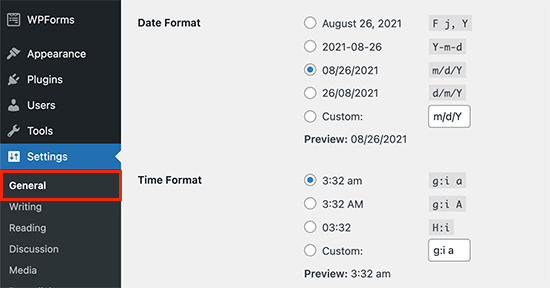
Sie sollten überprüfen, ob die Zeitzone Ihrer Website korrekt eingestellt ist, indem Sie zu Einstellungen » Allgemein gehen. Dies stellt sicher, dass Ihren Besuchern immer das richtige Datum angezeigt wird.
Methode 1: Heutiges Datum überall mit Shortcode anzeigen (empfohlen)
Für diese Methode erstellen Sie einen Shortcode, um Datum und Uhrzeit überall auf Ihrer WordPress-Website anzuzeigen.
Das Tolle an einem Shortcode ist seine Flexibilität – Sie können ihn in Ihren Beiträgen, Seiten, Sidebar-Widgets und sogar in der Fußzeile Ihrer Website platzieren.
Obwohl es möglich ist, Code direkt zur functions.php-Datei Ihres Themes hinzuzufügen, raten wir dringend davon ab. Ein kleiner Fehler in dieser Datei kann Ihre gesamte Website lahmlegen und Sie aus Ihrem Admin-Bereich aussperren.
Deshalb empfehlen wir die Verwendung eines Plugins für benutzerdefinierte Code-Snippets wie WPCode. Es ist der sicherste und einfachste Weg, benutzerdefinierten Code zu Ihrer Website hinzuzufügen, ohne Website-Fehler zu riskieren.
Das WPCode-Plugin ist mit 4,9/5 Sternen von über 2.000 Bewertungen auf WordPress.org hoch bewertet und wird von mehr als 3 Millionen WordPress-Websites genutzt.
Nach gründlichen Tests haben wir festgestellt, dass WPCode dank seiner intuitiven Benutzeroberfläche und der integrierten Fehlerverhütungsfunktionen, die Sie anleiten, unglaublich anfängerfreundlich ist. Weitere Details finden Sie in unserem WPCode-Testbericht.
Schritt 1: Installieren Sie das WPCode-Plugin
Als Erstes müssen Sie das kostenlose WPCode-Plugin installieren. Detaillierte Anweisungen finden Sie in unserem Schritt-für-Schritt-Leitfaden zur Installation eines WordPress-Plugins.
Schritt 2: Neues benutzerdefiniertes Snippet hinzufügen
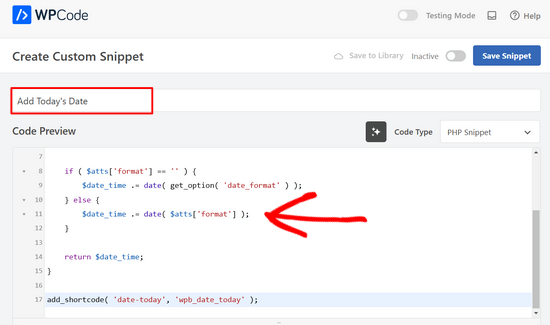
Nach der Aktivierung sollten Sie zu Code Snippets » + Snippet hinzufügen in Ihrem WordPress-Dashboard navigieren. Dies ermöglicht Ihnen, ein neues Code-Snippet zu Ihrer Website hinzuzufügen.
Dort angekommen, müssen Sie mit der Maus über die Option „Benutzerdefinierten Code hinzufügen (Neues Snippet)“ fahren und dann auf die Schaltfläche „+ Benutzerdefiniertes Snippet hinzufügen“ klicken.

Als Nächstes müssen Sie aus der Liste der angezeigten Optionen 'PHP-Snippet' als Code-Typ auswählen.
Fügen Sie dann einen Titel für das Snippet hinzu, z. B. „Heutiges Datum hinzufügen“.

Schritt 3: PHP-Code hinzufügen
Als Nächstes müssen Sie den folgenden Codeausschnitt kopieren und in das Feld Code-Vorschau einfügen.
function wpb_date_today( $atts, $content = null ) {
    $atts = shortcode_atts( array(
        'format' => '',
    ), $atts );

    $date_time = '';

    if ( $atts['format'] == '' ) {
        $date_time .= wp_date( get_option( 'date_format' ) );
    } else {
        $date_time .= wp_date( $atts['format'] );
    }

    return $date_time;
}

add_shortcode( 'date-today', 'wpb_date_today' );
Schritt 4: Aktivieren und speichern Sie den Snippet
Anschließend müssen Sie den Schalter „Aktiv“ auf die Position „Ein“ stellen.
Jetzt können Sie auf die Schaltfläche „Snippet speichern“ klicken, um das Code-Snippet auf Ihrer Website zu speichern.

Schritt 5: Den Shortcode auf Ihrer Website verwenden
Dieser Code erstellt einfach einen Shortcode, der das aktuelle Datum anzeigt. Sie können ihn verwenden, indem Sie diesen Shortcode überall auf Ihrer Website hinzufügen:
[date-today]
Standardmäßig zeigt der Shortcode das Datum im Standard-Datumsformat Ihrer WordPress-Einstellungen an.
Sie können auch Ihr eigenes Datumsformat verwenden, indem Sie den Shortcode wie folgt ändern:
[date-today format='F j, Y']
Ihr Datum wird dann auf Ihrer Website wie folgt angezeigt:

Und das war's! Sie haben das aktuelle Datum erfolgreich angezeigt.
Passen Sie Ihre Datums- und Zeitanzeige mit PHP-Formatzeichen an
Um Ihnen die volle Kontrolle darüber zu geben, wie Ihr Datum und Ihre Uhrzeit angezeigt werden, finden Sie hier einige gängige PHP-Formatzeichen, die Sie im `format`-Attribut Ihres Shortcodes oder direkt im PHP-Code verwenden können:
| Zeichen | Beschreibung | Beispielausgabe |
|---|---|---|
d | Tag des Monats, 2 Ziffern mit führenden Nullen | 01 bis 31 |
D | Eine textuelle Darstellung eines Tages (drei Buchstaben) | Mo bis So |
j | Tag des Monats ohne führende Nullen | 1 bis 31 |
l (kleines „L“) | Eine vollständige textuelle Darstellung des Wochentags | Sonntag bis Samstag |
m | Numerische Darstellung eines Monats mit führenden Nullen | 01 bis 12 |
M | Eine kurze textuelle Darstellung eines Monats (drei Buchstaben) | Jan bis Dez |
F | Eine vollständige textuelle Darstellung eines Monats | Januar bis Dezember |
Y | Eine vollständige numerische Darstellung eines Jahres, 4 Ziffern | 1999 oder 2003 |
y | Eine zweistellige Darstellung eines Jahres | 99 oder 03 |
H | 24-Stunden-Format einer Stunde mit führenden Nullen | 00 bis 23 |
h | 12-Stunden-Format einer Stunde mit führenden Nullen | 01 bis 12 |
i | Minuten mit führenden Nullen | 00 bis 59 |
s | Sekunden mit führenden Nullen | 00 bis 59 |
a | Kleinbuchstaben Ante meridiem und Post meridiem | am oder pm |
A | Großbuchstaben Ante meridiem und Post meridiem | AM oder PM |
U | Sekunden seit der Unix-Epoche (1. Januar 1970 00:00:00 GMT) | 1123456789 |
Um beispielsweise das vollständige Datum und die Uhrzeit wie „Montag, 1. Januar 2024, 15:30 Uhr“ anzuzeigen, würden Sie[date-today format='l, F j, Y at h:i A']verwenden.
Methode 2: Anzeige des heutigen Datums durch Hinzufügen von Code zu einer Vorlagendatei
WordPress verfügt nicht über ein Standard-Widget oder einen Standard-Block zur Anzeige des aktuellen Datums oder der aktuellen Uhrzeit.
Sie können jedoch immer noch das aktuelle Datum oder die aktuelle Uhrzeit mit sehr einfachem Code anzeigen.
Sie können diesen einfachen Code zu den Template-Dateien Ihres WordPress-Themes hinzufügen. Diese Dateien, wie z. B. header.php oder footer.php, steuern das Layout Ihrer Website.
Wichtig: Wir empfehlen dringend, ein Child-Theme zu verwenden, bevor Sie Code direkt zu Theme-Dateien hinzufügen. Andernfalls wird Ihr benutzerdefinierter Code beim nächsten Theme-Update gelöscht.
Wenn Sie keines haben, folgen Sie bitte unserer Anleitung zum Erstellen eines WordPress Child-Themes.
Sobald Sie ein Child-Theme eingerichtet haben, können Sie den folgenden Code zur Vorlagendatei hinzufügen, in der das aktuelle Datum angezeigt werden soll.
Sie können ihn beispielsweise vor dem schließenden </header>-Tag in die header.php-Datei Ihres Child-Themes einfügen, um das Datum oben auf Ihrer Website anzuzeigen.
Sie können ihn auch direkt nach dem öffnenden <footer>-Tag in Ihre footer.php-Datei einfügen, wenn das Datum stattdessen im Fußbereich angezeigt werden soll.
Speichern Sie die Datei nach dem Hinzufügen des Codes und besuchen Sie Ihre Website, um zu überprüfen, ob das aktuelle Datum korrekt angezeigt wird.
<?php echo wp_date(get_option('date_format')); ?>
Dieser Code gibt das aktuelle Datum im Datumsformat aus, das in Ihren WordPress-Einstellungen festgelegt ist. Sie können das Datumsformat ändern, indem Sie zur Seite Einstellungen » Allgemein navigieren.
Sie können auch Ihre eigenen Formatierungs-Tags verwenden, um das Datum in einem beliebigen anderen Format auszugeben. Zum Beispiel können Sie mit dem folgenden Code das Datum im Format Monat, Tag und Jahr ausgeben.
<?php echo wp_date('F j, Y'); ?>
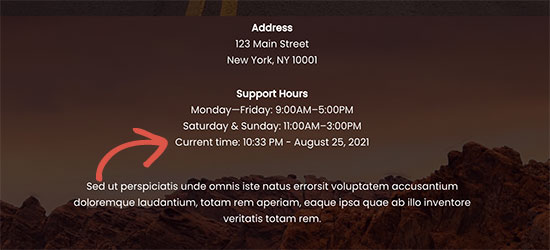
Hier sehen Sie, wie das Datum auf unserer Demo-Website aussah:
Während die Bearbeitung von Theme-Dateien direkt ist, ist ein flexiblerer Ansatz, um das Datum in Beiträgen oder Widgets zu platzieren, die Verwendung eines Shortcodes.
Das ist alles! Sie haben jetzt zwei einfache Methoden, um das heutige Datum in WordPress anzuzeigen.
Egal, ob Sie Code direkt in eine Theme-Datei einfügen oder die flexible Shortcode-Methode verwenden, Sie können eine professionelle Note hinzufügen, die Ihre Website für Besucher frisch und relevant hält.
Häufig gestellte Fragen zur Anzeige des heutigen Datums in WordPress
Hier sind einige Fragen, die unsere Leser häufig zur Anzeige des heutigen Datums in WordPress gestellt haben:
Wie zeige ich das aktuelle Datum in WordPress an?
Um das aktuelle Datum irgendwo in WordPress anzuzeigen, ist die einfachste und flexibelste Methode die Verwendung eines Shortcodes. Durch die Implementierung eines einfachen PHP-Snippets über ein Plugin wie WPCode können Sie einen [date-today]-Shortcode in Beiträgen, Seiten oder Widgets platzieren.
Es zeigt dynamisch das heutige Datum basierend auf den Zeitzoneneinstellungen Ihrer Website an.
Was ist das beste Plugin, um das Datum in WordPress anzuzeigen?
Obwohl dedizierte Plugins zur Datumsanzeige verfügbar sind, ist für die einfache Anzeige des aktuellen Datums die Verwendung eines Code-Snippet-Plugins wie WPCode oft die effizienteste und empfohlene Methode.
Es ermöglicht Ihnen, benutzerdefiniertes PHP für den Datums-Shortcode hinzuzufügen, ohne ein voll ausgestattetes Plugin nur für die Datumsanzeige zu benötigen, wodurch Ihre Website schlank bleibt.
Wenn Sie erweiterte Kalenderfunktionen benötigen, dann ist ein dediziertes Kalender-Plugin wie Sugar Calendar möglicherweise besser geeignet.
Warum wird das Datum auf meiner Website falsch angezeigt?
Der häufigste Grund für ein falsches Datum ist die Zeitzoneneinstellung. WordPress verwendet die in Ihrem Dashboard eingestellte Zeitzone, nicht Ihre lokale Zeit.
Um dies zu beheben, gehen Sie in Ihrem WordPress-Adminbereich zu Einstellungen » Allgemein und stellen Sie sicher, dass Sie die richtige Stadt oder den richtigen UTC-Offset ausgewählt haben.
Wie zeige ich das Datum in einem WordPress-Beitrag an?
WordPress zeigt das Veröffentlichungs- oder letzte Aktualisierungsdatum standardmäßig in Ihren Beiträgen an. Sie können das Erscheinungsbild des Datums ändern, indem Sie zu Einstellungen » Allgemein gehen und ein neues 'Datumsformat' auswählen. Wenn Sie stattdessen das aktuelle Live-Datum anzeigen möchten, können Sie eine der Methoden in dieser Anleitung verwenden.
Beeinflusst die Anzeige eines dynamischen Datums die Leistung meiner Website?
Nein, das wird es nicht. Die PHP-Funktion zum Abrufen des Datums ist extrem leichtgewichtig und hat nur geringe Auswirkungen auf die Geschwindigkeit Ihrer Website. Es ist eine sehr gängige und effiziente Funktion, die Ihre Website nicht verlangsamt.
Expertenleitfäden zur Anzeige von Datumsangaben in WordPress
Wir hoffen, dieser Artikel hat Ihnen geholfen zu lernen, wie Sie das heutige Datum einfach in WordPress anzeigen. Möglicherweise möchten Sie auch einige andere Anleitungen zum Anzeigen von Daten in WordPress sehen:
- Datums- und Zeitformat in WordPress ändern
- So zeigen Sie Blogbeitrags-Metadaten in Ihren WordPress-Themes an
- So zeigen Sie relative Daten in WordPress an
- So zeigen Sie das Datum der letzten Aktualisierung Ihrer Beiträge in WordPress an
- So fügen Sie ein dynamisches Copyright-Datum in die WordPress-Fußzeile ein
- Datum und Uhrzeit aus WordPress-Kommentaren entfernen
- So entfernen Sie das Datum aus WordPress-URLs
- So fügen Sie einen Google-Kalender in WordPress hinzu (Schritt für Schritt)
Wenn Ihnen dieser Artikel gefallen hat, abonnieren Sie bitte unseren YouTube-Kanal für WordPress-Video-Tutorials. Sie finden uns auch auf Twitter und Facebook.





da_hammer nath
Danke, einfach und nützlich. Wirklich sehr geschätzt!
WPBeginner-Support
Gern geschehen!
Administrator
Dennis Muthomi
Hallo, ich habe eine Frage zur Zeitanzeige: Was ist, wenn meine Website Besucher aus verschiedenen Zeitzonen hat? Wird das angezeigte Datum und die Uhrzeit an ihre lokale Zeit angepasst oder wird immer die Zeit basierend auf den Einstellungen der Website angezeigt?
WPBeginner Kommentare
Diese Methoden in diesem Leitfaden zeigen das Datum und die Uhrzeit für die Zeitzone der Website an.
Jiří Vaněk
Es ist eine PHP-Funktion und sie ist leider so eingestellt, dass sie die Serverzeit verwendet. PHP prüft die auf dem Server eingestellte Zeit, auf dem Ihr Shared Hosting läuft, und zeigt diese Zeit an. Daher ist diese Methode für Ihre Zwecke nicht geeignet. Was Sie benötigen, müsste von einem Plugin gehandhabt werden, das zuerst den Standort des Benutzers anhand seiner IP-Adresse ermittelt und dann die lokale Zeit des Benutzers anzeigt. Dies ist ein viel komplexeres Problem, das nicht mit einem einzigen Skript gelöst werden kann. Sie benötigen ein Plugin, das auch auf eine GEO-IP-Datenbank zugreifen kann, um festzustellen, aus welchem Land der Benutzer stammt.
Mrteesurez
Danke fürs Teilen.
Die Uhrzeit wird nicht angezeigt, nur das Datum. Ich möchte, dass sowohl Datum als auch Uhrzeit nebeneinander oben angezeigt werden, damit alle Besucher, einschließlich der Administratoren, sie sehen können.
WPBeginner-Support
Dafür müssten Sie das Format im Shortcode ändern zu: format=’F j, Y h:i’
Administrator
WPBeginner Kommentare
Die einfachste Option wäre wahrscheinlich die Verwendung dieses Plugins: https://www.wpbeginner.com/plugins/display-time-according-wordpress-blog-admin-bar/
Schauen Sie sich unbedingt den zweiten Abschnitt an, um eine Anleitung zu erhalten, wie Sie die Uhrzeit zur Website und nicht nur zur Admin-Leiste hinzufügen.
Bitte beachten Sie, dass dies die Uhrzeit unter Verwendung der Zeitzone des Blogs ist, nicht die des Website-Besuchers.
ducmu
wie zeige ich die Uhrzeit an?
Ihr Code enthält nur das Datum
Bert Hennephof
Code funktioniert nach Upgrade von PHP 7.4 auf PHP 8.2 nicht mehr
WPCode zeigt Fehler in Zeile an:
if ($atts[‘format’] == ”) {
WPBeginner-Support
Beim Testen des Snippets bei uns funktioniert es derzeit unter PHP 8.2. Es würde von der spezifischen Fehlermeldung abhängen, die Sie auf der Zeile sehen.
Administrator
Ihtisham Z
Vielen Dank für den tollen Artikel.
Ich wollte hier nur anmerken, dass, wenn das Format-Attribut nicht vom Benutzer bereitgestellt wird, der Shortcode fehlschlägt, was zu einem kritischen Fehler (Parsen des Attributs als String) und zum Absturz der Seite führt. Wir müssen also den String in ein Array konvertieren.
function wpb_date_today($atts, $content = null) { if ( ! is_array( $atts ) ) { $atts = []; }
// restlicher Code…
}
Chris Colotti
Danke für das Code-Update!!! Der Snippet hat einige Zeit funktioniert und dann, wie von Ihnen angegeben, nicht mehr funktioniert.
Generosus
Nützlicher Tipp:
Methode 2 (oben aufgeführt) liefert eine Datumsanzeige im UTC-Format. Um die Ausgabe auf lokales Zeitformat zu ändern, ersetzen Sie „date“ durch „wp_date“ (2 Stellen).
Es wäre gut, eine Anmerkung in Ihren obigen Anweisungen zu machen.
Gern geschehen
WPBeginner-Support
Vielen Dank für das Teilen und für Ihr Feedback
Administrator
Kathy
Ich wollte das wirklich gerne nutzen, aber nachdem ich es zu meiner functions.php-Datei hinzugefügt habe, erhalte ich Folgendes:
Warning: Illegal string offset ‘format’ in /XXXXXXXXXX/functions.php
Es zeigte das Datum, aber die Warnung erschien auch.
WPBeginner-Support
Vielen Dank für die Benachrichtigung, wir werden uns das ansehen und vorerst wird der zweite Shortcode mit dem angegebenen Format diese Warnung vermeiden.
Administrator
Sunday Samuel
Danke dafür
Hat mich davor bewahrt, ein weiteres Plugin zu installieren
Ich bin dankbar
WPBeginner-Support
Wir freuen uns, dass unser Leitfaden hilfreich war!
Administrator
hugo
Hallo, danke für den Code.
Ist es möglich, den Monat auf Spanisch und/oder als Zahl anzuzeigen?
Grüße,
WPBeginner-Support
Um das Datum als Zahlen hinzuzufügen, wenn Sie die echo date-Methode verwenden, würden Sie F j, Y zu m/d/Y ändern
Administrator
Rebekah
Ist es möglich, ein sich bewegendes Datum anzuzeigen? Zum Beispiel das heutige Datum plus 7 Tage? Ich hätte gerne etwas auf meiner Website, das immer das Datum eine Woche ab heute anzeigt.
Henry
Das Hinzufügen dieses PHP-Codes in die Header-Datei ist in Ordnung, aber wie kann ich steuern, wo mein Datum auf der Seite erscheinen soll?
Mark
Verwenden Sie den Shortcode
Shiva
sehr schön
anees
vielen Dank!!
Jon
Oder mit Javascript:
var dateToday = new Date(); var yearToday = dateToday.getFullYear(); document.write(yearToday);
Abiodun
Hallo
wie ändere ich die Farbe dieses Codes?
es ist in einer Archivfarbe und ich möchte es in weiß
sameh
Wie kann ich die Sprache des Datumsformats auf Arabisch ändern???? Vielen Dank im Voraus
morteza ahamadi
Ich bin ein echter Anfänger, wo sollen diese Codes hinzugefügt werden?
123projekt
Hallo
wie kann ich die Schriftart und die Farbe dieses Codes ändern?
WPBeginner-Support
Mit CSS können Sie die Farben ändern. Um CSS zu verwenden, fügen Sie das Datum-Template-Tag wie folgt hinzu:
<span class="date"><?php echo date('l jS F Y'); ?></span>1-Klick-Nutzung in WordPress
Nun können Sie in der Stylesheet Ihres Themes CSS hinzufügen, wie hier:
.date { color: blue; border: 1px solid #CCC; }1-Klick-Nutzung in WordPress
Administrator
Clare
Ich fange an zu entdecken, dass man mit WP alles machen kann, wenn man sich nur die Zeit nimmt, es zu lernen – und das meiste davon ist so einfach. 2011 ist das Jahr, in dem man Plugins ablegen und meine Website entlasten kann!
Redaktion
Guter Punkt
Administrator
Petit Nuage
Ihr Vorschlag ist falsch, da Sie vergessen haben, die lokale Zeitzone zu berücksichtigen, wie im Dashboard definiert.
Redaktion
Wir haben zwei Lösungen erwähnt. Eine, bei der Sie die Servereinstellung verwenden können, oder zwei, bei der Sie die WordPress-Einstellung verwenden können. Wenn Sie eine dritte Lösung haben, teilen Sie sie uns bitte mit, anstatt zu sagen, dass wir falsch liegen, denn beide oben genannten Lösungen funktionieren.
Administrator
andreeib
Ich habe das früher mit einer Shortcode-Funktion in WordPress gemacht.
Chase Adams
Warum nicht einfach verwenden? Ist es nicht viel einfacher als eingebaute Funktion, bei der Sie den Anzeigetyp unter Einstellungen > Allgemein ändern können?
Günstige Seiten
Ja, das war wirklich einfach! Danke fürs Teilen =D