


Viele WordPress-Benutzer möchten unerwünschte Widgets in ihrem WordPress-Dashboard deaktivieren. Wenn Sie viele Plugins verwenden, die Widgets zum Admin-Dashboard hinzufügen, können diese Widgets viel Unordnung verursachen und es schwierig machen, sich auf wichtige Aufgaben bei der Verwaltung Ihrer Website zu konzentrieren.
Wir suchten nach Möglichkeiten, dieses Problem zu lösen, und fanden einige Plugins, die Dashboard-Widgets entfernen können, aber viele davon bieten diese Funktion gegen eine Gebühr an. Wir sind der Meinung, dass Sie für etwas so Einfaches nicht bezahlen sollten.
Die gute Nachricht ist, dass wir eine einfache, kostenlose Möglichkeit gefunden haben, unerwünschte Widgets aus Ihrem WordPress-Admin-Dashboard zu entfernen. Diese Anleitung zeigt Ihnen, wie Sie dies tun können, ohne Geld auszugeben oder Probleme auf Ihrer Website zu verursachen.
Warum unerwünschte Widgets in Ihrem Dashboard deaktivieren?
Wenn Sie sich auf Ihrer WordPress-Website anmelden, sehen Sie einen Bildschirm namens Dashboard. Dies ist Teil des Admin-Bereichs, in dem Sie Ihre Website verwalten. Das Dashboard enthält mehrere kleine Felder, sogenannte Widgets, die verschiedene Informationen und Werkzeuge anzeigen.

Einige dieser Widgets stammen von WordPress, während andere von den Plugins und Themes stammen, die Sie installieren. Typischerweise gilt: Je mehr Plugins Sie verwenden, desto mehr Widgets sehen Sie auf dem Dashboard.
Obwohl diese Widgets nützlich sein können, können sie auch viel Unordnung verursachen. Sie zeigen möglicherweise Informationen an, die Sie nicht benötigen, oder verlangsamen das Laden Ihrer Seite. Deshalb entscheiden sich einige Website-Besitzer dafür, unerwünschte Widgets zu deaktivieren.
Durch das Entfernen unnötiger Widgets können Sie Ihr Dashboard übersichtlicher und einfacher zu bedienen gestalten. Es ist wie das Aufräumen Ihres Schreibtisches – wenn Sie Dinge entfernen, die Sie nicht verwenden, können Sie sich besser auf das Wesentliche konzentrieren.
Das Deaktivieren von Widgets kann auch dazu führen, dass Ihr Dashboard schneller reagiert. Dies ist hilfreich, wenn Sie viel Zeit mit der Verwaltung Ihrer Website verbringen. So wie einige Benutzer die WordPress Admin-Leiste deaktivieren, um ihre Ansicht zu vereinfachen, kann das Entfernen unnötiger Widgets Ihre Arbeit einfacher und effizienter machen.
Mit all dem im Hinterkopf sehen wir uns an, wie Sie unerwünschte Widgets in WordPress deaktivieren können. Sie können die Schnelllinks unten verwenden, um zu Ihrer bevorzugten Methode zu springen:
- So entfernen Sie bestimmte WordPress-Dashboard-Widgets
- How to Completely Empty Your WordPress Admin Dashboard
Profi-Tipp: Möchten Sie stattdessen bestimmte Menüpunkte aus Ihrem WordPress-Adminbereich entfernen? Dann lesen Sie unseren Schritt-für-Schritt-Leitfaden, wie Sie unnötige Menüpunkte aus dem WordPress-Admin ausblenden.
So entfernen Sie bestimmte WordPress-Dashboard-Widgets
Sie können Ihr Dashboard ganz einfach aufräumen, indem Sie zu Dashboard » Startseite gehen, auf die Schaltfläche „Bildschirmoptionen“ klicken und die Widgets abwählen, die Sie nicht sehen möchten. Dies ist der schnellste und einfachste Ansatz.
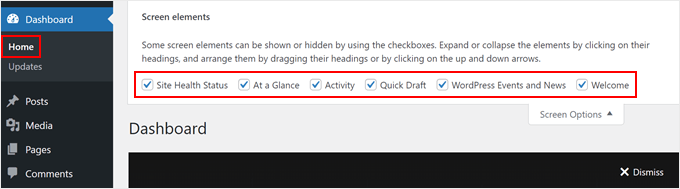
Diese Methode ermöglicht es Ihnen und anderen Benutzern jedoch, diese Widgets einfach wieder anzuzeigen, indem Sie auf das Menü „Bildschirmoptionen“ zugreifen und sie wieder aktivieren.
Eine dauerhaftere Lösung ist das Hinzufügen von benutzerdefiniertem Code zur functions.php-Datei Ihres Themes. Machen Sie sich keine Sorgen, wenn das kompliziert klingt – wir werden es sicher mit dem WPCode-Plugin tun.
WPCode ist ein Code-Snippet-Plugin, mit dem Sie Ihre Website über das hinaus anpassen können, was Plugins oder Themes normalerweise zulassen. Es fungiert als Vermittler und ermöglicht es Ihnen, benutzerdefinierten Code hinzuzufügen, ohne Ihre Website-Dateien direkt zu bearbeiten. WPCode kann Ihren Code auch deaktivieren, wenn Fehler auftreten.
Während Sie für dieses Tutorial die kostenlose Version von WPCode verwenden können, werden wir die Premium-Version verwenden, da sie einen KI-Code-Generator enthält, der später in dieser Anleitung hilfreich sein kann.
Sie können mehr über das Plugin in unserem WPCode-Testbericht erfahren.
Um WPCode zu verwenden, installieren Sie das WordPress-Plugin in Ihrem Admin-Bereich. Gehen Sie danach zu Code-Snippets » + Snippet hinzufügen.
Wählen Sie dann „Benutzerdefinierten Code hinzufügen (Neuer Ausschnitt)“ und klicken Sie auf die Schaltfläche „+ Benutzerdefinierten Ausschnitt hinzufügen“.

Als Nächstes müssen Sie aus der Liste der angezeigten Optionen 'PHP-Snippet' als Code-Typ auswählen.

Geben Sie Ihrem benutzerdefinierten Code nun einen einfachen Namen wie „WordPress Dashboard-Widgets entfernen“, um ihn später leicht identifizieren zu können.
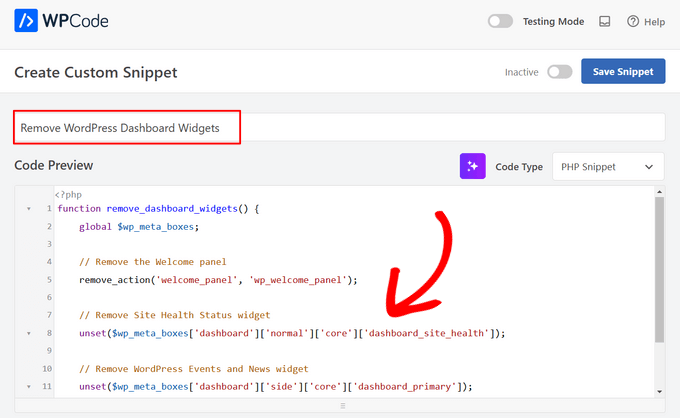
Fügen Sie anschließend den folgenden Ausschnitt in das Feld „Code-Vorschau“ ein:
function remove_dashboard_widgets() {
    global $wp_meta_boxes;

    // Remove the Welcome panel
    remove_action('welcome_panel', 'wp_welcome_panel');

    // Remove Site Health Status widget
    unset($wp_meta_boxes['dashboard']['normal']['core']['dashboard_site_health']);

    // Remove WordPress Events and News widget
    unset($wp_meta_boxes['dashboard']['side']['core']['dashboard_primary']);
}

add_action('wp_dashboard_setup', 'remove_dashboard_widgets');
Dieser Code entfernt das Willkommensfeld, das Widget „Status der Website-Gesundheit“ und das Widget „WordPress-Ereignisse und Neuigkeiten“ von Ihrem Dashboard.
Sie können den Code ändern, um auch andere Widgets zu entfernen. Wenn Sie sich nicht sicher sind, wie das geht, können Sie die KI-Funktion von WPCode verwenden.
Klicken Sie einfach auf die Schaltfläche „KI“ neben dem Dropdown-Menü „Code-Typ“.
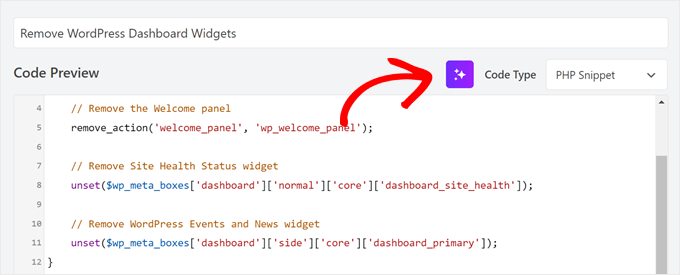
Geben Sie dann eine Aufforderung ein, WPCode aufzufordern, Codezeilen hinzuzufügen, um ein anderes Widget zu entfernen. Wir haben es zum Beispiel gebeten, das Aktivitäts-Widget zu entfernen.
Klicken Sie anschließend einfach auf „Generieren“.
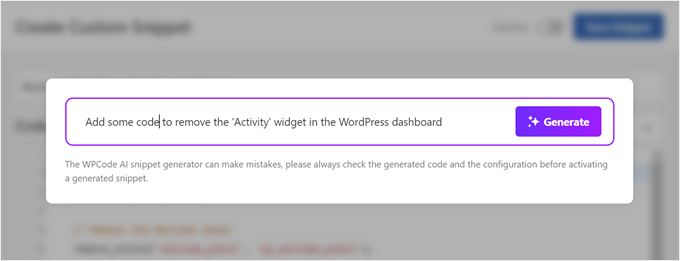
Die KI fügt eine neue Zeile hinzu, um das angegebene Widget zu entfernen:
function remove_dashboard_widgets() {
    global $wp_meta_boxes;

    // Remove the Welcome panel
    remove_action( 'welcome_panel', 'wp_welcome_panel' );

    // Remove Site Health Status widget
    unset( $wp_meta_boxes['dashboard']['normal']['core']['dashboard_site_health'] );

    // Remove WordPress Events and News widget
    unset( $wp_meta_boxes['dashboard']['side']['core']['dashboard_primary'] );

    // Remove Activity widget
    unset( $wp_meta_boxes['dashboard']['normal']['core']['dashboard_activity'] );
}

add_action( 'wp_dashboard_setup', 'remove_dashboard_widgets' );
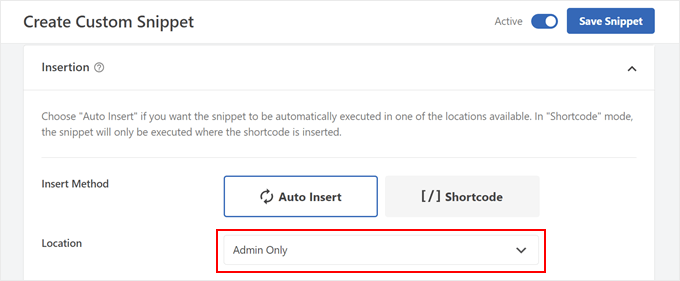
Wenn das erledigt ist, scrollen Sie einfach nach unten zum Abschnitt „Einfügen“. Stellen Sie sicher, dass die „Einfügemethode“ auf „Automatisch einfügen“ und der Speicherort auf „Nur Admin“ eingestellt ist.
Schalten Sie dann einfach den Inaktiv-Button um, um ihn auf 'Aktiv' zu setzen, und klicken Sie auf die Schaltfläche 'Snippet speichern'.
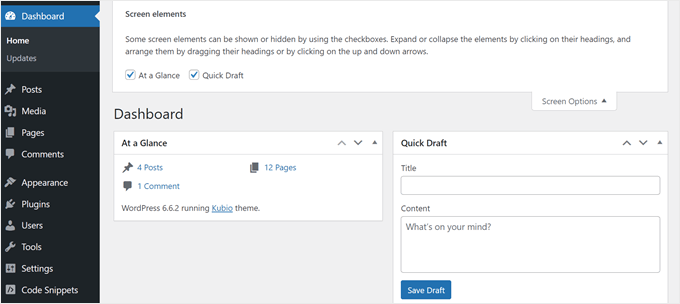
Wenn Sie zu Dashboard » Startseite zurückkehren, sehen Sie nur die Standard-Widgets, die Sie nicht deaktiviert haben.
In unserem Beispiel bleiben die Widgets „Auf einen Blick“ und „Schnellentwurf“ sichtbar.
So leeren Sie Ihr WordPress-Admin-Dashboard vollständig
Wenn Sie das Dashboard überhaupt nicht verwenden und es vollständig von Widgets leeren möchten, bietet WPCode eine Code-Snippet-Vorlage für diesen Zweck.
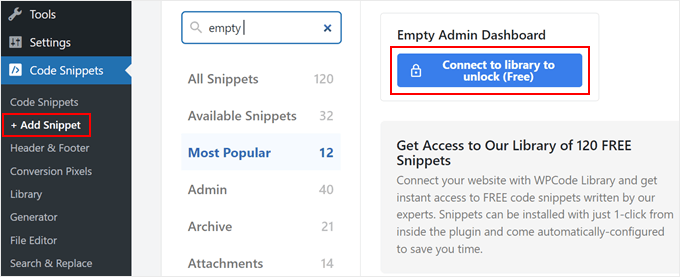
Um ihn zu verwenden, gehen Sie zu Code-Ausschnitte » + Ausschnitt hinzufügen. Suchen Sie anschließend den Code „Leeres Admin-Dashboard“ über die Suchleiste und klicken Sie auf die Schaltfläche „Mit Bibliothek verbinden, um freizuschalten (Kostenlos)“.
Nun erscheint ein Popup-Fenster, in dem Sie aufgefordert werden, ein WPCode-Konto zu erstellen oder sich in Ihr bestehendes einzuloggen.
Überprüfen Sie nach der Anmeldung das Feld „Snippets aus der Bibliothek auf Ihre Website übertragen“ und klicken Sie auf die Schaltfläche „Mit WordPress verbinden“.
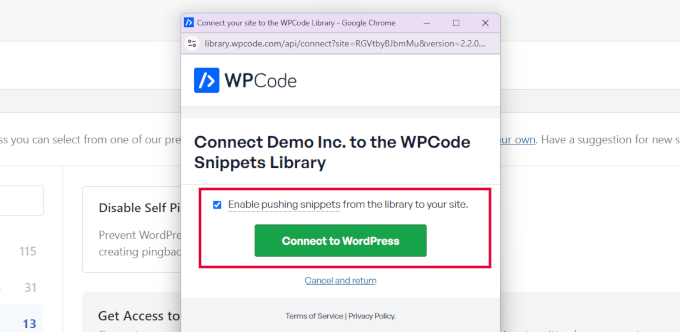
Das Fenster wird dann geschlossen und Sie kehren zur vorherigen WPCode-Seite zurück.
Nun ändert sich die Schaltfläche unter der Option „Admin-Dashboard leeren“ zu „Snippet verwenden“. Klicken Sie darauf.
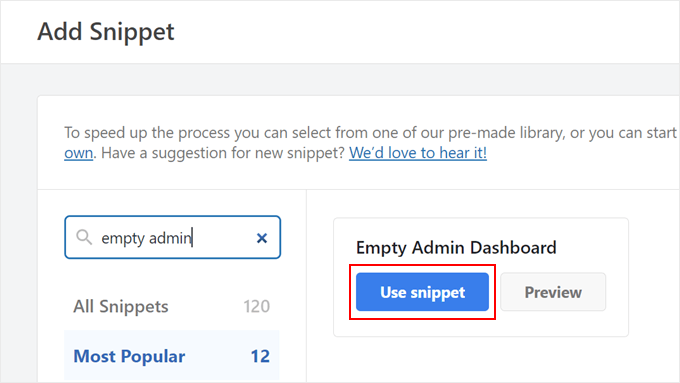
An dieser Stelle richtet WPCode den Code für Sie ein.
Ihr Bildschirm sollte nun den vorbereiteten Code-Schnipsel wie folgt anzeigen:
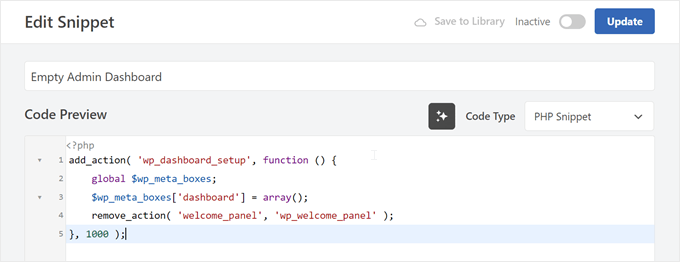
Sie können diesen Code aktivieren und ihn so belassen. Alternativ könnten Sie eine zusätzliche Codezeile hinzufügen, um den Ausschnitt nur für Nicht-Admin-Benutzer funktionsfähig zu machen.
Hier ist der vollständige benutzerdefinierte Code-Ausschnitt, wenn Sie diese zusätzliche Zeile hinzufügen möchten:
add_action( 'wp_dashboard_setup', function () {
    // Check if the current user does NOT have admin privileges
    if ( ! current_user_can( 'manage_options' ) ) {
        global $wp_meta_boxes;
        $wp_meta_boxes['dashboard'] = array();
        remove_action( 'welcome_panel', 'wp_welcome_panel' );
    }
}, 1000 );
Nachdem Sie Änderungen vorgenommen haben, aktivieren Sie den Code-Ausschnitt und klicken Sie auf die Schaltfläche „Aktualisieren“ darüber.
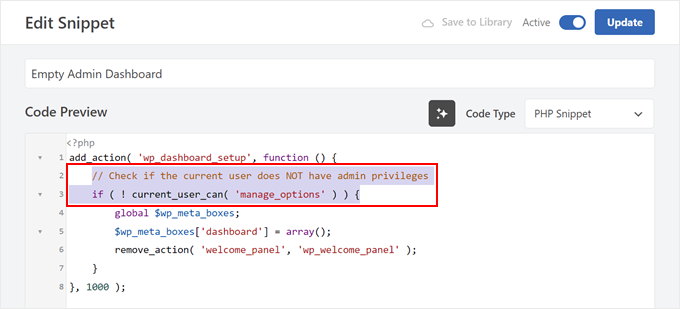
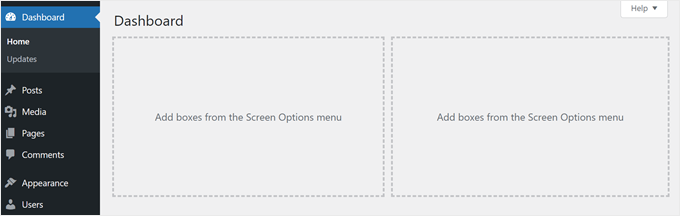
Damit sind alle WordPress Dashboard-Widgets deaktiviert, entweder für alle Benutzer oder nur für Nicht-Admin-Benutzer, je nachdem, welche Version des Codes Sie verwendet haben.
So sollte es aussehen:
Entdecken Sie weitere Tipps und Tricks zur Anpassung des WordPress-Admin-Bereichs
Jetzt, da Sie wissen, wie Sie Ihre WordPress-Dashboard-Widgets verwalten können, möchten Sie vielleicht weitere Möglichkeiten zur Anpassung Ihres Admin-Bereichs kennenlernen. Hier sind einige hilfreiche Artikel, um Ihre WordPress-Erfahrung noch besser zu gestalten:
- Ändern Sie das Admin-Farbschema in WordPress – Erfahren Sie, wie Sie Ihren Admin-Bereich mit benutzerdefinierten Farben schöner gestalten können.
- Wichtige Tipps zum Schutz Ihres WordPress-Adminbereichs – Erfahren Sie, wie Sie das Backend Ihrer Website vor Hackern schützen.
- Benutzerdefinierte Admin-Hinweise in WordPress hinzufügen – Erfahren Sie, wie Sie eigene Nachrichten für Benutzer im Admin-Bereich erstellen.
- Dunkelmodus zum WordPress-Admin-Dashboard hinzufügen – Sehen Sie, wie Sie Ihr Dashboard bei Nachtarbeit angenehmer für die Augen machen.
- Dashboard-Zugriff in WordPress einschränken – Finden Sie heraus, wie Sie steuern können, was verschiedene Benutzer im Dashboard sehen und tun können.
- WordPress Admin-Icons hinzufügen oder ändern – Erfahren Sie, wie Sie die Standard-WordPress-Admin-Icons durch einzigartige benutzerdefinierte Icons ersetzen.
Wir hoffen, dieser Artikel hat Ihnen geholfen zu lernen, wie Sie unerwünschte Widgets im WordPress-Admin deaktivieren. Möglicherweise möchten Sie auch unseren Leitfaden zu den besten WordPress-Aktivitätsprotokoll- und Tracking-Plugins im Vergleich sowie unseren Schritt-für-Schritt-Leitfaden zum Deaktivieren von Plugins, wenn Sie nicht auf wp-admin zugreifen können, lesen.
Wenn Ihnen dieser Artikel gefallen hat, abonnieren Sie bitte unseren YouTube-Kanal für WordPress-Video-Tutorials. Sie finden uns auch auf Twitter und Facebook.





kzain
Das Deaktivieren ungenutzter Widgets scheint ein schneller Erfolg für Organisation und Website-Leistung zu sein. Ich mag die Empfehlung für das Widget Disable-Plugin sehr, es klingt perfekt für jemanden, der eine einfache Lösung sucht.
Jiří Vaněk
Ich habe den Snippet mit WP-Code getestet und es funktioniert hervorragend. Was ich auf dem Board verstecken musste, ist wirklich verschwunden. Der große Vorteil ist, dass ich kein anderes Plugin verwenden muss, um dieses Ergebnis zu erzielen. Ich liebe Ihre Tutorials, die einfach mit einem Snippet gelöst werden können. Es hat mir wirklich viel Platz für unnötige Plugins gespart.
WPBeginner Support
Glad to hear the snippet was helpful
Admin
Arnold
Warum verwenden Sie „unset()“ anstelle von „remove_meta_box()“?
Curious
Mit freundlichen Grüßen,
Arnold.
WPBeginner Support
remove_meta_box can be good if you know when the meta box was added and add the code in the correct location but the unset method does not require that level of knowledge and is more guaranteed to work for a beginner
Admin
Maria
Hallo.
Wenn ich alle anderen Widgets deaktiviere, verliere ich auch mein Suchfeld, obwohl ich es nicht auf der Liste ausgewählt habe. Ich möchte also mein Suchfeld behalten, aber nicht die anderen Widgets. Wie kann ich das beheben?
Joshua Hoe
Wenn das Ausblenden der Widgets bedeutet, dass nicht registrierte Widgets nicht geladen werden, bedeutet das dann auch, dass die Website-Geschwindigkeit ebenfalls schneller wird?
WPBeginner Support
Abhängig von den deaktivierten Widgets könnte es eine geringfügige Geschwindigkeitssteigerung geben, aber im Allgemeinen nichts übermäßig Bemerkenswertes in Bezug auf die Geschwindigkeit.
Admin
Luis
Hallo,
Aber wie können wir den Widget-Bereich entfernen, wie im letzten Bild zu sehen ist? Die Widgets sind weg, aber die (leeren) Felder sind noch sichtbar. Können wir diese leeren Felder auch entfernen?
Danke
WPBeginner Support
Dafür bräuchten Sie ein anderes Plugin, das Plugin entfernt diese derzeit nicht
Admin
Jeff Yablon
Ähm… Wissen Sie, dass dies nichts deaktiviert? Es VERSTECKT sie, lässt ihren Stub-Code-Overhead bestehen und fügt ein zusätzliches Plugin hinzu.
WPBeginner Support
Hallo Jeff,
Es werden tatsächlich diese Widgets abgemeldet, was nicht dasselbe ist wie sie zu verstecken. Abgemeldete Widgets werden nicht geladen.
Admin